


当你在 Windows 电脑上使用 Synology Assistant 搜索并连接群晖 NAS 时,若防火墙设置不正确,设备可能无法被识别。为了确保网络通信顺畅,你需要在 DSM(Synology 操作系统) 与 Windows 防火墙 中开放必要端口。本篇文章将教你如何一步步完成相关设置,确保 Synology Assistant 能正常访问 NAS。
一、在 Synology NAS 的 DSM 中设置防火墙规则
若你的 NAS 启用了 DSM 防火墙,就需要为 Synology Assistant 开放必要端口。请根据 DSM 6.x 或 DSM 7.x 的界面操作:
1. 进入防火墙设置
打开 DSM 控制面板,依次选择:
控制面板 > 安全性 > 防火墙 > 防火墙配置文件 > 编辑规则 > 创建
2. 开启 Synology Assistant 所需端口
在创建规则时:
-
进入 端口 设置
-
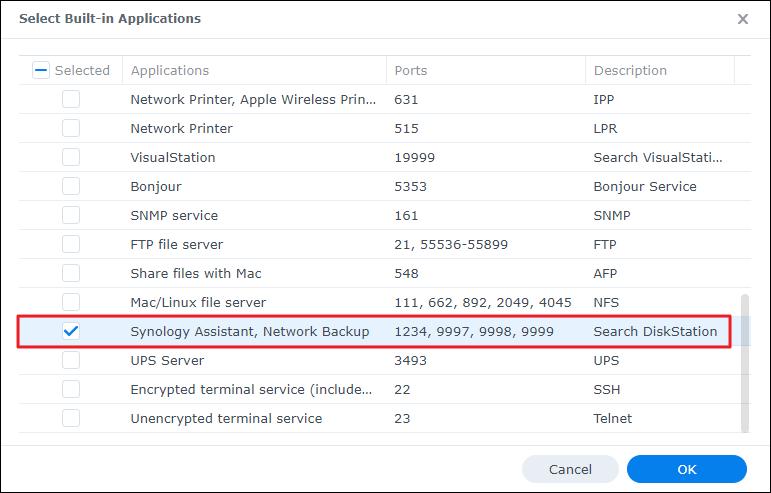
选择 从内置应用程序列表中选择
-
确认 Synology Assistant 与 网络备份 均已勾选
这样 DSM 就会自动开放 Synology Assistant 所需的端口。
3. 添加来源 IP
在 来源 IP 中加入你运行 Synology Assistant 的电脑 IP,确保电脑对 NAS 端口具有访问权限。
二、在 Windows 防火墙中允许 Synology Assistant 通行
若 Windows 防火墙阻止了 Synology Assistant,它可能无法扫描到 NAS。你可以按以下方法进行调整。
情况一:首次启动 Synology Assistant
如果是第一次启动软件:
-
启动 Synology Assistant
-
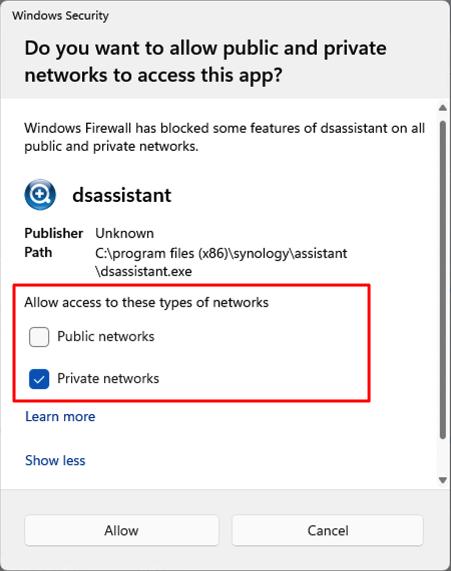
会出现 Windows 安全警报 弹窗
-
勾选你正在使用的网络类型(建议两个都勾选)
-
点击 允许访问
这样 Windows 防火墙就会允许该应用的网络通信。
三、Synology Assistant 以前被阻止过?这样重新放行
如果你曾经拒绝过防火墙访问,需要手动在规则中修改:
1. 打开 Windows Defender 防火墙
按下 Win 键 → 输入“Windows Defender 防火墙” → 打开
2. 进入高级设置
选择 高级设置 → 打开带管理面板的规则列表
3. 找到 Synology Assistant 的规则
-
点击左侧 入站规则
-
在中间列表中寻找 dsassistant 的所有规则
红色停止图标 = 被阻止
绿色勾选 = 已允许
4. 修改阻止规则
对每一个带红色图标的 dsassistant:
-
双击 → 打开规则配置
-
在 常规 标签下选择:允许连接
-
点击 应用 → 确定
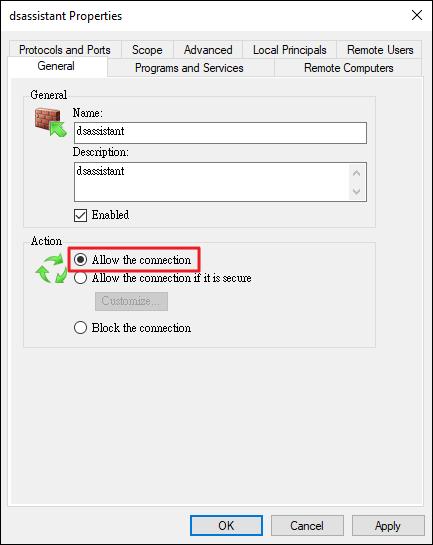
重复以上步骤,直到所有规则都变成绿色勾选。
四、设置完成后 Synology Assistant 可顺利访问 NAS
当 DSM 与 Windows 防火墙规则都正确配置后,Synology Assistant 的网络流量即可正常通过,NAS 将能被正确扫描并快速连接





 扫一扫
扫一扫


 1077
1077

 被折叠的 条评论
为什么被折叠?
被折叠的 条评论
为什么被折叠?
 到【灌水乐园】发言





