


今天和大家分享群晖NAS如何联动苹果全家福(iPhone/iPad/Mac),备份文件解放设备内存空间,让你的“苹果”拥有更加丝滑的使用体验。
iphone
新手机总会有旧的时候,对大部分人来说,换新机总免不了要迁移旧手机的重要文件,最怕的是文件太多,一迁移新手机就变成了这样,那可真是不太烦呢
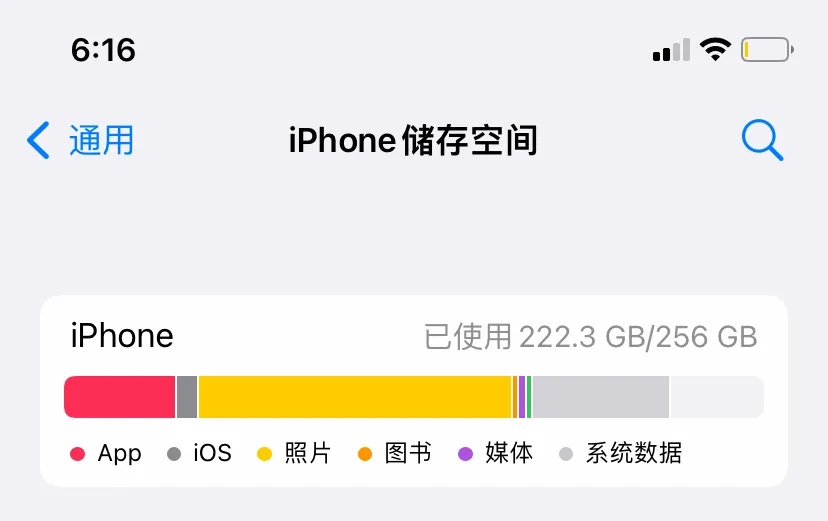
当然也是有办法解决的,这种时候,就该群晖NAS中Synonlogy Phtotos的闪亮登场啦
Synonlogy Phtotos 可以帮助解放你的存储空间,自动备份、分类照片,还支持live photo和HEIC格式,备份相册无压力

除此之外,全新的Photos有着更快的缩略图处理速度,让你的浏览体验更顺滑,还能一键释放已备份的照片
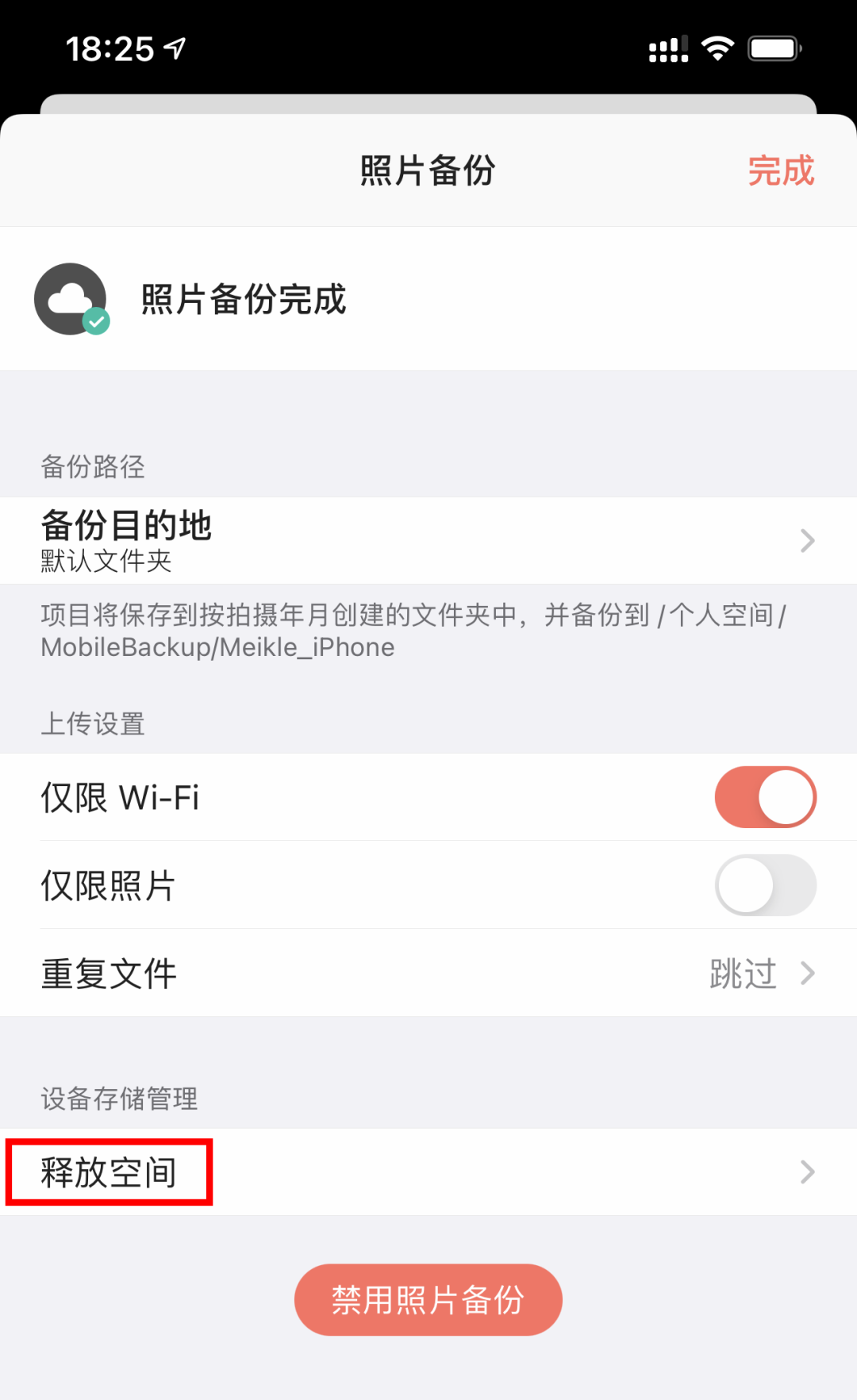
ps:此举将删除手机上已完成备份的照片,请在释放前确认已备份至NAS中
摆在iphone用户面前的,还有一个难题---文件管理,纵使iOS在11之后总算有了原生的文件管理app,但是不同应用文件依旧散落各处,想要集中化存储文件,Drive自然当仁不让
顾名思义,每一个能使用 Photos 的帐户,都会在他的 /home 下,生成一个叫 Photos 文件夹,作为自己的个人空间,互不干扰

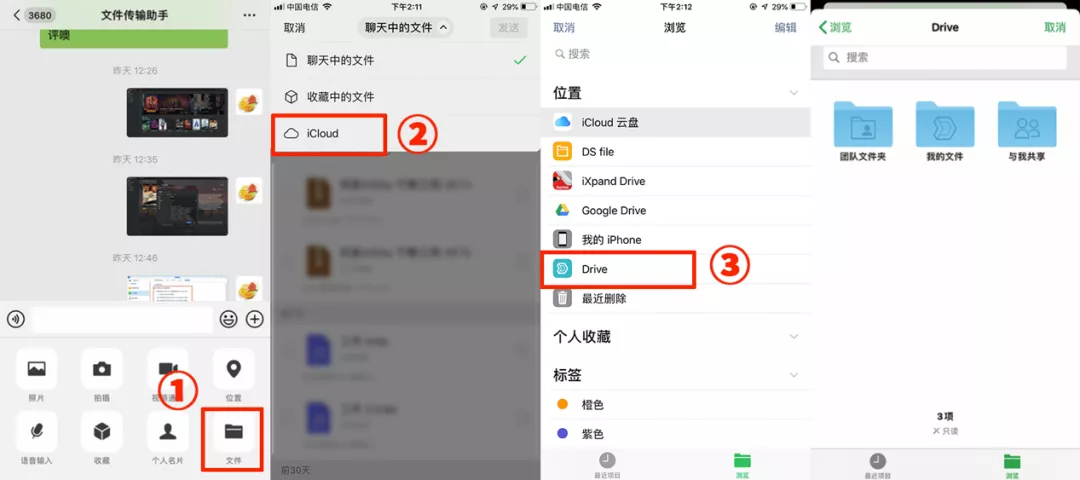
只要安装了Drive并完成登录,iphone就能够像访问内置空间一样,从“文件”中访问NAS,从此重要的文件交给Drive集中储存并分类排序,需要取用文件时一检索就能找到
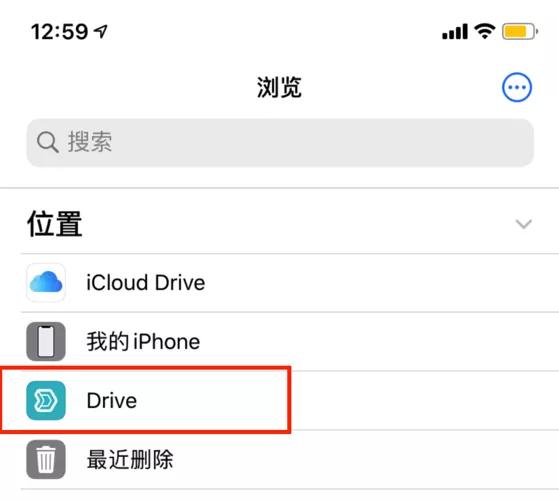
另外,相信大家都遇到过,微信中好不容易找到了一个重要的远古文件,结果一打开
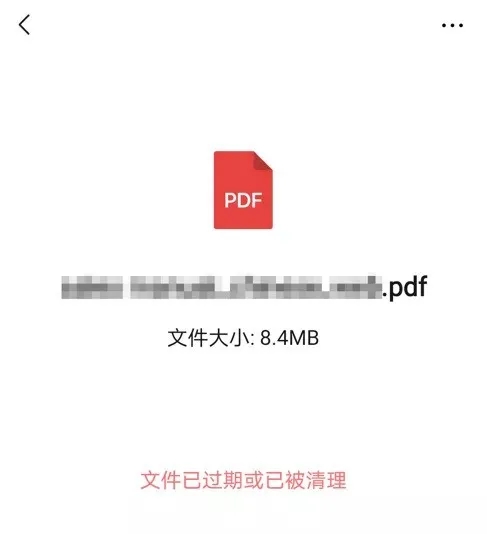
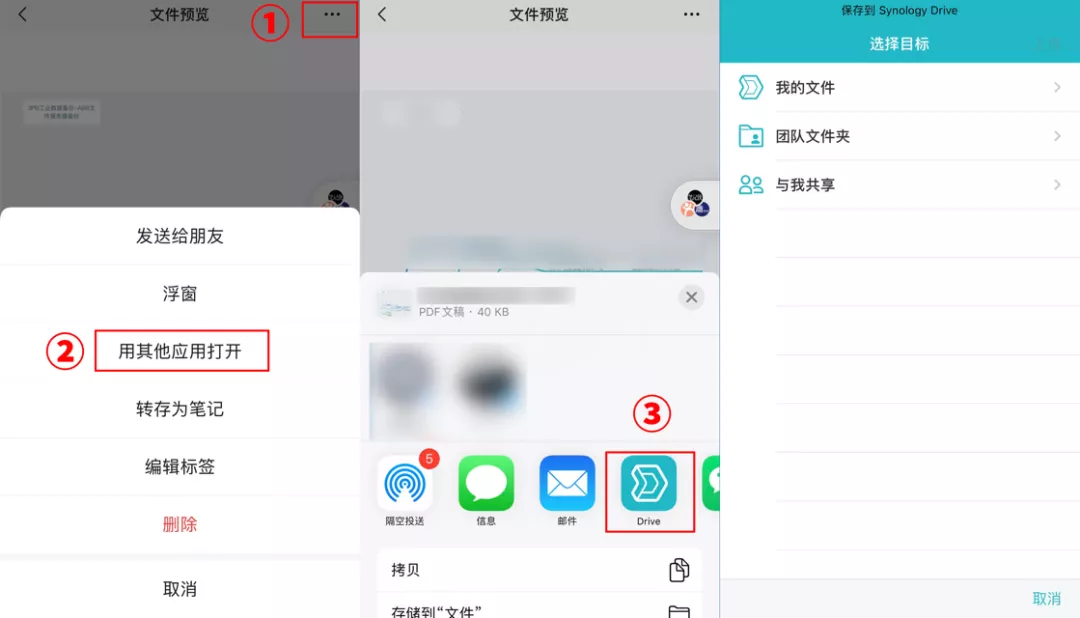
立刻原地爆炸,而有了Drive就不一样了,你可以选择将微信文件保存到Drive中,或将Drive中的文件发给他人,再也不用担心文件过期了!
iPad
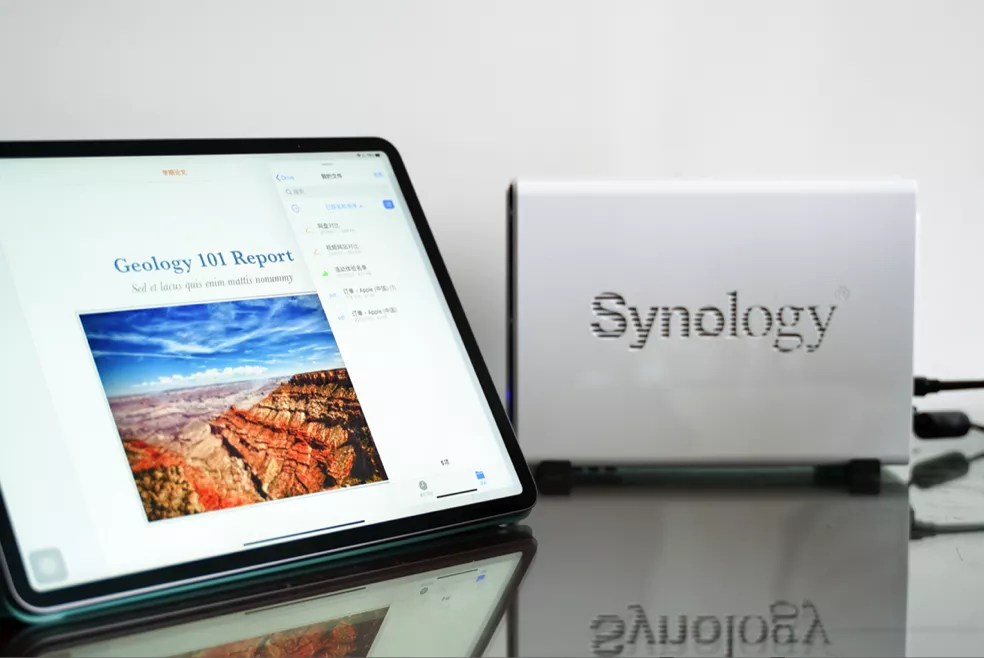
接下来,照顾一下准备有iPad的同学,同样通过借助Drive,你的iPad瞬间就能拥有一块大容量的硬盘,还可以通过多任务处理,双开文件以及文档APP,直接把NAS中的图片拖入文档中,让iPad的办公体验更接近电脑
Macbook
最后,当然是MacBook了,它作为生产力工具,最大的局限可能就是接口单一以及昂贵的存储空间了,跨平台传输和扩容,也因此变得不够便捷(如果你身边全是MacBook那就当我没说),
所以大多数小伙伴都会选择,拖个拓展坞和移动硬盘来解决,但这显然不够优雅
群晖NAS就能为它提供一个大容量的无线硬盘,无论是,存取还是搜索文件,都如同本地盘一般,方法也很简单,首先来到NAS中【控制面板】,在【文件服务】中勾选【启用SMB服务】和【启用AFP服务】
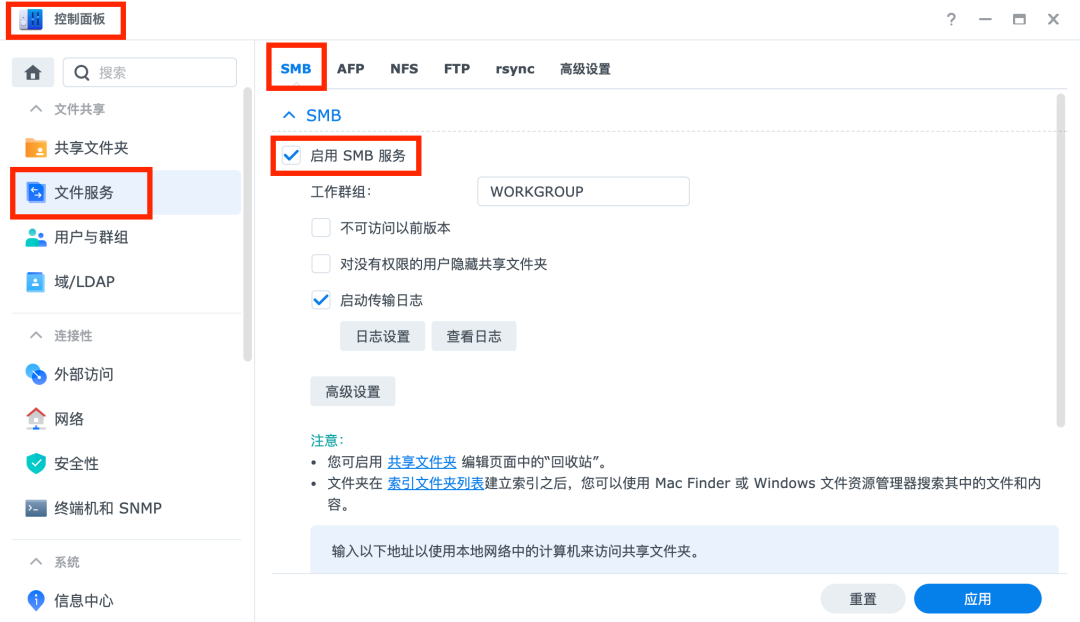
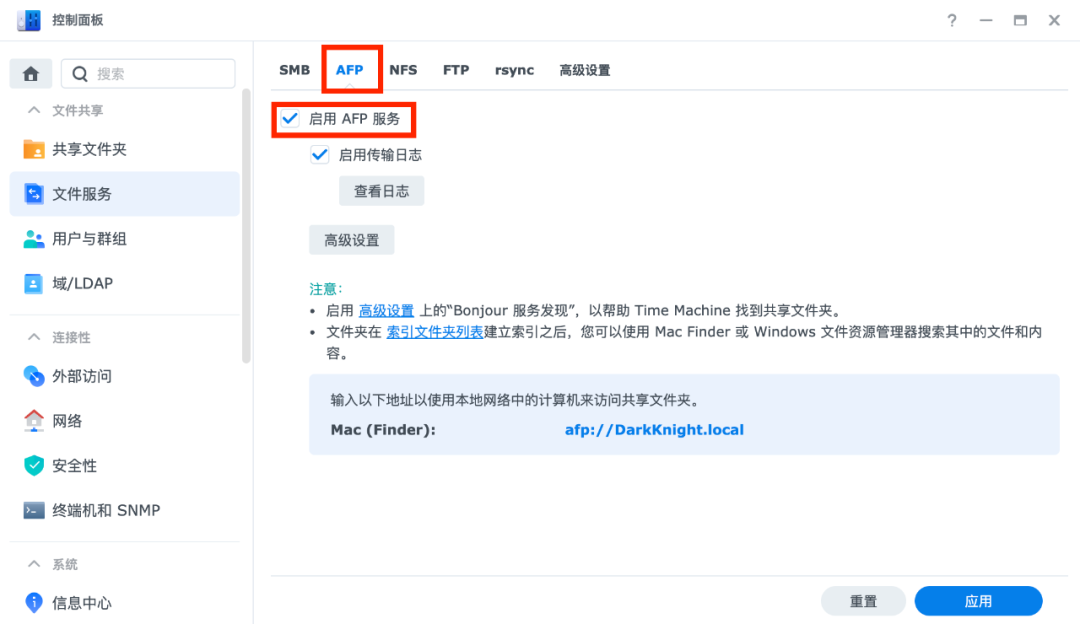
这一步是为了能够通过IP地址,直接轻松访问NAS中的文件,完成后可以先来到Mac中的“访达”,通过【COMMAND+K】调出连接服务器功能,输入NAS的IP地址后完成登录
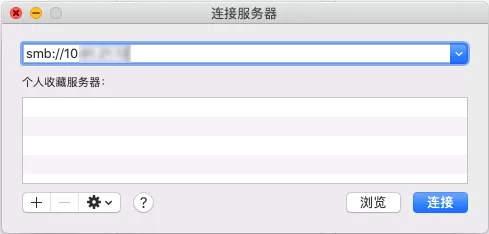
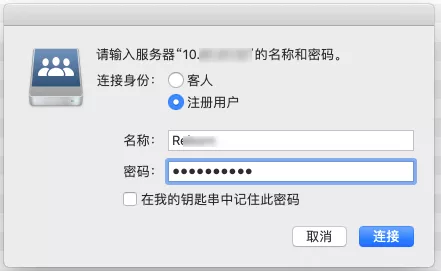
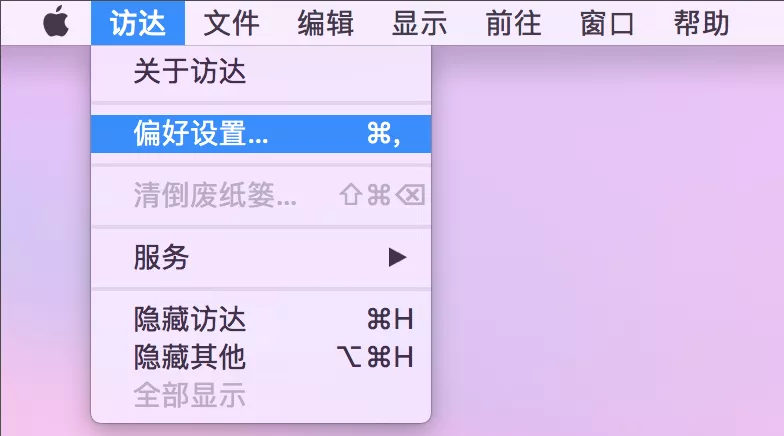
再在访达中打开【偏好设置】>【通用】,勾选【已连接的服务器】,你的文件夹便会出现在桌面上,点击即可像本地磁盘般进行访问
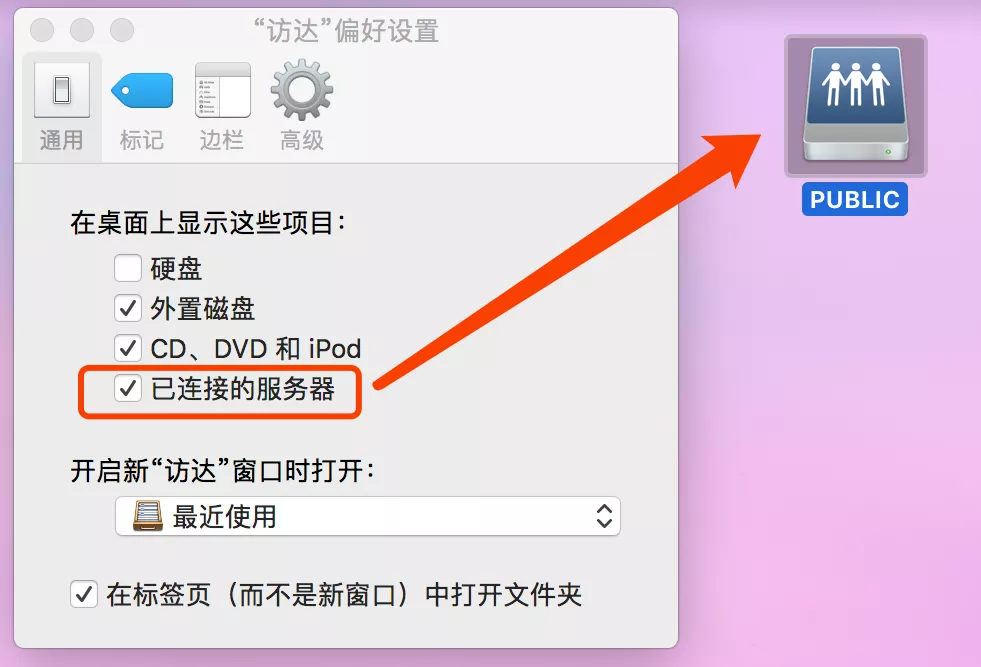
要是你还想在重启后仍能直接访问,只需打开【用户与群组】,在你账号下点击【登录项】>【+】选择相应的文件夹就可以了
要想在Mac搜索NAS文件,还需要完成索引,点击【索引服务】>【索引文件夹】>【新增】对想要的文件夹进行索引
【文件类型】建议都进行勾选。这样完成索引后就能根据文件内容进行深度搜索了
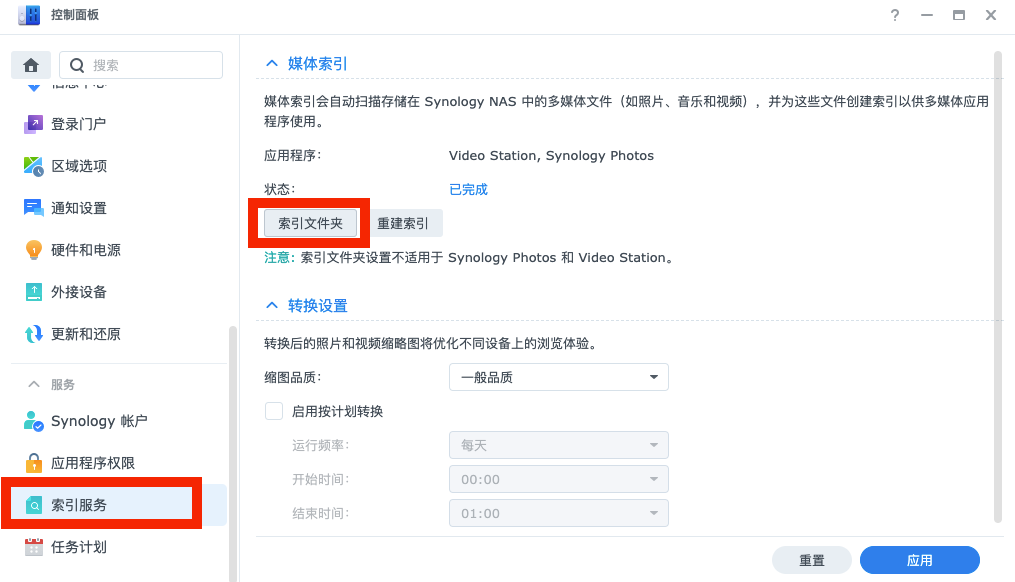
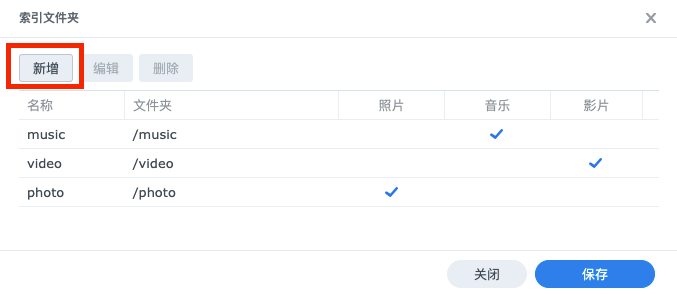
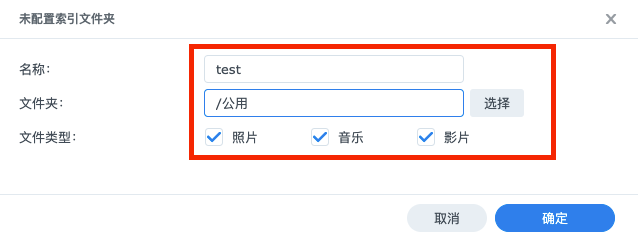
接下来NAS就会默默地进行索引啦,具体速度取决NAS的性能,大家耐心等待就好~
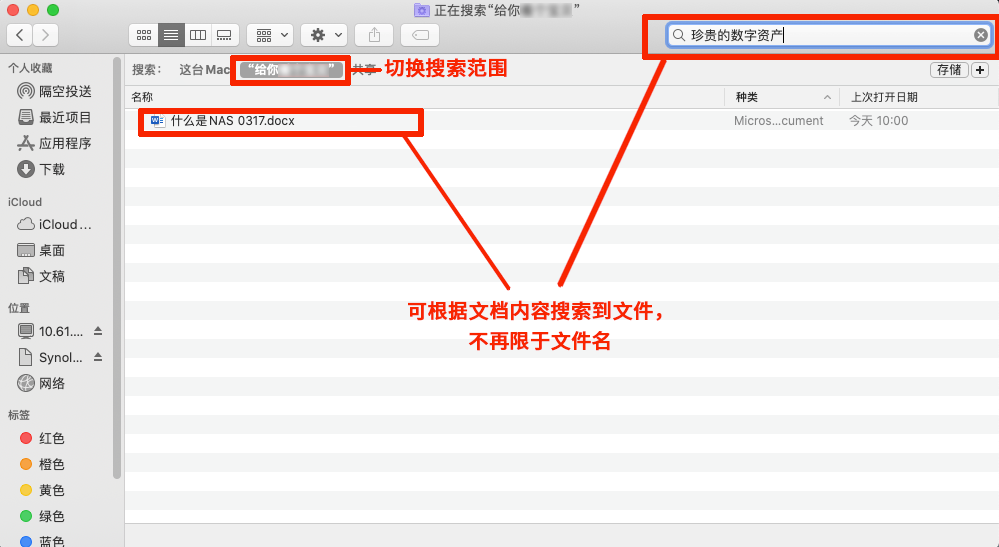
搞定之后打开映射的磁盘,点击【搜索】并切换范围到NAS,就可以搜索到NAS中的文件了
并且还支持搜索文档内容,再也不用考验自己久远的记忆力了(若搜索失败请尝试切换smb/afp地址访问NAS)
那么本期的实用小Tips就分享完啦,快用起来,让你的手机等移动设备变得更轻盈。





 扫一扫
扫一扫


 3682
3682

 被折叠的 条评论
为什么被折叠?
被折叠的 条评论
为什么被折叠?
 到【灌水乐园】发言





