



摘要:本次选择的安装方式为:使用VS Code + ESP IDF插件搭建ESP32的开发环境
1 安装VS Code
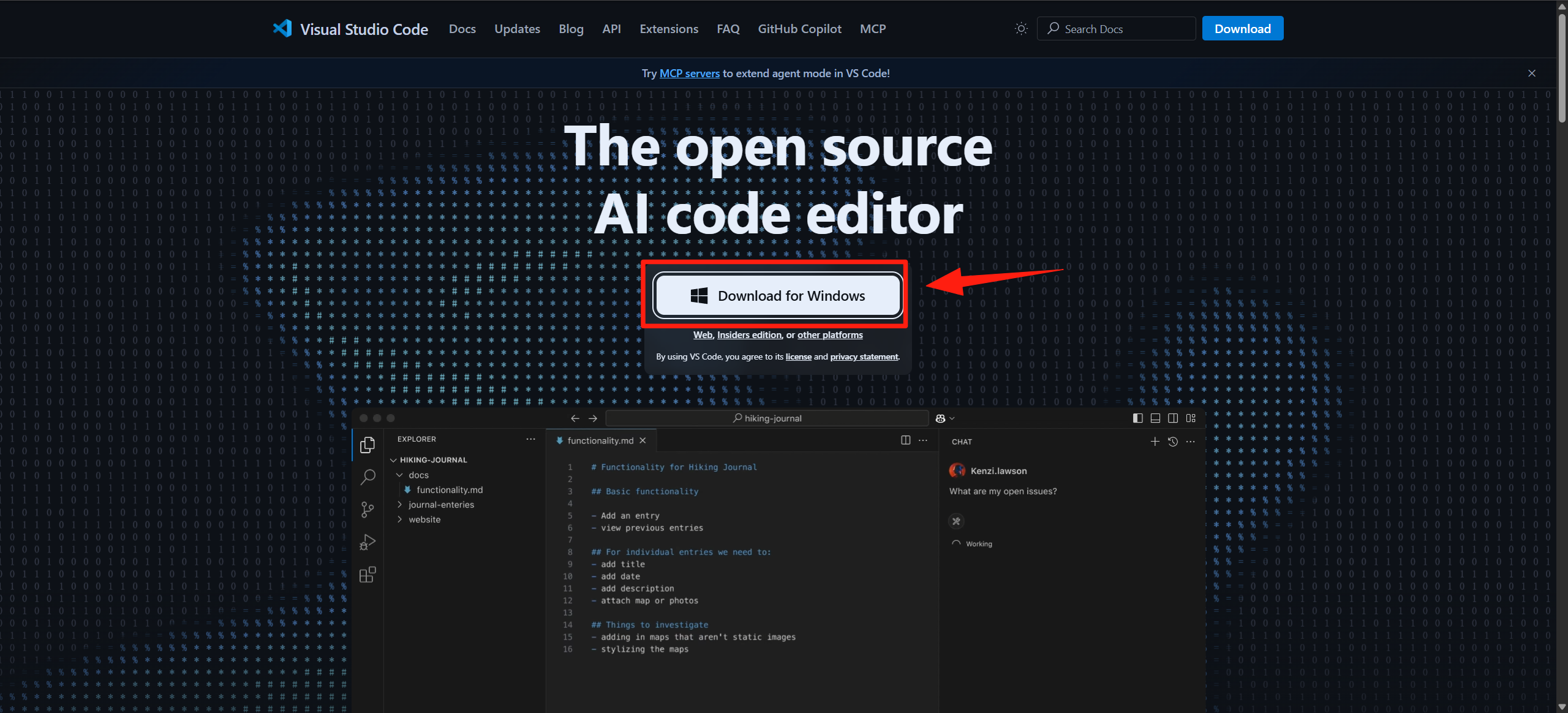
进入VS Code官网(https://code.visualstudio.com/)根据自己的环境,选择下载安装包。
我是WIN11,故如图:
下载后得到: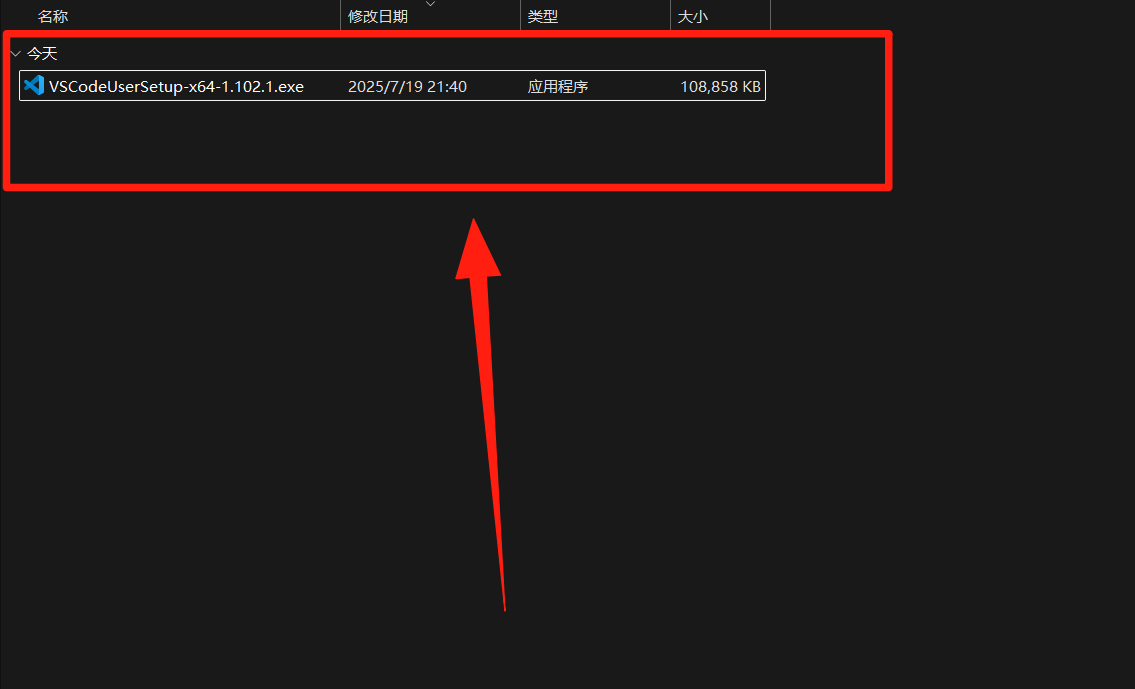
双击安装包开始安装:
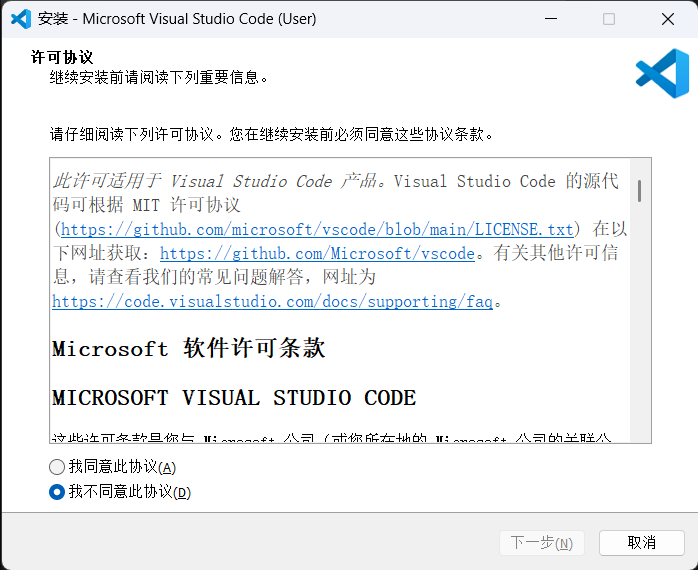
选择同意此协议,再下一步:
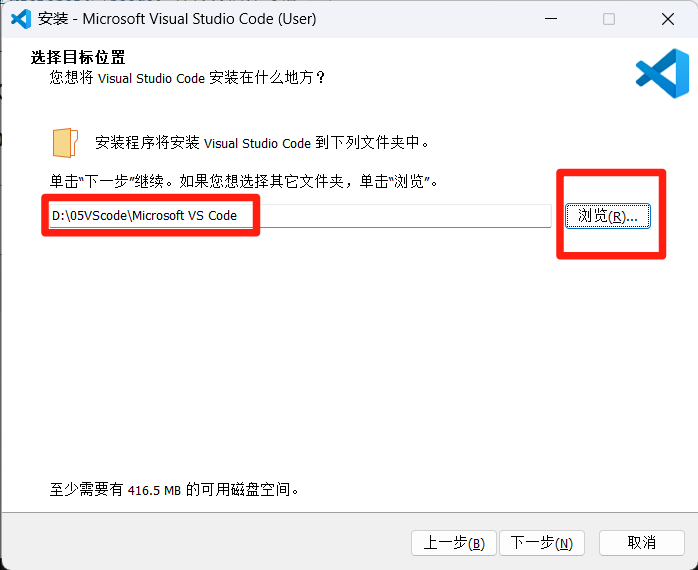
根据自己需求,点击浏览后,选择软件的安装位置,再下一步:
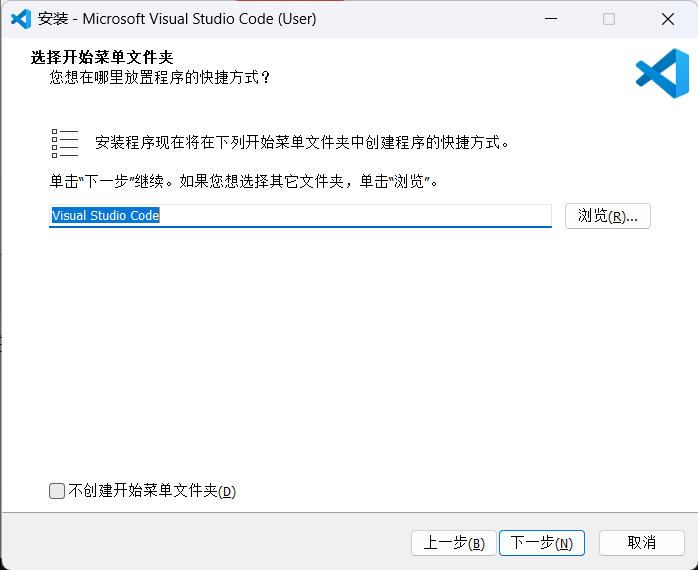
默认,下一步:
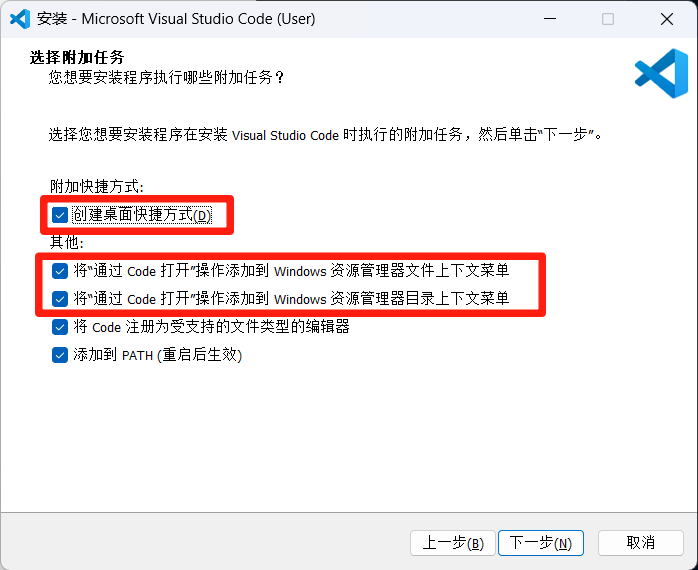
建议勾选创建桌面图标,勾选第一二项,以便后续更在文件夹中选择使用vscode打开,再下一步:
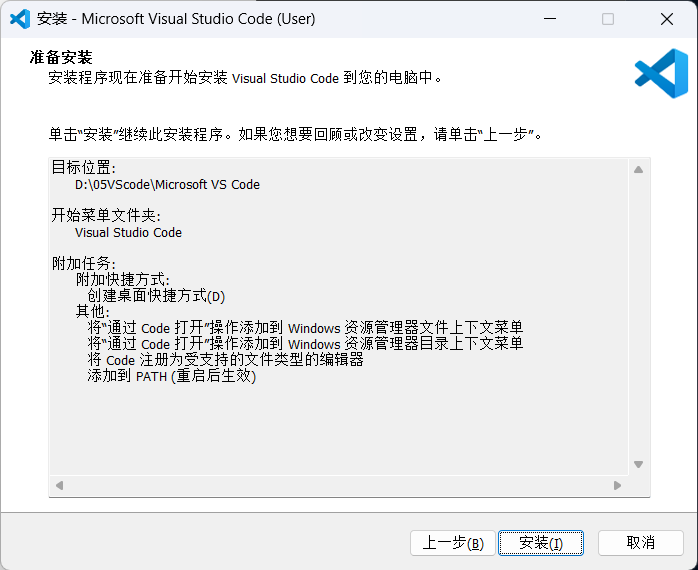
点击安装,等待进度条跑~~
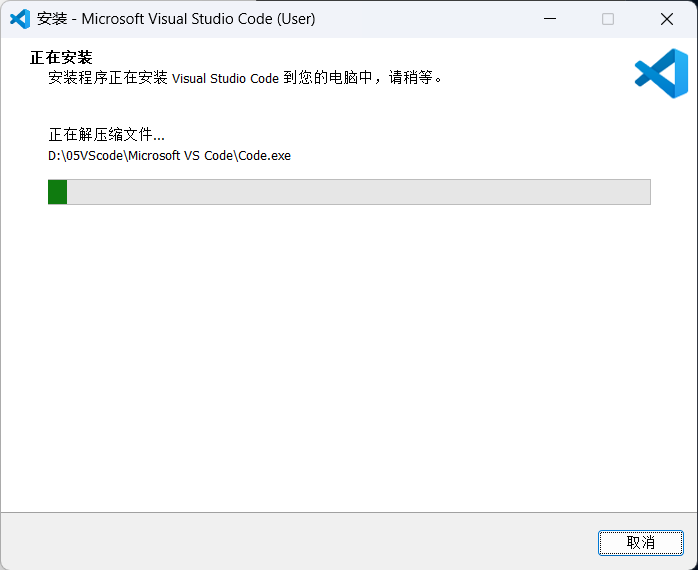
安装完成即可得到如下页面:
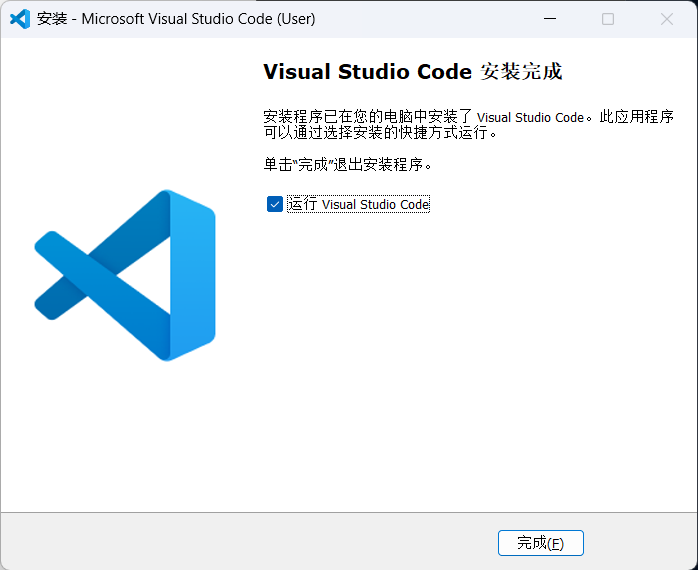
点击完成,即可启动vs code:
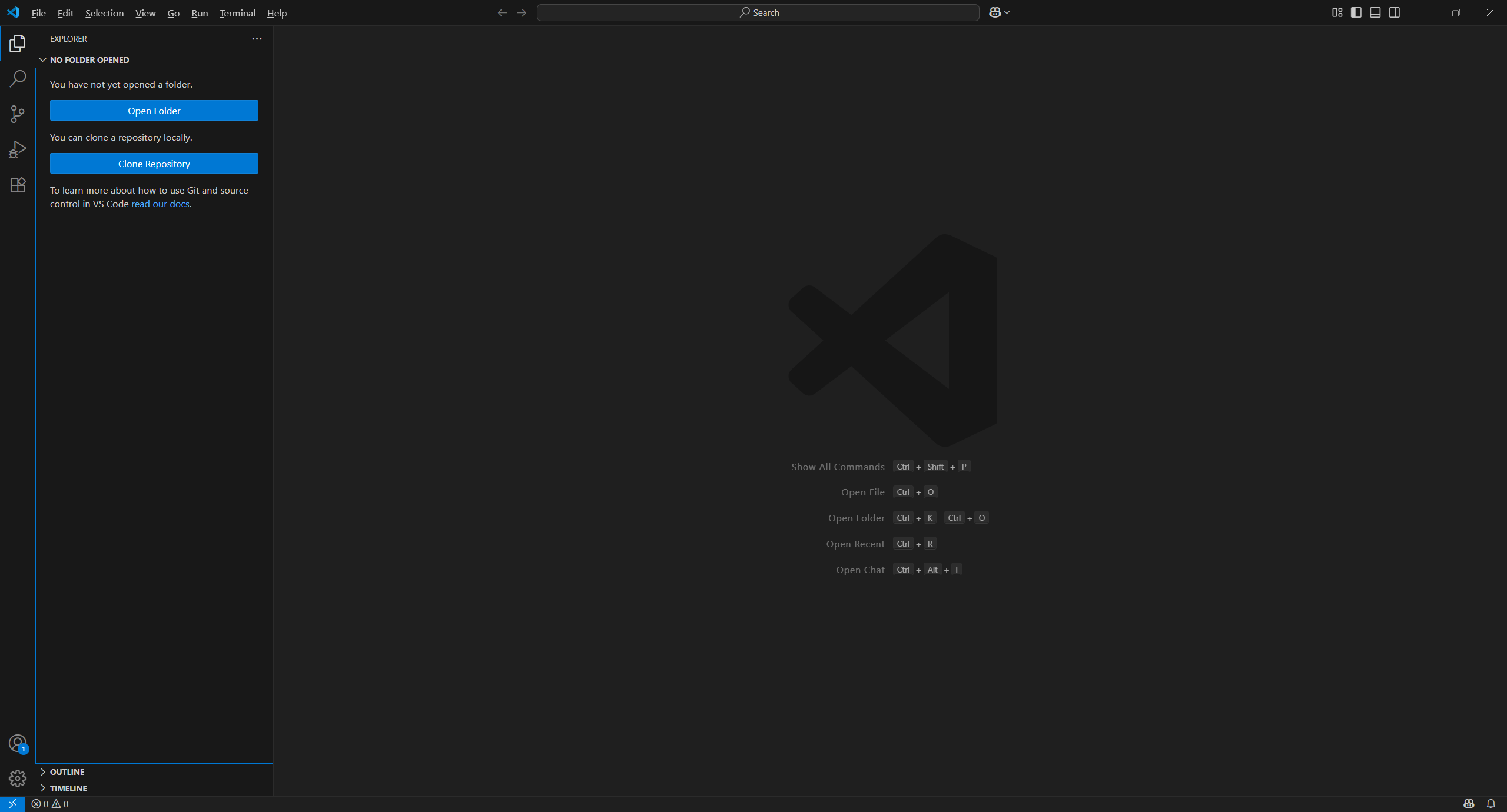
点击像左边栏像积木的那个图标即可安装其他扩展插件:
本人英语不好,安装的第一个插件是中文:
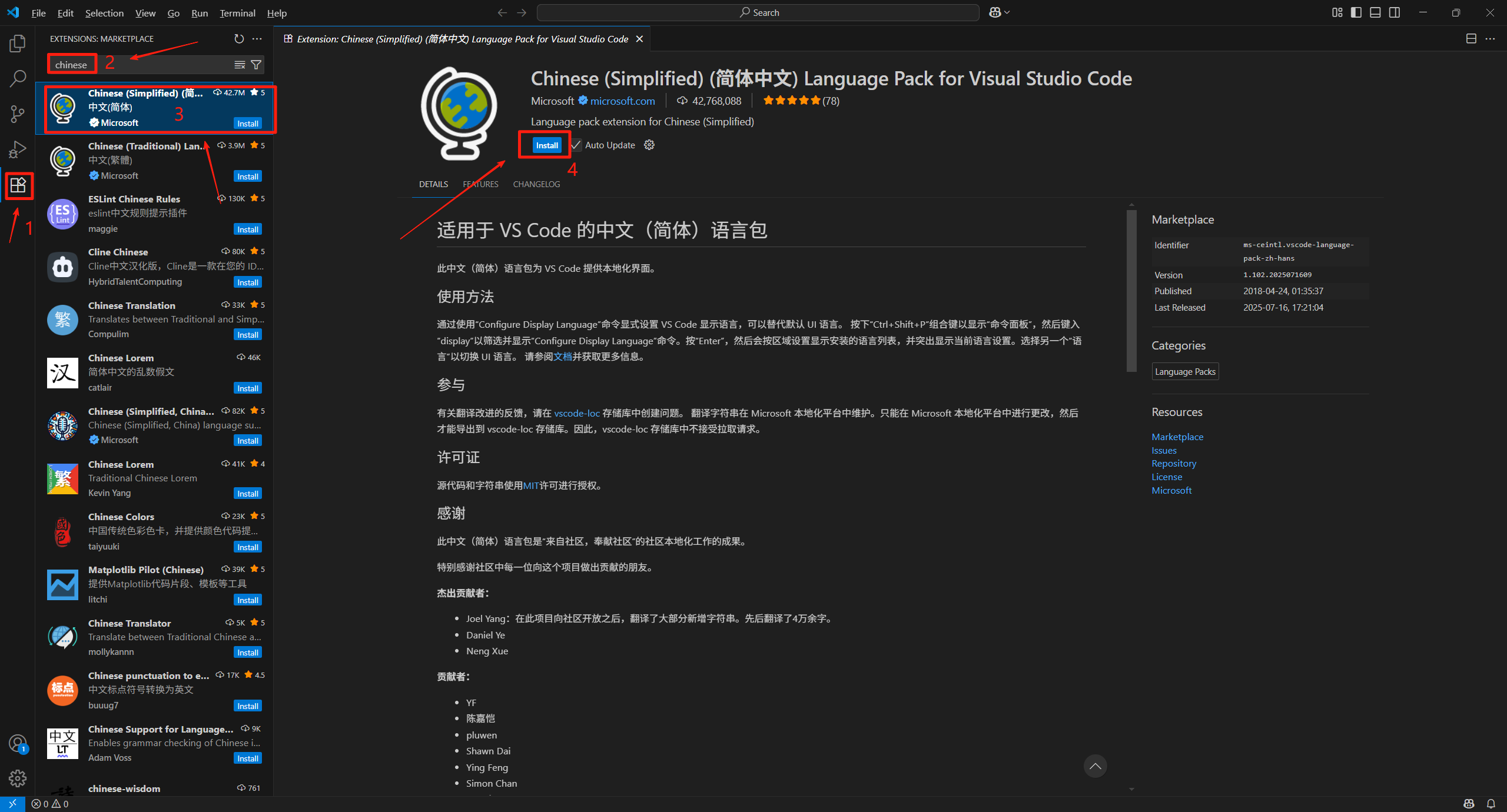
中文插件安装完毕后,后下角落会弹出提示,点击蓝色的按钮,重启软件并更改语言:
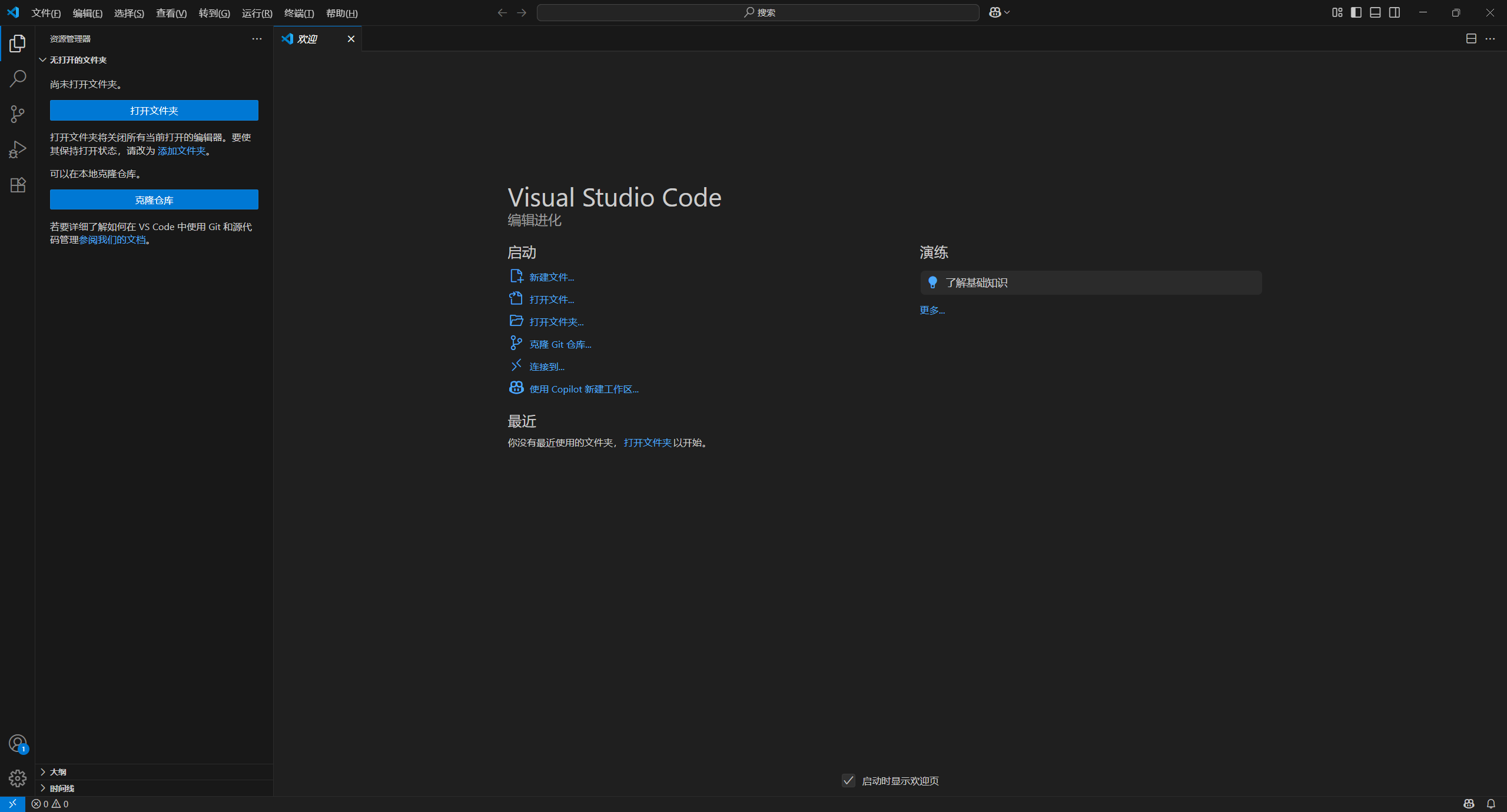
至此,VSCode安装OK。
2 安装ESP IDF插件
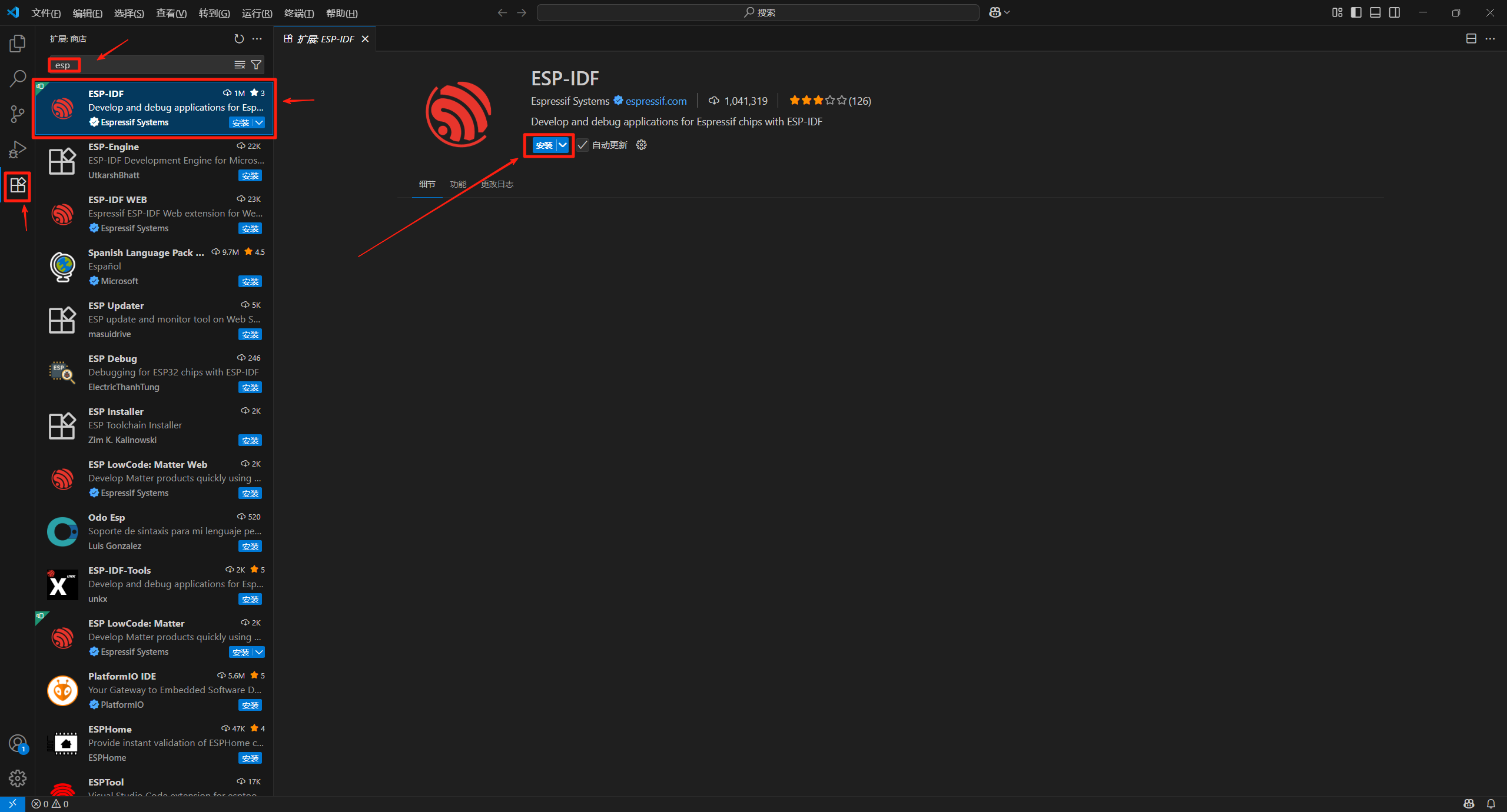
点击扩展,搜索ESP,选择ESP IDF,点击[安装],等待即可~~
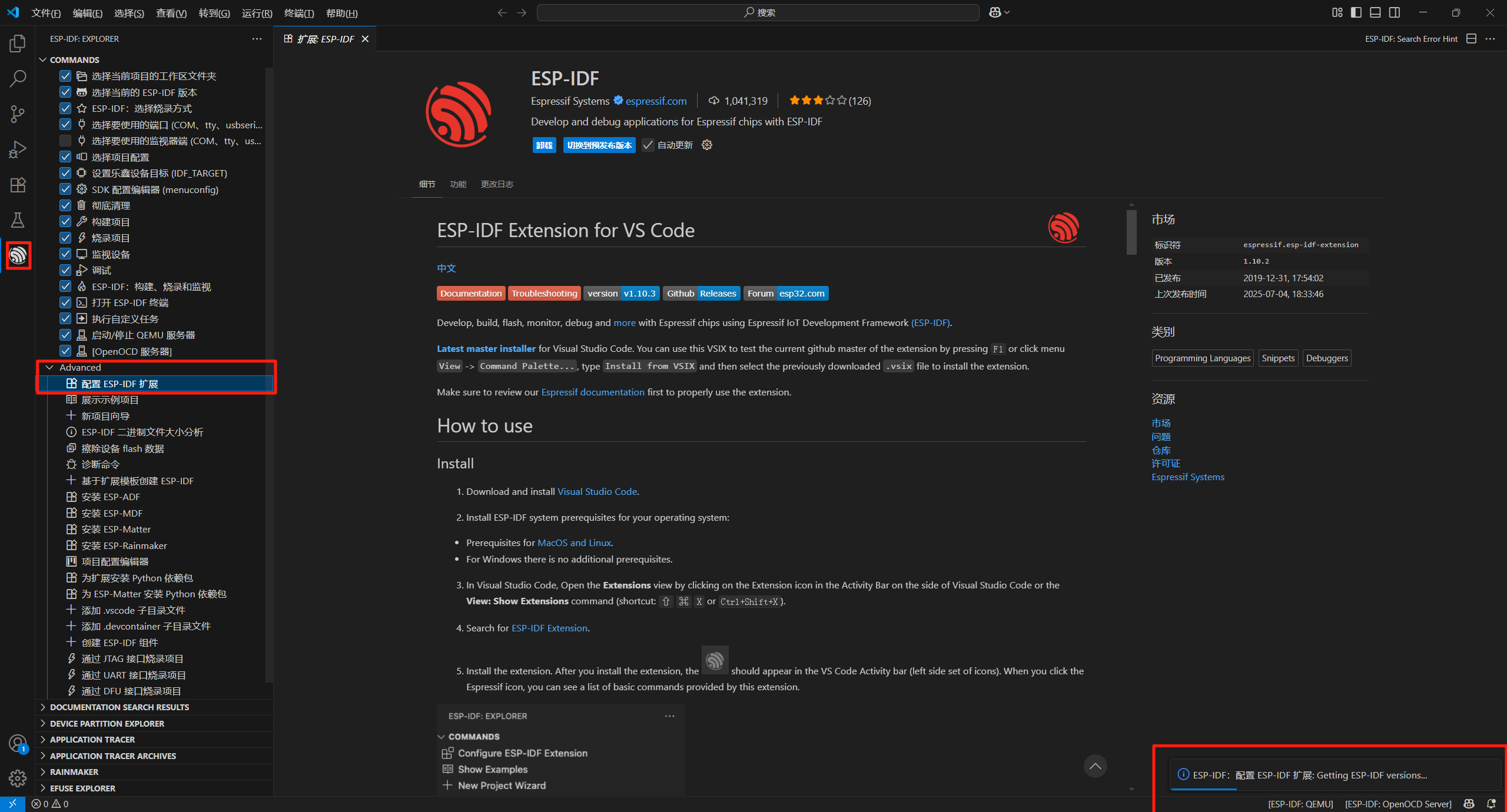
安装完成后,左边会多一个ESP的标志,点一下,再选择高级设置里面的配置ESP IDF扩展,右下角会弹出加载进度:
加载完毕后得到: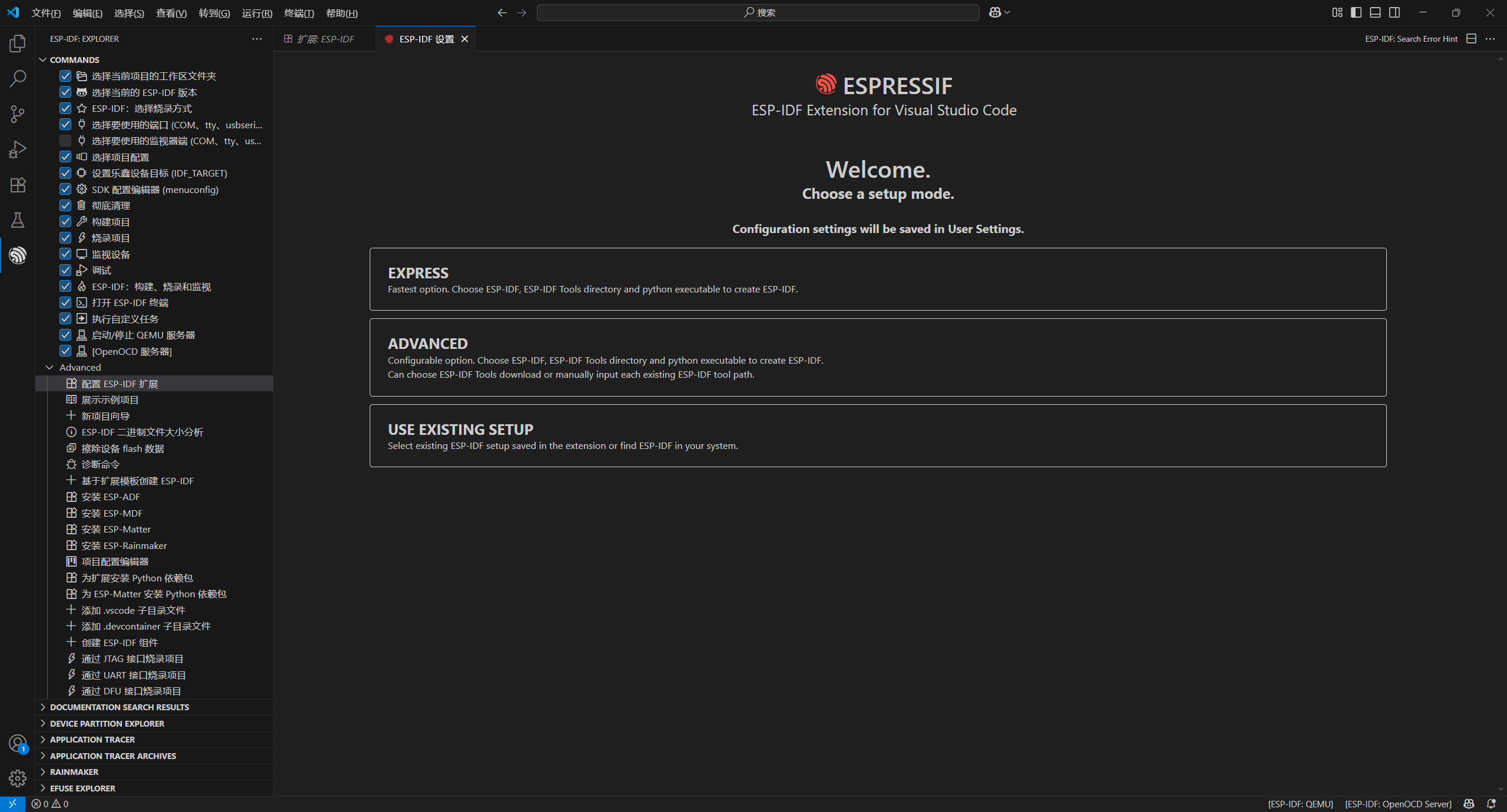
选择第一个EXPRESS(快速设置):
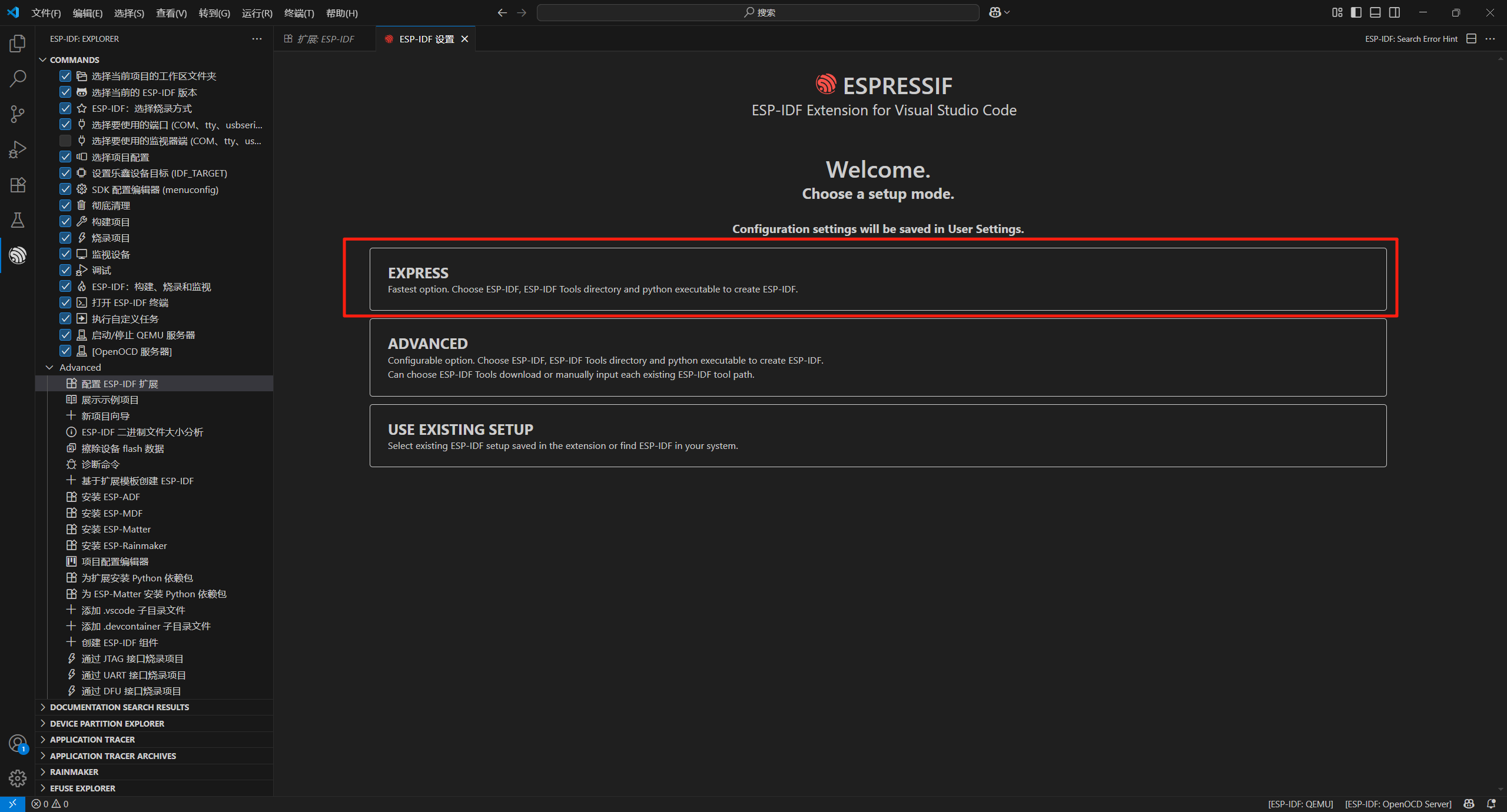
得到: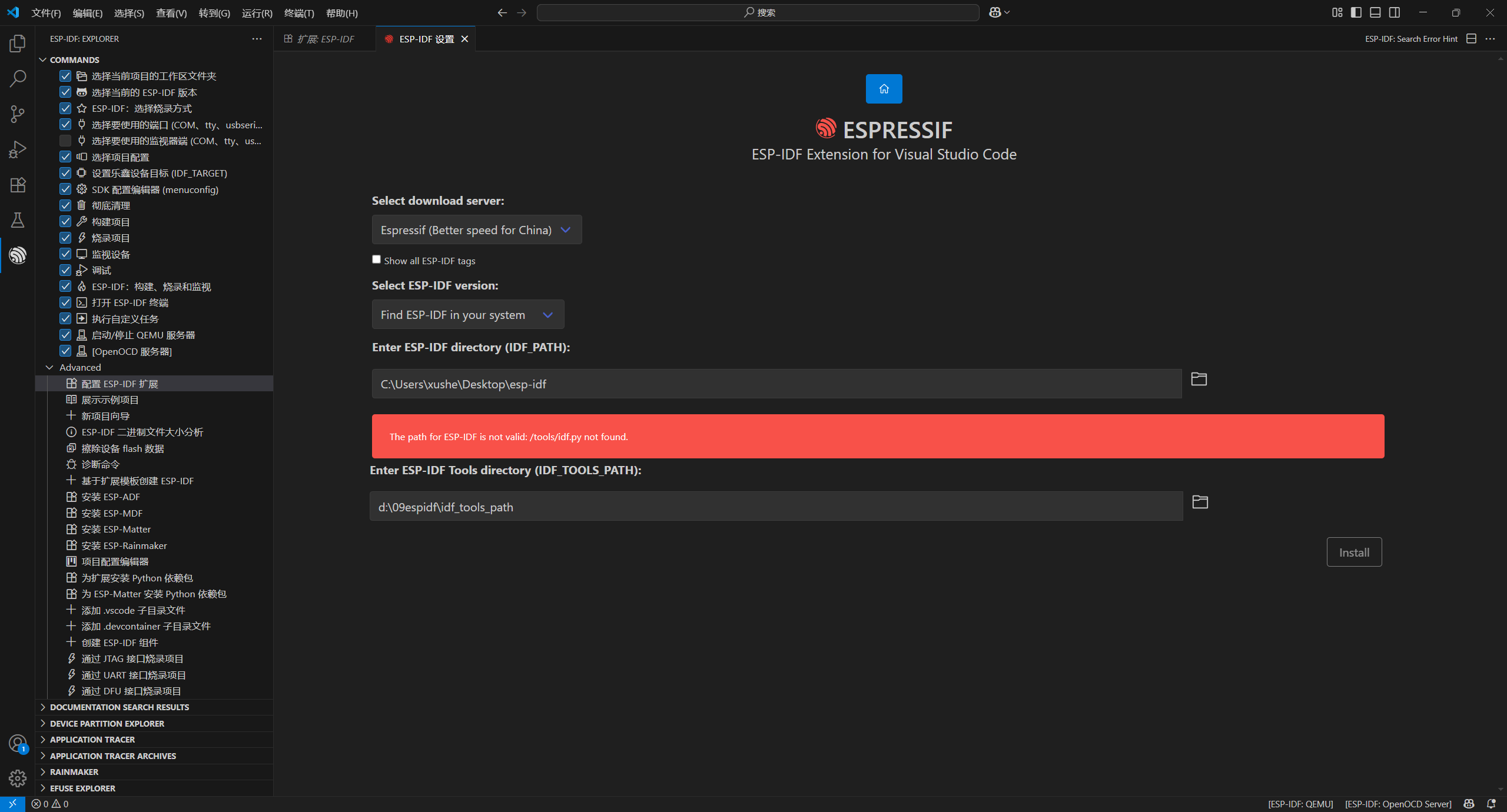
其中第一个是选择安装数据源来源,GitHub网络问题你懂的,所以选择Espressif
其中第二个是选择要安装的ESP IDF的版本,本人选择的:V5.4.2
其中第三个是选择ESPIDF环境的存储位置,
其中第四个是选择ESPIDF的先关工具环境的存储位置。
(根据个人习惯选择文件存贮位置咯)
最后选好的页面如下,选好了就点击安装(Install):
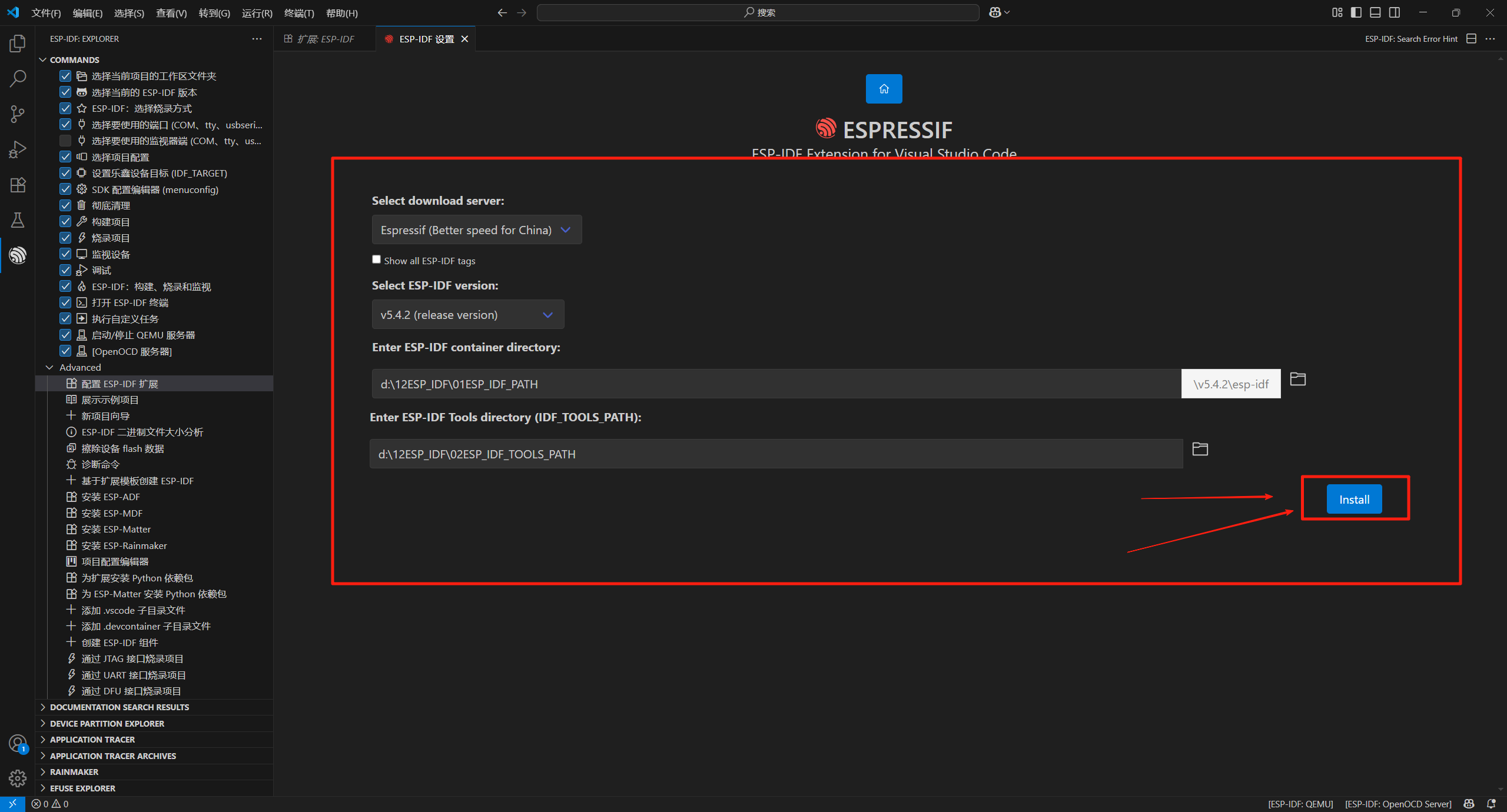
点击安装后,会变成这个下面这个样子:
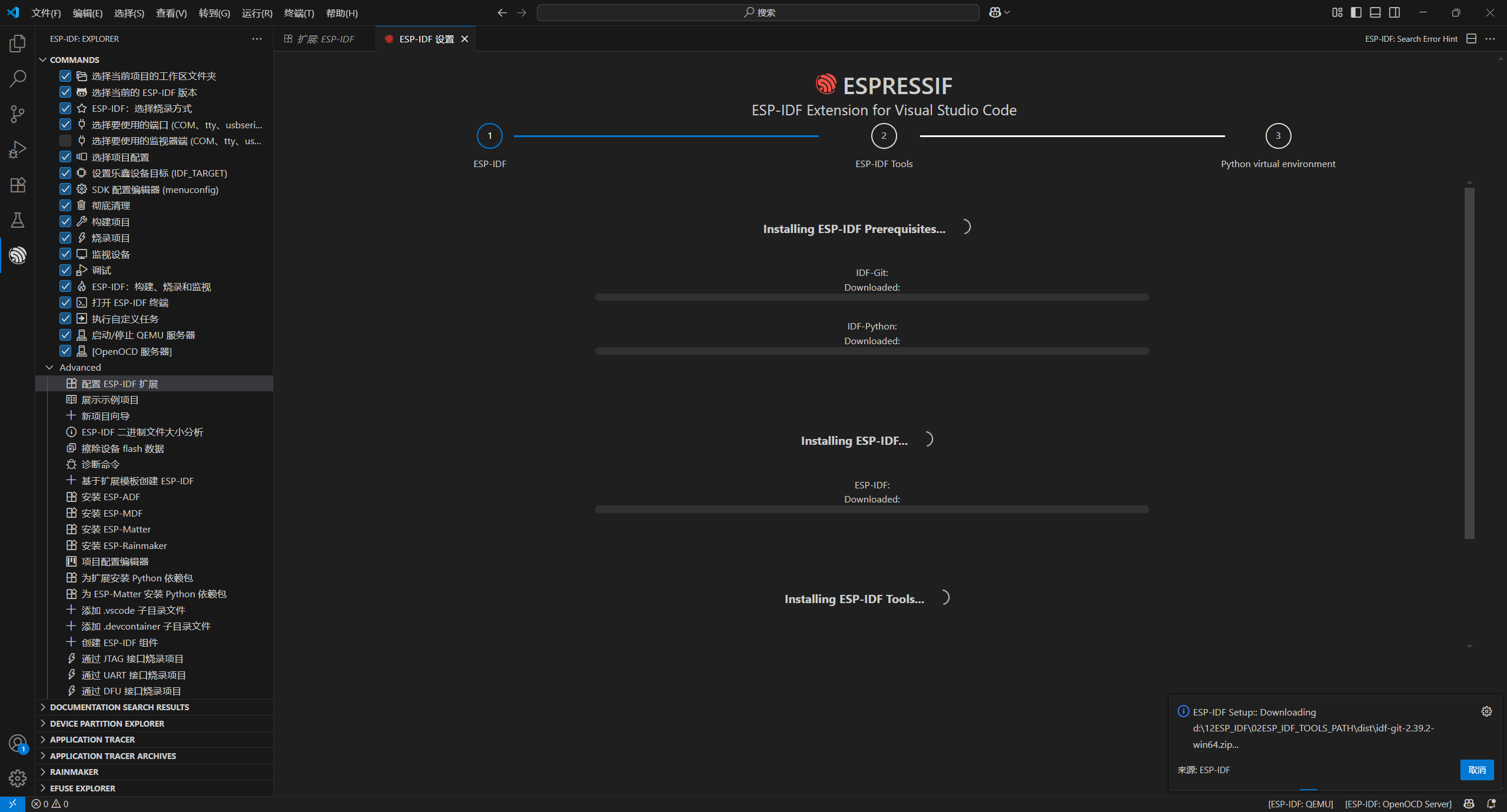
(特别提示:这里会比较慢,需要等好一会~~~~)
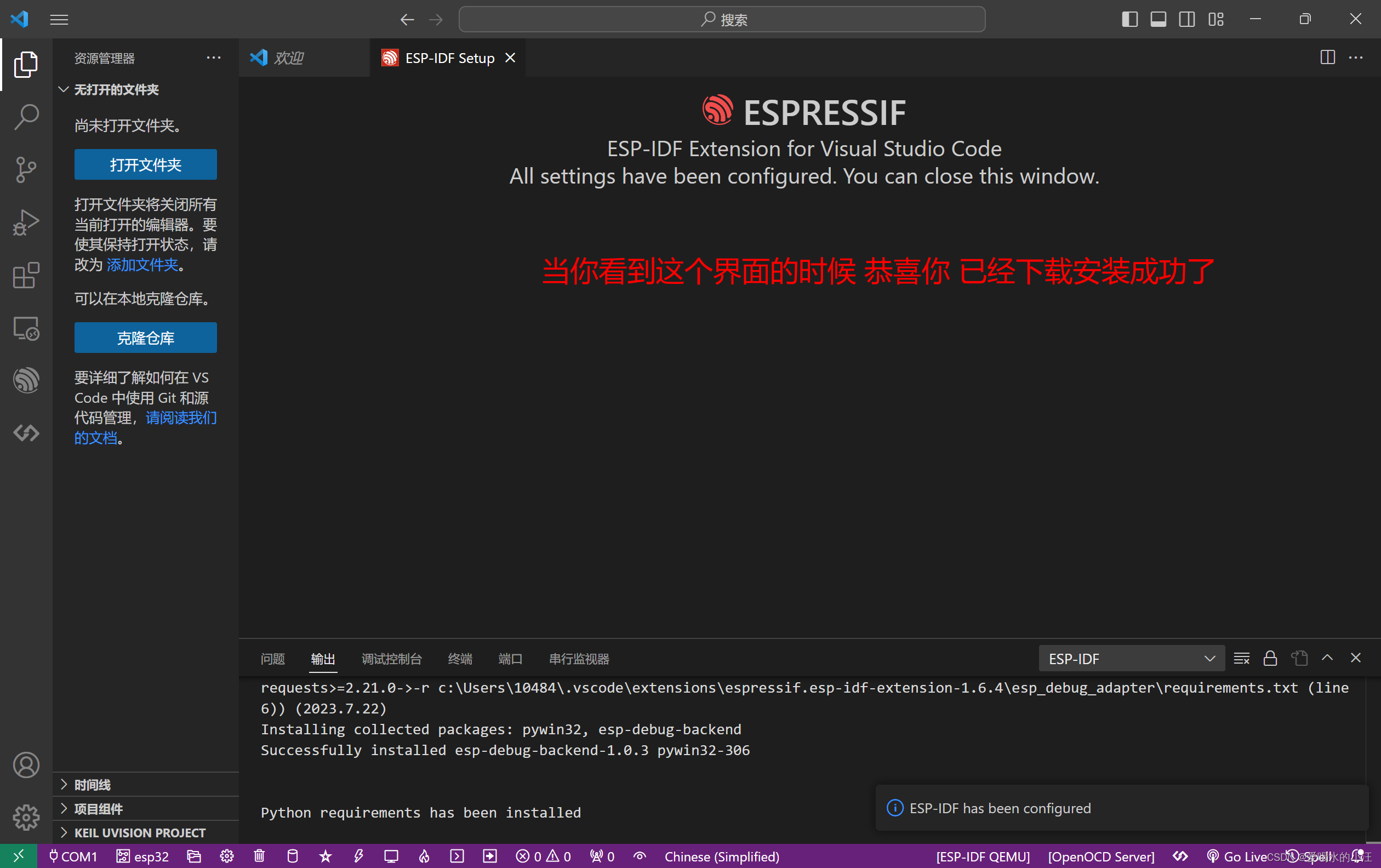
等到出现下面这个页面,就是安装好了:





 扫一扫
扫一扫


 1万+
1万+

 被折叠的 条评论
为什么被折叠?
被折叠的 条评论
为什么被折叠?
 到【灌水乐园】发言





