Centos-6.8 Hadoop完全分布式搭建

CentOS_6.8安装教程详解 CentOS_6.8安装教程详解 准备: 软件:VMware Workstation 镜像文件:CentOS-6.8-x86_64-bin-DVD1.iso (附:教程较为详细,注释较多,故将操作的选项进行了加粗字体显示。) 1、文件--新建虚拟机--自定义 2、硬盘兼容性--默认 3、稍后安装操作系统(需要在虚拟机安装完成之后,删除不需要的硬... 阅读详情

1.下载: https://dist.apache.org/repos/dist/release/hadoop/common/

2.详解: Hadoop2.x完全分布式配置详解-优快云博客

一,安装环境

1.虚拟机:VMware-12.5.2

2.操作系统:linux CentOs-6.8 64位

3.Jdk:jdk-7u79 64位

4.hadoop版本:hadoop-2.7.1

5.安装三个CentOs-6.8,其中:一个服务器两个客户机

Master:192.168.1.149

node2 :192.168.1.150

node3 :192.168.1.151

二,修改主机名(非必要)

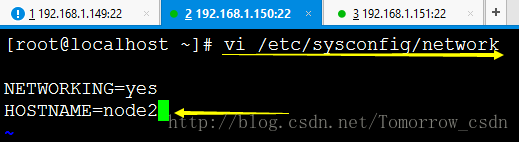
1.修改主机名称hostname

a) vi /etc/sysconfig/network

b) 保存退出:Esc:wq

c) 重启生效:reboot

d) 重启之后可以看到主机名已经改变了

2.三个节点上都配置hosts文件

a) 编辑:vi /etc/hosts

b) 保存退出:Esc:wq

三,配置SSH免密码登录

因为Hadoop需要通过SSH登录到各个节点进行操作,我用的是root用户,每台服务器都生成公钥,再合并到authorized_keys

1.CentOS默认没有启动ssh无密登录,去掉/etc/ssh/sshd_config其中2行的注释,每台服务器都要设置

a) 编辑:vim /etc/ssh/sshd_config

#RSAAuthentication yes

#PubkeyAuthentication yes

b) 保存退出

2.输入命令:ssh-keygen -t rsa生成key,都不输入密码,一直回车,/root就会生成.ssh文件夹,每台服务器都要设置
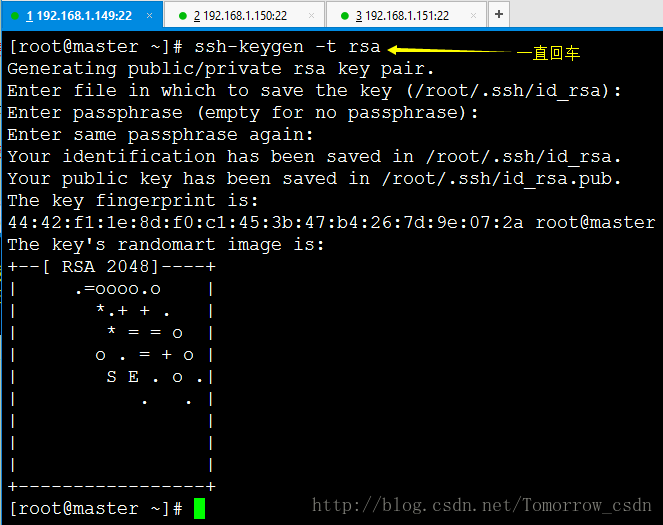
3.合并公钥到authorized_keys文件,在Master服务器,进入/root/.ssh目录,通过SSH命令合并

a) cd /root/.ssh/

b) cat id_rsa.pub>> authorized_keys

c) ssh root@192.168.1.150 cat ~/.ssh/id_rsa.pub>> authorized_keys

d) ssh root@192.168.1.151 cat ~/.ssh/id_rsa.pub>> authorized_keys

4.把Master服务器的authorized_keys,known_hosts复制到Slave服务器的/root/.ssh目录

a) scp -r authorized_keys known_hosts root@192.168.1.150:/root/.ssh/ 

b) scp -r authorized_keys known_hosts root@192.168.1.151:/root/.ssh/

5.完成,ssh root@192.168.1.150,ssh root@192.168.1.151就不需要输入密码了


四,安装jdk

每台服务器都要安装

1.在/home目录下新建两个文件夹java hadoop

2.将jdk放在java文件夹中并解压配置环境变量

a) 首先卸载自带的jdk

(1)查看jkd:rpm -qa | grep jdk

(2)卸载:rpm -e 复制查出来的第一行 例:rpm -e java-1.7.0-openjdk-1.7.0.99-2.6.5.1.el6.x86_64

b) 解压:tar -zxvf jdk-7u79-linux-x64.tar.gz

c) 进入解压文件夹并pwd 复制路径

d) 编辑配置环境变量:vim /etc/profile 并添加如下图所示

export JAVA_HOME=/home/java/jdk1.7.0_79

export CLASSPATH=.:$JAVA_HOME/jre/lib/rt.jar:$JAVA_HOME/lib/dt.jar:$JAVA_HOME/lib/tools.jar

export PATH=$PATH:$JAVA_HOME/bin

e) 保存退出:按Esc:wq

f) 使环境变量生效:source /etc/profile

g) 查看jdk:java -version

五,下载安装Hadoop

将下载的hadoop文件放在/home/hadoop用户的根目录下,接着开始解压

1.解压:tar -zxvf hadoop-2.7.1.tar.gz

2.在/home/hadoop目录下创建数据存放的文件夹tmp,hdfs,hdfs/data,hdfs/name

  a) mkdir tmp hdfs hdfs/data hdfs/name

3.修改配置文件(在master主节点中配置)

请注意:主节点(master)上面的文件如果修改一定要覆盖另外两个节点(node2,node3)

scp -r /home/hadoop/hadoop-2.7.1/etc/hadoop/* root@192.168.1.150:/home/hadoop/hadoop-2.7.1/etc/hadoop/

scp -r /home/hadoop/hadoop-2.7.1/etc/hadoop/* root@192.168.1.151:/home/hadoop/hadoop-2.7.1/etc/hadoop/

a) 分别是core.site.xml,hdfs-site.xml,mapred-site.xml,hadoop-env.sh,yarn-env.sh,slaves文件

b) 进入此文件夹下:cd /home/hadoop/hadoop-2.7.1/etc/hadoop/

c) 编辑:vim core-site.xml添加:

    <property>
        <name>fs.defaultFS</name>
        <value>hdfs://192.168.1.149:9000</value>
    </property>
    <property>
        <name>hadoop.tmp.dir</name>
        <value>file:/home/hadoop/tmp</value>
    </property>
    <property>
        <name>io.file.buffer.size</name>
        <value>131702</value>
    </property>

d) 编辑:vim hdfs-site.xml添加:

   <property>    

        <name>dfs.replication</name>    

        <value>3</value>    

   </property>     

   <property>  

        <name>dfs.support.append</name>  

        <value>true</value>  

   </property>    

   <property>    

        <name>dfs.namenode.name.dir</name>    

        <value>file:/home/hadoop/hdfs/name</value>    

   </property>      

   <property>  

       <name>dfs.blocksize</name>    

       <value>1048576</value>    

   </property>    

   <property>    

       <name>file:dfs.datanode.data.dir</name>    

       <value>file:/home/hadoop/hdfs/data</value>    

   </property>    

   <property>    

       <name>dfs.webhdfs.enabled</name>    

       <value>true</value>    

   </property> 

<!--以下是配置SecondaryNameNode,如果不配置默认在主节点上面,而namenode和SecondaryNameNode要分开配置,这里我配置到了150上面 -->

   <property>

       <name>dfs.http.address</name>

       <value>192.168.1.149:50070</value>

       <description>

             The address and the base port where the dfs namenode web ui will listen on.

             If the port is 0 then the server will start on a free port.

       </description>

   </property>

   <property>

       <name>dfs.namenode.secondary.http-address</name>

       <value>192.168.1.150:50090</value>

  </property>

e) 编辑:vim mapred-site.xml 添加

注意:这里可能没有mapred-site.xml这个文件只有mapred-site.xml.template 这时我们需要复制一份并改成   mapred-site.xml

执行命令:cp mapred-site.xml.template mapred-site.xml 

然后再添加

<configuration>

    <property>

        <name>mapreduce.framework.name</name>

        <value>yarn</value>

    </property>

    <property>

        <name>mapreduce.jobhistory.address</name>

        <value>192.168.1.149:10020</value>

    </property>

    <property>

        <name>mapreduce.jobhistory.webapp.address</name>

        <value>192.168.1.149:19888</value>

    </property>

    <property>

        <name>mapreduce.tasktracker.map.tasks.maximum</name>

        <value>10</value>

    </property>

    <property>

        <name>mapreduce.tasktracker.reduce.tasks.maximum</name>

        <value>4</value>

    </property>

</configuration>

f) 配置hadoop-env.sh,yarn-env.sh两个文件下的JAVA_HOME

export JAVA_HOME=/home/java/jdk1.7.0_79

g) 最后配置slaves文件,删除默认的localhost,增加2个从节点

192.168.1.150

192.168.1.151

4.将配置好的Hadoop复制到各个节点对应位置上,通过scp传送

scp -r /home/hadoop/ 192.168.1.150:/home/

scp -r /home/hadoop/ 192.168.1.151:/home/

5.在Master服务器启动hadoop,从节点会自动启动,进入/home/hadoop/hadoop-2.7.0目录

a) 初始化:bin/hdfs namenode -format

b) 全部启动sbin/start-all.sh,也可以分开sbin/start-dfs.sh,sbin/start-yarn.sh

c) 停止:sbin/stop-all.sh

d) 输入命令jps可以看到相关信息

(1)以下节点全部启动才是正确的:

注意:namenode和SecondaryNameNode不能再同一个服务器上,上面我已经做了配置,效果如下:

6.测试:

a) 浏览器输入:192.168.1.149:8088

b) 输入:192.168.1.149:50070 可以看到以下datanodes是两个,如果是0那就是没配好

从零开始安装centos6.8 一、安装centos6.8 点击左上角的文件,选择“新建虚拟机” 如下,选择第一个选项“典型” 点击“下一步” 选择一下版本,因为用centos 6的镜像,所以选择选择与之对应的镜像版本即可。 取个自己喜欢的名字,选一下文件存放的位置 剩下的,“下一步”,“完成” 刚刚创建好的 “编辑虚拟机”,“CD/DVD” 选择“使用iso映像文件”,点击“浏览”,找到镜像文件的位置 最后“确定”。 开启虚拟机 先写到这,晚上再更。 ... 阅读详情

相关推荐

TI 实时操作系统SYS/BIOS使用总结

1:概述: SYS/BIOS 是一个可扩展的实时的操作系统。具有非常快速的响应时间(在中断和任务切换时达到较短的延迟),响应时间的确定性,强壮的抢占系统,优化的内存分配和堆栈管理(尽量少的消耗和碎片)。能够实现系统的模块化并可裁剪。 最大的特点就是:实时。 2:XDCtools: XDCtools 是SYS/BIOS引用的一种实时的软件组件技术(RTSC),它包括一些有用的工具,标准的AP

带头奋青的博客 5万+

【Linux】CentOS-6.8超详细安装教程

CentOS是一种基于开放源代码的Linux操作系统,它以其稳定性、安全性和可靠性而闻名,它有以下特点:开源性:CentOS是一个免费、开源的操作系统,它遵循GNU通用公共许可证(GPL)的条款。这意味着任何人都可以自由地使用、修改和分发CentOS的源代码。基于Red Hat Enterprise Linux(RHEL):CentOS源码直接从RHEL中衍生,因此它保持了与商业版RHEL高度的二进制兼容性。这使得CentOS成为了一个非常可靠和稳定的操作系统选择。

默默发展,无声壮大~ 4836

Windows10下RTABMAP+T265实现三维建图

win10+rtabmap+t265扫描地形

Suxiang1997的博客 3486

Linux 系统安装流程(centos 6.8 )

简单三步。完成Linux系统安装 一、创建硬件 二、开启虚拟机,完成引导 三、完成

weixin_52814257的博客 4043

冗余位技术在SAR ADC中的动态误差恢复机制解析

本文深入解析了冗余位技术在SAR ADC中的动态误差恢复机制,详细介绍了其基本概念、动态误差产生原因及冗余位的容错空间设计、时序松弛策略和数字校正算法。通过实际电路设计案例和数学建模,展示了冗余位技术如何显著提升ADC的精度和能效比,同时探讨了未来发展方向。

weixin_28335283的博客 975

vasp算表面吸附流程_VASP表面吸附计算实例分析

本文主要为了记录在学习Vasp计算过程中如何设置INCAR中的一些参数,并不着重讲解其含义,详见可自行到vasp官网查阅。其次关于建模部分也不做细致讨论,一般结构可从Materials Studio里自带的晶体数据库导出,或从三大数据库网站上下载:1、Materaials Project网址:https://materialsproject.org/(强烈推荐,邮箱注册即可使用)2、CCDC网址:...

weixin_39617669的博客 2240

centos-6.8下载与安装

一、centos的下载 有了需要自己才会去动手,算是配置开发环境的一些记录吧。 首先进入官网:https://www.centos.org/download/ 官网页面 全英文的界面,英语不是很好,但容易找到 list of current mirrors 点击链接 list of centos mirror 目录 随便其中一个链接进入目录(HTTP location)...

AFCC_的博客(Web_Dog) 5882

Docker安装Nacos(详细教程)

Docker安装Nacos的步骤相对直接,但需要注意一些细节以确保安装成功。

weixin_73060959的博客 1406

保姆级教程:CentOS6.8 搭建 Hadoop2.6 完全分布式集群(新手必看)

搭建 Hadoop 完全分布式集群的核心是 “按流程操作 + 避坑”,关键在于虚拟机网络配置、无密码登录和 Hadoop 配置文件的正确性。新手建议一步步跟着做,每完成一个步骤就验证一次,遇到问题先看日志(Hadoop 的 logs 目录)或参考本文的排查方案。集群搭建完成后,就可以进行后续的 MapReduce 实验、数据上传下载等操作了。如果在操作中遇到其他问题,欢迎在评论区留言交流~

cl28_33的博客 605

从ABS到EBS再到AEBS:商用车制动安全系统的“三代同堂”与技术演进史

本文详细解析了商用车制动安全系统从ABS到EBS再到AEBS的技术演进历程。通过对比三代系统的性能差异和应用效果,揭示了电子控制单元(ECU)在提升制动精度和安全性的核心作用,并展望了智能制动技术的未来发展趋势。

weixin_42651748的博客 330

【目标检测】基于yolov5的安全帽佩戴检测系统(附代码和数据集)

【目标检测】基于yolov5的安全帽佩戴检测系统(附代码和数据集)

学无止境、积少成多、厚积薄发 3107

『实践』hadoop2.7.3+Centos6.8+VirtualBox5.1.18搭建hadoop完全分布式集群

『实践』VirtualBox 5.1.18+Centos 6.8+hadoop 2.7.3搭建hadoop完全分布式集群 1.基本设定和软件版本 主机名 ip 对应角色 master 192.168.56.4 NameNode slave1 192.168.56.3 DataNode1 slave2 192.168.56.5 Data

屠龙灬世家 703

在Ubuntu上安装Node.js编程

在Ubuntu操作系统上安装Node.js是非常简单的,本文将为您提供详细的安装步骤。这是一个简单的Node.js HTTP服务器示例,它将在本地主机的端口3000上监听请求,并返回"Hello, World!npm是Node.js的包管理器,您可以使用它来安装和管理Node.js模块。您已成功在Ubuntu上安装了Node.js,并创建并运行了一个简单的Node.js应用程序。现在,您已经成功安装了Node.js和npm,让我们创建一个简单的Node.js应用程序并运行它。如有任何疑问,请随时提问。

CodeNexus的博客 3524

『实践』VirtualBox 5.1.18+Centos 6.8+hadoop 2.7.3搭建hadoop完全分布式集群及基于HDFS的网盘实现...

『实践』VirtualBox 5.1.18+Centos 6.8+hadoop 2.7.3搭建hadoop完全分布式集群及基于HDFS的网盘实现 1.基本设定和软件版本 主机名 ip 对应角色 master 192.168.56.4 NameNode slave1 192.168.56.3 ...

weixin_30518397的博客 262

OV9734 DATASHEET,完整规格书

OV9734完整规格书,包括电气参数,尺寸规格,寄存器配置表等

老版QQ原生表情gif动态

这是老版的QQ表情,不过全是动态的的,Windows照片查看器是不会动的,可以右击用浏览器打开查看,再说一遍是老版的,只是分享给宁愿用老版也要动态的人。

【学习总结】VM12+CentOS6.8+hadoop2.7+jdk1.8搭建hadoop完全分布式集群超详细步骤【下篇】

上篇详细介绍了虚拟机环境配置, 在每一台虚拟机上安装好hadoop,创建好集群分发脚本sxync。下篇将进行ssh无密登录配置,以及集群的真正搭建。 目标集群规划: hadoop101 hadoop102 hadoop103 HDFS NameN...

qq_33654685的博客 353

数学建模模型总结

这是本人在两年内准备参加数学建模竞赛搜集到的模型资料,已经经过了本人的筛选和整理,希望能够对准备参加数学建模竞赛的学弟学妹们提供一些帮助!

centos6.9+hadoop2.8.5完全分布式搭建

环境准备 hosts 192.168.252.11 master 192.168.252.12 slave1 192.168.252.13 slave2 安装JDK export JAVA_HOME=/usr/local/apps/jdk1.8.0_141 export PATH=$PATH:$JAVA_HOME/bin:$JRE_HOME/bin export CLASSPATH=.:...

weixin_43824520的博客 181

android 蓝牙通讯demo

android 下蓝牙通讯demo,实现了发现蓝牙,使能蓝牙,通过蓝牙发送消息。

【学习总结】VM12+CentOS6.8+hadoop2.7+jdk1.8搭建hadoop完全分布式集群超详细步骤【上篇】

当前环境:在vm12中,一个刚安装上的centOS,在虚拟机上只装vmtools,并创建了一个mr的普通用户。 方法概括:克隆出三台机器,然后修改对应的ip地址等,安装jdk和hadoop(上篇),进行ssh免密设置,再进行集群的核心配置,群起集群,运行(下篇)。 目标集群规划: hadoop101 ...

qq_33654685的博客 546

Hadoop 完全分布式笔记

Hadoop 完全分布式 1. 前期准备 下载并安装Hadoop包和JDK Hadoop解压在/root/bigdata下;jdk解压在/home/soft 为每台主机配置IP地址以及修改主机名 vim /etc/sysconfig/network-scripts/ifcfg-eth0 vim /etc/hosts 重启生效 2. 配置环境变量 编辑文件/etc/profile ...

hylpeace的博客 215

尚学堂大数据学习笔记(二) CentOS6.5 + JDK8 + hadoop2.6.5 搭建Hadoop集群

文章目录尚学堂大数据学习笔记(二) CentOS6.5 + JDK8 + hadoop2.6.5 安装配置HDFS1. 安装CentOS6.5系统1.1创建CentOS6.5系统虚拟机1.1虚拟机创建1.2 开启ssh服务1.3 更改hostname2 配置Host3. 安装配置JDK83.1 上传jdk3.2 解压3.3 将解压后的jdk包拷贝到`/usr/java`目录3.4 在所有节点上配置...

LGX_TvT的博客 1175

hadoop笔记

1:创建一个CenOS6.8虚拟系统 1.1:选择自定义 1.2:选择默认 1.3:操作系统选择稍后安装 1.4:系统选择CentOS 6 64位 1.5:根据自己电脑性能选择 (下面全部选择默认) 1.6:改主机名为master 2:安装操作系统 2.1:选择“编辑虚拟机设置” 2.2:选择系统ios映像 2.3:左下角“完成”别忘了 2.4:开机 2.5:选择第一个 2.6:选择skip(鼠标不能用请使用键盘) 2.7:选择右下角next(下一步) 2.8:选择

weixin_48561739的博客 674

从零搭建完全分布式

从零搭建完全分布式 基于CentOS_64_6.8、jdk1.8、Hadoop2.7.3 一台master节点,3台slave节点 【以下所有windows配置都是为了在同一网络环境下,部署一个windows远程ssh连接集群做操作或测试使用】 文章目录从零搭建完全分布式0.安装前准备(所有节点都做,IP地址、主机名不同)0.1 设置静态IP0.1.1 查看子网IP0.1.2 查看MAC地址是否与...

geekLinyi‘s Blog 401

Hadoop 完全分布式搭建

搭建环境 https://www.cnblogs.com/YuanWeiBlogger/p/11456623.html 修改主机名------------------- 1./etc/hostname   s129 2./etc/hosts   127.0.0.1 localhost   192.168.248.129 s129   192.168.248.128 s128 ...

150

大数据教程(三)—— Hadoop集群分布式坏境搭建

前言 上一篇我们讲解了Hadoop单节点的安装,并且已经通过VMware安装了一台CentOS 6.8的Linux系统,咱们本篇的目标就是要配置一个真正的完全分布式的Hadoop集群,闲言少叙,进入本篇的正题。 技术准备 VMware虚拟机、CentOS 6.8 64 bit 安装流程 我们先来回顾上一篇我们完成的单节点的Hadoop环境配置,已经配置了一个CentO

AlbenXie的博客 998

大数据系列(3)——Hadoop集群完全分布式坏境搭建

前言 上一篇我们讲解了Hadoop单节点的安装,并且已经通过VMware安装了一台CentOS 6.8的Linux系统,咱们本篇的目标就是要配置一个真正的完全分布式的Hadoop集群,闲言少叙,进入本篇的正题。 技术准备 VMware虚拟机、CentOS 6.8 64 bit 安装流程 我们先来回顾上一篇我们完成的单节点的Hadoop环境配置,已经配置了一个CentOS 6.8 并且完成...

weixin_34026276的博客 315
上一篇: 一篇很好的Hadoop入门文章:Hadoop是什么、核心HDFS与MapReduce的原理
下一篇: webService公共开放接口大全
拜拜了拜拜
博客等级 码龄9年 14粉丝 23原创
评论 1
成就一亿技术人!
拼手气红包6.0元
还能输入1000个字符
 
 条评论被折叠 查看
添加红包

请填写红包祝福语或标题

个

红包个数最小为10个

元

红包金额最低5元

当前余额3.43元 前往充值 >
需支付:10.00元
成就一亿技术人!
领取后你会自动成为博主和红包主的粉丝 规则
hope_wisdom
发出的红包
实付元
使用余额支付
点击重新获取
扫码支付
钱包余额 0

抵扣说明:

1.余额是钱包充值的虚拟货币,按照1:1的比例进行支付金额的抵扣。
2.余额无法直接购买下载,可以购买VIP、付费专栏及课程。

余额充值