


 本文详细介绍了在Ubuntu18.04LTS系统中如何查看和配置网络参数,包括系统版本确认、网卡信息、网关及DNS信息的查找方法,以及如何修改网关配置并使静态IP设置生效。
参考 https://www.cnblogs.com/yaohong/p/11593989.html
1. 系统版本
首先,先查看当前系统版本
$ cat /etc/issue
Ubuntu 18.04.4 LTS
2. 基本信息查找
2.1 网卡信息
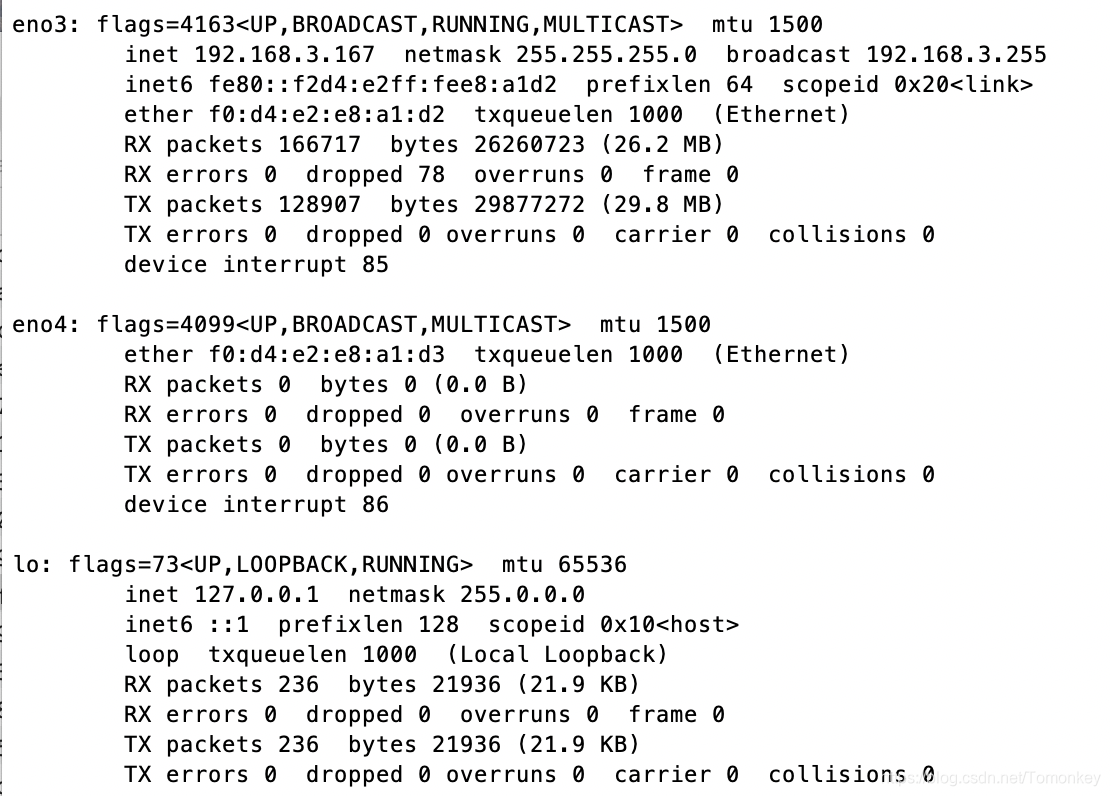
当前地址查看,主要是找到当前机器地址的IP的网卡,如下即是eno3
$ ifconfig -a
2.2 网关信息
另外,查看网关地址,其中以0.0.0.0开头的则是网关
$ route -n
Kernel IP routing table
Destination     Gateway         Genmask         Flags Metric Ref    Use Iface
0.0.0.0         192.168.3.1     0.0.0.0         UG    100    0        0 eno3
2.3 DNS信息
在局域网内一台可以使用的电脑上使用命令查找DNS信息
yangliu@ylmac ~ % nslookup baidu.com
Server:		192.168.3.1
Address:	192.168.3.1#53

Non-authoritative answer:
Name:	baidu.com
Address: 220.181.38.148
Name:	baidu.com
Address: 39.156.69.79
其中Server: 192.168.3.1即为DNS信息
3. 修改网关配置并生效
之后修改网关配置文件,找到文件/etc/netplan/50-cloud-init.yaml
- 默认的配置如下,与动态IP配置相关
$ cat /etc/netplan/50-cloud-init.yaml

network:
    ethernets:
        eno1:
            dhcp4: true
        eno2:
            dhcp4: true
        eno3:
            dhcp4: true
        eno4:
            dhcp4: true
    version: 2
- 修改为静态IP配置相关,以下为示例
network:
    ethernets:
        eno1:
            dhcp4: true
        eno2:
            dhcp4: true
        eno3:
            dhcp4: no
            addresses: [192.168.3.151/24]
            optional: true
            gateway4: 192.168.3.1
            nameservers:
                    addresses: [192.168.3.1]
        eno4:
            dhcp4: true
    version: 2
修改完为静态IP之后,使用以下命令使生效
$ sudo netplan apply





 扫一扫
扫一扫


 6142
6142

 被折叠的 条评论
为什么被折叠?
被折叠的 条评论
为什么被折叠?
 到【灌水乐园】发言





