


在工作和生活中,我们总是有很多需要用到电脑的时候,比如临时工作要处理、突然想来一把电脑游戏、出门在外有游戏任务要做……但我们又不能每时每刻背着电脑出行,所以一直以来有不少人在研究怎么把手机变成电脑使用。
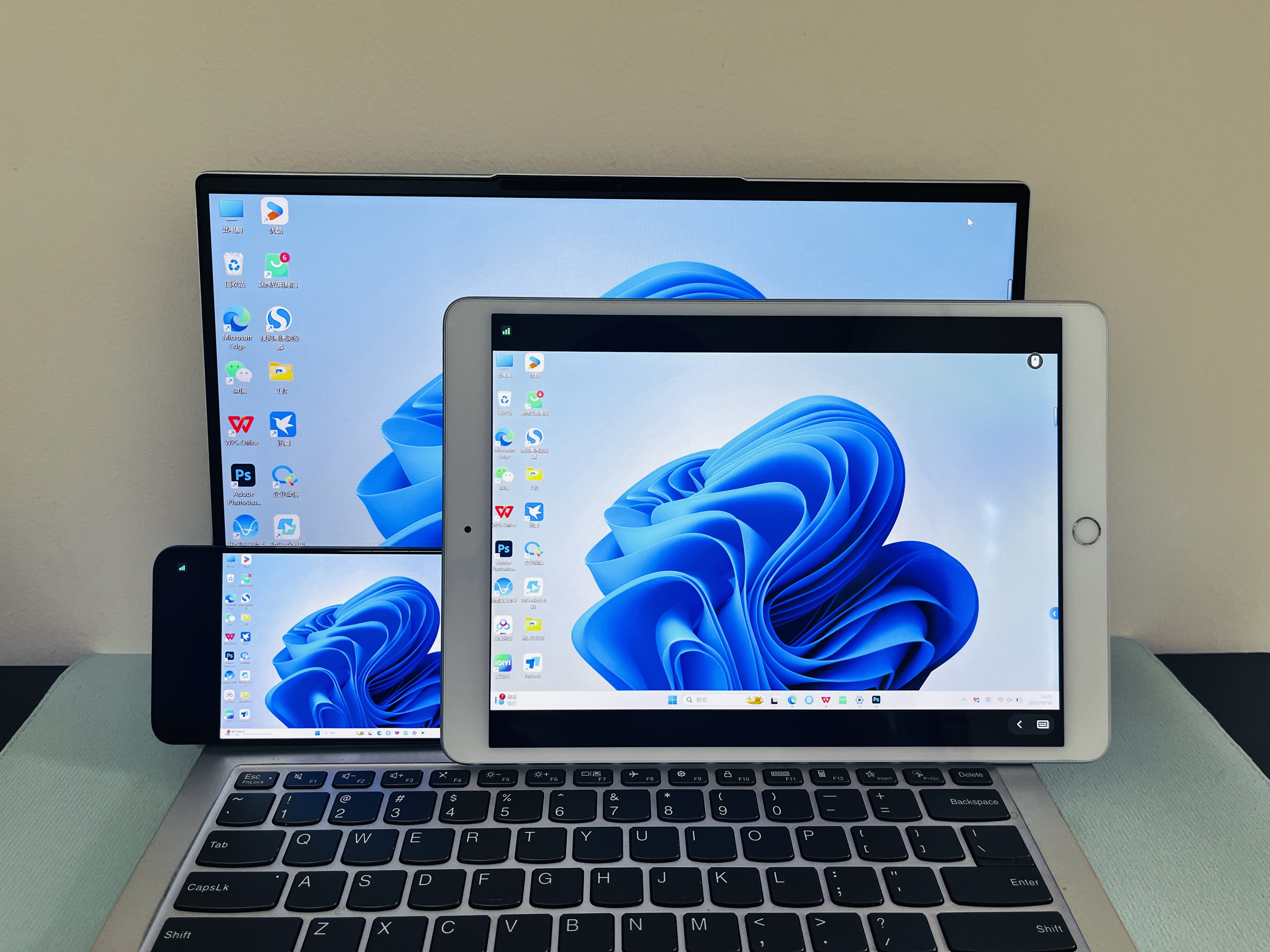
听到手机变电脑,很多人的第一反应是不是需要刷机什么之类的?这个办法操作麻烦就不说了,弄来弄去可能还会把手机整死机,反正就是得不偿失。
今天教大家一个简单的方法,让你的手机或者平板可以随时连接你的电脑使用,以后电脑不在身边也无需焦虑。这个办法是通过远程控制实现的,使用起来不会卡到让你怀疑人生,体验流畅且画质高清,用来远程办公非常方便,拿来远程玩游戏也是完全没问题。
必备工具
想要使用远程控制功能,大家需要先下载一个软件——ToDesk,移动端在应用商店安装即可,电脑端登录官网下载。ToDesk支持Windows、Android、iOS、macOS、Linux及HarmonyOS等操作系统,目前PC端/手机端/平板端都可以下载,可以实现手机控手机、手机控电脑、电脑控电脑等操作。
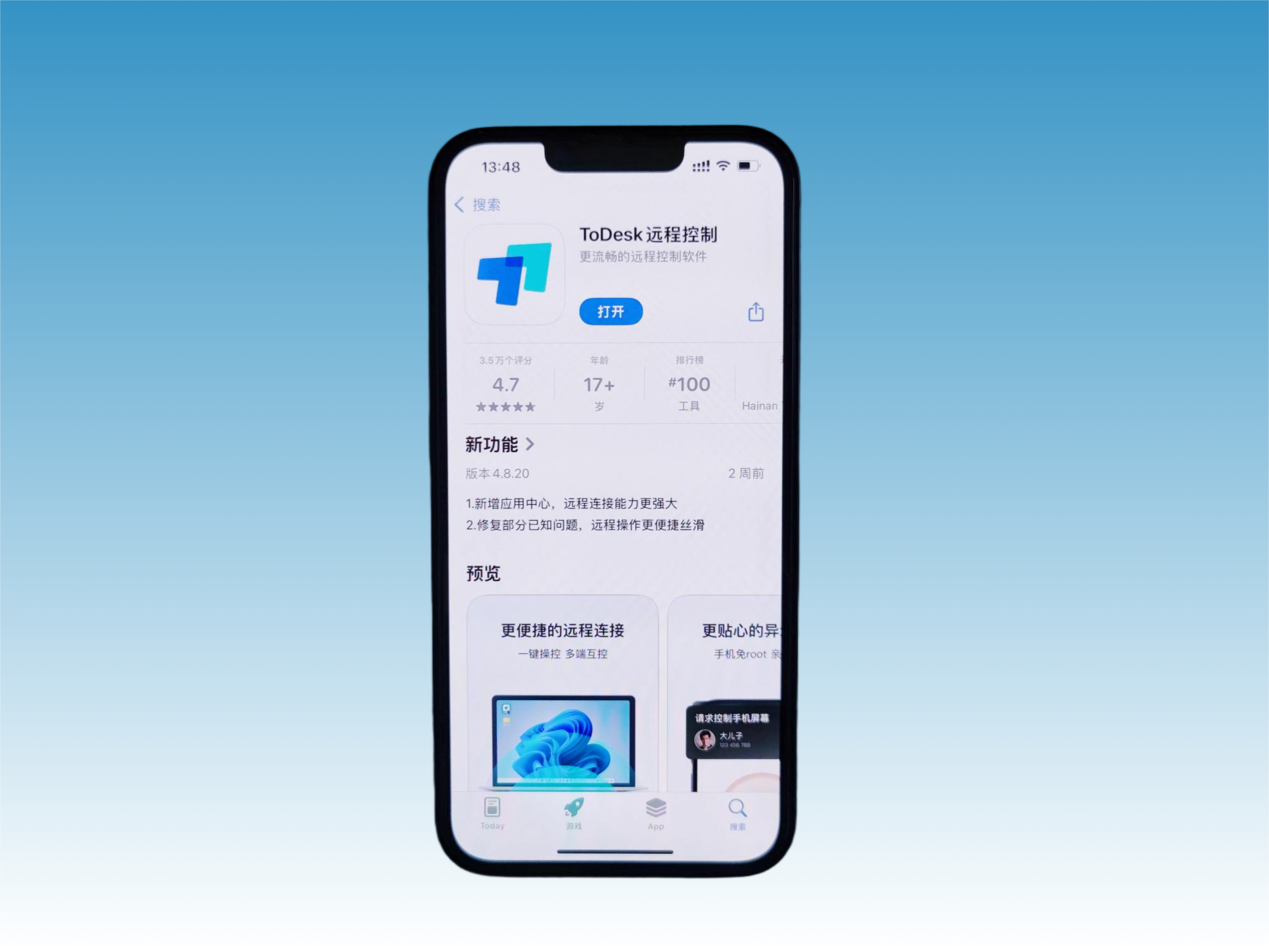
操作步骤
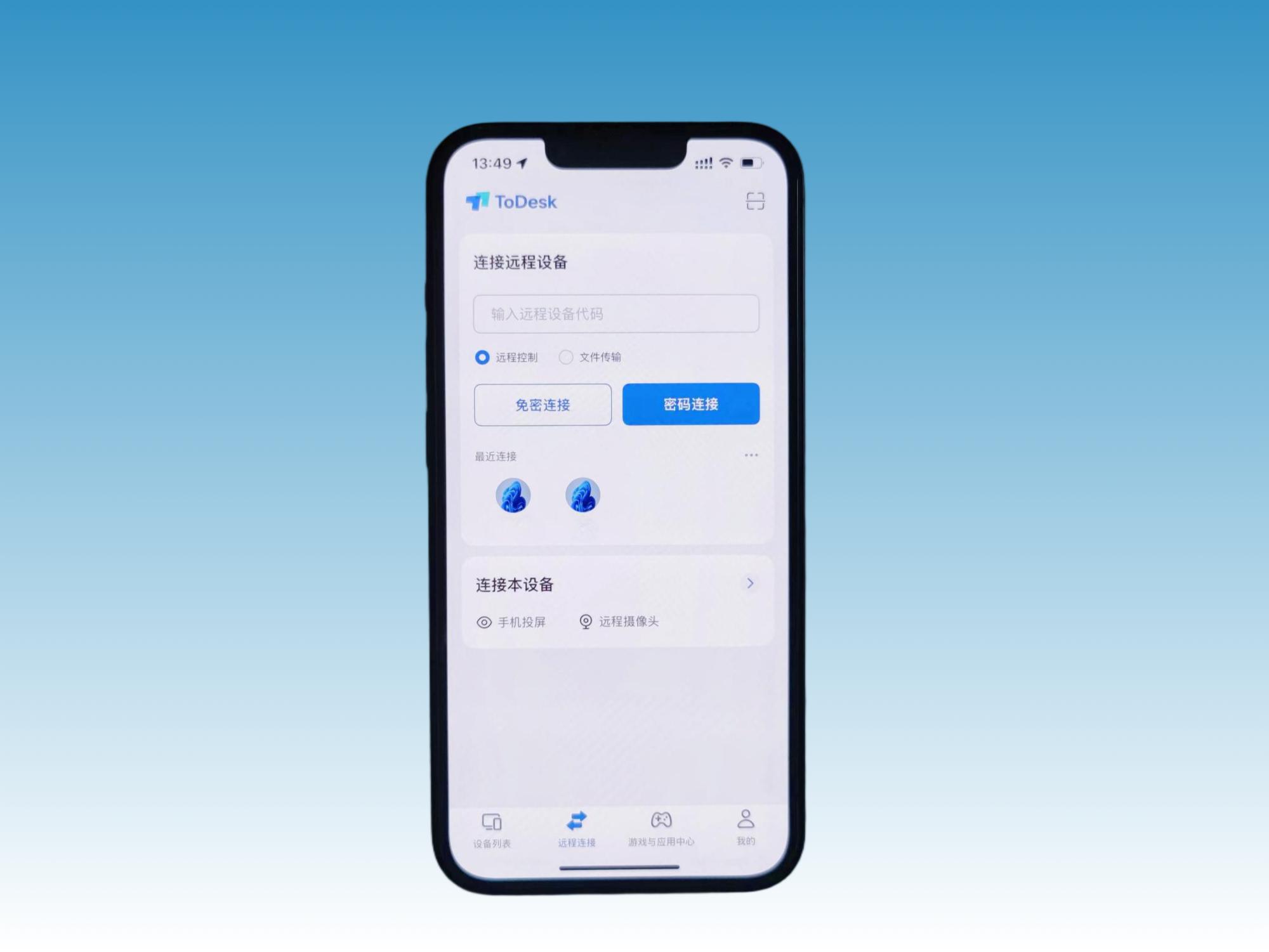
在手机和电脑登录同一个账号后,输入电脑端的设备代码和连接密码即可发起连接
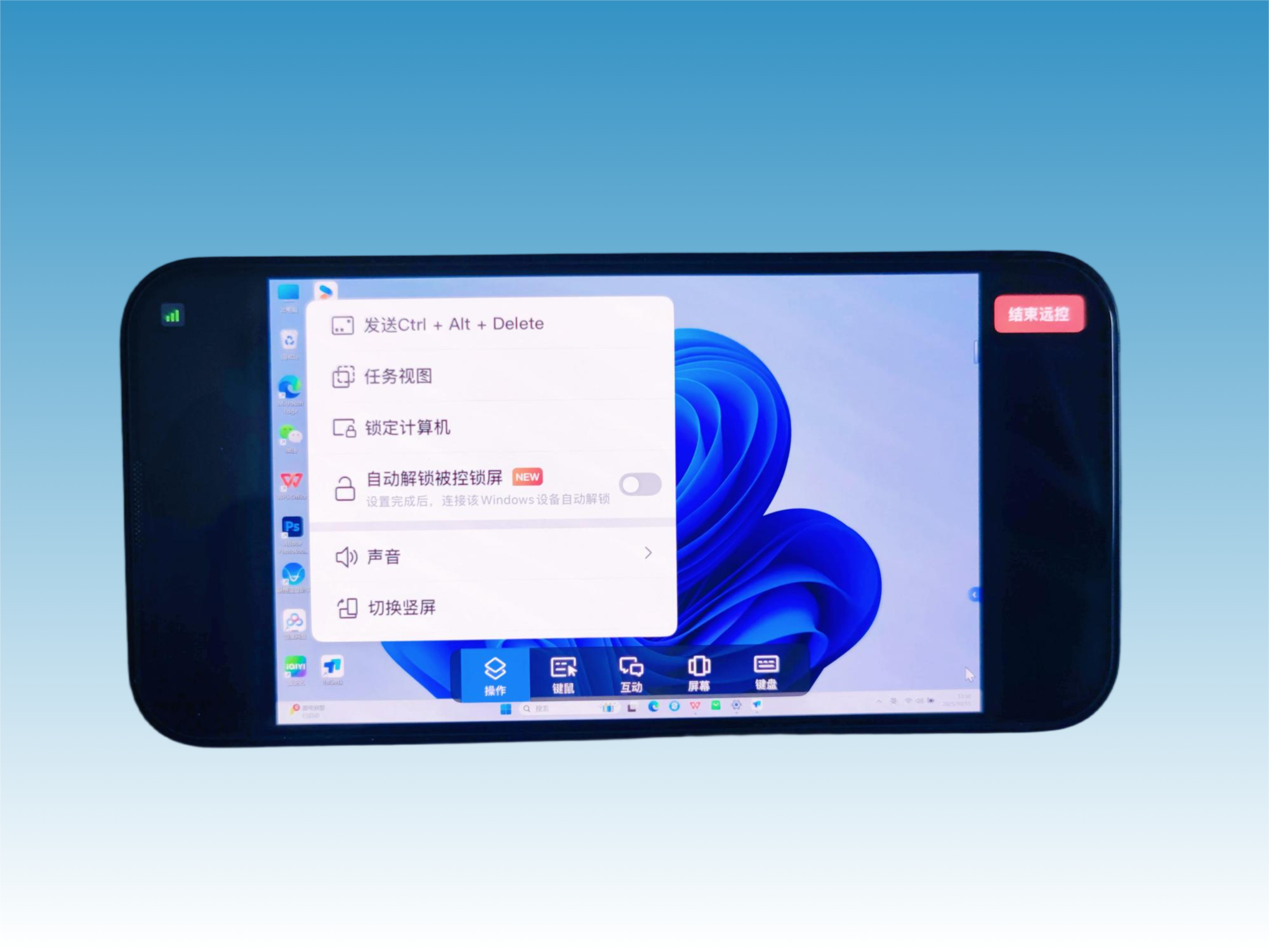
连接即可打开你的电脑桌面,此时手机就变成一个小电脑,点左下角的按钮可以进行各种设置
想结束远控时,只需点击右上角的【结束远控】按钮即可
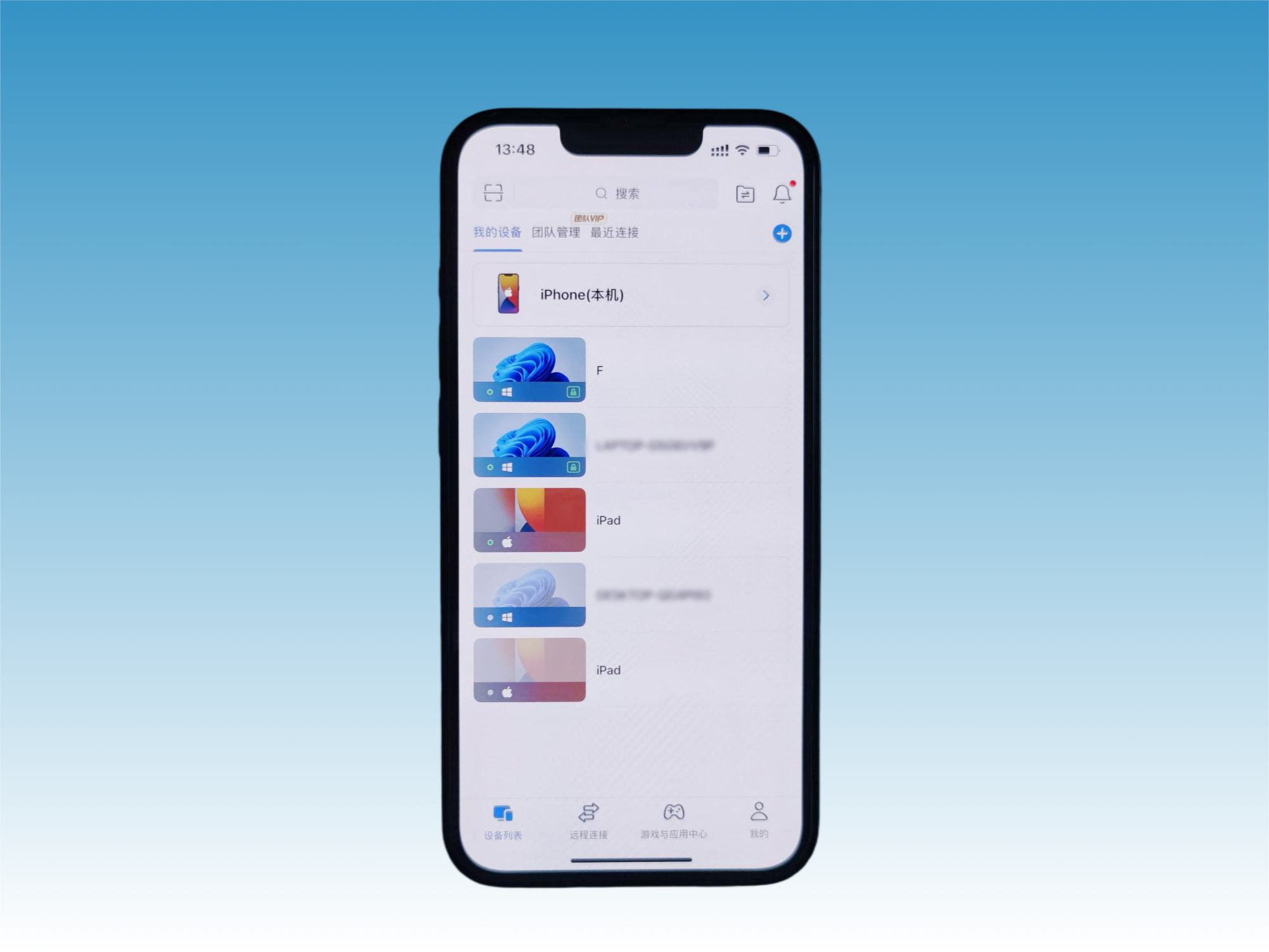
打开【设备列表】就能看到连接过的设备,下次想再连接时直接点击进入桌面
安全设置
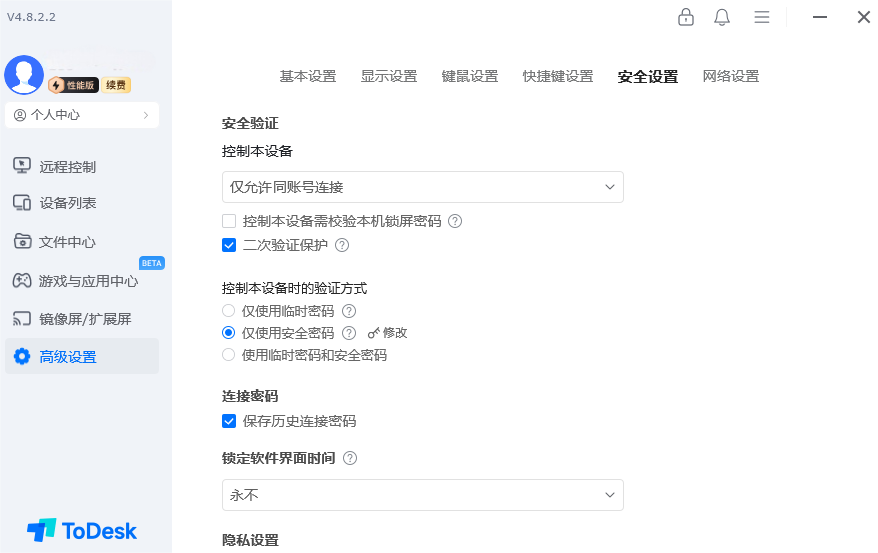
提到远程控制,大家第一想法是不是不安全?害怕自己的电脑被人远程操控、重要信息泄露……这里就不得不提ToDesk在安全方面的一些功能,在电脑端点开高级设置-安全设置,可以自己设置各种相关权限,比如仅允许同账号连接、控制本设备仅使用安全密码验证等,还可以开启二次验证保护,启用后所有与本设备的连接需经过主设备同意。ToDesk在安全方面的功能比较完善,大家可以放心使用。
宝藏功能
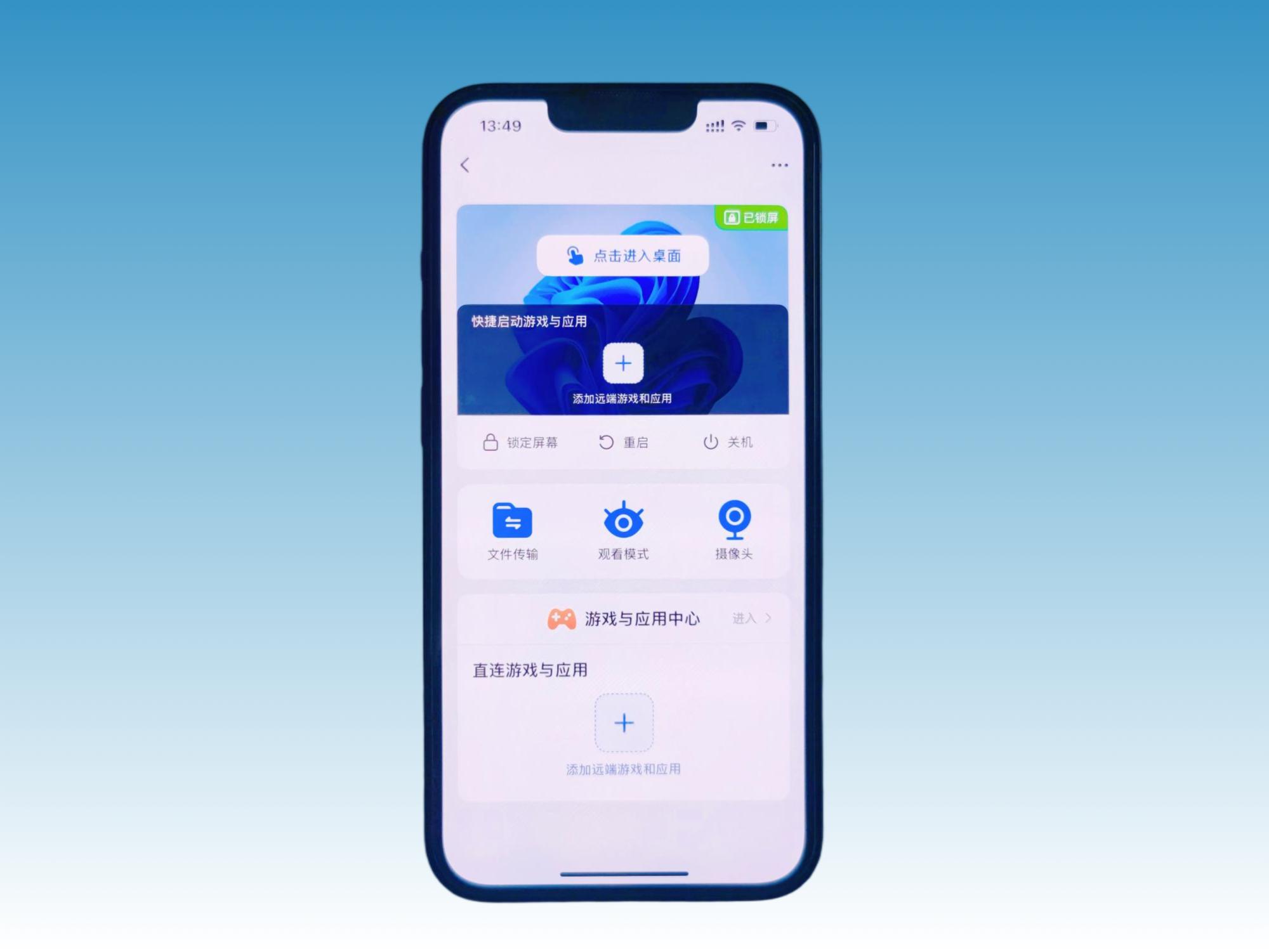
如果你是一个游戏党,那这个功能你千万不能错过。ToDesk 现在新增游戏与应用中心功能,只需将软件更新到最新版,即可立即体验。你可以在游戏与应用中心里,添加需要远程操作的某款游戏或者软件,这样下次便可直接打开该游戏或者软件,就像是启动自己设备上的app一样,直接简化用户的远控过程。通过这个入口,你可以限时免费体验ToDesk游戏版的功能,比如开启2k240帧或者1080P360帧,开启游戏键盘、使用手柄映射等。
以上就是今天分享的方法,有什么问题欢迎在评论区提问。





 扫一扫
扫一扫


 496
496

 被折叠的 条评论
为什么被折叠?
被折叠的 条评论
为什么被折叠?
 到【灌水乐园】发言





