



1、安装方法
Step1、记录WPS Office 365 安装位置与MathType 6.9b安装位置
Step2、找到mathtype安装文件夹中路径为MathType\MathPage\32目录下名为MathPage.wll的文件
和路径为MathType\Office Support\32目录下名为MathType Commands 6 For Word 2016.dotm的文件
Step3、将上述两个文件MathPage.wll和MathType Commands 6 For Word 2016.dotm复制粘贴到WPS Office 365安装文件夹中路径为WPS Office\11.1.0.9912\office6的位置(11.1.0.9912这串数字可能不一样,但类似)
Step4、将Step2中的两个文件MathPage.wll和MathType Commands 6 For Word 2016.dotm复制粘贴到路径为%USERPROFILE%\AppData\Roaming\Kingsoft\wps\startup的文件夹中。
Step5、启动WPS,观察是否可以正常使用。如果有mathType的标签页,但是是灰色的(让安装VBA),那么可以安装VBA7.1,安装包下载地址:VBA 7.1 安装包及安装方法。
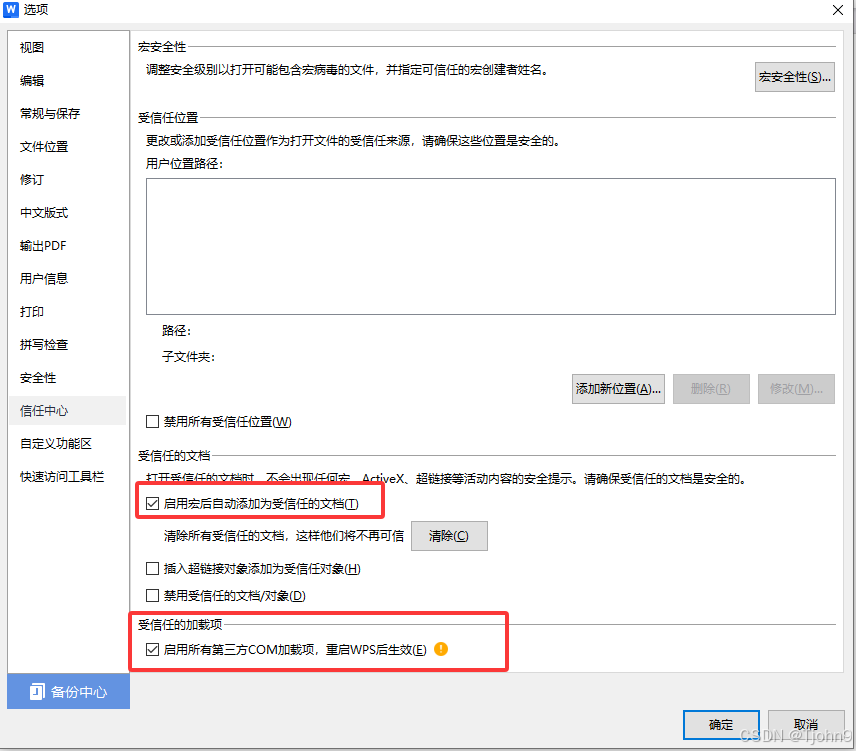
Step6:安装了VBA后,进入WPS word,在“选项”->“信任中心”中启用宏
2、可能遇到的问题
1、如果安装VBA之前有MathType选项卡,安装完VBA之后,MathType选项卡消失了,那么解决办法如下:
首先,将%USERPROFILE%\AppData\Roaming\Kingsoft\wps\startup中的MathType Commands 6 For Word 2016.dotm文件删除;然后,打开WPS word,再关闭WPS word,接着再把MathType Commands 6 For Word 2016.dotm文件添加到%USERPROFILE%\AppData\Roaming\Kingsoft\wps\startup路径中,再打开WPS word看看有没有选项卡
2、如果每次添加完MathType Commands 6 For Word 2016.dotm文件到%USERPROFILE%\AppData\Roaming\Kingsoft\wps\startup后,进WPS word时候都是一直转圈,强制结束WPS office程序再进入WPS word时候,WPS word中又没有mathType的选项卡,那么解决办法如下:
双击MathType 6.9b安装位置文件夹下的MathType.exe文件,启动MathType服务器,再进行MathType Commands 6 For Word 2016.dotm文件的删除和添加(到%USERPROFILE%\AppData\Roaming\Kingsoft\wps\startup目录中)
3、如果进去后WPS word的mathType标签页还是灰色的话,那么可以尝试一下安装其他版本的VBA
链接:https://pan.baidu.com/s/1HWOiOQNIw6mr4YMT1k1r7Q
提取码:2p1b
4、其他问题请参考下面:
重要参考:





 扫一扫
扫一扫


 4282
4282

 被折叠的 条评论
为什么被折叠?
被折叠的 条评论
为什么被折叠?
 到【灌水乐园】发言





