chrome初始使用方法

1.下载安装
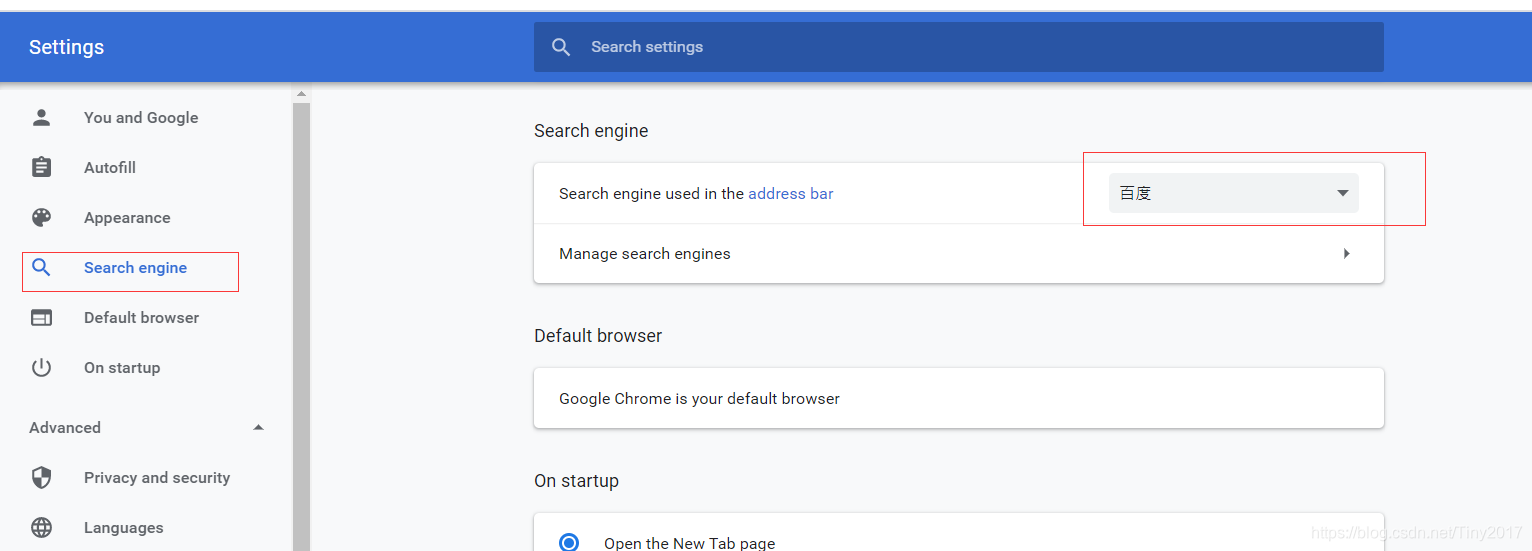
2.更改谷歌浏览器的默认搜索引擎设置

在这里插入图片描述
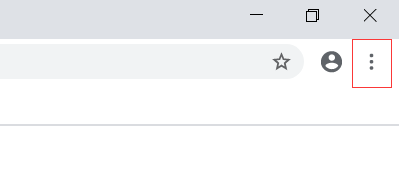
点击这个图标,然后选中settings
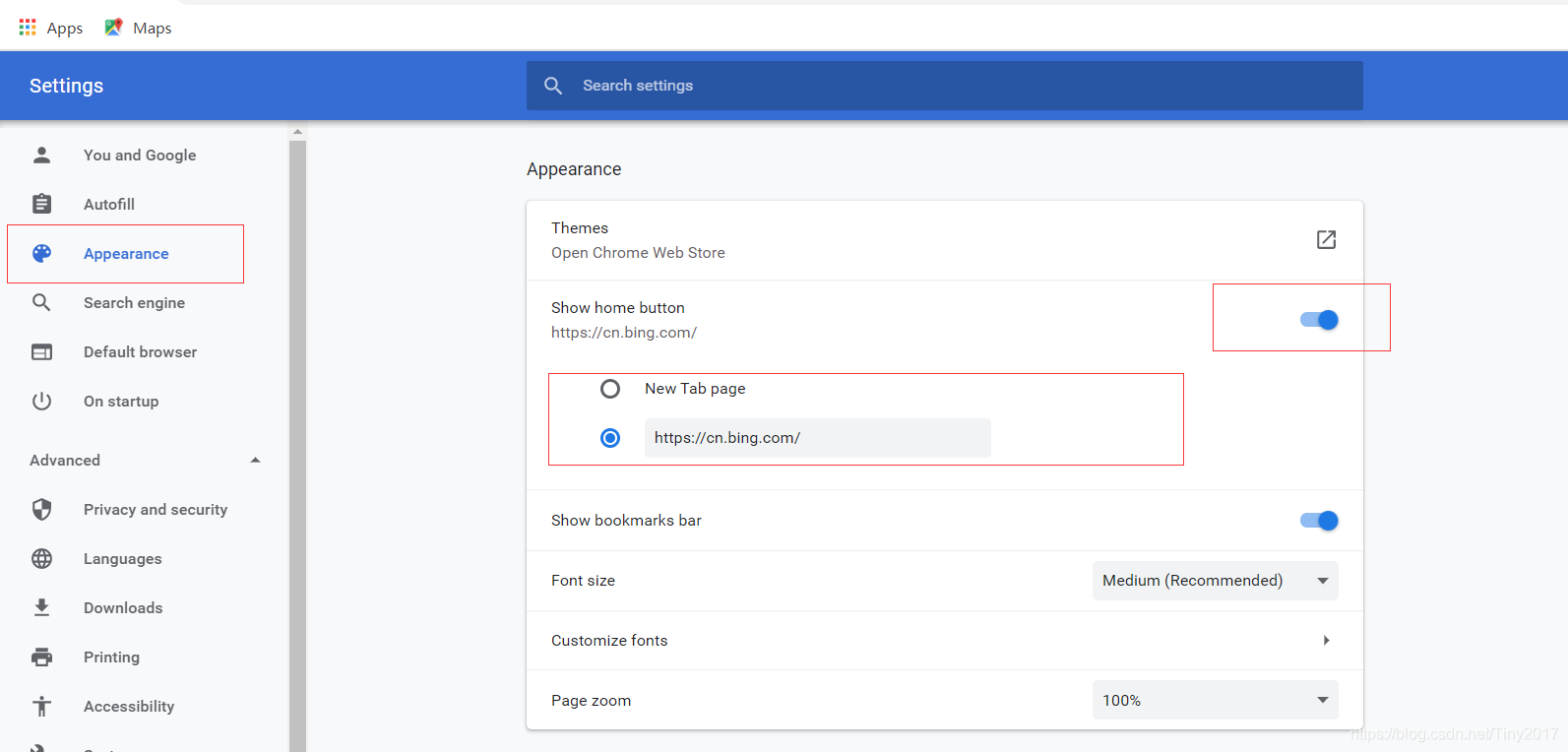
在这里插入图片描述
在这里插入图片描述
参考链接
3.设置字体为中文
language 下拉选择简体中文,保存重启

### 正确使用 `webdriver.Chrome()` 方法 为了正确初始Chrome 浏览器实例,需先安装 Selenium 库以及匹配版本的 ChromeDriver。 #### 安装依赖库 通过 pip 工具来安装 Python 的 selenium 库,推荐使用清华大学镜像源加速下载过程[^1]: ```bash pip install selenium -i https://pypi.tuna.tsinghua.edu.cn/simple ``` #### 下载 ChromeDriver 访问官方提供的页面获取与本地 Chrome 版本相匹配的 ChromeDriver 文件,并将其放置于系统的 PATH 路径下以便调用[^4]。对于 Windows 用户来说,通常会将解压缩后的 chromedriver.exe 放置于 C:\Windows\system32 或其他已存在于环境变量中的文件夹内;而对于 Linux 和 macOS 用户,则可以考虑放在 /usr/local/bin 中。 #### 初始化 WebDriver 实例 下面展示了一个完整的例子用于说明如何创建一个带有自定义设置选项的新浏览器窗口: ```python from selenium import webdriver import time option = webdriver.ChromeOptions() # 添加实验性质的功能参数以规避某些网站的安全机制检测 option.add_experimental_option('excludeSwitches', ['enable-automation']) option.add_argument('--disable-blink-features=AutomationControlled') driver = webdriver.Chrome(options=option) time.sleep(10) # 给予足够的间让网页加载完成 ``` 这段代码首先导入必要的模块并设置了两个重要的命令行标志位:`'--disable-blink-features=AutomationControlled'` 及 `'excludeSwitches'` 列表里的 `'enable-automation'` 来隐藏自动化工具痕迹,从而减少被识别的风险[^3]。 ---
评论
成就一亿技术人!
拼手气红包6.0元
还能输入1000个字符
 
红包 添加红包
表情包 插入表情
 条评论被折叠 查看
添加红包

请填写红包祝福语或标题

红包个数最小为10个

红包金额最低5元

当前余额3.43前往充值 >
需支付:10.00
成就一亿技术人!
领取后你会自动成为博主和红包主的粉丝 规则
hope_wisdom
发出的红包
实付
使用余额支付
点击重新获取
扫码支付
钱包余额 0

抵扣说明:

1.余额是钱包充值的虚拟货币,按照1:1的比例进行支付金额的抵扣。
2.余额无法直接购买下载,可以购买VIP、付费专栏及课程。

余额充值