认识Java以及配置Java编译环境

成功配置 Java 编译环境在 Linux 平台下 首先,我们需要下载并安装 Java Development Kit (JDK)。你已经成功在 Linux 平台下配置了 Java 编译环境,并编写并运行了一个简单的 Java 程序。现在你可以继续探索 Java 的世界,开发更加复杂和功能丰富的应用程序了。在 Linux 平台上成功配置 Java 编译环境是进行 Java 编程的第一步。本文将详细介绍如何在 Linux 上配置 Java 编译环境,并提供相应的源代码示例。现在我们已经成功配置了 Java 编译环境,可以开始编写并编译 Java 程序了。 阅读详情

目录

0.说一下我的操作系统

1.什么是Java?

2.Java的环境配置

2.1Java JDK下载

2.2安装 Java JDK

2.3添加环境变量

2.3测试是否安装成功

2.4实验程序(Hello World)

3.前文的链接


0.说一下我的操作系统

Edition	Windows 11 Pro for Workstations Insider Preview
Version	22H2
Installiert am	‎03.‎02.‎2023
Betriebssystembuild	25290.1000
Leistung	Windows Feature Experience Pack 1000.25290.1000.0

1.什么是Java?

这是我在一个网站里找到的(链接放到文章尾部)

What is Java?
Java is a programming language and a platform. Java is a high level, robust, object-oriented and secure programming language.

Java was developed by Sun Microsystems (which is now the subsidiary of Oracle) in the year 1995. James Gosling is known as the father of Java. Before Java, its name was Oak. Since Oak was already a registered company, so James Gosling and his team changed the name from Oak to Java.

(Platform: Any hardware or software environment in which a program runs, is known as a platform. Since Java has a runtime environment (JRE) and API, it is called a platform.
Play Video)


Application
According to Sun, 3 billion devices run Java. There are many devices where Java is currently used. Some of them are as follows:

Desktop Applications such as acrobat reader, media player, antivirus, etc.
Web Applications such as irctc.co.in, javatpoint.com, etc.
Enterprise Applications such as banking applications.
Mobile
Embedded System
Smart Card
Robotics
Games, etc.


Types of Java Applications
There are mainly 4 types of applications that can be created using Java programming:

1) Standalone Application
Standalone applications are also known as desktop applications or window-based applications. These are traditional software that we need to install on every machine. Examples of standalone application are Media player, antivirus, etc. AWT and Swing are used in Java for creating standalone applications.

2) Web Application
An application that runs on the server side and creates a dynamic page is called a web application. Currently, Servlet, JSP, Struts, Spring, Hibernate, JSF, etc. technologies are used for creating web applications in Java.

3) Enterprise Application
An application that is distributed in nature, such as banking applications, etc. is called an enterprise application. It has advantages like high-level security, load balancing, and clustering. In Java, EJB is used for creating enterprise applications.

4) Mobile Application
An application which is created for mobile devices is called a mobile application. Currently, Android and Java ME are used for creating mobile applications.

(刚刚是无脑复制qwq)

2.Java的环境配置

2.1Java JDK下载

跳转到这个链接:Java Downloads | Oracle Deutschland
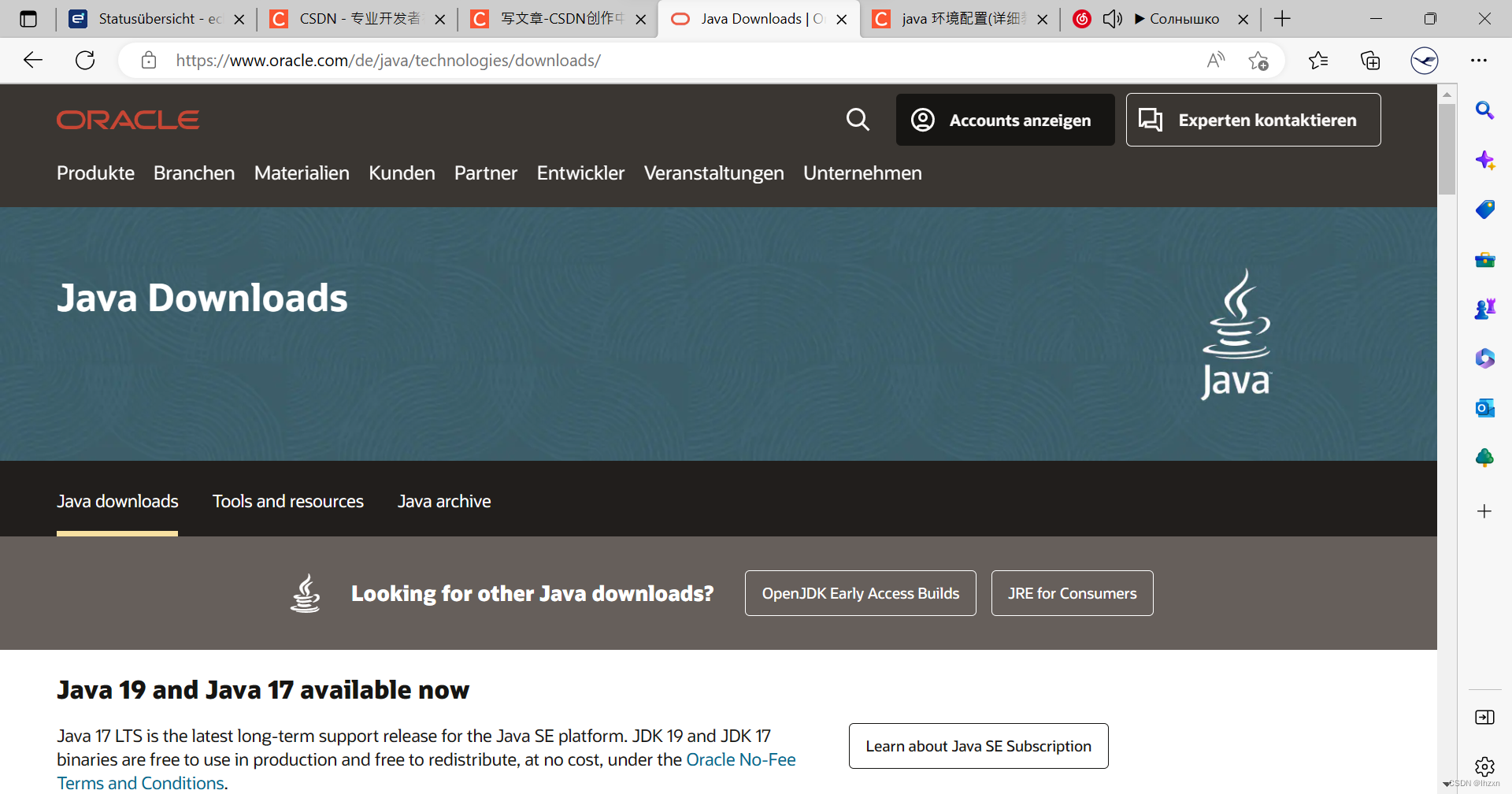
向下拉
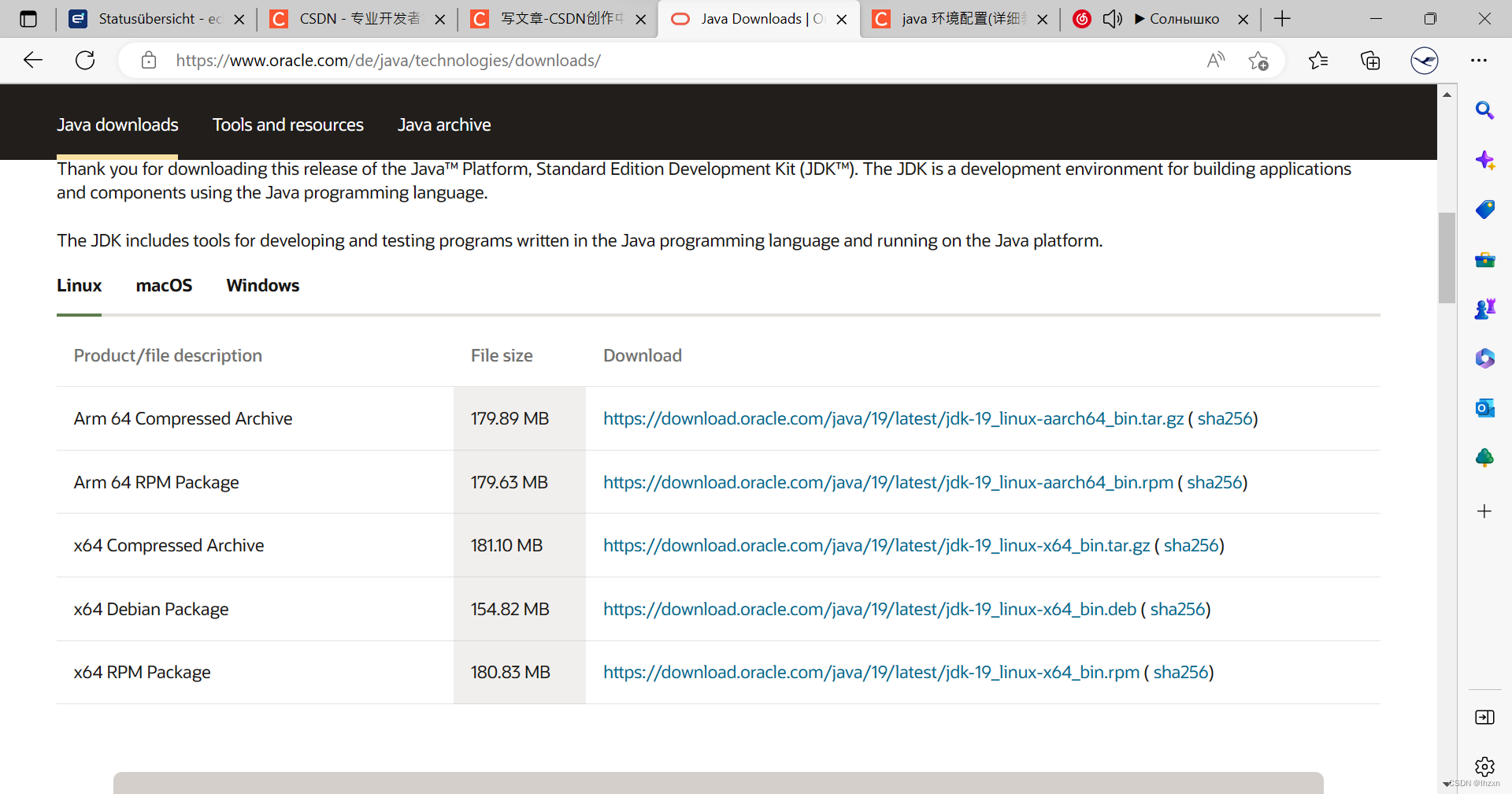
点击Windows
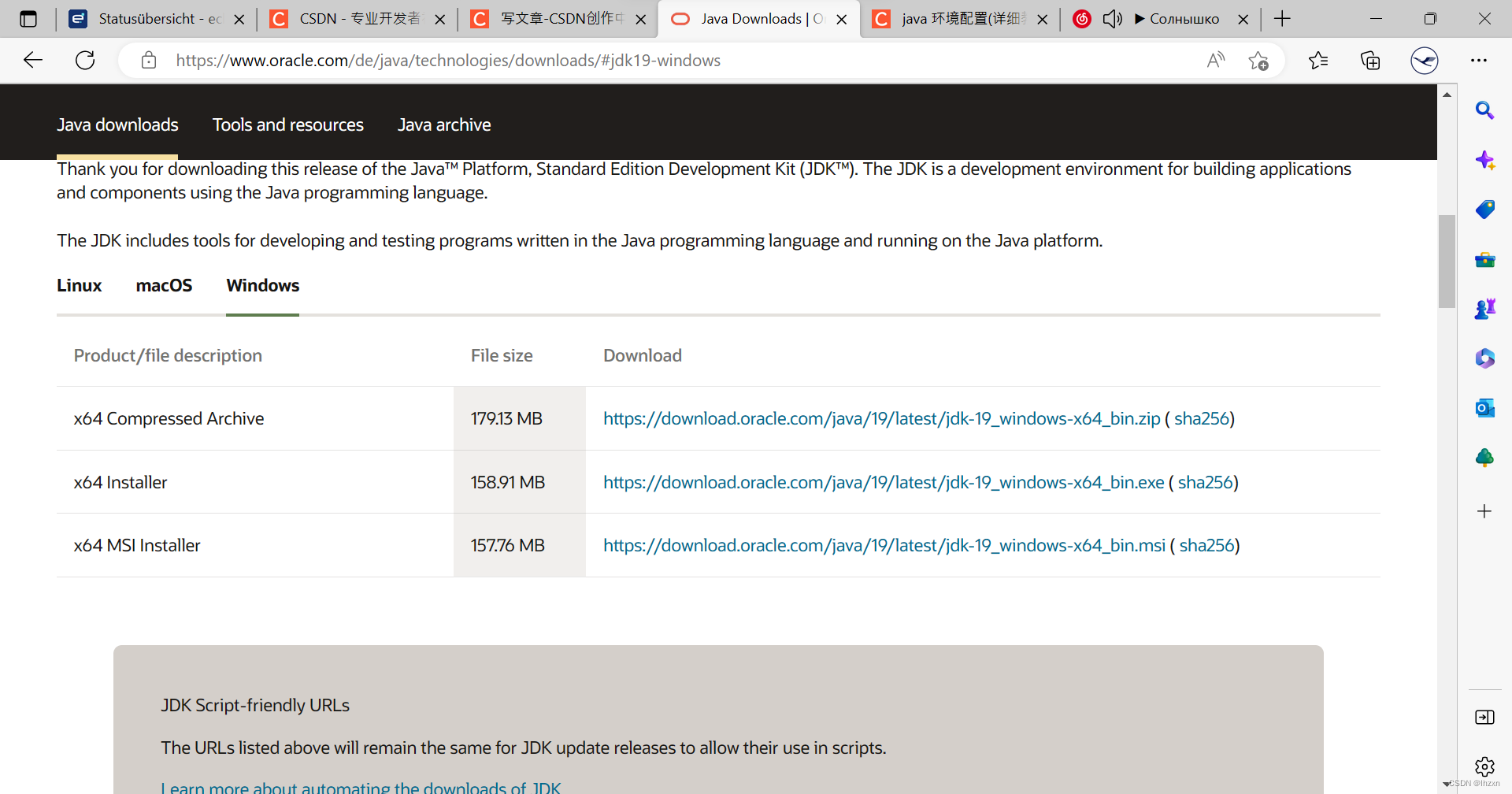
点击x64 MSI Installer,等待下载完成

2.2安装 Java JDK

打开你的下载目录,我的是Downloads,所以是这样
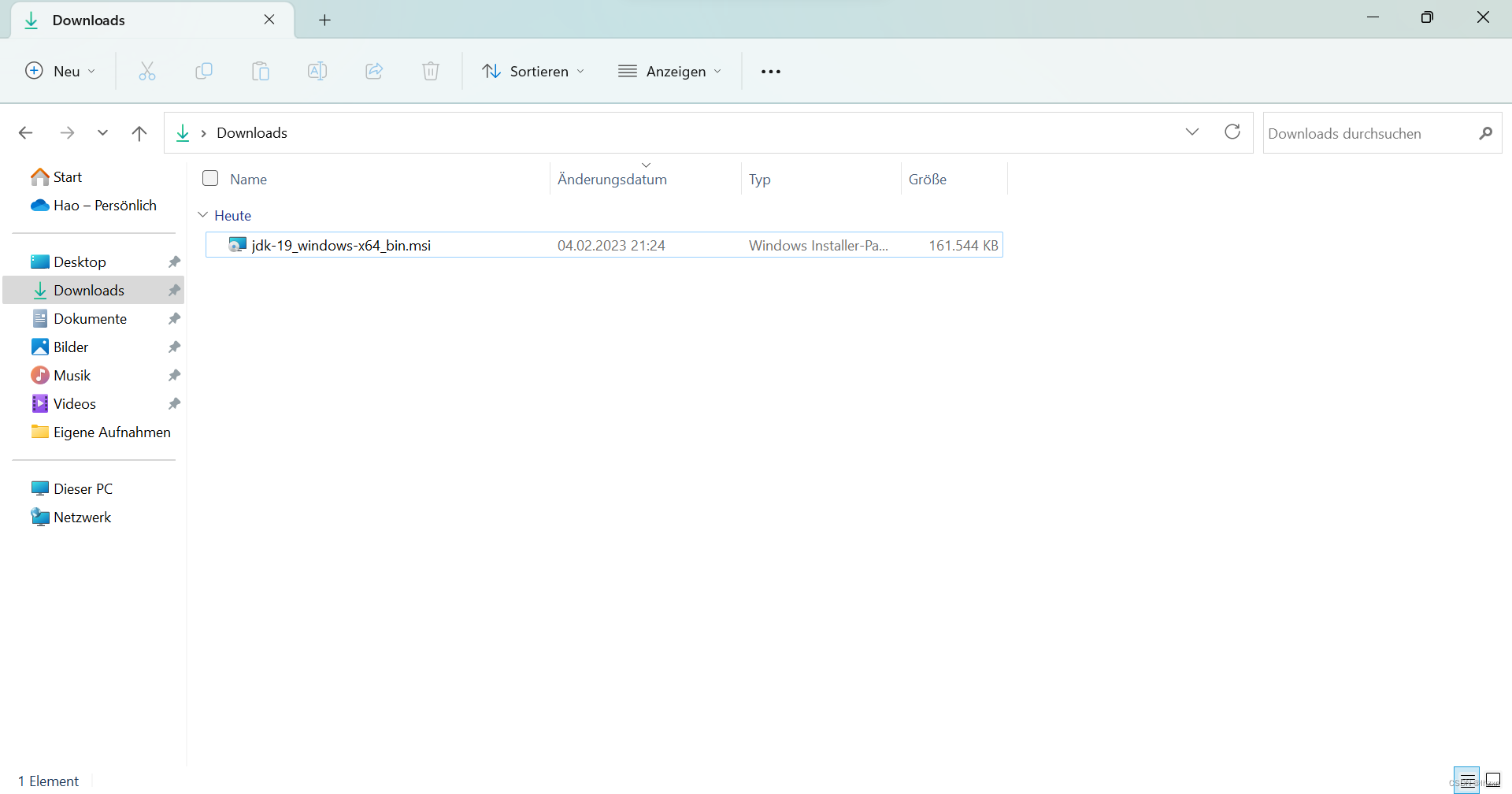
点击第一个安装包
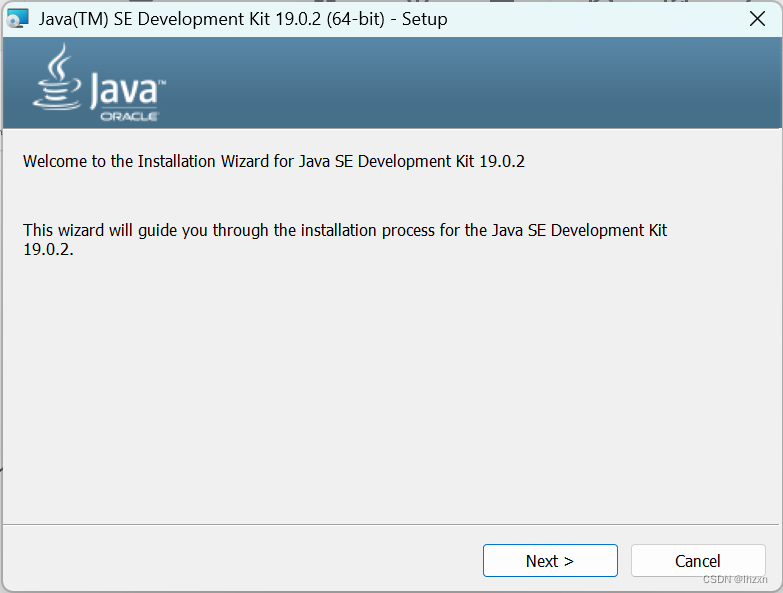
点击Next
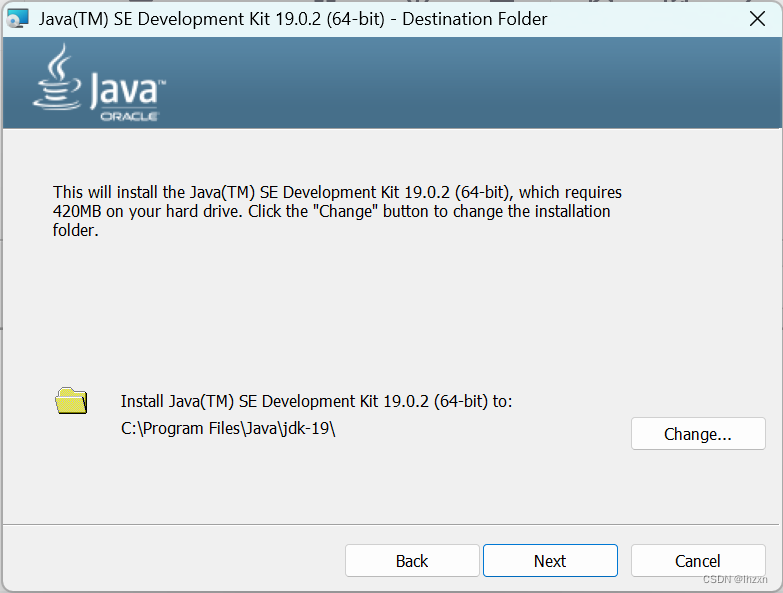
 可以点击Change,切换安装目录,也可默认,Next
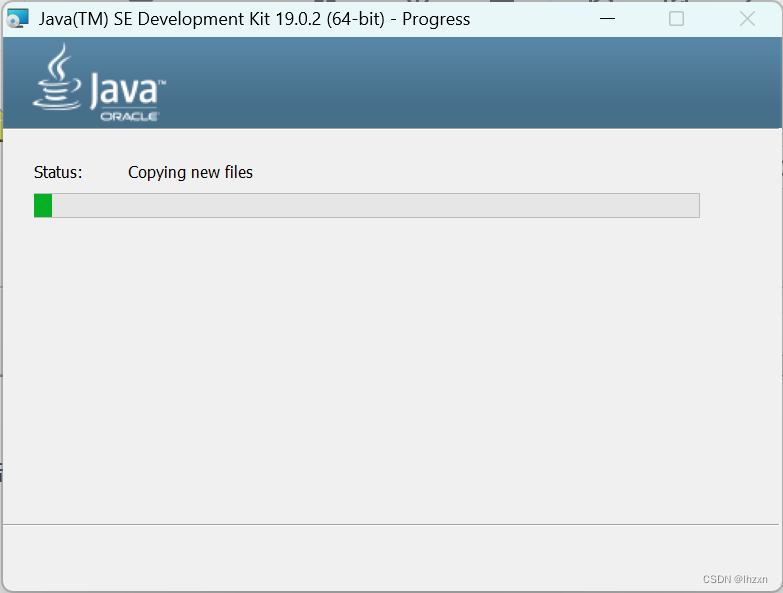
在这个之前会有管理员授权
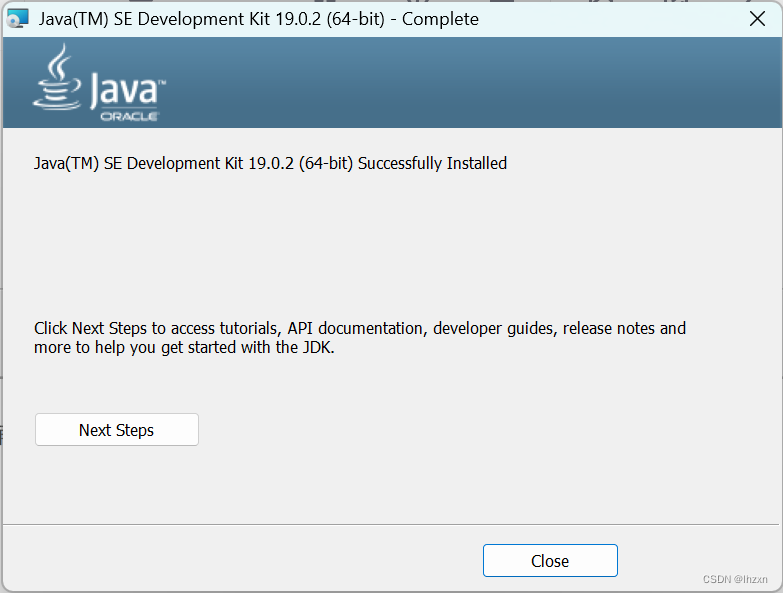
这个就是安装完毕了,点击Close

2.3添加环境变量

切换你安装的目录
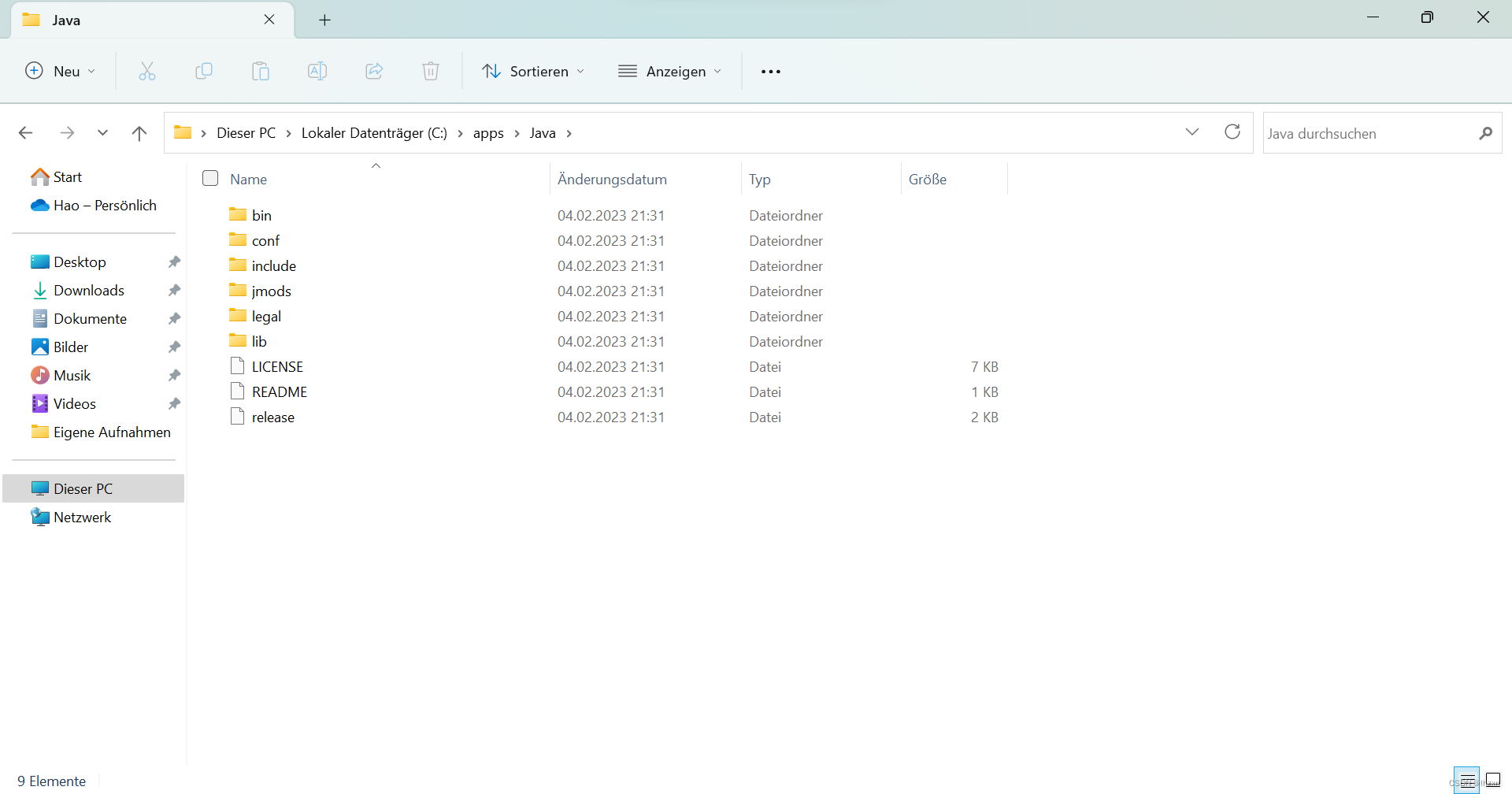
到bin并复制文件位置
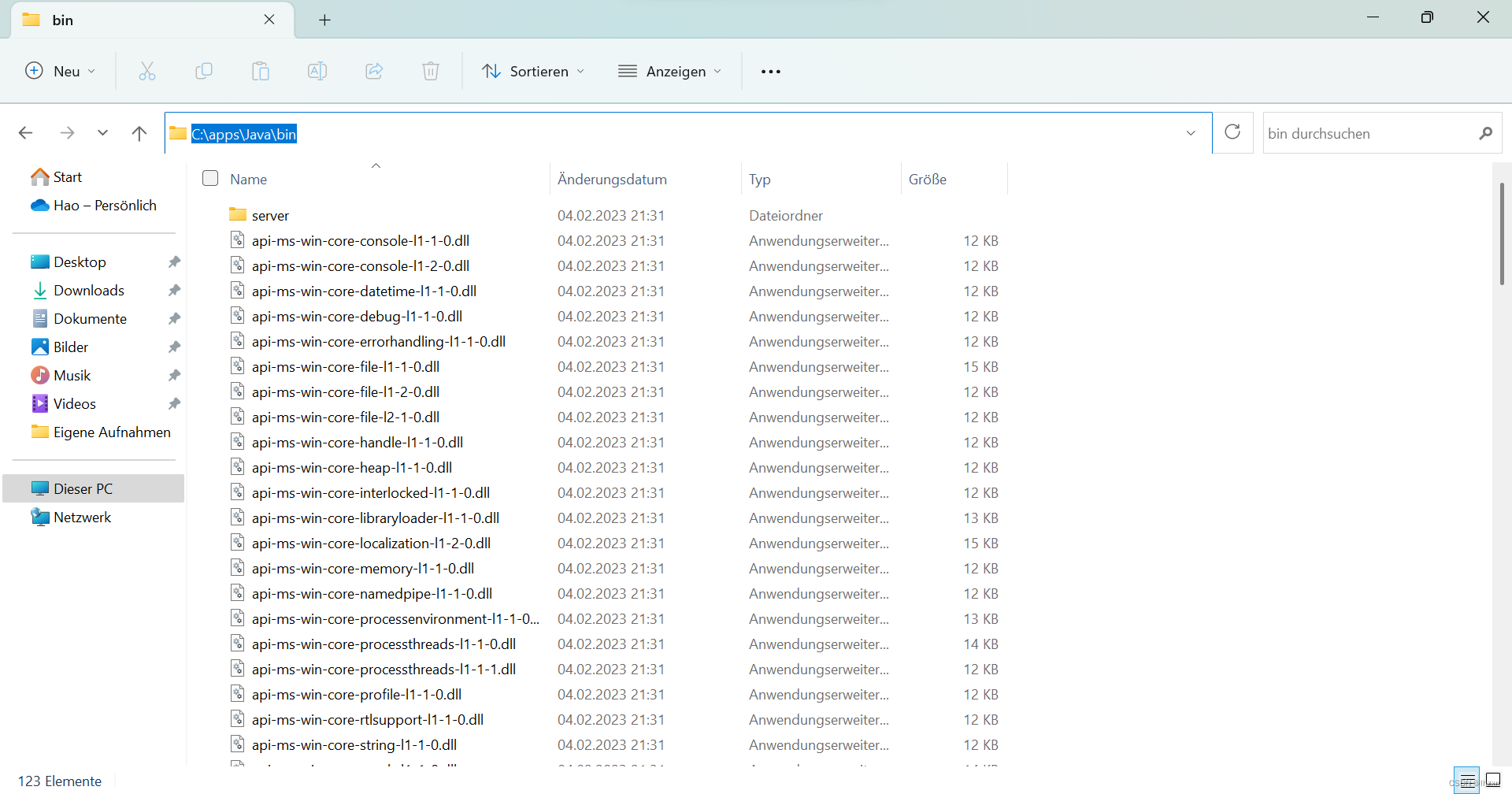
Strg+C(或Ctrl + c),复制成功! 

进入设置
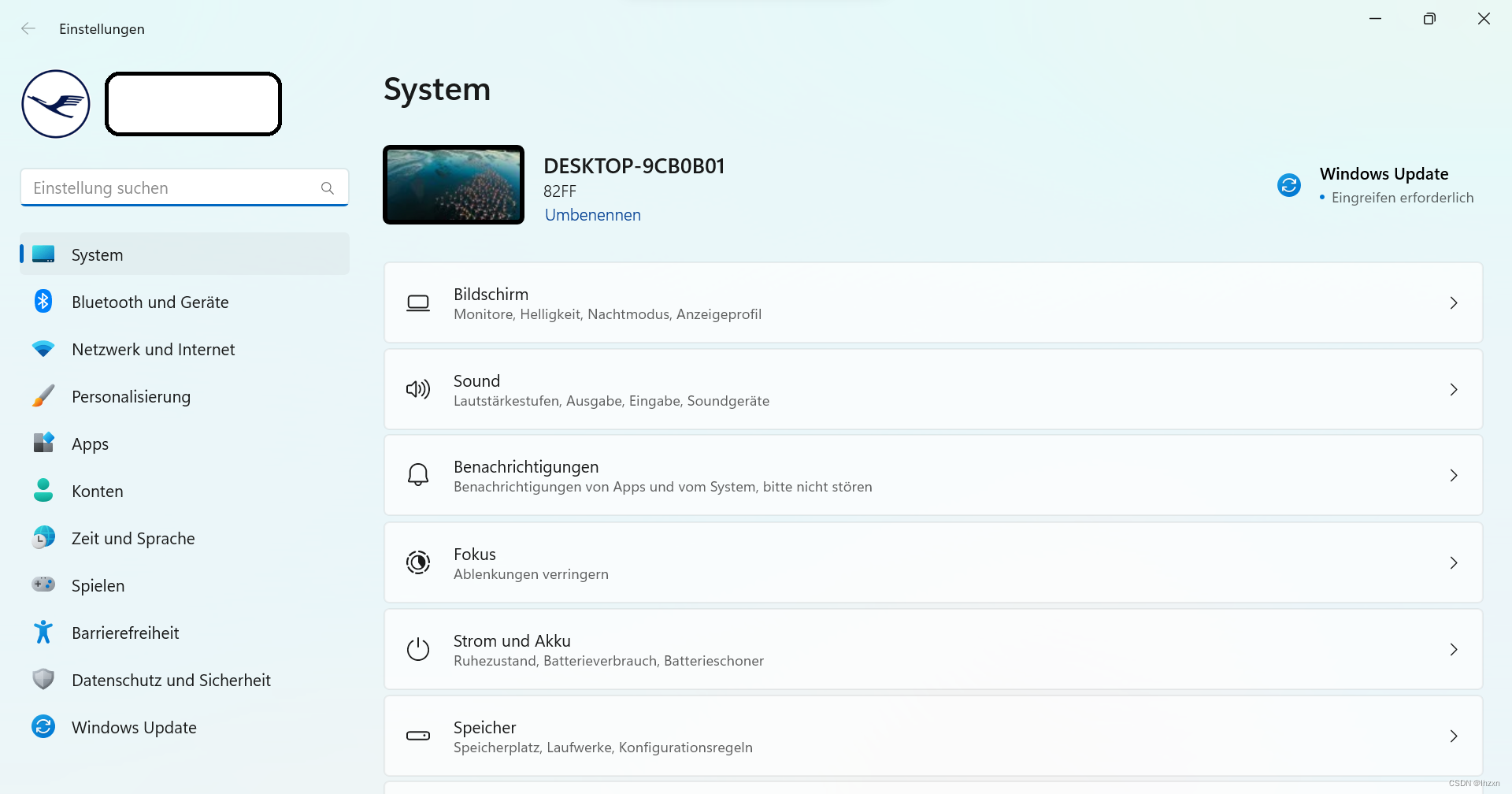
下拉,进入Info(最后一个选项)
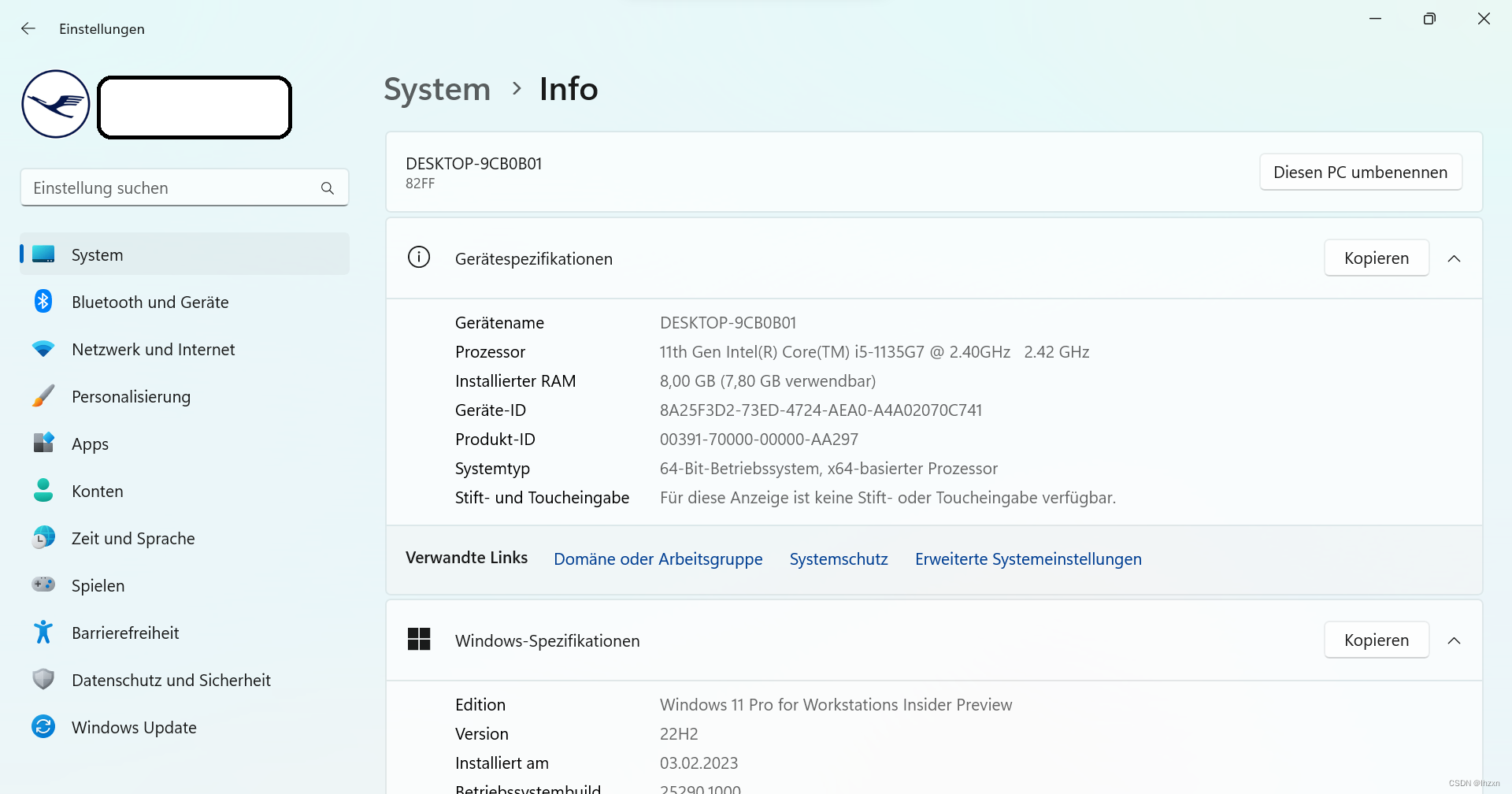
点击Erweiterte Systemeinstellungen
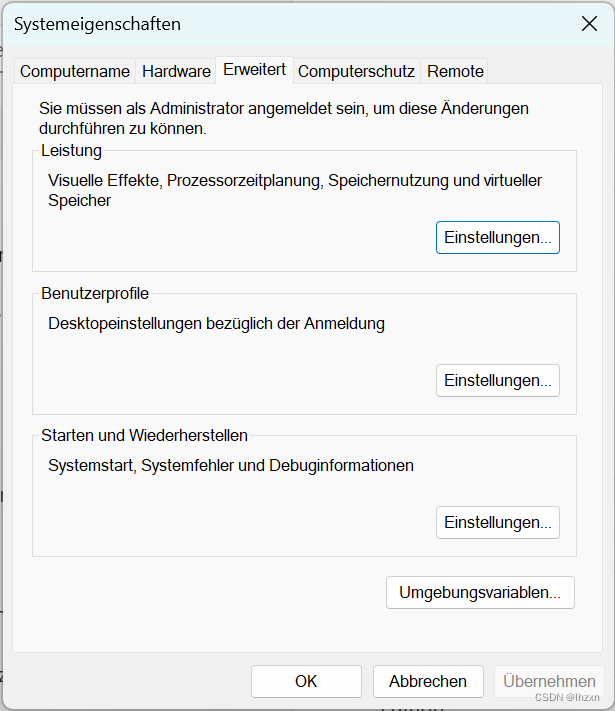
点击Umgebungsvariablen...
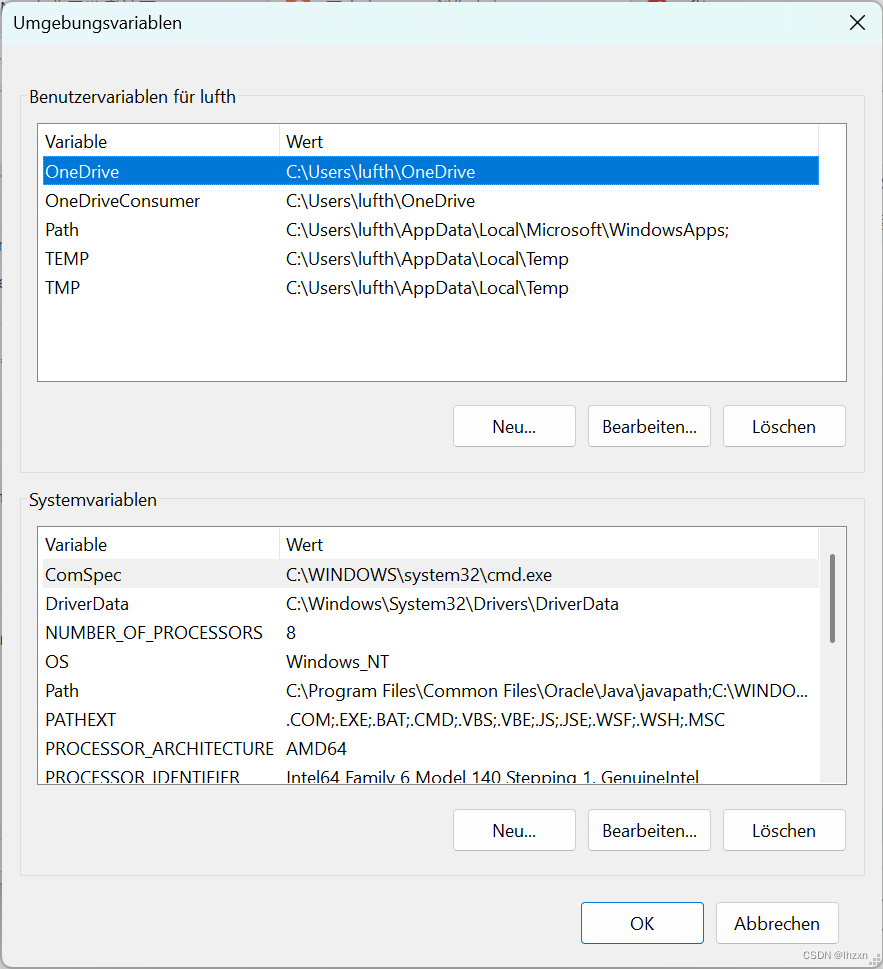
双击lufth(用户名)的path
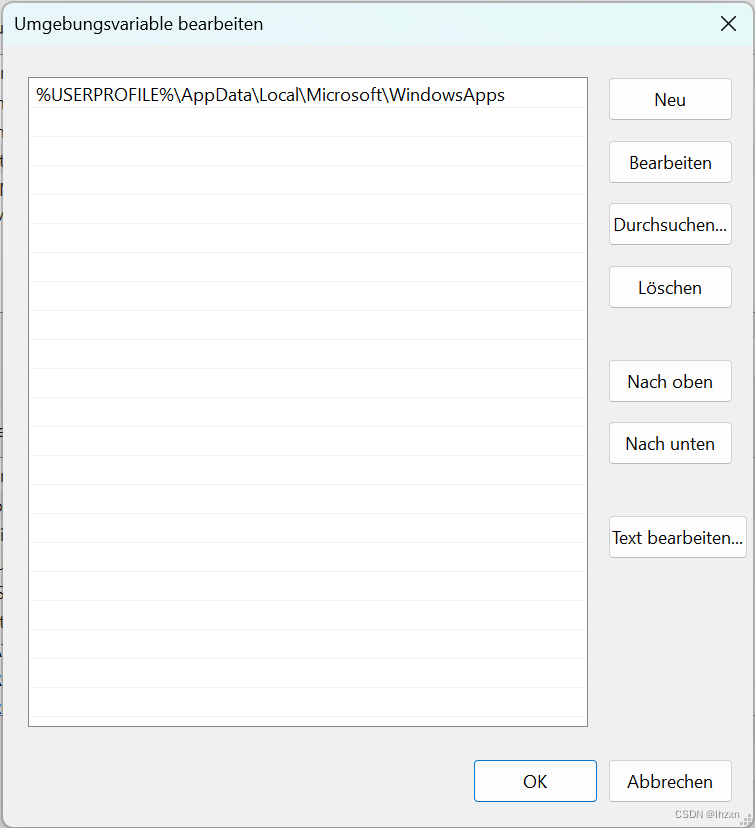
点击Neu并把刚刚复制的链接粘贴进去,然后一直OK

2.4测试是否安装成功

打开Powershell or cmd

输入

java --version
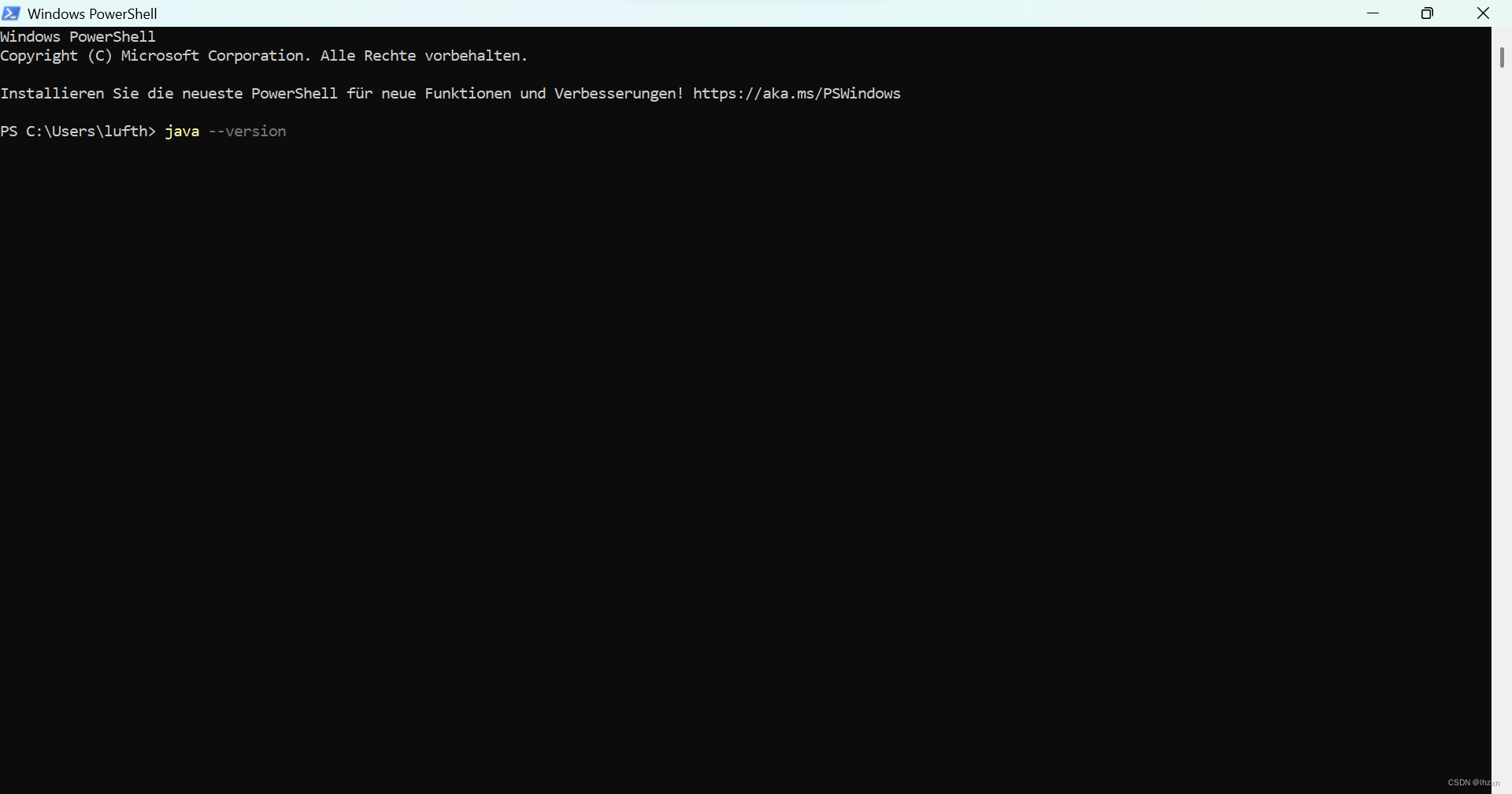
 

 安装成功,会输出

java 19.0.2 2023-01-17
Java(TM) SE Runtime Environment (build 19.0.2+7-44)
Java HotSpot(TM) 64-Bit Server VM (build 19.0.2+7-44, mixed mode, sharing)

(版本号不同,内容不同)

2.5实验程序(Hello World)

1、打开代码编辑器(我用的是Vim)

输入这个命令

vi test.java
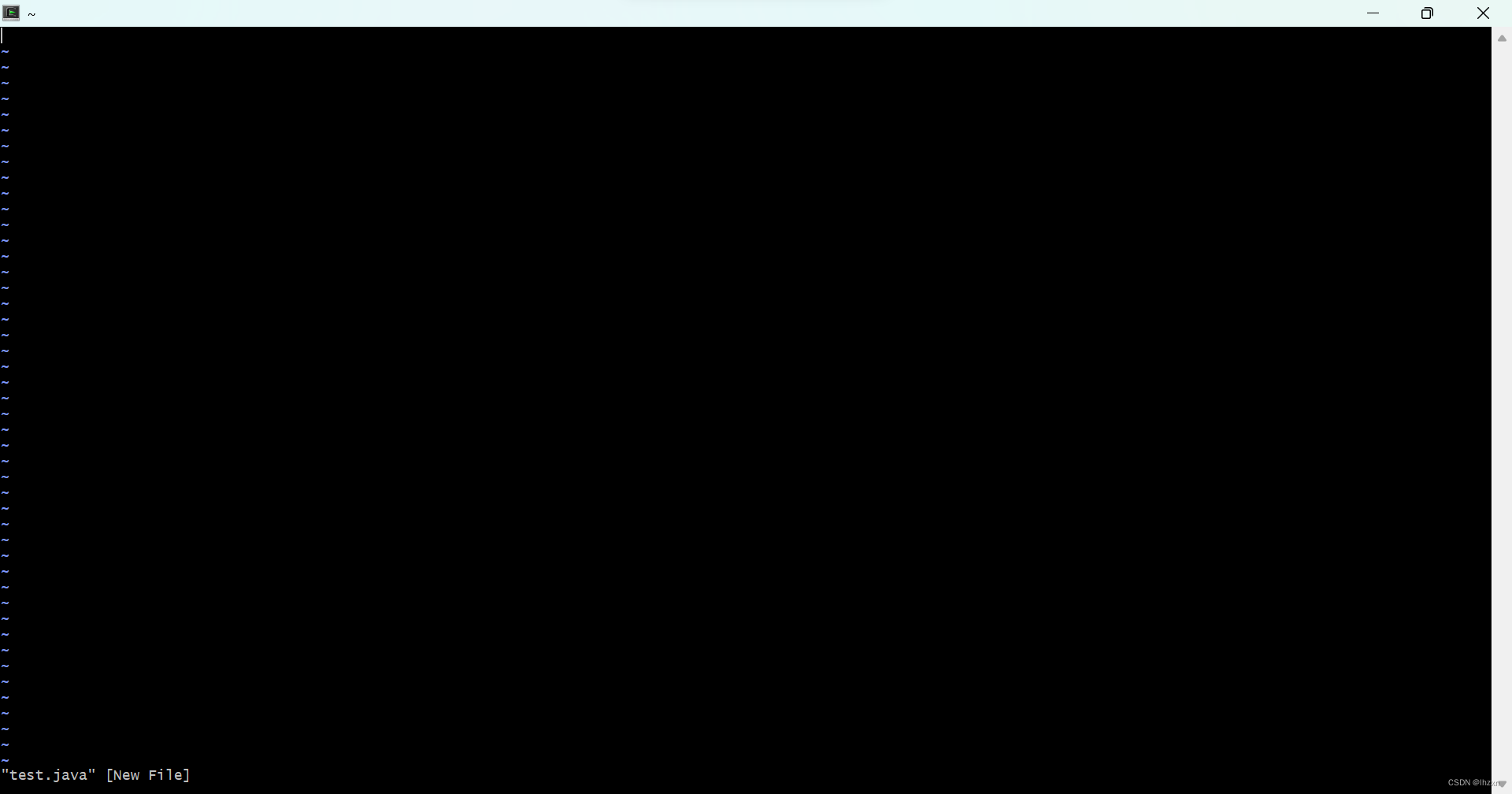
点击Insert

输入

ublic class HelloWorld {
    /* 第一个Java程序
     * 它将输出字符串 Hello World
     */
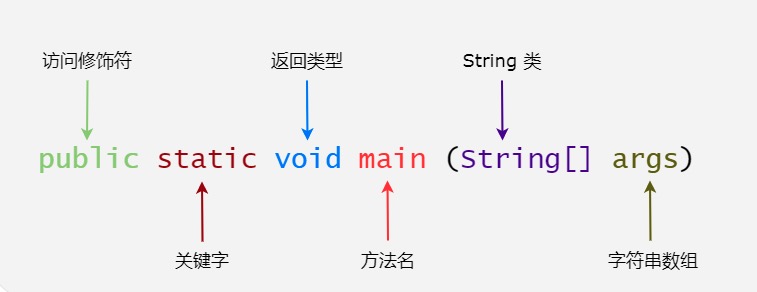
    public static void main(String[] args) {
        System.out.println("Hello World"); // 输出 Hello World
    }
}

这个程序相当于C&C++的这个

// C++
#include<bits/stdc++.h>
using namespace std;
int main(){
    cout << "Hello World";
    return 0;
}


//C
#include<stdio.h>
int main(int argc, char **argv){
    printf("Hello, World");
    return 0;
}

里面的要点就都在这个图片里面了
3.前文的链接

第一个介绍:Java Tutorial | Learn Java Programming - javatpoint

第二个图片:Java 教程 | 菜鸟教程 (runoob.com)

债见 

AVL_Cruise_interface\Simulink联合仿真 分享了AVL_Cruise通过interface模块与Simulink进行联合仿真的过程 阅读详情

相关推荐

Windows本地部署Qwen3-14B实战指南:Ollama+Open WebUI零Docker方案

大语言模型本地部署是AI工程化落地的关键环节,其核心在于推理框架兼容性、硬件加速适配性与端到端稳定性。Ollama作为轻量级模型运行时,原生支持Windows DirectML与CUDA,规避了Docker/WSL2虚拟化开销和llama.cpp编译风险;Qwen3-14B则凭借128K上下文、Tool Calling原生支持及中文长文本结构化能力,成为政务、金融等场景首选。本文聚焦Windows平台真实约束——显存阈值、驱动版本匹配、路径编码兼容、离线知识库集成(RAG)等工程细节,提供经63台Windo

weixin_32136203的博客 412

Java开发环境简介(JDK、JRE、JVM)

Java开发环境简介(JDK、JRE、JVM)

林隐的博客 2万+

Hi3516CV610 YOLOv8模型转换与部署实战:从源码到板端推理全流程解析

本文详细解析了将YOLOv8模型部署到Hi3516CV610开发板的全流程。内容涵盖从Ubuntu环境搭建、模型获取与验证,到关键的PyTorch模型转换为ONNX格式,并利用海思工具链量化生成板端可执行的.wk文件。最后,指导开发者编写板端C程序,完成视频流处理、NNIE推理及结果后处理,并提供了部署调试与性能优化的实用技巧。

weixin_29215815的博客 268

Java——Java开发环境

JDK(Java Development Kit,Java 开发工具包)是用于开发 Java 应用程序的核心工具包。它包含了编写、编译、调试和运行 Java 程序所需的一切工具和库。JDK 是每个 Java 开发者必备的工具。

Stewie Lee的博客 5576

终端里藏了个AI大神!DeepSeek‑TUI让你的命令行直接起飞

DeepSeek-TUI:终端AI编程神器 DeepSeek-TUI是一款专为开发者设计的终端AI编程工具,基于DeepSeek V4模型,提供100万Token超大上下文支持,适合处理复杂项目。其核心优势包括: 轻量高效:单二进制文件,无需依赖环境,支持SSH远程操作 智能交互:实时流式输出推理过程,支持三档模式(Plan/Agent/YOLO)灵活切换 强大功能:集成文件读写、Git管理、Shell执行等工具,支持一键回滚和持久会话 节省成本:智能压缩与缓存优化,显著降低Token消耗 适用于服务器开发

959

第33次CCF-CSP认证考试 第一题 词频统计 满分题解

本人小白一枚,抱着学习的态度想到网上找一些csp的参考答案,但由于实力有限,大佬的代码大都看不太懂,于是萌生了想用一些简单,基础的语句完成csp前两题的想法并公开,以便与像我这样实力不强的同学交流学习,如有更好的建议,还请斧正,感谢!

qq_75242106的博客 1869

Java基础 - Java环境及编译运行原理

Java组成可以理解为:“一个平台”:JVM;“一套工具”:编译;“一套库”:JDK;“一套规范”:Java源代码和jvm指令集规范表。**

m0_46521939的博客 3050

arduino uno spi驱动12864

arduino uno spi驱动12864

yvee的博客 2060

java 环境配置(详细教程)

文章目录前言一、jdk 下载二、windows1、jdk 安装2、环境变量的配置3、检测是否配置成功 前言 java 环境配置,网上教程很多,那我为什么还要写? 首先为了完善我的知识体系 今后一些软件的安装教程也可能会用到 想写一个更加详细的,因为这并不仅仅是写给 IT 行业的,其它行业可能也需要配置java环境 提示:以下是本篇文章正文内容,下面案例可供参考 一、jdk 下载 如果你电脑已经下载了 jdk ,那就恭喜你可以跳过这一步了 jdk 的下载路径:https://www.oracle.co

xhmico的博客 54万+

ScanNet数据集详解

ScanNet 是一个 RGB-D 视频数据集,在超过 1500 次扫描中包含了 250 万个视图,并标注了 3D 相机位姿、表面重建和实例级的语义分割。为了收集这些数据,设计了一个易于使用且具有扩展性的 RGB-D 捕获系统,包括自动化的表面重建和众包的语义标注。如果您想下载 ScanNet 数据,请使用您的机构邮箱地址填写一份 ScanNet 使用条款协议,并发送至 scannet@googlegroups.com。压缩包是将3D的标注信息“拍扁”成2D图片的结果,对应原始视频的每一帧。

frostmelody 全网同名,大家多多关注呀~ 持续分享优质内容! 3918

RK3576 PCIE接口调试:基于RTL8111HS的网卡驱动移植

检查项方法电源电压复位时序检查设备树 reset-gpios链路速率设备识别lspci -vvv驱动加载。

小灰灰的博客 731

JAVA开发环境配置(保姆式教程)

JAVA开发环境配置(保姆式教程)

qwertf123的博客 1万+

操作系统 | 知识梳理 | 复习(上)

操作系统复习

知识库搭建ing 3474

IDEA关于java编译环境的一些配置

Error:java: 警告: 源发行版 8 需要目标发行版 1.8

ASL806608的博客 2206

汉书HE8,好用的汇编代码编写工具

汉书HE8,好用的汇编代码编写工具早期编写汇编代码所用功能强大

温度PID控制PLC程序

温度PID稳定控制程序,适用于欧姆龙PLC,对其他PLC也具有很大参考价值

Editplus配置java编译环境

EditPlus配置java编译环境 第一步:检测自己是否已经有jdk 1.win+r,输入cmd,打开控制台 2.控制台下输入javac出现类似的画面,代表jdk已经成功安装 第二步:打开Editplus 1.选择工具下--》配置用户工具 2.选择用户工具==》添加工具==》选择应用程序(program) 3.配置javac,即编译环境 博主的路径...

aomoni7339的博客 214

大中型超市收银系统(可直接运行)

光步前台收银系统系统功能:商品销售、商品退货、挂单、收银员权限、会员销售、单品取消、整单取消、商品查询、脱机销售、脱机数据上传,基本资料下载,开钱箱、小票打印、收款结算,支持多币种付款方式(现金、储值卡、礼券、微信等),支持多种促销。运行环境:.net 4.0登陆信息用户名:1001 密码:123456内置商品信息,商品编码可输入00001000 - 00010000,测试效果相关功能键F5 结算 F9挂单 F11商品查询 F8退货 Insert单品取消 Del整单取消 F12开钱箱F2 会员 Ctrl+Z退出系统 Home 锁屏 相关源码待公开

在notepad++中配置java编译环境

在notepad++中配置java编译环境 (1)首先,下载安装了Notepad++,在菜单栏那里找到Plugin Manager,有一些版本是没有中文的,所有只有Plugin Manager,如果连Plugin Manager都没有,你则需要去下载这个插件,因为我这里是下载的比较新版本,显示的是中文的插件管理: (2)如果插件中没有NppExec,则点击插件管理,在‘可用’找到NppExec,...

Brave的博客 1058

VC中sqlite的使用

在VC中对sqlite的使用,实现数据库大批数据的快速插入,读取数据库中的数据在ListCtrl中显示

sublime text3下配置java编译环境

主要记录一下sublime text3下配置java环境的步骤

张京林要加油的技术专栏 4771

如何用EditPlus 配置Java编译环境?

如何用EditPlus 配置Java编译环境? 初学者更适合使用文本编辑软件来学习Java,对Java有一定认识后推荐使用Eclipse,对那些要求开发效率的程序员当然首选就是JBuilder。  对于文本编辑软件我推荐EditPlus,EditPlus是...

ak4843的博客 150

配置Java编译环境

java不同于c、vb等编程语言,只需要安装个编程工具(甚至只需要一个记事本)就可以进行开发、编译、调试,java由于其代码在虚拟机中运行的特性,即使电脑上有了netbeans、eclipse、记事本等编程工具,也只能进行代码编写而无法进行编译、调试,因此,我们需要在系统上架设编译环境。 首先我们需要访问java官网下载jdk,jdk是整个java的核心,它是一个软件开发工具包,其中包含java

javazhuanzai的专栏 436

Java基础——配置EditPlus编译环境

Java基础——配置EditPlus编译环境开始配置环境 开始配置环境 1.选择工具,配置用户工具 2.选择一个组,更改组名为“编译和运行Java”,添加工具-应用程序,之后如下配置javac和java两个命令,之后使用快捷键ctrl+1,ctrl+2即可编译运行Java javac的 参数=文件名,初始目录=文件目录,动作=捕获输出 java的 参数=文件名(不含扩展名),初始目录=文件目录,...

weixin_45793126的博客 79

【vscode 】如何通过vscode完成JAVA编译环境配置

vscode真的是神器,可用于日常的代码编写 下面记录一下如何在vscode中配置java编译环境 Step1 : 安装好vscode Step2: 安装好JAVA SDK并完成环境变量配置 Step3: 配置vscode 3.1 打开vscode,下载JAVA相关拓展 点开第一个并下载,它会自动下载左边相关联的六个拓展 3.2 完成 setting.json的配置 打开setting.json文件并将下列内容复制到合适位置 注意,需要修改path、source java.configuration.r

sunnyblogs的博客 4937

配置EditPlus的JAVA编译环境

配置editplus的java编译环境 首先确保jdk已安装配置成功,我使用的editplus版本是v3.2,其他版本设置大同小异。 1、依次选择编辑器的【工具】>【配置用户工具】出现参数选择对话框; 2、先添加javac编译器,依次选择【添加工具】>【应用程序】 3、添加java虚拟机 自此编译环境配置完成,打开java文件,ctrl + 1编译,ctrl + 2 执行 绿色

javazhuanzai的专栏 368

java编译环境的一些乱七八糟的配置记录

java编译环境的一些乱七八糟的配置记录 为了防止遗忘java环境配置以及相应编译环境的配置做一些简单的记录。 jdk的下载以及相应的安装配置 java历史版本下载网址: https://www.oracle.com/technetwork/java/archive-139210.html 之后配置jdk以及jre的环境变量 bin目录配置 eclipse的下载以及一些配置 eclipse pho...

weixin_42109793的博客 358

java编译环境的配置

java编译的配置分成两部分,编译器的下载安装以及环境配置: 1.编译器的下载安装, 编译器选择的是eclipse,直接在官网上下载,官网下载链接点击后下载窗口弹出极慢,同时会返回原先页面,需要注意一下,点击一次下载即可。下载后点击安装,安装读条过程中会有几个接受协议的选择,如果不点击接受的话安装无法继续进行。成功安装以后下一步是配置jdk环境。 2.环境配置 在网上寻找教程后我发现使用eclip...

xiaosiyou的博客 818

SubliemText_3配置Java的编译环境

Sublime Text 3 添加Java环境 最近在学习Java语言,因为写一些基础的代码练习,而使用sublime编辑器写代码,因为每次运行都要在命令行执行 javac 和 java 代码,比较麻烦,特别在网上搜解决的方法。查看到两种方法。 第一种方法:新建批处理文件(亲测可用) 新建一个以.bat为后缀的文件 新建记事本文件,修改后缀名为.bat 在文件中添加一下文本 @ech...

菜鸟 157
上一篇: 如何使用aria2
下一篇: Java编程环境的使用及基础语法(补充)
Pilot-Hao
博客等级 码龄5年 5粉丝 21原创
评论 1
成就一亿技术人!
拼手气红包6.0元
还能输入1000个字符
 
 条评论被折叠 查看
添加红包

请填写红包祝福语或标题

个

红包个数最小为10个

元

红包金额最低5元

当前余额3.43元 前往充值 >
需支付:10.00元
成就一亿技术人!
领取后你会自动成为博主和红包主的粉丝 规则
hope_wisdom
发出的红包

打赏作者

Pilot-Hao

你的鼓励将是我创作的最大动力

¥1 ¥2 ¥4 ¥6 ¥10 ¥20
扫码支付:¥1
获取中
扫码支付

您的余额不足,请更换扫码支付或充值

打赏作者

实付元
使用余额支付
点击重新获取
扫码支付
钱包余额 0

抵扣说明:

1.余额是钱包充值的虚拟货币,按照1:1的比例进行支付金额的抵扣。
2.余额无法直接购买下载,可以购买VIP、付费专栏及课程。

余额充值