


《进击吧!Blazor!》是本人与张善友老师合作的Blazor零基础入门教程视频,此教程能让一个从未接触过Blazor的程序员掌握开发Blazor应用的能力。
视频地址:https://space.bilibili.com/483888821/channel/detail?cid=151273
Blazor WebAssembly 是单页应用 (SPA) 框架,用于使用 .NET 生成交互式客户端 Web 应用,采用 C# 代替 JavaScript 来编写前端代码
本系列文章基于《进击吧!Blazor!》编写,升级.Net5,但因篇幅有限,省略了部分代码,完整示例代码:https://github.com/TimChen44/Blazor-ToDo
作者:陈超超
Ant Design Blazor 项目贡献者,拥有十多年从业经验,长期基于.Net技术栈进行架构与开发产品的工作,现就职于正泰集团。
邮箱:timchen@live.com
欢迎各位读者有任何问题联系我,我们共同进步。
部署是开发的最后一部,我们这次就来聊聊Blazor的部署方法。
发布
VS已经为我们预制了多个目标的发布工具,使用这些工具可以很容易的完成发布和部署。
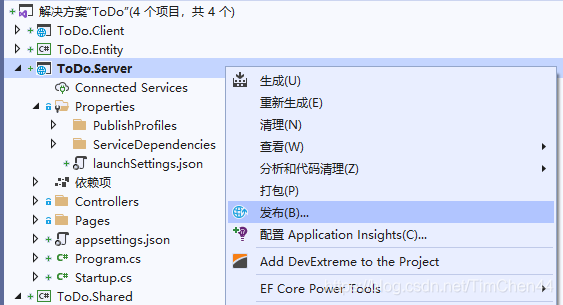
1.首先在ToDo.Server项目上右键,选择发布...功能
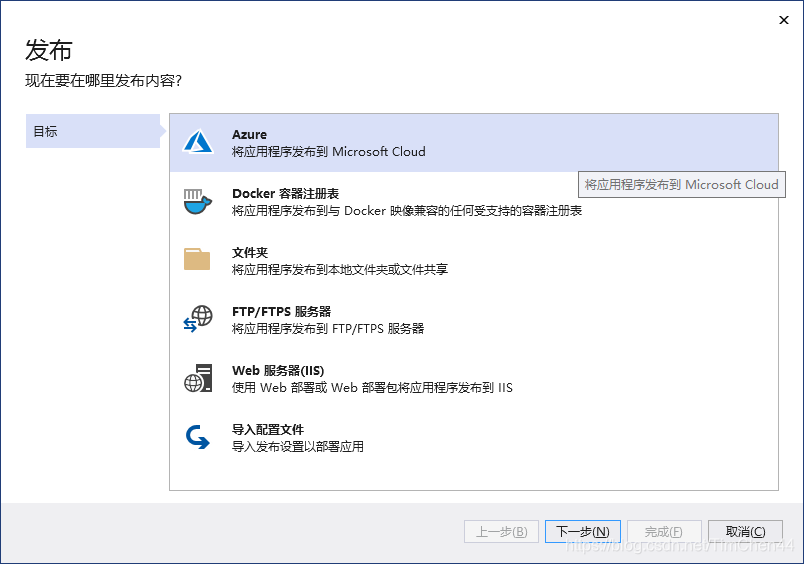
2.接着选择要发布的目标,常用的环境都支持,我们就以Azure为例
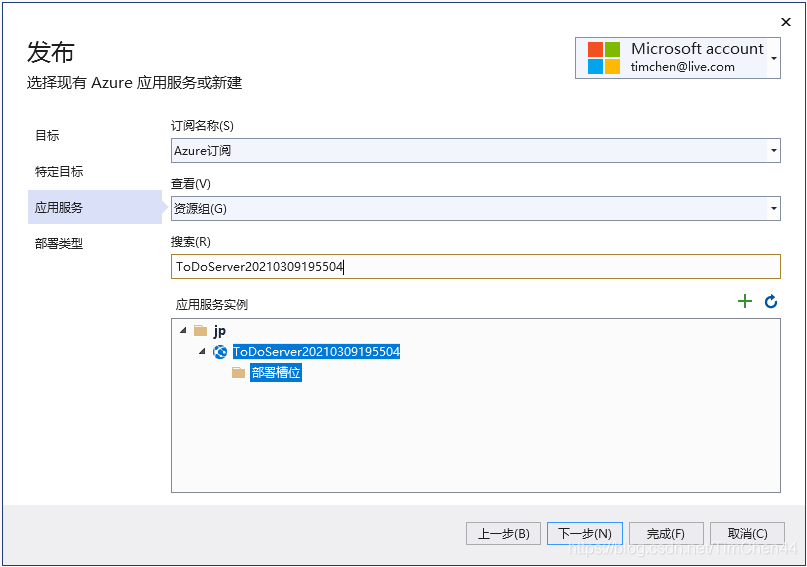
3.根据目标不同填写一些配置,VS也会帮我们保存配置信息便于下次使用。
4.配置一些依赖,比如本例中需要配置数据库,最后点击”发布“按钮,接着喝杯茶等待一下。
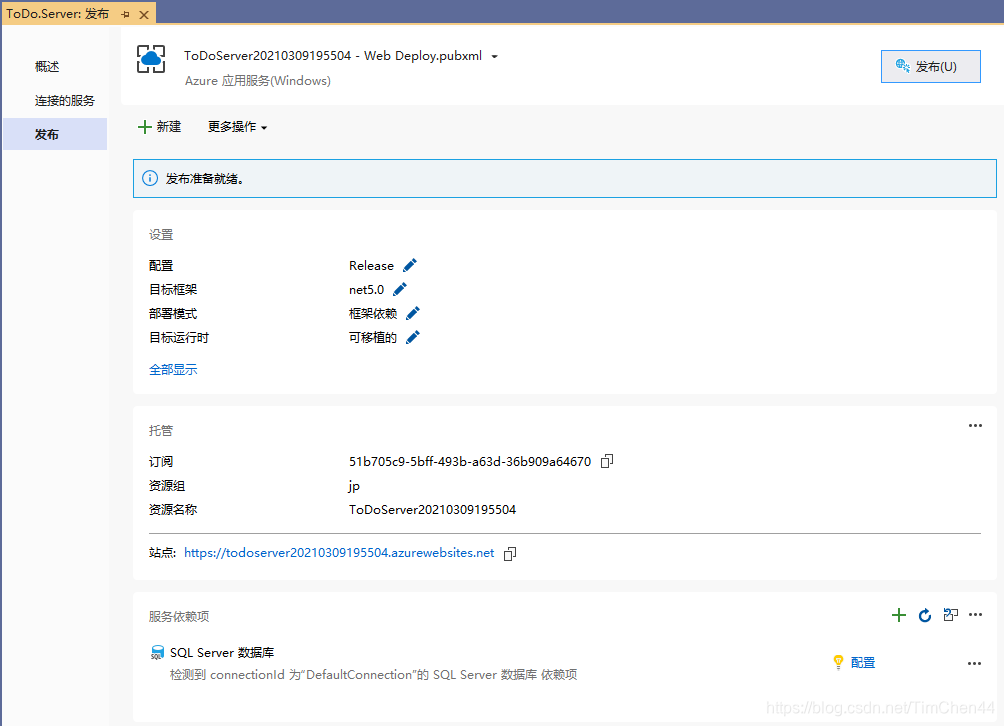
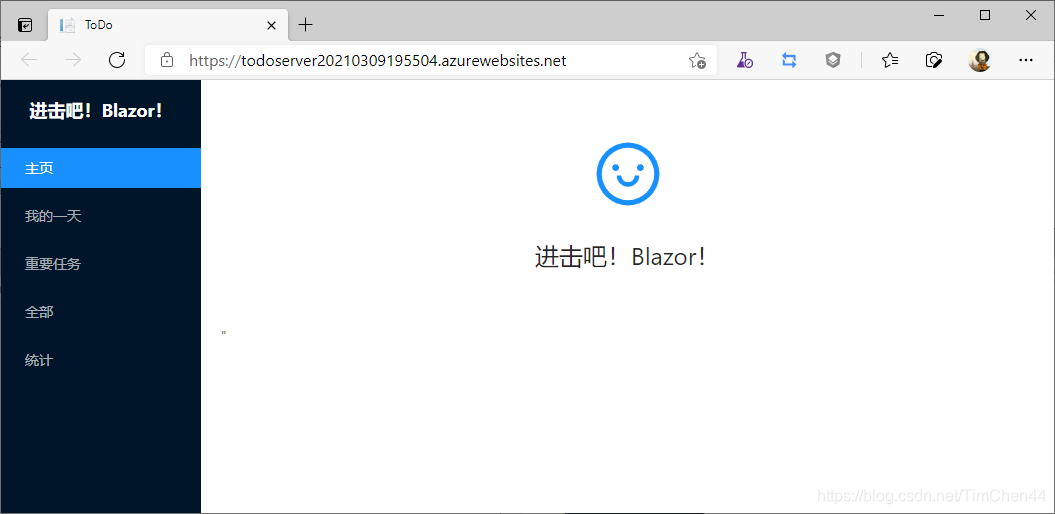
5.经过VS后台的一顿操作,发布完成,并且会自动打开发布的站点,效果如下
到这里,这篇文章结束了,各位再见!😜
这个😅,我们本着“搞事情”的精神,"没有困难制造困难"的理念来重构我们的发布,各位走起~~~~
首先可以确定上面VS为我们提供的发布工具确实非常方便,比较适合小团队开发一些小规模的系统,但是通常企业中使用会遇到以下的问题
- 负责发布的运维工程师与负责编码的开发工程师不是同一拨人,不可能让运维工程师用VS开着源码进行发布,代码安全,生产环境安全双双无法保证。
- 自动化的IC/CD普及度的增加,生成和发布过程挪到了各DevOps平台,所以也不适合在VS中操作。
广告时间:推荐大家尝试一下微软的Azure DevOps,支持本地部署,支持所有语言,预制各平台发布流程等等,配置一个项目的IC/CD过程犹如前面的操作一样,鼠标点点就完事,懒人的福音。
综上述,我们可以采用比较灵活的的做法,先将项目发布成文件,然后将这些文件部署到不同的环境中。这也符合自动化的IC/CD的常规流程,先集成再部署。
如果使用Docker,可以在IC时直接Build出Image,也可以在CD时Build出Image,我觉得没有标准,适合自己就行。
发布到文件夹
那么我们继续使用VS的发布工具将项目打包
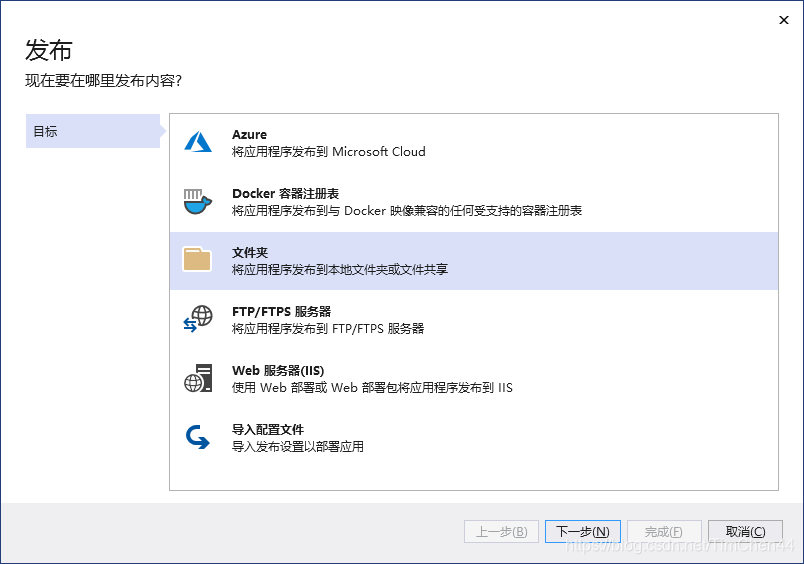
1.选择发布到文件夹选项,并设定输出位置
2.点击发布完成编译并输出。
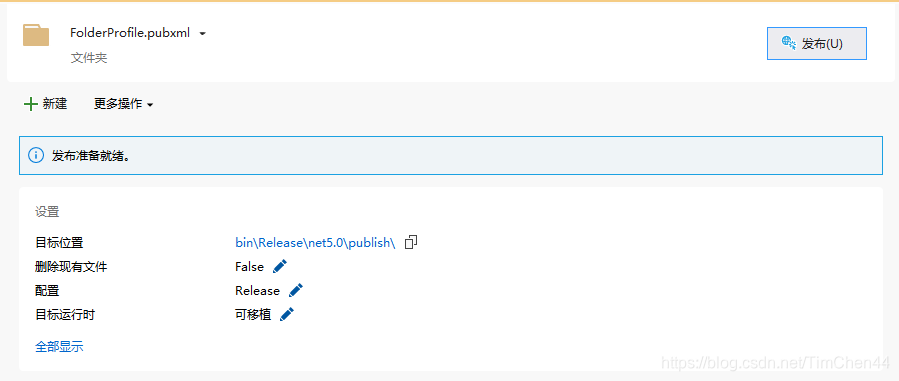
3.点击上面的”铅笔“图标可以进行详细配置
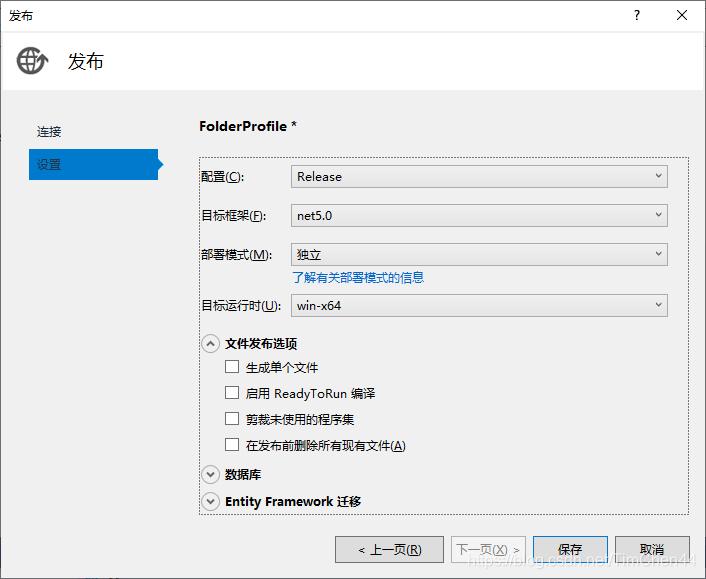
目标框架 设置使用那个.net框架进行编译
部署模式 它分为框架依赖和独立两个选共享
框架依赖 模式下生成的文件需要.net运行时才能运行,优点体积较小,程序本省不依赖目标运行时,方便移植
独立 模式下编译器会把.net运行时与程序打包在一起,运行平台无需.net运行时,缺点是体积较大,编译的程序依赖于目标运行时
目标运行时 选择针对那个平台编译,可以是win、linux、osx系统,以及x64、x86、arm指令集
生成单个文件 勾选后可以把程序打包在一个文件中,运行的时候程序会自动解包并运行
裁剪未使用的程序集 将一些项目中引用但是代码中并未使用的程序集剔除以减少程序包的体积
我们的示例程序使用配置
部署模式为依赖框架,目标运行时为可移植
如果编译过程使用自动化工具进行打包,除了打包命令中额外增加参数外,我们也可以在.csproj文件中做以下配置来实现上面的参数
<PropertyGroup>
	<PublishSingleFile>True</PublishSingleFile><!-- 生成单个文件  -->
	<PublishTrimmed>True</PublishTrimmed><!-- 裁剪未使用的程序集  -->
	<SelfContained>true</SelfContained><!-- 框架依赖:独立  -->
	<RuntimeIdentifier>win-x86</RuntimeIdentifier><!-- 目标运行时  -->
</PropertyGroup>
4.程序以文件形式输出在我们给定的路径
部署
使用 ASP.NET Core 进行托管部署
如果使用ASP.NET Core的Kestrel Web 服务器托管程序,我们只需运行我们上面发布输出的ToDo.Server.exe文件即可
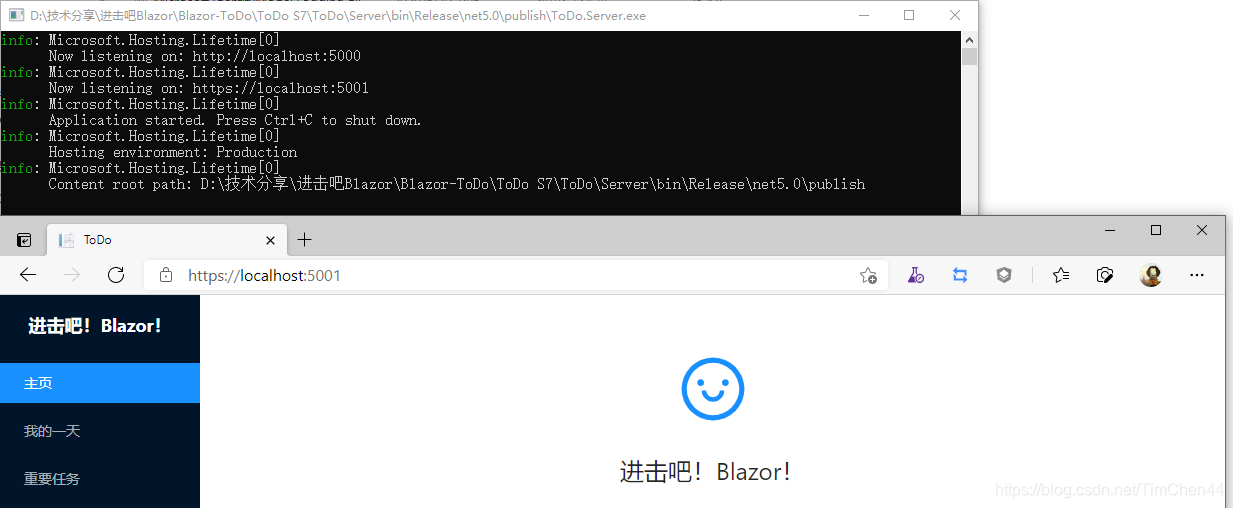
到这里有个小问题,就是我们不想使用默认的5000和5001端口,这个我们就需要人为的给定端口。
修改ToDo.Server的Program.cs文件
public static IHostBuilder CreateHostBuilder(string[] args) =>
    Host.CreateDefaultBuilder(args)
        .ConfigureWebHostDefaults(webBuilder =>
        {


            webBuilder
            .UseUrls("http://*:4000", "https://*:4001")
            .UseStartup<Startup>();
        });
我们使用.UseUrls来给定Url地址,这里*代表适配所有IP或域名,端口分别设定为4000和4001。
这里又冒出一个小问题,目前端口硬编码在程序中,发布后无法修改,遇到这个问题,我们可以通过启动参数、配置文件等多个方法实现发布后修改,在这里我贴上通过
 最低0.47元/天 解锁文章






 扫一扫
扫一扫


 1998
1998

 被折叠的 条评论
为什么被折叠?
被折叠的 条评论
为什么被折叠?
 到【灌水乐园】发言





