


Ubuntu学习
最近不小心将日常环境换成了ubuntu,所以以博客记录学习过程·~·
1. Ubuntu包管理机制
apt-get install <package>
apt-get update
apt-get upgrade
这些命令我们都不会陌生,与windows不同,ubuntu的软件安装一般都是借助包管理工具在终端中实现。
如果你想知道apt-get到底是什么;
install的软件到底安装到哪去了;
update和upgrade的区别;
下载速度慢的时候换源是什么操作;
可以接着往下看本文。
1.1 软件包仓库
当你使用apt-get install <package>时,apt先到/etc/apt目录下去查找所有的仓库。这个目录下包含源仓库文件source.list和后缀为.gpg的gpg密钥文件。

source.list长这样:
# See http://help.ubuntu.com/community/UpgradeNotes for how to upgrade to
# newer versions of the distribution.
deb http://cn.archive.ubuntu.com/ubuntu/ bionic main restricted
# deb-src http://cn.archive.ubuntu.com/ubuntu/ bionic main restricted

## Major bug fix updates produced after the final release of the
## distribution.
deb http://cn.archive.ubuntu.com/ubuntu/ bionic-updates main restricted
# deb-src http://cn.archive.ubuntu.com/ubuntu/ bionic-updates main restricted
每一个仓库表示为:
deb/deb-src <url> <ubuntu版本代号> <仓库类型>
其中
-
deb-src表示指向源代码的仓库,deb指向软件仓库。
-
url是仓库的域名
-
ubuntu版本代号:
-
Xenial 16.04 (LTS)
-
Bionic 18.04 (LTS)
-
Cosmic 18.10
-
Disco 19.04
-
等等
若是bionic-updates表示更新仓库,执行
apt-get update的时候使用该仓库。 -
-
最后一个部分表示仓库不同类型,可选项为:main,restricted,universe,multiverse
- main : 表示由Canonical公司提供支持的免费开源的软件
- universe : 表示由Ubuntu社区提供支持的免费开源的软件
- restricted : 具有知识产权的设备专有驱动,比如英伟达自己开发的闭源驱动
- multiverse : 受版权和法律保护的软件
然后我们直接访问仓库地址看看。
![[外链图片转存失败,源站可能有防盗链机制,建议将图片保存下来直接上传(img-BfwCAj1S-1575342668797)(image-20191201131728782.png)]](https://i-blog.csdnimg.cn/blog_migrate/3234ad9b60d01c76b588fbe45ae50344.png)
dists/ 软件配置信息
pool/ .deb安装包
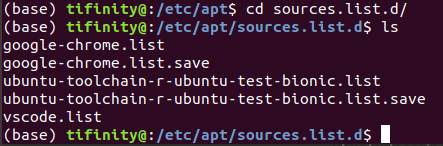
除了官方仓库,第三方仓库放在etc/apt/sources.list.d/目录下
1.2 包管理工具
dpkg      – Debian 包安装工具
apt-get ( 现在用apt即可 ) – APT 的命令行前端
aptitude  – APT 的高级的字符和命令行前端
synaptic  – 图形界面的 APT 前端
dselect   – 使用菜单界面的包管理工具
tasksel   – Task 安装工具
可以先使用dpkg --help和apt --help查看帮助信息。
apt下载的包保存在/var/cache/apt/archives
未完待续
.deb 和 .rpm
参考资料
https://www.cnblogs.com/dennis-wong/p/9378145.html





 扫一扫
扫一扫


 2405
2405

 被折叠的 条评论
为什么被折叠?
被折叠的 条评论
为什么被折叠?
 到【灌水乐园】发言





