服务计算实验一:安装配置你的私有云(VMware+CentOS7)

VMware+CentOS7搭建私有云桌面服务 VMware+CentOS7搭建私有云桌面服务 1. 安装VMware虚拟机工作台 官网下载安装包 版本:14.1.3 Pro 地址:https://my.vmware.com/en/web/vmware/info/slug/desktop_end_user_computing/vmware_workstation_pro/14_0 双击直接运行安装程序,按提示完成安装(网上教程较多不展开... 阅读详情

服务计算实验一:安装配置你的私有云(VMware+CentOS7)

实验内容

使用VMware创建虚拟机

  1. 下载Linux镜像:从老师给的地址或者其他网址下载Centos操作系统。

  2. 创建虚拟机:基本操作此处不赘述。
    在这里插入图片描述

  3. 再添加一块虚拟网卡

在这里插入图片描述
第一块网卡为NAT模式,用于访问外网,第二块网卡为仅主机模式,用于与主机相连。

  1. 开机

安装CentOS系统并配置

  1. 按照提示一步步安装

    【注意】创建用户时有两个用户名,以后使用的都是全小写的那个

  2. 登陆root账户

    su 并输入密码

    【注意】在虚拟机中小键盘默认关闭,输入密码时请不要使用小键盘,以免误认为密码输错

  3. 开启虚拟网卡

    若配置完网卡无法ping通主机或者升级内核时出现错误,出现以下信息:

在这里插入图片描述

【注意】可能是因为CentOS的网卡默认是不开启的,需要手动开启

以下为操作过程:

  • 进入网卡的配置文件夹

    cd /etc/sysconfig/network-scripts

  • ls -a 查看所有文件,找到 ifcfg-en33 (或其他网卡名称)

    vi ifcfg-en33 ,按 i 进入插入模式,将文件中的 onboot = no 改成 onboot = yes ,按 ESC,再按 :wq 保存并退出。

  • 对 ifcfg-en37(或其他名称,即另一个网卡)也进行同样操作。

  • 完成操作后需要重启虚拟机 reboot 或 重启网络 service network restart

  1. 升级CentOS系统内核

    yum install wget 先安装wget,一个从网络上自动下载文件的工具

    yum update 升级内核

    因为网络没有问题所以没有换源。

  2. 配置虚拟网卡

    本人此处截图是在安装完图形界面之后所截,只需中英文对照即可

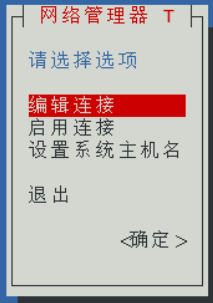
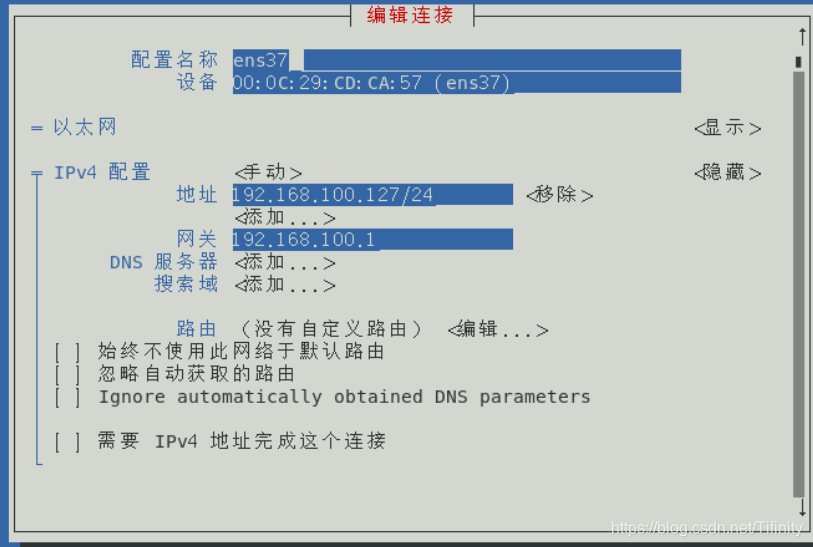
    首先nmtui配置网络

在这里插入图片描述

先选择编辑连接,将NAT的网卡ipv4改成手动设置,随便设置一个ip,”/24“表示子网掩码“255.255.255.0”,网关改为“192.168.100.1”。
在这里插入图片描述
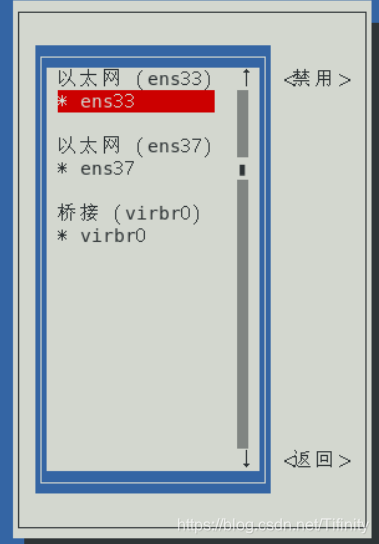
在启用连接中查看连接状态,确保两个网卡(ens33,ens37)都启用。

在这里插入图片描述

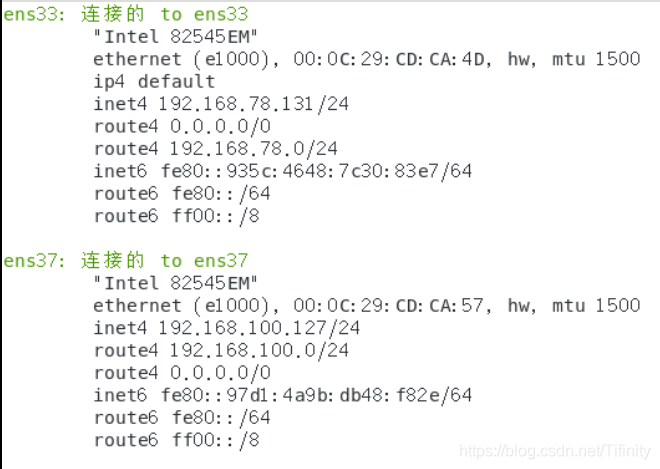
使用 nmcli 查看网络连接,类似于windows的 ipconfig。

若安装 net-tools 即yum install net-tools 之后,还可以使用 ip addr 查看网卡和ip。
[外链图片转存失败(img-eek1otdm-1567242807176)(T:\TH\大三上\服务计算\1\1567187691(3)].jpg)

这里的ens33为NAT模式的网卡,ens37为仅主机模式的网卡,此处仅为本人的网卡信息,不同虚拟机网卡名称可能不同,此时的设置即为正确设置。

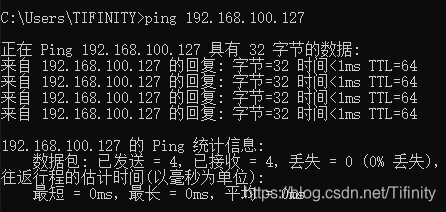
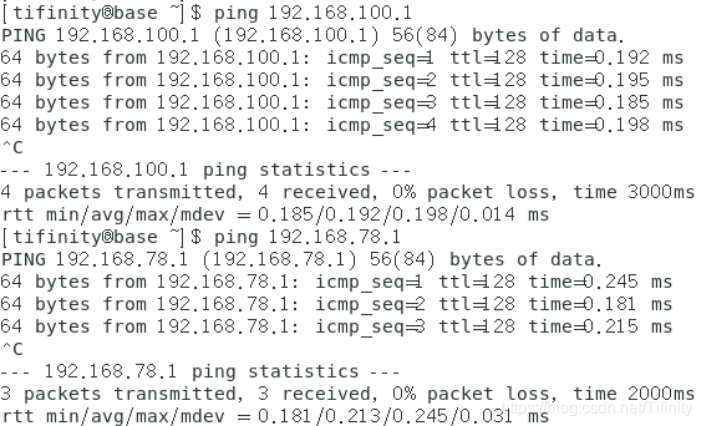
然后ping:

ping主机网关ping 192.168.100.1

ping外网网关ping 192.168.78.1
在这里插入图片描述

在这里插入图片描述
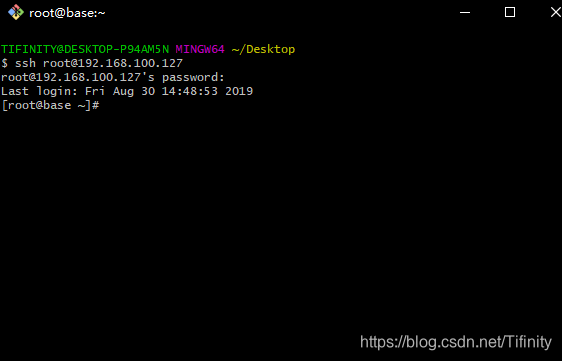
主机使用ssh登陆虚拟机:
在这里插入图片描述
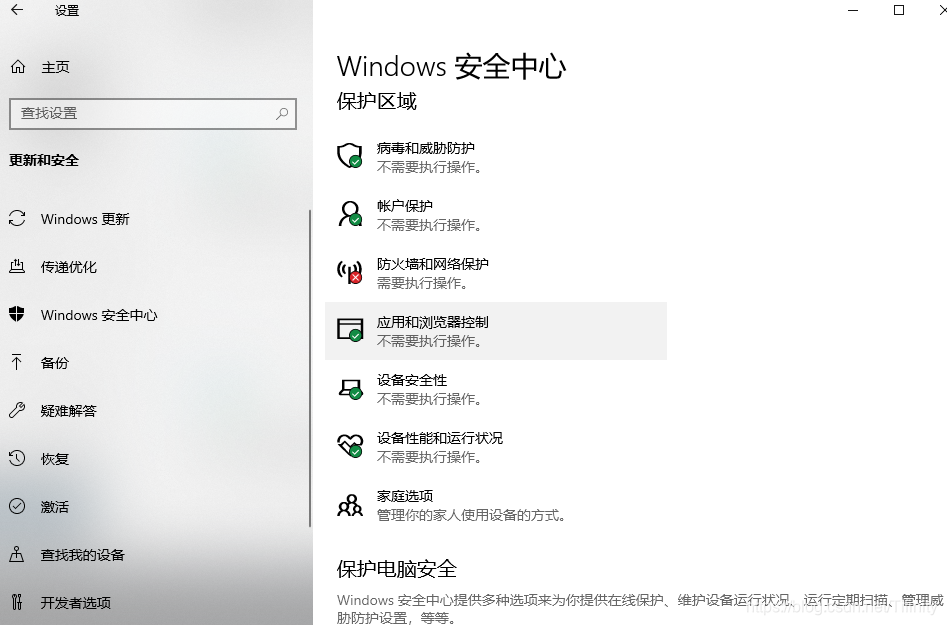
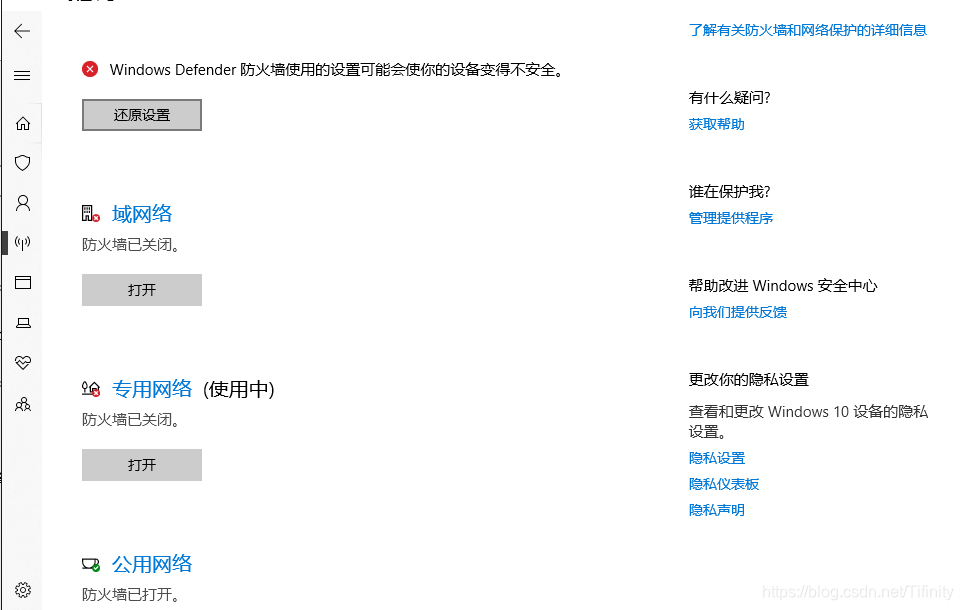
如果无法ping通,可能需要关闭防火墙。

关于防火墙的操作:

systemctl start firewalld   /*启动*/
systemctl stop firewalld    /*关闭*/
systemctl status firewalld  /*查看状态*/
systemctl disable firewalld /*开机禁用*/
systemctl enable firewalld  /*开机启用*/

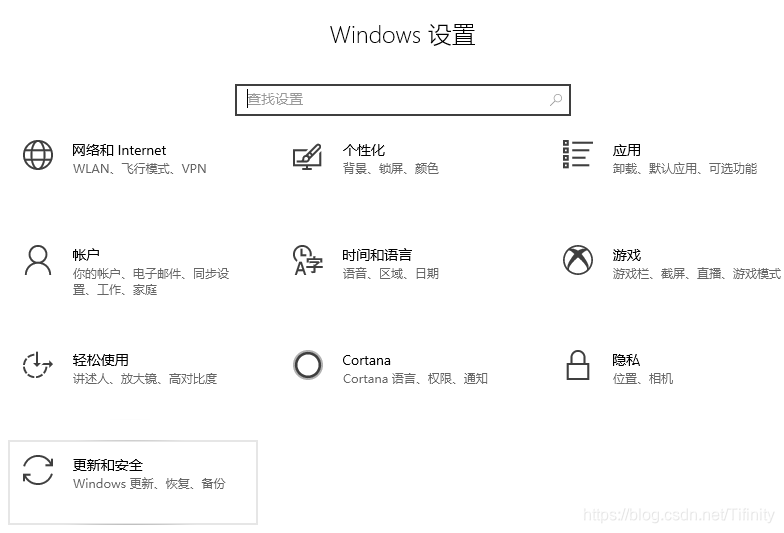
然后关闭主机的防火墙,以Windows10为例:
在这里插入图片描述

在这里插入图片描述
在这里插入图片描述
此时主机和虚拟机应该可以互相ping通。

到此Base虚拟机配置完毕,需要用到多个虚拟机时,新建比较麻烦,这时候就需要克隆来快速地创建多个虚拟机。

虚拟机->管理->克隆(在此之前需要关闭虚拟机),记得选择重新初始化网卡MAC地址,并且需要修改手动设置地址的网卡ip地址,自动获取则不需要

设置端口映射

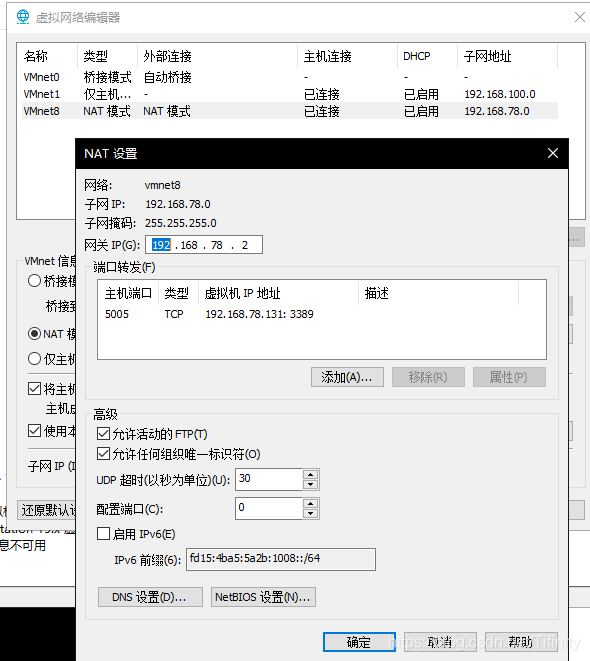
要想通过局域网中其他主机直接ping通虚拟机,需要设置端口映射。

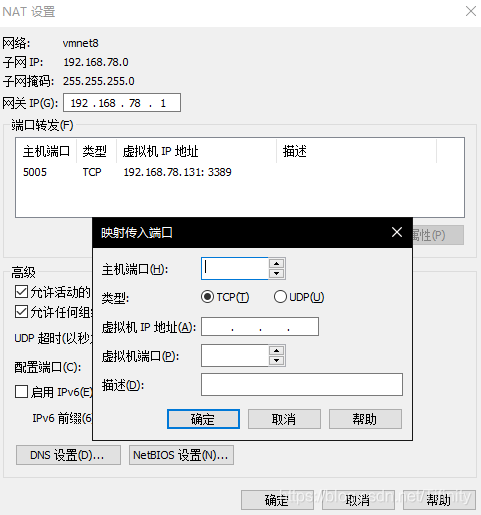
VMware -> 编辑 -> 虚拟网络编辑器 -> NAT设置 -> 添加

输入主机端口(建议5000以上),类型为TCP,虚拟机IP为NAT网卡的IP,端口为3389(3389是提供远程桌面服务的端口),描述可不写,然后确认。
在这里插入图片描述
在这里插入图片描述
此时使用其他主机对本主机的5005端口的访问就会被转发给虚拟机的3389端口,可以直接ping通虚拟机,也可以使用ssh直接连接虚拟机,连接的目标为主机ip:主机端口。

安装图形界面

yum groupinstall "GNOME Desktop" 下载图形界面

若此时出现黑屏,等待几分钟,不要轻易重启,会发生图形界面安装不完全的情况,等待compelete出现再进行操作。

ln -sf /lib/systemd/system/runlevel5.target /etc/systemd/system/default.target 设置开机启动GUI

reboot 重启
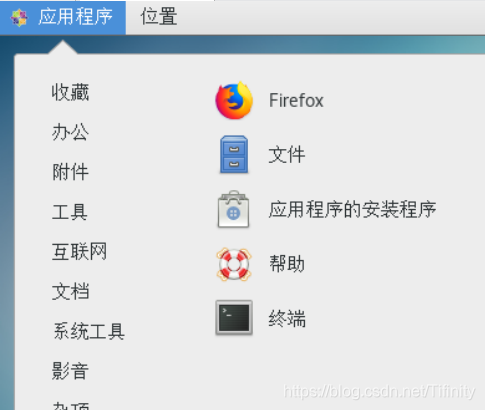
在这里插入图片描述
终端在 应用程序->收藏->终端,图形界面默认不是root用户,记得su登陆root用户。

远程连接虚拟机

想要远程连接到虚拟机,最后需要安装远程连接的安全证书xrdp。

首先,xrdp不在的yum默认库中,需要安装补充开源库epel。

yum install epel-release

然后安装xrdp。

yum install xrdp

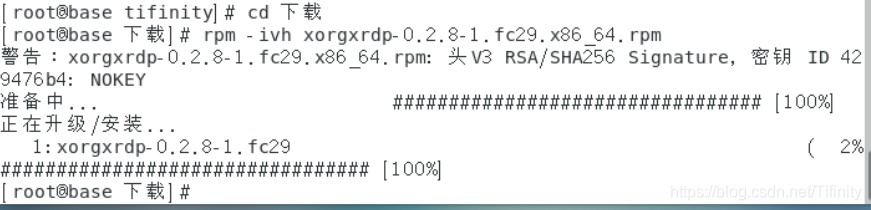
如果安装过程中出现错误:
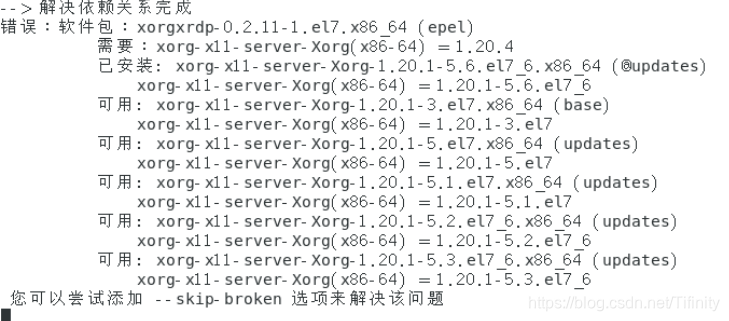
在这里插入图片描述

原因是xrdp的版本太高导致的bug,需要自行下载较低版本的xrdp手动安装。
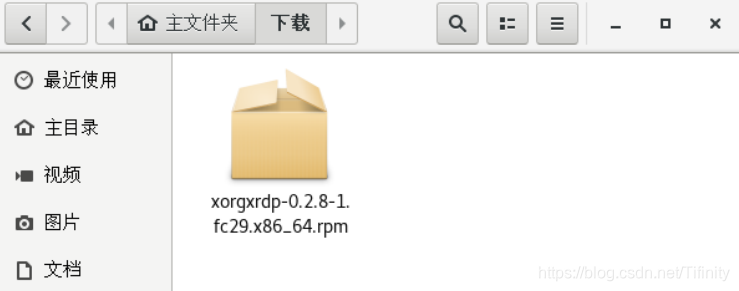
在这里插入图片描述
在这里插入图片描述

rpm -ivh /*文件名*/

然后再 yum install -y xrdp, 加上-y默认所有选项选yes。

yum install tigervnc-server

开启xrdp服务

systemctl start xrdp
systemctl enable xrdp

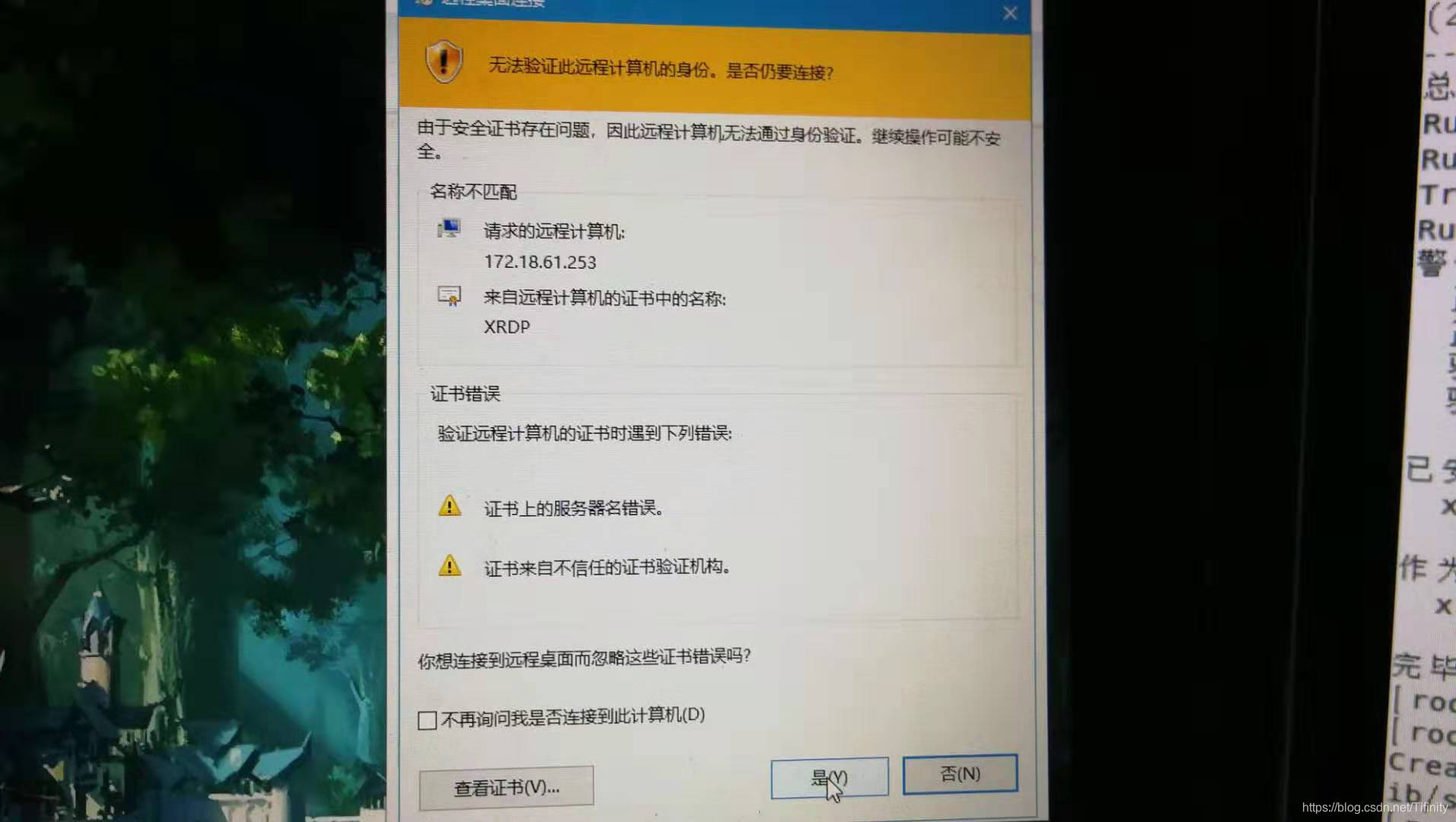
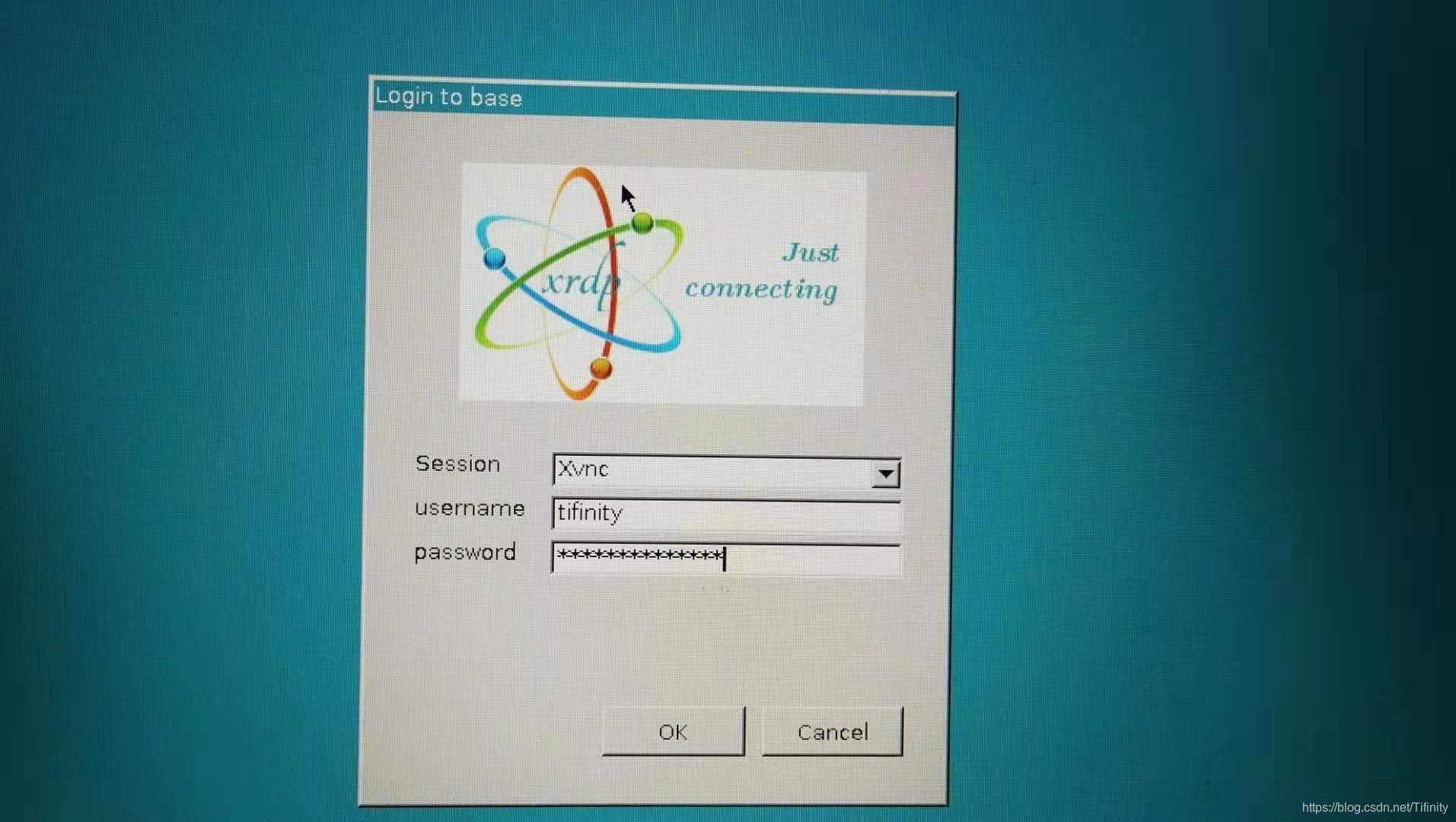
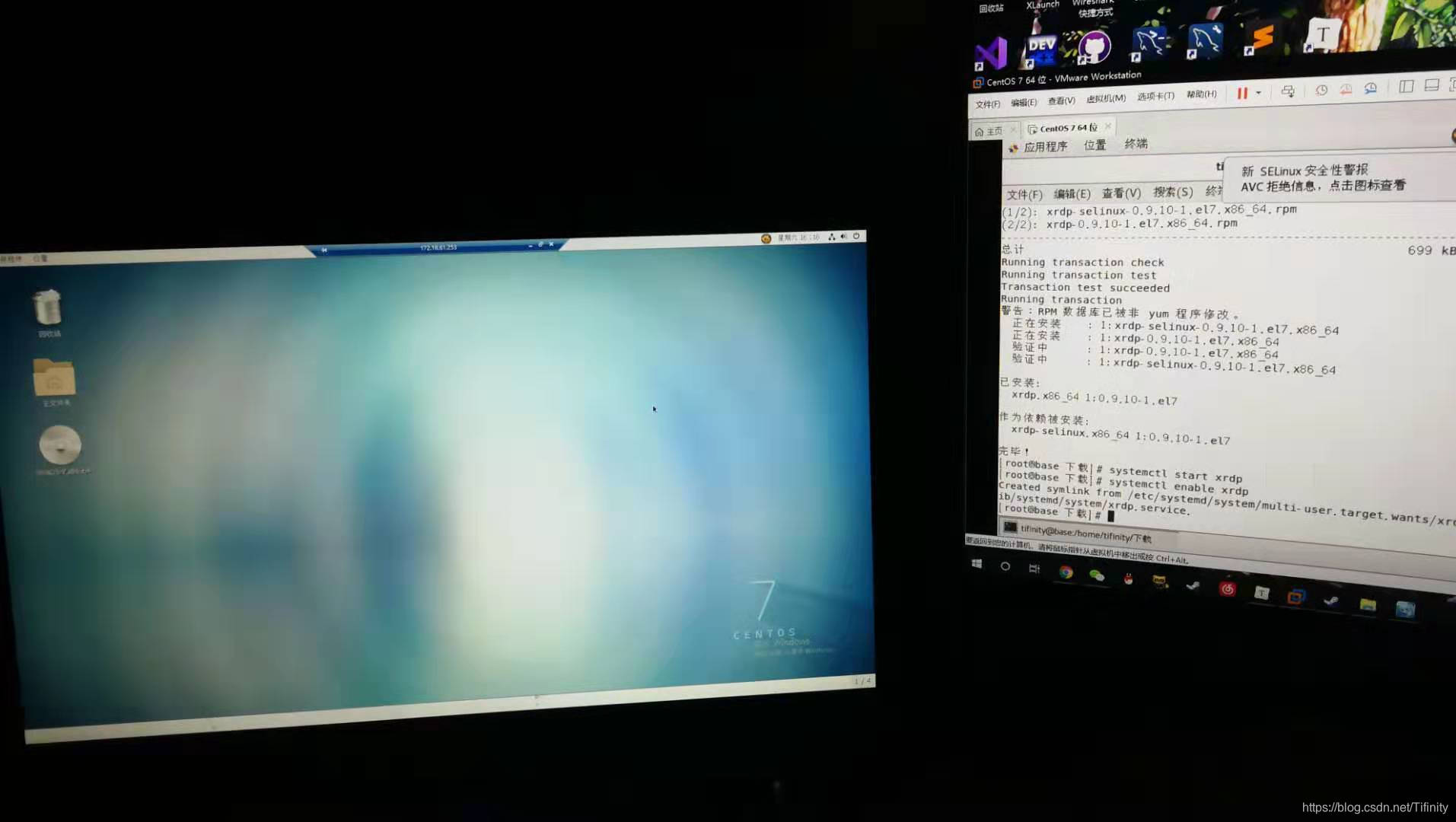
到这里,就已经可以用局域网(即校园网)里的任意一台电脑远程直接连接虚拟机了。
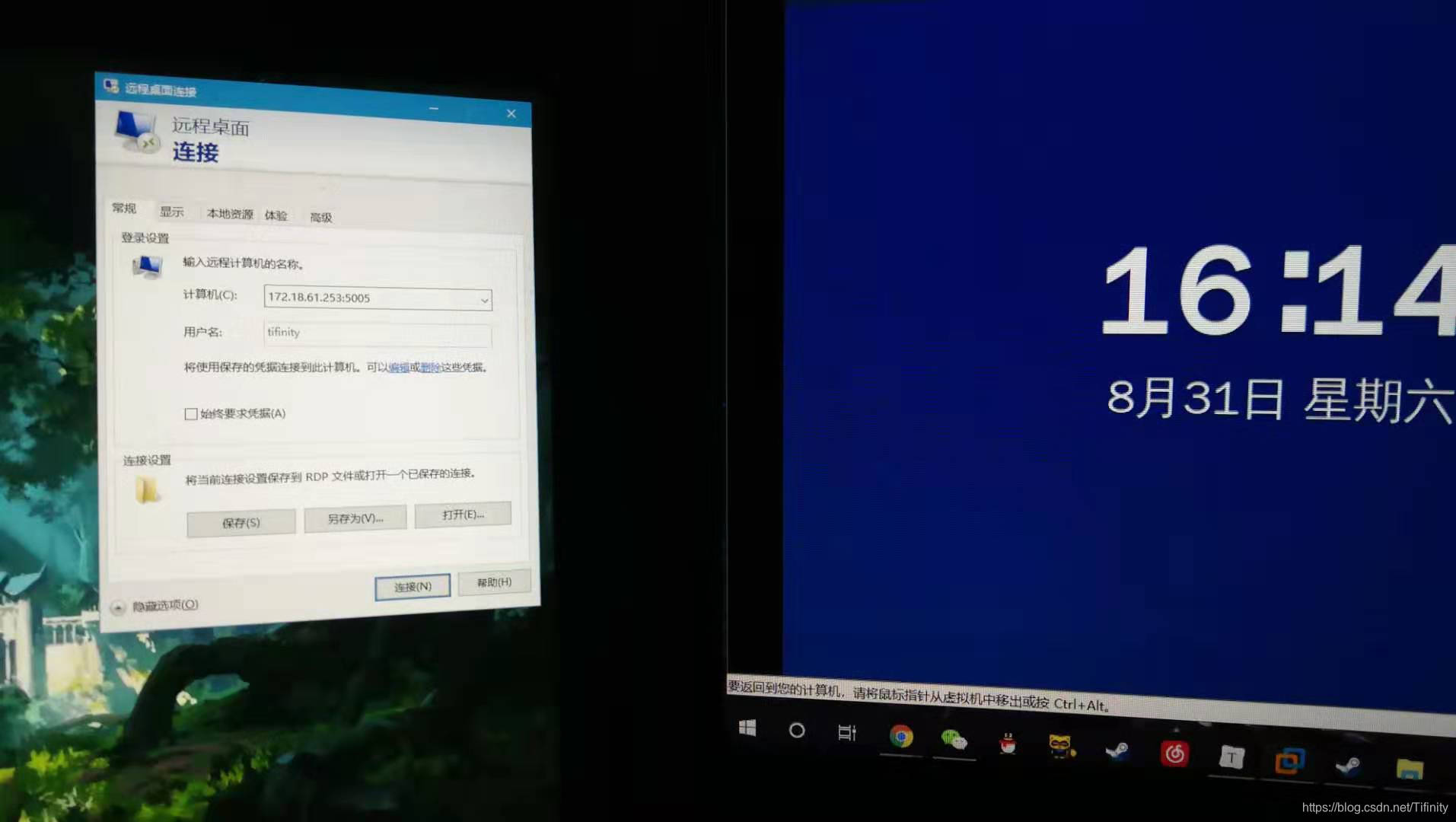
在这里插入图片描述
在这里插入图片描述
在这里插入图片描述在这里插入图片描述
成了·~·

VMware下,私有云平台的配置(CentOS 7系统,含桌面) 实验环境:Windows系统、VMWare 15.1.0、CentOS-7-x86_64-Minimal-1810.iso映像文件 1. 安装CentOS系统 先从官网下载好CentOS映像文件,再打开VMWare软件,新建CentOS系统虚拟机。配置相关硬件资源。 安装完成后,首先显示的是一个命令行形式的界面,通过敲击命令完成相关功能。 但是由于对命令行不熟悉,所以决定安装图形界面。 在命令行... 阅读详情

相关推荐

VM虚拟机和CentOS一些常见问题的总结

1.虚拟机启动报错 在搞Docker的时候,开了H-V,然后在开启虚拟机的时候,报如下的错误: 需要将H-V功能关闭重启即可: 2.界面转换 图形界面进入字符界面:Ctrl + Alt + F6 字符界面转入图形界面:Alt + F1 3.虚拟机连接网络 在宿主计算机中打开VMware DHCP Service和VMware NAT Service两项服务,虚拟机连接方式默认

jacksonary的博客 3077

搭建私有云桌面所遇到的问题

问题一 老师提供的教程是使用virtualbox,由于我电脑中已经装了VMware,所以我尝试使用VMware来创建虚拟机。在参考了网上的相关博客后发现使用VMware比virtualbox更加方便,因为他已经自动帮我们配好了网络环境,只要打开虚拟机连接网络即可。 问题二 在安装ssh服务器的时候,遇到了packagekit程序一直占用yum的问题,再查找资料后发现需要先对某些文件进行一些修改 ...

Vtrange的博客 395

搭建私有云桌面

搭建私有云桌面实验目的实验环境与要求实验内容 实验目的 初步了解虚拟化技术,理解云计算的相关概念 理解系统工程师面临的困境 理解自动化安装、管理(DevOps)在云应用中的重要性 实验环境与要求 用户通过互联网,使用微软远程桌面,远程访问你在PC机上创建的虚拟机 虚拟机操作系统 Centos,Ubuntu,或你喜欢的 Linux发行版,能使用 NAT 访问外网 本次实验的环境为:主机Win...

Vtrange的博客 1414

云计算——使用VMware安装Centos7

本文章手把手教如何安装Centos7

2402_83289170的博客 2287

【云计算】私有云在VMware下虚拟机的创建与配置(图文教程)

【云计算】私有云在VMware下虚拟机的创建与配置(图文教程)

一只大数据专业的傻猪猪 5183

私有云搭建之路:1.安装centos7

1 准备 一台闲置的电脑 u盘 cetos7镜像 UltraISO 2 开始安装 安装centos7报错:/dev/root does not exist 问题所在:u盘名称为Centos 7 x8,安装提示时先按e进入,会发现盘符的指向为Centos\x207\x20x86_64 \x20为空格,将其改为Centos\x207\x20x8再按ctrl+x即可 成功进入 手动分区,我这要...

weixin_42871902的博客 1099

2019服务计算作业一——VMware搭建私有云桌面

目录 VMware下载与安装 虚拟环境搭建 Linux虚拟机创建 网络配置 ssh访问虚拟机字符界面(利用putty以及git bash访问) 远程桌面访问虚拟机图形界面 其他细节 VMware下载与安装 可以直接在官网下载,根据自己的系统下载完成之后按照安装步骤一步步进行就行了。 VMware官网 VMware Workstation下载地址 推荐安装教程 虚拟环境搭建 首先要开启硬件虚拟化...

luji17343080的博客 3430

LDA模型中文文本主题提取丨可视化工具pyLDAvis的使用

主题模型LDA的实现及其可视化pyLDAvis1. 无监督提取文档主题——LDA模型1.1 准备工作1.2 调用api实现模型2. LDA的可视化交互分析——pyLDAvis2.1 安装pyLDAvis2.2 结合gensim调用api实现可视化p.s. 保存结果为独立网页p.p.s. 加快prepare速度?2.3 如何分析pyLDAvis可视化结果2.3.1. **每个主题表示什么意义?**2.3.2 每个主题有多么普遍?2.3.3 主题之间有什么关联? 1. 无监督提取文档主题——LDA模型 这个模型

qq_39496504的博客 6万+

服务计算——Vmware搭建私有云桌面

服务计算——Vmware搭建私有云桌面 下载 装载虚拟机 设置网络 安装图形界面 远程桌面 服务计算——Vmware搭建私有云桌面 下载 首先安装vmware,并下载好centos7的镜像文件,minimal版本的即可 装载虚拟机 按照提示一步步装完即可 与此同时,要添加第二张虚拟网卡 设置网络 然后进入系统,如果直接进行升级的操作,会提示 cannot find a valid baseurl for repo 查了一下,发现是没有联...

u012866532的博客 1万+

Js逆向抖音a_bogus --/* V 1.0.1.19-fix.01 */补环境

需要在addEventListener中补一个鼠标移动事件,不补这个环境,生成的值是假值,你拿去请求,响应200,但是没有数据,这个算是dy的最难发现的一个难点。dy这个,没有原形链检测,我只是习惯了这样补,对XMLHttpRequest进行重写,导出a_bogus.发现可以响应状态码200,而且可以获取数据,接着注释params中的a_bogus。在n.apply的下面插入上述代码,对a_bogus进行全局导出。如果没有,就多放几次断点,因为每个人的游览器不一样。必须触发至少一次鼠标事件,不触发不给过。

2302_76420666的博客 4201

谈谈人大金仓数据库

人大金仓数据库(Kingbase)是国产自主研发的关系型数据库管理系统,兼容主流数据库语法,支持高并发、高安全性及国产化适配。该数据库提供完整的安装部署方案,包括环境准备、初始化配置和验证流程,并配备专业的数据迁移工具(KDMS)实现从Oracle/MySQL等数据库的平滑迁移。系统提供KStudio等图形化管理工具,支持性能监控、备份恢复等运维功能,同时具备性能调优、高可用架构、分区表管理等高级特性,满足政府、金融等领域的企业级需求。

蜚鸣的博客 2093

中山大学 软件工程 服务计算:安装配置你的私有云

中山大学 软件工程 服务计算:安装配置你的私有云环境、工具安装、配置CentOS虚拟机设置ssh 环境、工具 Win10操作系统、VMware15、CentOS7镜像、SSH 安装、配置CentOS虚拟机 从CentOS官网上下载好CentOS7 DVD版镜像(大概4个G)。 使用VM创建新的虚拟机 创建新的虚拟机 典型(推荐) 安装程序光盘映像文件(iso)(路径选择CentOS7镜像所...

yqc1234的博客 555

AutoSAR EcuM系列01- EcuM模块的功能概述和变体类型

在【ECU的软硬件架构】文章中我们了解ECU的功能和组成,那么ECU具体是怎么启动的呢?我们知道,AutoSAR标准架构有三层,即APPL应用层、RTE层和BSW层。而这些层又被进一步划分为更多单独的组件,如BSW层可能有80多个组件。在ECU启动时,这些组件必须相互交互,有时也必须以某种顺序交互。这些组件的启动顺序由ECU管理器模块或EcuM处理。EcuM负责整个ECU的初始化和去初始化,包括对一些系统模块如。......

1766

2020 ~ 2022 云计算先电 2.4 私有云 IaaS 最小化部署 & 创建 PaaS 实验云主机环境

版本说明 先电版本:v2.4 操作系统:CentOS 7.5 1804 IaaS 版本:OpenStack Queens v3.4.15 PaaS 版本: Docker Engine:19.03.13 Docker Compose:1.25.5 Kubernetes:1.18.1 前言 本帖的安装环境为 虚拟机,使用版本为 VMware Workstation Pro 16 若使用真实 服务器 搭建需配合三层交换机使用,请自行更改网卡等参数,下面有详细的注释 本帖仅涉及云计算 OpenSta

孤_存 4万+

13、使用 Mathematica 撰写文本

本文详细介绍了如何使用 Mathematica 进行文本撰写与处理。内容涵盖文本输入、格式设置、结构化排版、超链接插入、翻译与拼写检查工具的使用,以及将笔记本导出为多种格式(如 PDF、HTML、LATEX 和 RTF)的方法。通过实例演示了创建专业文档的完整流程,包括样式设置、公式推导、标题编号、页眉页脚配置等操作。适合希望利用 Mathematica 编写学术论文、技术报告或教学资料的用户参考。

sony5的博客 208

knowhere | 第一课:项目导论与环境搭建

摘要 本课程是Knowhere项目的第一课,重点介绍项目整体架构和开发环境搭建。Knowhere定位为AI Agent的文档记忆基础设施,通过解析多格式文档并保留结构化信息(如章节层级、表格语义等),为Agent提供可导航的文档知识。项目采用Python monorepo结构,核心包括: apps/api:FastAPI服务,处理HTTP请求和流程调用 apps/worker:Celery服务,执行文档解析等耗时任务 packages/shared-python:共享基础设施层 课程明确了各层职责边界,并推

weixin_43674738的博客 151

Windows系统上搭建私有云OwnCloud【保姆级别的教程】

你想拥有一个属于自己的私有云存储吗?保姆级别的教材,手把手教你在windows操作系统上一步步搭建OwnCloud,从此告别网盘限速,也可以存放一些学习资料与视频~

weixin_53200171的博客 2万+

[系统安全] 十七.Windows PE病毒概念、分类及感染方式详解

作者前文介绍了PE文件格式,熟悉各种PE编辑查看工具,针对目标EXE程序新增对话框等;这篇文章将介绍Windows PE病毒, 包括PE病毒原理、分类及感染方式详解,并通过案例进行介绍。这些基础性知识不仅和系统安全相关,同样与我们身边的APP、常用软件及操作系统紧密联系,希望这些知识对您有所帮助,更希望大家提高安全意识,安全保障任重道远。本文参考了《软件安全》视频、安全网站和参考文献中的文章,并结合自己的经验和实践进行撰写,也推荐大家阅读参考文献。

杨秀璋的专栏 1万+

利用VMware搭建CentOS云桌面

搭建云桌面服务及Win10远程连接实验报告 实验目的 1、初步了解虚拟化技术,理解云计算的相关概念 2、理解系统工程师面临的困境 3、理解自动化安装、管理(DevOps)在云应用中的重要性 实验内容 1、下载所需文件 首先下载 VMware Workstation Pro(下面简称VM)或者 Oracle VirtualBox 和 CentOS,由于我早已安装了VM,所以用VM来进行搭建私有云。V...

Kwok_CheungYuk的博客 5422

修改legged_gym地形后仍然是平地,如何解决?

🏆 本文收录于《全栈Bug调优(实战版)》专栏,致力于分享我在项目实战过程中遇到的各类Bug及其原因,并提供切实有效的解决方案。无论你是初学者还是经验丰富的开发者,本文将为你指引出一条更高效的Bug修复之路,助你早日登顶,迈向财富自由的梦想🚀!同时,欢迎大家关注、收藏、订阅本专栏,更多精彩内容正在持续更新中。让我们一起进步,Up!Up!Up!    备注: 部分问题/难题源自互联网,经过精心筛选和整理,结合数位十多年大厂实战经验资深大佬经验总结所得,数条可行方案供所需之人参考。

**My Coding Family** 1563

jdk-8u144-linux-x64.tar.gz.

该资源为搭建Linux系统Java环境用,资源的后缀为tar.gz格式的压缩包

通过VMware部署CentOS7系统

1.安装并打开VMWARE(使用管理员身份运行) 2.在VMware中新建虚拟机 3.典型/自定义,选择自定义安装 4.虚拟机兼容性,默认下一步 5.安装来源,选择稍后安装操作系统 7.操作系统类型,选择linux centos7 64 8.自定义虚拟机名称,和文件夹位置。D:\KF\VM\Centos7-1-64 9.虚拟机CPU,默认下一步 10.内存选择,1024MB 11.网络连接,选择桥...

遥襟的博客 458

android 蓝牙通讯demo

android 下蓝牙通讯demo,实现了发现蓝牙,使能蓝牙,通过蓝牙发送消息。

Windows宿主机实战:基于VMware与CentOS7构建OpenStack私有云实验环境

本文详细介绍了在Windows宿主机上使用VMware与CentOS7构建OpenStack私有云实验环境的完整流程。从硬件准备、虚拟机部署到系统优化和OpenStack组件安装,提供了实战经验和常见问题解决方案,帮助开发者高效搭建私有云测试平台。

weixin_30335575的博客 396

WINCC7.3破解文件

WINCC7.3硬件够破解文件,有需要的下载!WINCC7.3硬件够破解文件,有需要的下载!

霍尼韦尔SoftMaster使用说明

霍尼韦尔SoftMaster使用说明

VMWARE workstation 15 PRO下使用 CentOS-7 搭建私有云桌面

1.配置要求 VMWARE workstation 15 PRO 2.镜像文件 本次实验中使用”CentOS-7-x86_64-Minimal-1810.iso”,下载地址为https://www.centos.org/download/。 3.虚拟机安装步骤 除了一般的默认选项外,我们还需要进行以下配置: 3.1.选择镜像文件 3.2.添加网络适配器,将其设置为“仅主机模式” 3.3.在VM...

Stories_z的博客 945

基于Vmware部署centos操作系统和私有云

大数据特征:容量(数据的大小决定所考虑的数据的价值和潜在的信息)、种类(数据类型多样性)、速度(获得数据的速度)、可变性(妨碍了处理和有效地管理数据的过程)、真实性(数据的质量 )、复杂性(数据量巨大,来源多渠道)、价值(合理运用大数据,以低成本创造高价值)。的可配置的计算资源共享池,如网络,服务器,存储,应用软件,服务等,然后对这个资源池进行统一管理和调度,向用户提供虚拟的、动态的、按需的、弹性的服务,逐渐发展成基于计算机技术、通信技术、存储技术、数据库技术的综合性技术服务。云计算时代资源的融合。

weixin_64383696的博客 578

搭建属于自己的云桌面私有云服务

实验报告:搭建属于自己的云桌面私有云服务 ##李仕成;15331163 实验目的 初步了解虚拟化技术,理解云计算的相关概念 理解系统工程师面临的困境 理解自动化安装、管理(DevOps)在云应用中的重要性 实验环境与要求 用户通过互联网,使用微软远程桌面,远程访问你在 PC 机上创建的虚拟机 虚拟机操作系统 Centos,Ubuntu,或 你喜欢的 Linux 发行版,能使用 NAT 访问外...

weixin_42466087的博客 8542

VMwre安装CentOS并搭建私有云

VMwre安装CentOS并搭建私有云 安装 VMware 官方网站:www.vmware.com 点击 下载VMware 14 点击 下载CentOS-6.8-x86_64-minimal.iso VMware 是一个虚拟 PC 的软件,可以在现有的操作系统上虚拟出一个新的硬件环境,相当于模拟出一台新的 PC,以此来实现在一台机器上真正同时运行两个独立的操作系统。 安装过程全部默认下一步下一步就...

weixin_43945453的博客 708
上一篇: python实现简单的文件传输程序-TCP
下一篇: Unity3D游戏一:IMGUI井字棋
Tifinity
博客等级 码龄9年 18粉丝 40原创
评论
成就一亿技术人!
拼手气红包6.0元
还能输入1000个字符
 
 条评论被折叠 查看
添加红包

请填写红包祝福语或标题

个

红包个数最小为10个

元

红包金额最低5元

当前余额3.43元 前往充值 >
需支付:10.00元
成就一亿技术人!
领取后你会自动成为博主和红包主的粉丝 规则
hope_wisdom
发出的红包
实付元
使用余额支付
点击重新获取
扫码支付
钱包余额 0

抵扣说明:

1.余额是钱包充值的虚拟货币,按照1:1的比例进行支付金额的抵扣。
2.余额无法直接购买下载,可以购买VIP、付费专栏及课程。

余额充值