在 Microsoft Word 中启用护眼模式

启用MicrosoftWord护眼模式:步骤与注意事项,

在 Microsoft Word 中启用护眼模式

在使用 Microsoft Word 365 或 Word 2019(Windows)版本时,启用护眼模式(也称为“夜间模式”)可以有效减轻屏幕亮度,有助于减少眼睛疲劳。以下是启用护眼模式的步骤:

  1. 打开 Microsoft Word

    • 启动 Microsoft Word 应用程序。
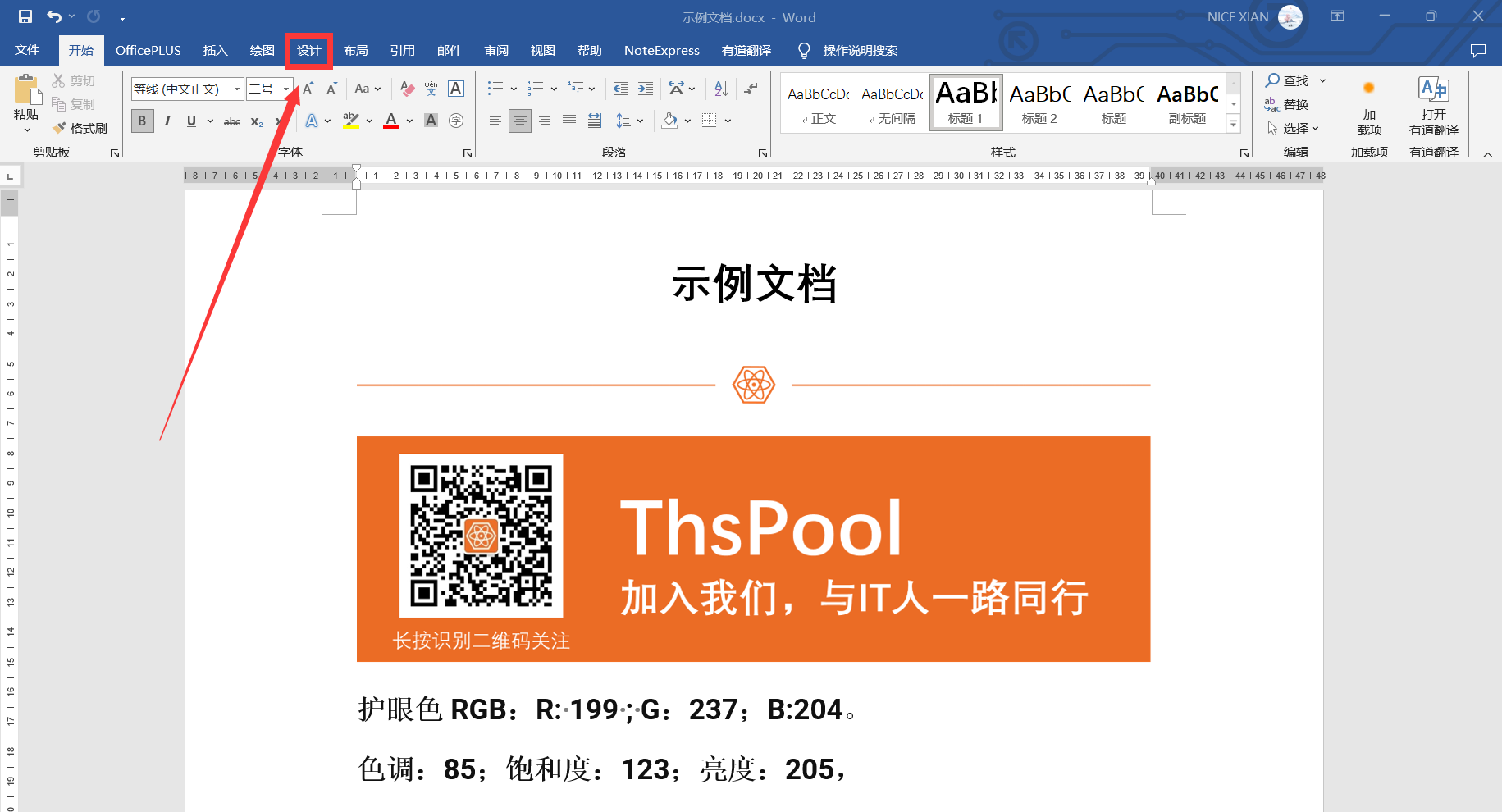
  2. 访问“设计”选项

    • 单击位于顶部菜单栏中的“设计”选项。
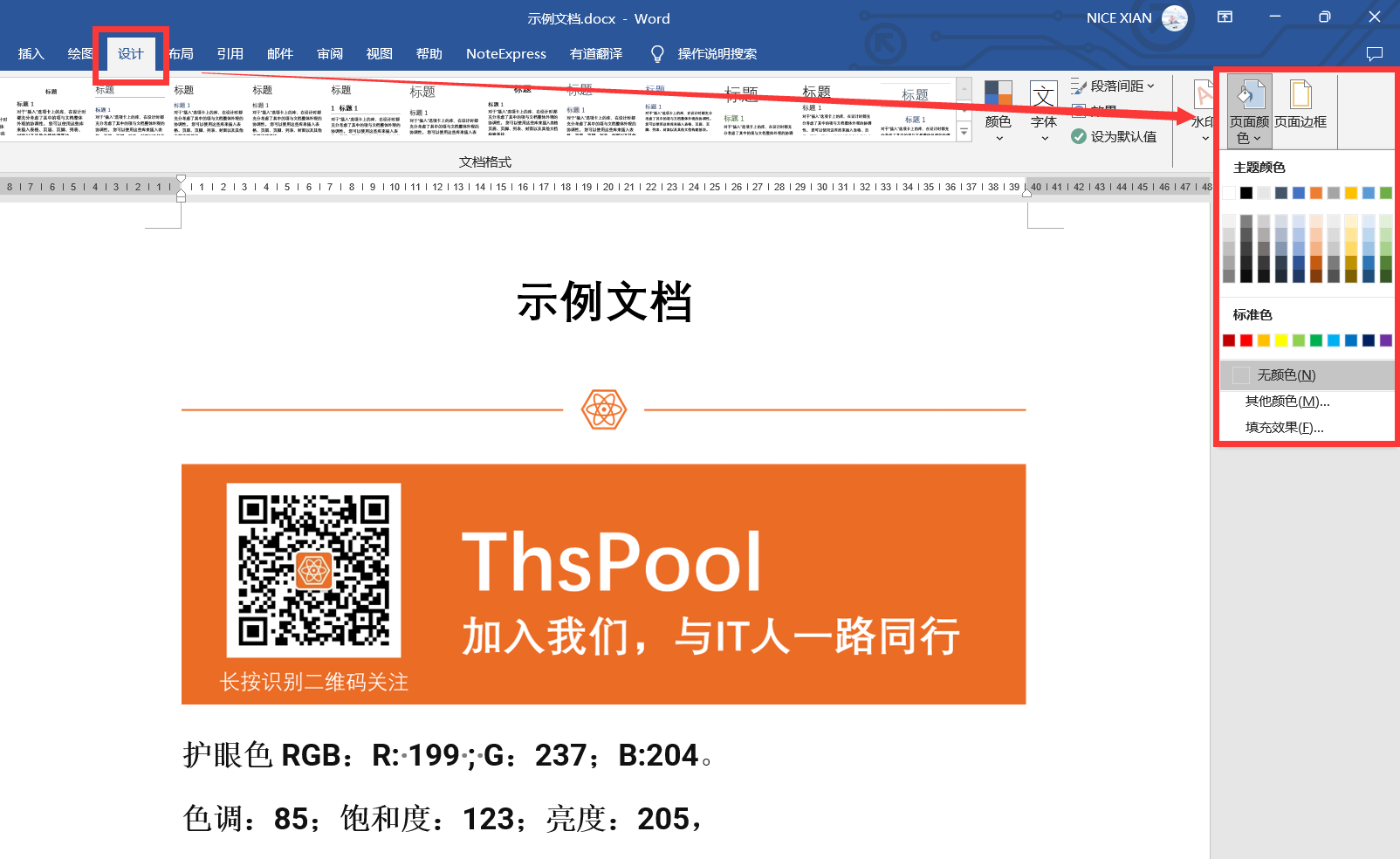
  3. 选择“页面颜色”

    • 在弹出的选项中,选择“页面颜色”。
  4. 自定义页面颜色

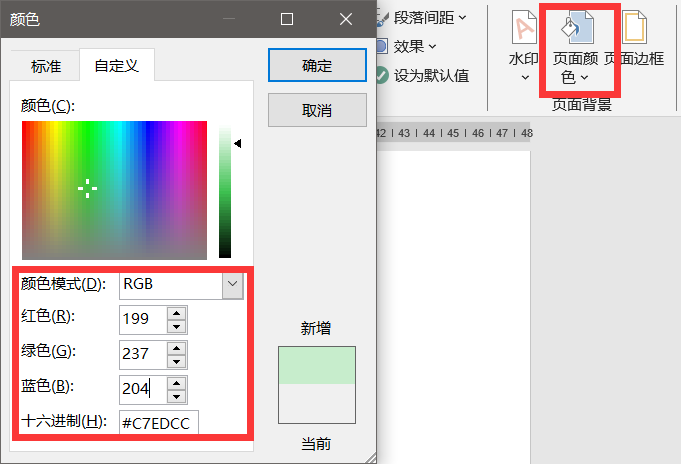
    • 在打开的页面颜色选项中,选择“其他颜色”。
    • 接着选择“自定义”。
  5. 调整护眼模式颜色

    • 在“RGB”选项下,调整颜色数值为:R: 199 ; G: 237; B: 204。
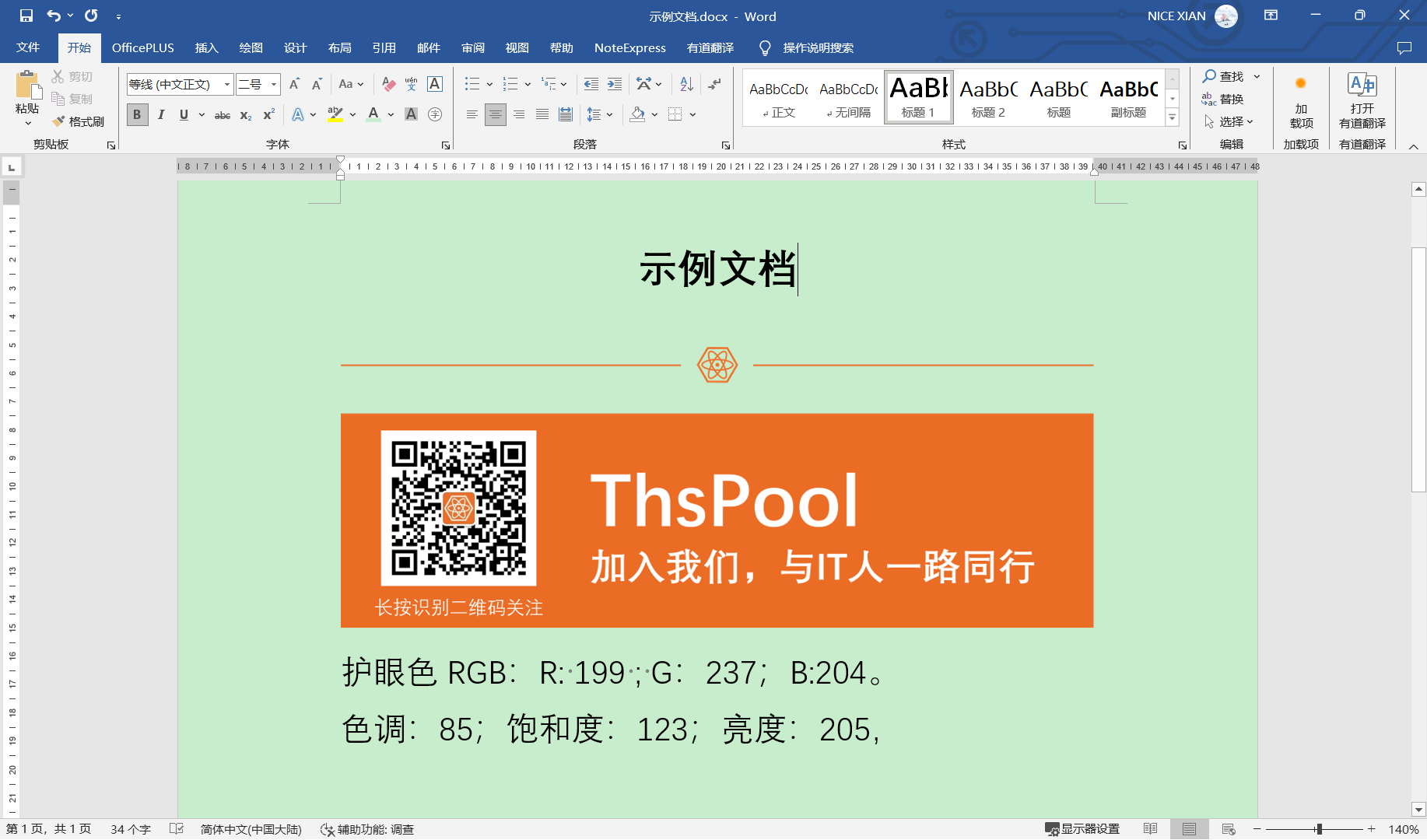
    • 这将应用护眼模式色彩(#C7EDCC)到整个页面上。
  6. 实际效果

注意: 在分享文件给他人时,请将“页面颜色”设置为“无颜色”以确保正常显示。

附注: 并非所有 Word 版本都支持在应用程序中启用暗色模式。特别是较旧的版本可能没有提供此选项。为了获得最佳的护眼模式体验,建议使用最新版本的 Word。


术语解释

术语/函数解释
RGB表示红、绿、蓝三种颜色通道组合的色彩模型。
页面颜色用于指定文档页面的背景颜色,以改变显示效果。
护眼模式一种调整屏幕颜色以减少眼睛疲劳的功能,通常采用较暗的色调。

如果这对您有所帮助,希望点赞支持一下作者! 😊

点击查看原文

file

<think>我们正在处理用户关于Word兼容模式的问题。根据用户之前的提问和回答历史,用户遇到了Word打开文件错误的问题,现在用户希望了解如何启用兼容模式。参考引用内容,特别是引用[1]提到docx文件在Word 2003中打开需要兼容包,但用户现在需要的是在Word启用兼容模式的方法。 注意:兼容模式通常是指在高版本的Word中打开低版本创建的文档(如.doc)时,Word会自动进入兼容模式,以保持与旧版本的兼容性。但有时我们需要主动将高版本文档(.docx)保存为低版本格式(.doc)以便在旧版Word中使用,或者打开低版本文档时启用兼容模式。 根据用户需求,我们需要提供启用兼容模式的方法。这里有两种情况: 1. 将当前文档保存为兼容模式(即保存为Word 97-2003格式)。 2. 当打开一个旧版本文档时,Word会自动进入兼容模式,但有时可能需要手动检查或设置。 另外,引用[2]是关于排版技巧的,与兼容模式无关,因此我们主要参考引用[1]。 因此,回答将包括以下步骤: 1. 如何将文档保存为兼容模式(即.doc格式)。 2. 如何检查当前文档是否处于兼容模式(因为打开旧版文档会自动进入)。 3. 如果用户想在保存新文档时使用兼容模式,如何设置默认保存格式。 同时,生成相关问题。 注意:系统指令要求使用LaTeX格式的数学表达式(但本问题可能不涉及数学表达式,所以可以忽略),以及生成相关问题。 回答结构: 1. 保存为兼容模式的方法 2. 检查兼容模式状态 3. 设置默认保存格式为兼容模式 4. 相关问题 注意:引用标识要自然添加。引用[1]提到手动更改到2003兼容模式,我们可以将其作为方法之一(即另存为.doc格式)并标注引用。 具体步骤: 一、保存为兼容模式: - 打开文档,点击“文件”>“另存为”。 - 在“保存类型”下拉菜单中选择“Word 97-2003文档(*.doc)”。 - 这样保存的文档可以在Word 2003中打开,而无需安装兼容包[^1]。 二、检查兼容模式: - 当打开一个.doc文档时,Word标题栏会显示“[兼容模式]”。 - 如果打开的是.docx文档,则不会显示,因为这是当前版本的默认格式。 三、设置默认保存格式为兼容模式(可选): - 对于需要经常与使用旧版Word的用户共享文档的情况,可以设置默认保存为旧格式。 - 点击“文件”>“选项”>“保存”。 - 在“将文件保存为此格式”下拉菜单中选择“Word 97-2003文档(*.doc)”。 - 点击“确定”。 注意:在兼容模式下,某些新版本的功能将不可用(因为旧版本不支持),所以Word会限制这些功能的使用。 另外,引用[1]中提到安装兼容包,但我们的方法(另存为.doc)可以避免安装兼容包的需求。 相关问题: 1. 如何将多个Word文档批量转换为兼容模式? 2. 兼容模式下哪些功能会受到限制? 3. 如何将兼容模式文档转换回最新格式?</think>### Microsoft Word启用兼容模式的方法 在Word启用兼容模式主要涉及**文件格式转换**和**兼容性检查**,确保文档能在旧版Word(如2003)中正常打开。以下是具体操作步骤: --- #### 一、主动保存为兼容格式(推荐) 1. **打开目标文档** → 点击 **"文件"** → **"另存为"** 2. 在保存对话框中: - **保存类型**:下拉选择 **"Word 97-2003文档 (*.doc)"** - 文件名自动添加 **".doc"** 扩展名 3. 点击 **"保存"** - 文档标题栏将显示 **"[兼容模式]"** - 自动禁用新版Word特有功能(如OpenType高级排版)[^1] > ✅ **优势**: > - 无需用户安装兼容包 > - 可直接在Word 2003中打开 > - 解决`docx`格式兼容性问题 --- #### 二、检查现有文档的兼容性 1. 打开文档后 → **"文件"** → **"信息"** 2. 点击 **"检查问题"** → **"检查兼容性"** 3. 系统提示 **"此文档包含较新功能"** 时: - 查看具体不兼容的功能列表 - 点击 **"修复"** 自动简化格式(如复杂表格/艺术字) --- #### 三、编程生成兼容文件(开发者适用) 若通过C#等代码生成Word文件: ```csharp // 保存为Word 2003兼容格式 document.SaveAs("output.doc", Word.WdSaveFormat.wdFormatDocument97); ``` > ⚠️ 需引用`Microsoft.Office.Interop.Word`,并指定`WdSaveFormat.wdFormatDocument97`枚举值[^1] --- ### 注意事项 - **功能限制**:兼容模式下无法使用新版功能(如实时协作、3D模型) - **格式损失**:复杂样式可能被简化(建议备份原文件) - **批量转换**:可通过Word宏或PowerShell脚本实现 > 📌 **关键区别**: > - **`.docx`**:Office 2007+ 默认格式(需兼容包支持旧版) > - **`.doc`**:Word 97-2003 原生兼容格式 ---
评论 1
添加红包

请填写红包祝福语或标题

红包个数最小为10个

红包金额最低5元

当前余额3.43前往充值 >
需支付:10.00
成就一亿技术人!
领取后你会自动成为博主和红包主的粉丝 规则
hope_wisdom
发出的红包
实付
使用余额支付
点击重新获取
扫码支付
钱包余额 0

抵扣说明:

1.余额是钱包充值的虚拟货币,按照1:1的比例进行支付金额的抵扣。
2.余额无法直接购买下载,可以购买VIP、付费专栏及课程。

余额充值