Unity画板功能

这里的画板功能通过鼠标射线接触面板使用LineRenderer将画出来的东西显示到面板上,需要注意到LineRenderer与画板之间的距离,线条阴影,线条粗细,线条材质等等,要想制作一个完整的画板功能,需要注意的东西非常复杂,最后在仔细说。

首先要制作一个带有LineRenderer的空物体作为画出来的线条;然后把它当做笔芯存到一根管子里(Resources/Prefabs)。
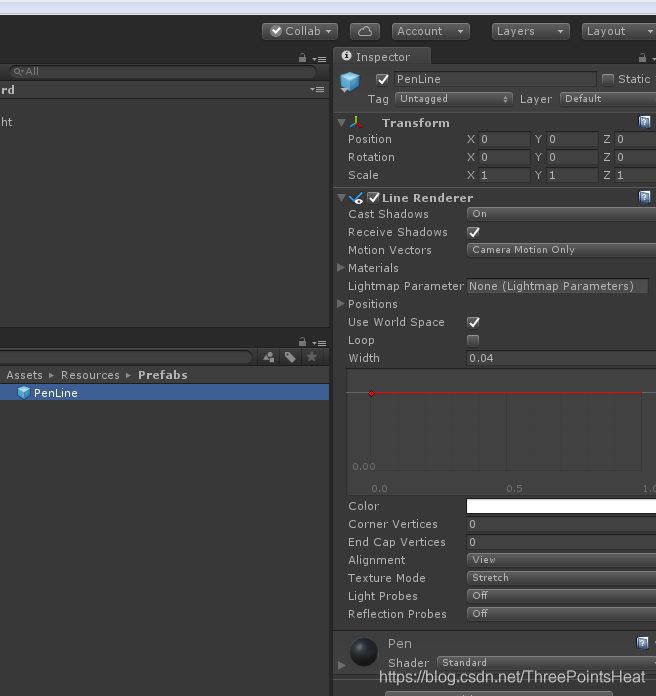
最好把材质球的Shader设置为Standard,后续会用到。

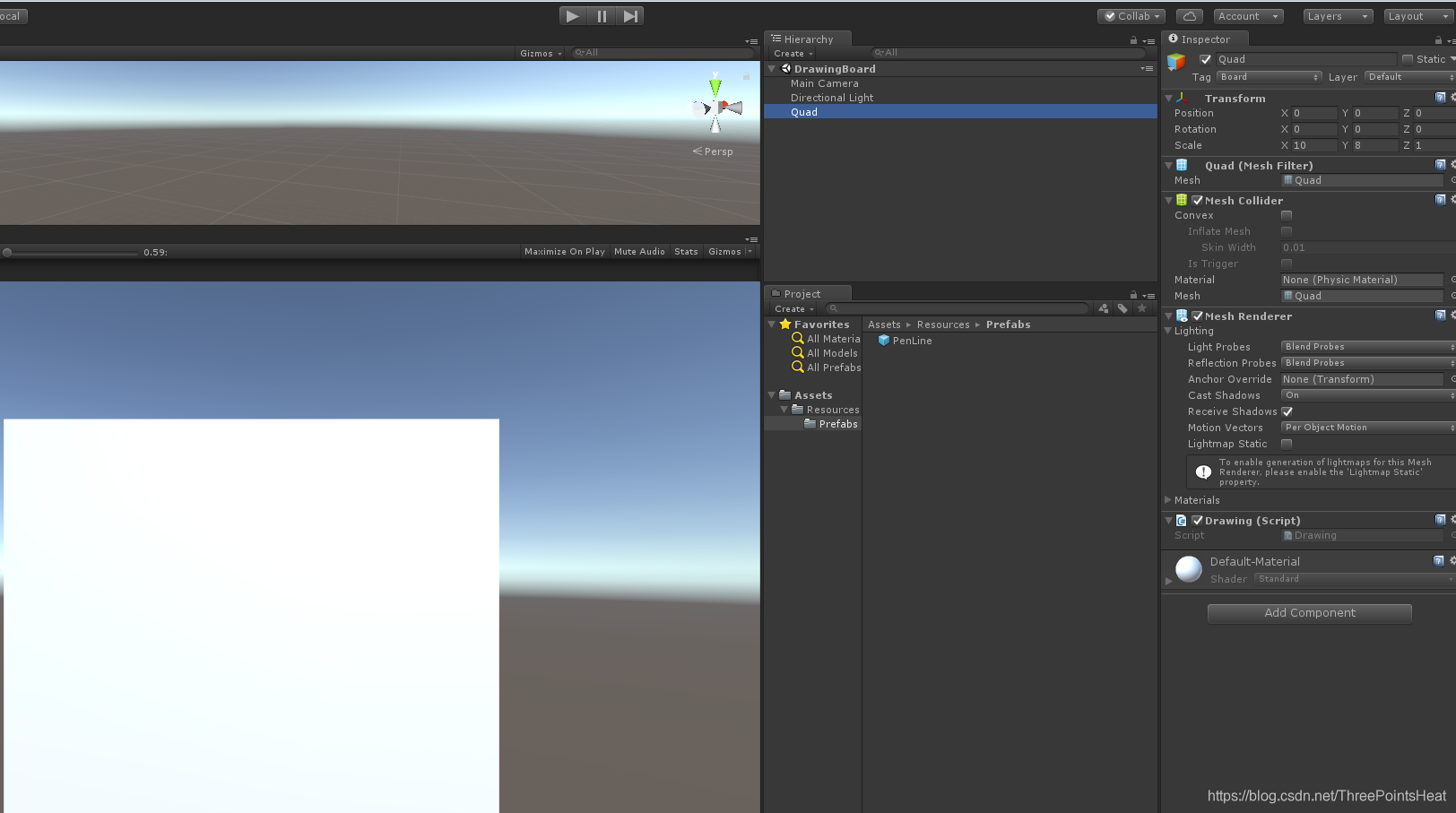
然后需要一块板子作为背景,在场景中创建一个Quad或者Plane。将创建好的画板Tag改为Board。
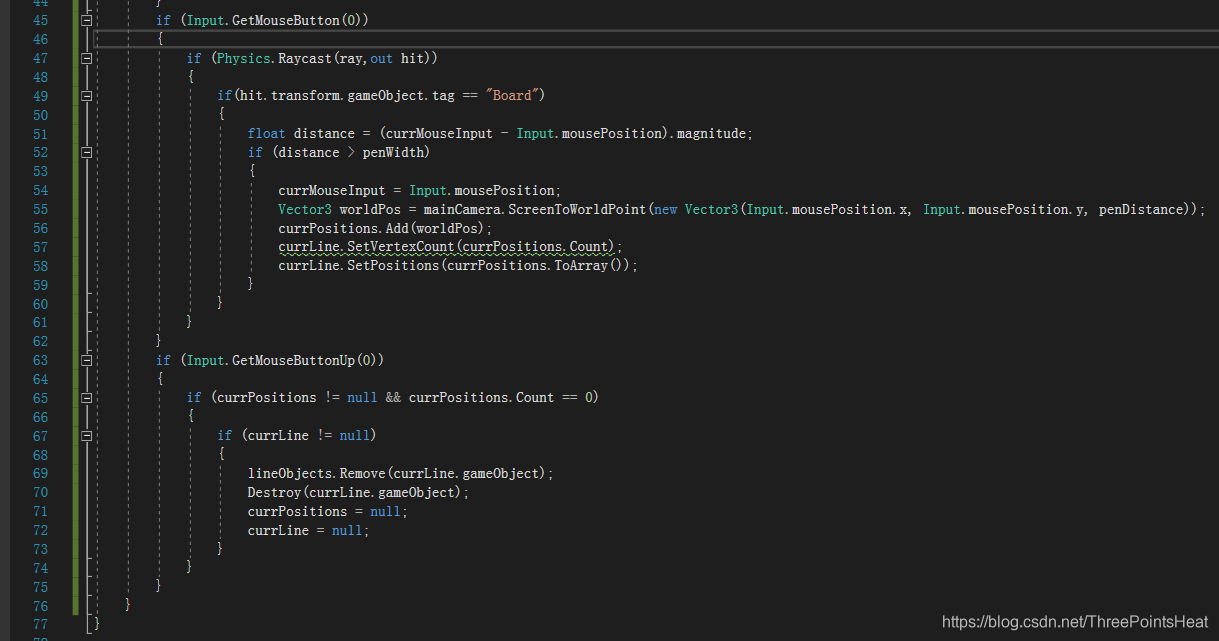
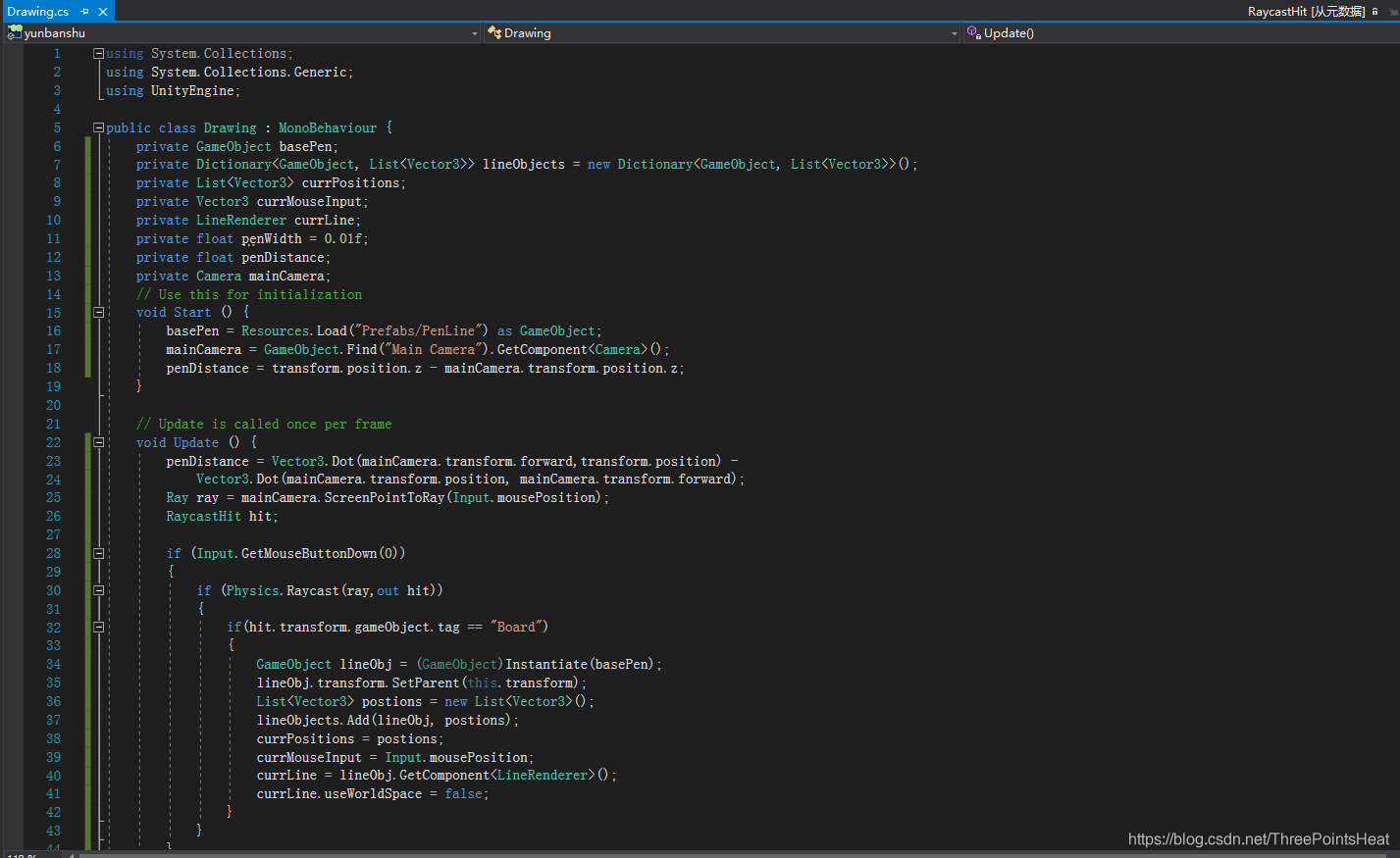
前期工作已经准备好了,开始上代码:
到这里结束,一个简单的画板功能制作完成,上图:
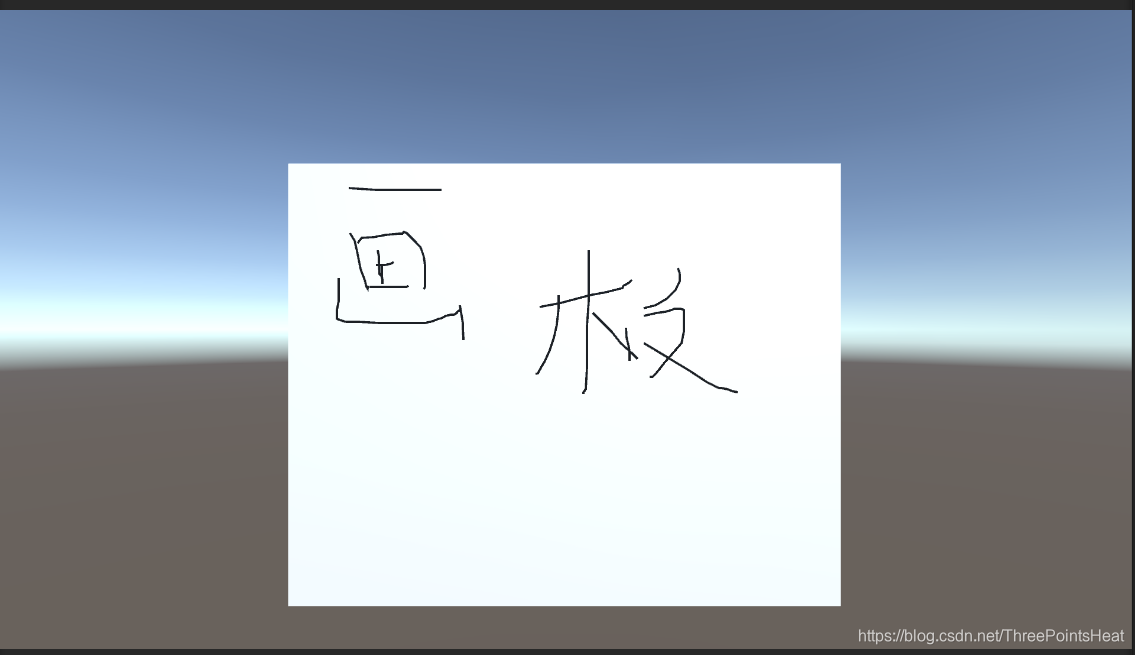
一个完整的画板需要具备一下功能:

1、可调节线条的粗细(功能笔),例如:钢笔、毛笔。

2、画笔颜色的调节。

3、橡皮擦擦除功能。

4、清屏功能。

首先 功能笔 可以通过控制LineRenderer的Width来实现:

画笔颜色的调节,通过上面所说的材质球来改变:

橡皮擦功能(目前只能擦除整条连接线,还不能擦除任意一点):
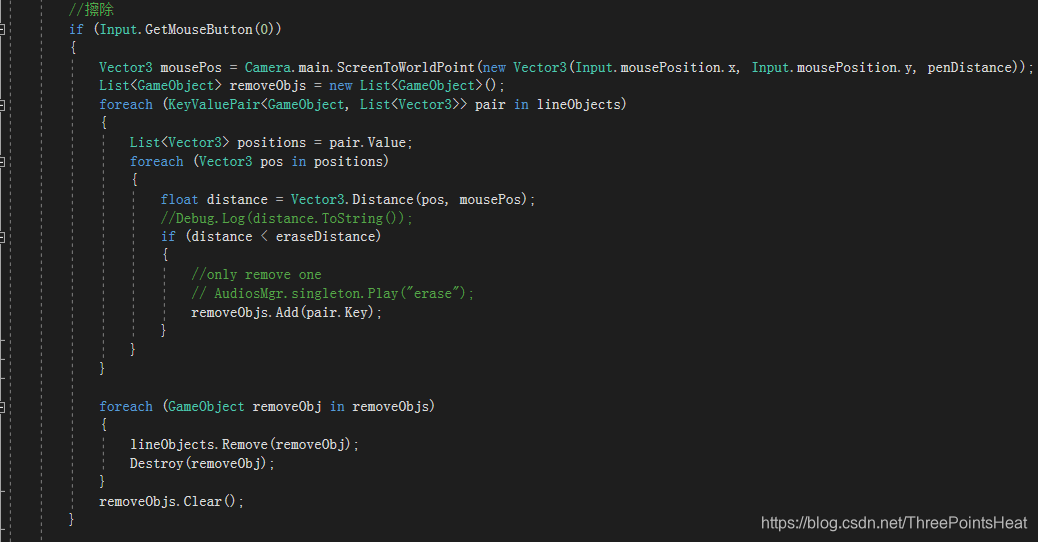
清屏功能,直接清除画布下所有的物体即可,完整的画板功能制作完成。

### 实现 Unity 中的绘图板或画布功能 要在 Unity 中实现绘图板或画布功能,可以从以下几个方面入手: #### 创建 Canvas 和基础配置 通过右键单击 Hierarchy 视图并选择 `UI > Canvas` 可以快速创建一个新的 Canvas 对象[^2]。当创建完成后,Canvas 自动附带了三个核心组件:`Canvas`, `Canvas Scaler`, 和 `Graphic Raycaster`[^3]。 这些组件的作用分别是: - **Canvas**: 定义 UI 的渲染模式(Screen Space, World Space 或 Overlay),以及指定用于渲染的相机。 - **Canvas Scaler**: 控制 UI 元素的比例缩放逻辑,使其适应不同分辨率设备的需求。 - **Graphic Raycaster**: 支持检测用户输入事件(如点击、拖拽等)并与 UI 进行交互。 #### 设置绘图区域 为了支持绘图操作,通常会在 Canvas 下添加一个 Image 组件作为背景,并将其设置为可绘制的目标区域。此区域可以绑定到脚本中以便处理用户的触摸/鼠标输入数据[^4]。 #### 编写绘图逻辑 以下是基本的绘图逻辑实现方式之一: 1. **捕获输入位置** 使用 Input.mousePosition 获取当前鼠标的屏幕坐标,并转换成世界空间下的坐标系适配于目标表面的位置计算。 2. **记录路径点** 将每次移动产生的新点存储起来形成连续线条的数据集合。 3. **实时更新显示** 利用 LineRenderer 或者 SpriteMask 等工具动态生成可视化的轨迹效果。 下面是基于上述原理的一个简单示例代码片段: ```csharp using UnityEngine; public class DrawingBoard : MonoBehaviour { private Vector2 previousPosition; public Color drawingColor = Color.black; // 默认颜色黑色 public float brushSize = 5f; // 笔刷大小 void Update() { if (Input.GetMouseButtonDown(0)) { HandleDrawingStart(); } if (Input.GetMouseButton(0)) { HandleDrawingProcess(); } if (Input.GetMouseButtonUp(0)) { HandleDrawingEnd(); } } void HandleDrawingStart() { RaycastHit hitInfo; Ray ray = Camera.main.ScreenPointToRay(Input.mousePosition); if (Physics.Raycast(ray, out hitInfo)) { Debug.DrawLine(Camera.main.transform.position, hitInfo.point, Color.red); previousPosition = hitInfo.textureCoord2 * transform.localScale.x; } } void HandleDrawingProcess() { RaycastHit hitInfo; Ray ray = Camera.main.ScreenPointToRay(Input.mousePosition); if (Physics.Raycast(ray, out hitInfo)) { var currentPosition = hitInfo.textureCoord2 * transform.localScale.x; DrawLine(previousPosition, currentPosition, brushSize, drawingColor); previousPosition = currentPosition; } } void HandleDrawingEnd() {} void DrawLine(Vector2 start, Vector2 end, float size, Color color) { GameObject lineGO = new GameObject("DrawnLine"); LineRenderer lr = lineGO.AddComponent<LineRenderer>(); Material material = new Material(Shader.Find("Sprites/Default")); lr.material = material; lr.startWidth = size / 100f; lr.endWidth = size / 100f; lr.startColor = color; lr.endColor = color; lr.SetPositions(new Vector3[] {new Vector3(start.x,start.y,0), new Vector3(end.x,end.y,0)}); } } ``` 该脚本实现了最基本的起点捕捉、过程追踪及结束清理等功能。 #### 添加高级特性 如果希望进一步扩展应用的功能,则可以根据需求加入更多特色模块,比如: - **撤销重做机制** - **多种笔触样式选项** - **色彩拾取器集成** 以上提到的内容均可以在官方文档或其他教程资源里找到具体实施方法[^1]。 ---
评论 4
成就一亿技术人!
拼手气红包6.0元
还能输入1000个字符
 
红包 添加红包
表情包 插入表情
 条评论被折叠 查看
添加红包

请填写红包祝福语或标题

红包个数最小为10个

红包金额最低5元

当前余额3.43前往充值 >
需支付:10.00
成就一亿技术人!
领取后你会自动成为博主和红包主的粉丝 规则
hope_wisdom
发出的红包
实付
使用余额支付
点击重新获取
扫码支付
钱包余额 0

抵扣说明:

1.余额是钱包充值的虚拟货币,按照1:1的比例进行支付金额的抵扣。
2.余额无法直接购买下载,可以购买VIP、付费专栏及课程。

余额充值