之前用的笔记本是联想的,有电脑熄屏同时程序运行的快捷键。换电脑之后入手戴尔G3,发现戴尔G3并没有此类快捷键,于是在上网搜了各种熄屏软件之后,发现并不好用。最近用电脑分屏的时候,偶然得到一个解决方案:电源键作为息屏键。
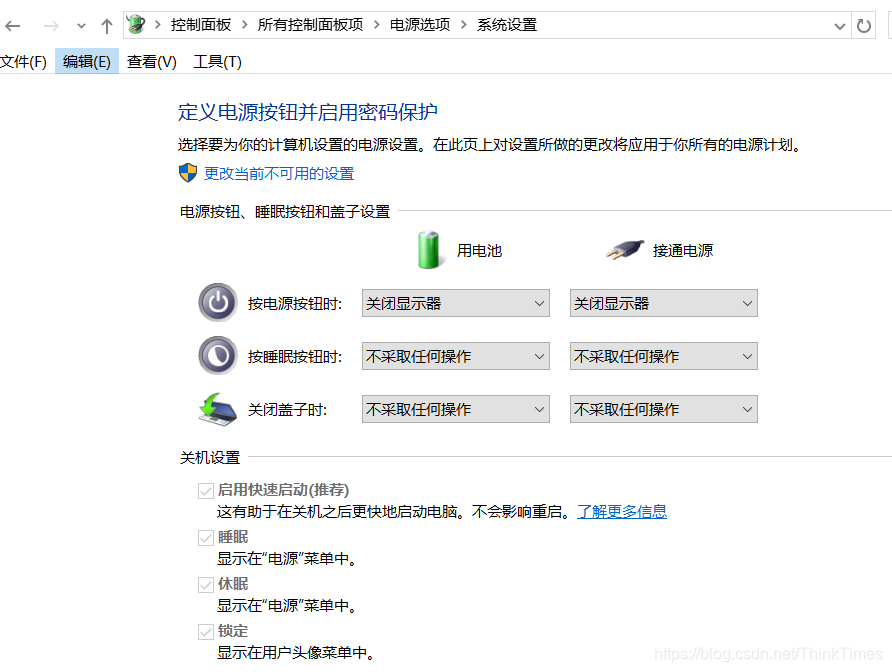
设置方法:控制面板里找到电源选项,设置按电源按钮时的操作就行了。以后想熄屏,就按一下电源键就行了。


 墨衍会员
·
AI 创作全网分发
墨衍智能分发
本文由作者通过墨衍一键同步至各平台
1分发平台
5.1k累计阅读
5.1k平均单平台
已同步平台
优快云
微信公众号
微博
知乎
掘金
百家号
博客园
抖音
小红书
你的文章也可以这样分发
墨衍会员 ¥399起/年,写一次发全网
我也要
之前用的笔记本是联想的,有电脑熄屏同时程序运行的快捷键。换电脑之后入手戴尔G3,发现戴尔G3并没有此类快捷键,于是在上网搜了各种熄屏软件之后,发现并不好用。最近用电脑分屏的时候,偶然得到一个解决方案:电源键作为息屏键。
设置方法:控制面板里找到电源选项,设置按电源按钮时的操作就行了。以后想熄屏,就按一下电源键就行了。
Win11自动熄屏设置全攻略:省电技巧详解
通过合理配置自动熄屏参数,结合系统级的电源管理策略,用户可以在保证使用体验的前提下显著提升设备续航能力。对于需要更高阶控制的用户,可探索组策略编辑器中的高级电源选项,实现更精细化的管理。当设备处于非活动状态(无键盘/鼠标操作、无外接设备信号)超过预设时间阈值时,系统会触发屏幕关闭指令。自动熄屏作为最基础的电源管理功能,既能有效延长设备续航时间,又能避免长时间亮屏造成的硬件损耗。本文通过详细拆解系统设置流程,结合省电原理与实用技巧,帮助用户全面掌握Win11自动熄屏的配置方法。(安全提示加粗示例)
快速锁屏电脑快捷键_非常实用的10个使用电脑“快捷键”,值得收藏
电脑是工作中必不可少的设备,关于电脑使用方面有很多的使用技巧,下面介绍10个使用时经常使用的快捷键。01、快速锁屏:windows+L当我们在工作时,想要离开电脑不想资料被 其它人看到时,可以进行快捷锁屏02、快捷启动资源管理器:windows+E不用双击桌面的“我的电脑”,即可快捷启动,查看文件。资源管理器03、撤销快捷键: Ctrl+Z不知道大家有没有发现,这个快捷键在很多的地方都能用到,它的...
Win11快捷键切屏无法使用?这里有解决方案
Win11快捷键切屏无法使用是一个比较常见的问题,但通常可以通过调整组策略设置、检查键盘和快捷键设置、排查系统问题或使用第三方软件等方法来解决。在解决问题的过程中,我们需要耐心细致地排查每一个可能的原因,并尝试相应的解决方案。同时,我们也需要保持对系统的关注和更新,以便及时修复可能存在的问题。市面上有很多优秀的窗口管理软件,它们提供了丰富的窗口切换和管理功能,可以帮助我们提高工作效率。为了恢复快捷键切屏功能,我们需要将“关闭Windows键热键”这一选项的配置改为“未配置”或“已禁用”。
息屏和休眠的区别
息屏:指电子设备在闲置或一定时间内无操作指令时,自动关闭屏幕显示或进入低功耗状态的功能。这是一种智能节能方式,旨在减少屏幕亮度带来的电量消耗,同时保护用户隐私和延长设备寿命。在息屏状态下,设备的后台程序和任务通常会继续运行,只是屏幕不显示内容。休眠(注意:电脑中通常称为“睡眠”而非“休眠”):是指将电脑当前的工作状态(包括内存中的数据)保存到硬盘中,并关闭大部分设备的电源,以节省电能。当电脑从睡眠状态唤醒时,它会从硬盘中恢复之前的工作状态,继续工作。
Windows 11省电技巧:如何设置自动熄屏及优化策略
通过合理配置自动熄屏功能,可在不同使用场景下实现续航与便利的完美平衡。建议根据设备使用习惯建立多套电源方案,利用Windows 11的智能电源管理特性,结合第三方工具实现精细化控制。定期维护电池健康状态,可确保笔记本在服役周期内保持最佳能效表现。掌握这些技巧后,用户将不再需要手动调整设置,系统会自动根据使用场景做出最优决策。
Windows 11自动熄屏设置详解:轻松实现省电与屏幕保护
合理配置自动熄屏功能是设备维护的基础操作,但真正实现能效最大化需要系统化思维。从用户行为分析到硬件特性匹配,从基础设置到自动化运维,每个环节的优化都能带来可见的续航提升。建议读者根据实际使用场景建立动态配置模型,让设备主动适应工作节奏,而非被动接受默认设置。通过本文介绍的配置方法,用户可在5分钟内完成基础设置,通过进阶技巧的学习,更可将设备续航能力提升30%以上。技术演进永无止境,持续优化才是设备管理的核心要义。
Windows锁屏和熄屏
锁屏:Win+L 熄屏:下载一个小工具并设置快捷键
免费电脑熄屏工具评测:仅关屏不锁机,支持多显示器与自动化
显示器电源管理是操作系统节能与用户体验优化的重要技术,其原理基于DPMS(显示器电源管理信号)标准,通过系统API控制显示器供电状态。在工程实践中,合理的屏幕管理能显著降低设备功耗,减少视觉干扰,同时保持后台任务持续运行。这一技术特别适用于开发编译、数据处理、远程办公等需要长时间运行任务的场景。本文评测的免费熄屏工具,作为开源软件的代表,通过灵活的定时规则和多显示器支持,解决了Windows系统自带功能的局限性,为开发者提供了可靠的后台任务保障。工具支持自动化脚本集成,能够与持续集成流程深度结合,提升工作效
专业版windows10电源按键选项没有关闭屏幕,需电源键关闭屏幕
转载 ———————————————— 版权声明:本文为优快云博主「Rondox」的原创文章,遵循CC 4.0 BY-SA版权协议,转载请附上原文出处链接及本声明。 原文链接:https://blog.youkuaiyun.com/qq_36632604/article/details/112135647 win10某些系统没有关闭显示器的选项 确实关闭显示器 比如这样的时候 途径1: 点击菜单→运行→regedit 进入注册表 或途径2: 搜索框输入 regedit 点击注册表编辑器。 输入: 计算机\HKEY_L
一键熄屏display-off
一键熄屏display-off,点一下就能使得你的屏幕熄灭,支持windows7以上系统
电脑熄屏关屏软件
支持快捷键息屏alt+c,方便环保。也可以选择让电脑睡眠,回来时输入开机密码。
关于win10系统屏幕自动息屏的解决办法,亲测有效!
有些小伙伴的电脑设置了屏幕关闭时间,但是还是会出现每隔一段时间就会息屏。 下面给出具体的解决办法。 1.win+r ,然后输入regedit.exe 2.按照下面的格式去找文件HKEY_LOCAL_MACHINE\SYSTEM\CurrentControlSet\Control\Power\PowerSettings\238C9FA8-0AAD-41ED-83F4-97BE242C8F20\7b...
VSCode CMake 安装与配置详解
概述 在windows上使用cmake编译C/C++程序时,首先需要CMake,安装gcc/g++编译环境,然后使用VSCode 以及配置下CMakelist.txt。 所需工具: VSCode (需要安装以下插件) C/C++ C++ Intellisense CMake CMake tools CMake Tools Helper CMake MinGW 安装CMake 下载链接:...
电脑录屏快捷键是哪个?电脑录屏,3个快捷键教会你
阅读本文,你将掌握电脑录屏快捷键的3个方法,您可以根据自己的需求和习惯选择一款最适合您的方法,以更好地满足您的录屏需求,为您的生活和工作带来便利。
Calibre提参实战:如何用hcell和xcell文件精准屏蔽模块(附避坑指南)
本文详细解析了Calibre提参过程中hcell和xcell文件的应用技巧,帮助工程师精准屏蔽模块以优化寄生参数提取。通过对比hcell与xcell的核心差异、图形界面与命令行操作指南,以及常见问题排查方法,提升芯片后端设计效率。附避坑指南,解决EETOP论坛热议的模块丢失问题。
外设高级定时器互补输出带死区控制实验
外设高级定时器互补输出带死区控制实验
电脑录屏快捷键大全,助你成为录屏高手
如今,在各行各业中,电脑录屏已经成为日常工作中必备的技能之一。无论是教育领域中的在线教学,还是企业培训中的演示展示,电脑录屏都能起到重要的作用。然而,对于许多人来说,他们可能并不清楚电脑录屏是如何操作的,接下来我将为大家介绍三个常用的快捷键方法,帮助你轻松实现电脑录屏,继续阅读了解吧。
【WLAN】【基础知识】WIFI那些事儿之信道和频谱(涵盖2.4G、5G、6G,全网最全)
- 从事WIFI相关开发或测试工作,经常要和信道、频宽、频率等打交道,本文仅将平时涉及的2.4G、5G、6G的信道、频宽、频率等做一总结。 - 一图胜万言,本文汇总了工作中经常用到的频谱图,保证全网最全!!! - 本博客地址,https://blog.youkuaiyun.com/qxhgd,欢迎各位关注,转发请注明出处。
电脑录屏快捷键有哪些?录屏按键操作教程
电脑录屏已经成为我们表达与分享的常用工具。在录屏过程中,快捷键的使用可以大大提高操作效率,下面将介绍几种常见的电脑录屏快捷键方法,帮助用户快速掌握。
YTM32B1M SDK解析31:软件I2C驱动详解
YTM32B1M微控制器软件I2C驱动解析 本文详细介绍了YTM32B1M微控制器中通过GPIO引脚模拟I2C总线的软件实现方案。核心内容包括: 驱动架构:采用swi2c_config_t配置结构体和swi2c_state_t状态结构体管理I2C参数 功能接口:提供初始化、数据传输(主/从模式)、底层控制等API 应用示例:包含基本配置、EEPROM读写、传感器数据采集、总线扫描等典型应用场景 优化建议:给出引脚选择、时序配置、错误处理等方面的最佳实践 该驱动在硬件I2C资源不足时提供可靠替代方案,支持标准
042、双管反激的电压应力优势
【摘要】本文通过300W工业电源炸管案例,对比分析了单管与双管反激拓扑的电压应力差异。单管反激因漏感能量难以处理,尖峰电压可达1180V,需依赖RCD吸收电路但效率低下;双管反激通过钳位二极管将漏极电压限制在输入电压水平(实测650V),能量回馈使效率提升2-3%。虽增加两个MOS管,但可选用600V器件(单管需1200V),总成本反降15%以上。作者建议150W以上或高压输入场景优先采用双管反激,其确定的电压应力可显著提升可靠性,避免单管反激的参数玄学问题。关键设计要点包括快恢复二极管选型、紧凑布局及漏感
电脑录屏是哪个快捷键?3个录屏快捷键,教你快速录屏
电脑录屏是哪个快捷键?想要快速进行电脑录屏,那么就需要使用电脑录屏的快捷键进行协助。电脑录屏是哪个快捷键?今天,小编就分享3个录屏快捷键,教你如何快速录屏。
Android 13.0 开机启动优化之PMS扫描apk耗时相关功能优化
在android13.0的系统rom定制化开发中,在系统中开发产品时,会根据客户要求内置第三方app,这时如果内置app过多,或者安装的app过多,在系统开机的过程中 在pms扫描安装app的时候,就会比较耗时,这时候就需要优化下pms扫描安装app这块的功能代码,用多线程来实现pms扫描安装app,来加快开机时间,接下来 来实现这个功能
电脑录屏快捷键是什么?电脑录屏是什么键
电脑录屏功能是会经常使用到的一种功能,在使用的过程中觉得操作步骤繁琐,有没有什么电脑录屏快捷键?答案是有的!下面就来跟小编一起来看看电脑录屏的快捷键是什么吧!
2025.05.29【Network】多组学分析:网络互作图绘制
本文介绍了使用R语言进行网络图绘制的方法与技巧。重点讲解了三个核心R包的使用:igraph用于网络图数据准备与基础绘制,ggraph基于图形语法实现高级可视化,networkD3则为网络图添加交互功能。文章涵盖了从基本概念、包安装、创建网络图对象,到自定义样式布局、添加交互性等完整流程,并提供了度分布、聚类系数等网络分析指标的计算方法。通过清晰的代码示例,帮助读者掌握生物信息学数据可视化的关键技能,为复杂数据的直观展示和分析提供实用工具。
SIMATIC S7-1200, S7-1500 PID 控制[手册]
SIMATIC S7-1200, S7-1500 PID 控制[手册]
录屏快捷键在哪?3个快捷键,教会你快速录屏
在本文中,您将了解到3个录屏快捷键的使用与特点。在数字化时代我们应该充分利用录屏快捷键这一秘密武器,提升录屏效率,享受科技带来的便捷与快乐。
温度PID控制PLC程序
温度PID稳定控制程序,适用于欧姆龙PLC,对其他PLC也具有很大参考价值


 被折叠的 条评论
为什么被折叠?
 到【灌水乐园】发言


 3518


 扫一扫


