


 本文总结了三种在CSS中移动盒子的方法:1) 使用外边距(margin);2) 通过定位(position)实现,包括静态、相对、绝对和固定定位;3) 利用2D转换(transform)的translate属性。详细解释了各方法的适用场景和语法。
少BB,先总结:
- 外边距(margin)
- 定位(position)
- 2D移动(transform)
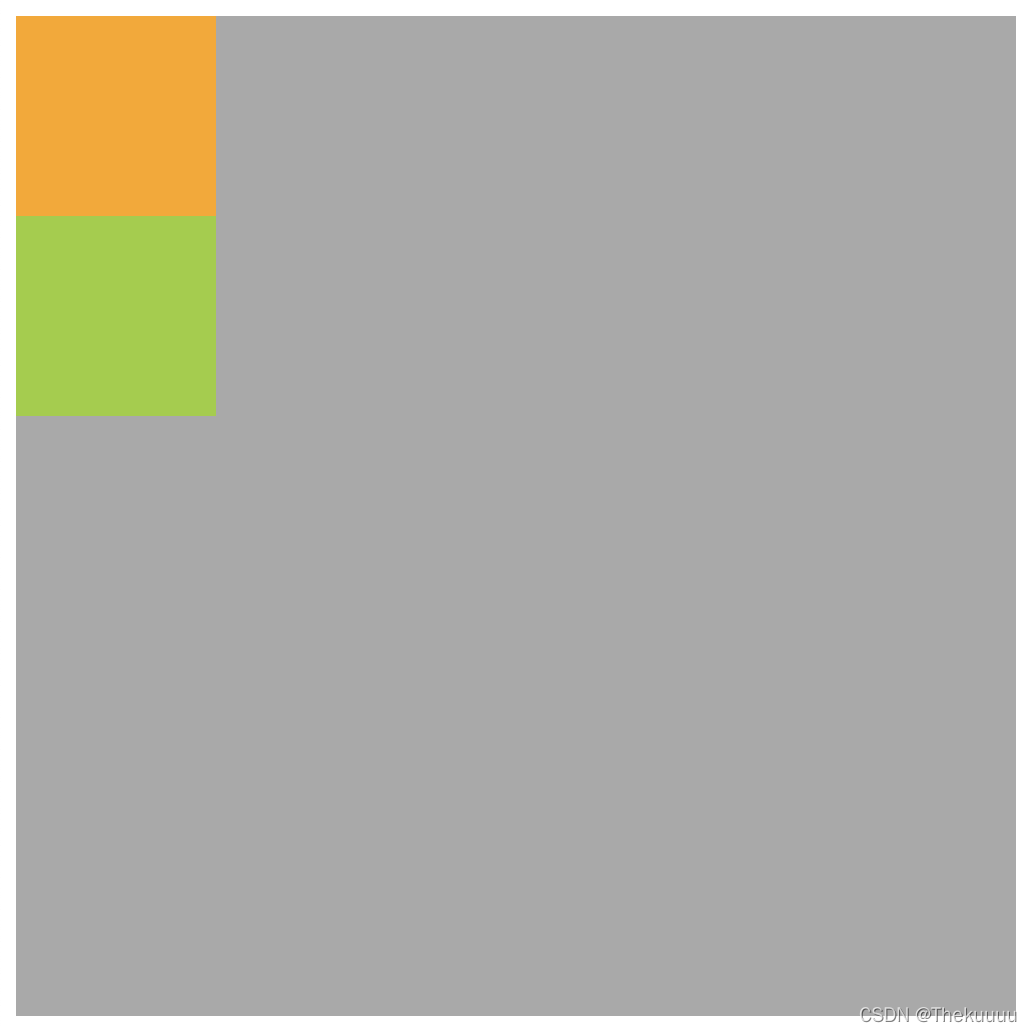
问题:如何将绿盒子向下移动200px?
html代码
<body>
    <div class="box">
        <div class="one"></div>
        <div class="two"></div>
    </div>
</body>
CSS代码
    <style>
        .box{
            height: 500px;
            width: 500px;
            background-color: darkgrey;
        }
        .one{
            width: 100px;
            height: 100px;
            background-color: orange;
        }
        .two{
            width: 100px;
            height: 100px;
            background-color: yellowgreen;
        }
    </style>
方式一:外边距(margin)
CSS规定盒子分别由:内容区域(content)、内边距区域(padding)、边框区域(border)、外边距区域(margin)四个部分组成;调整黄盒子下方margin值,使绿盒子移动(调整绿盒子上方margin值同样可以)。
⚠️注:行内元素的margin在水平方向有效,垂直方向无效。
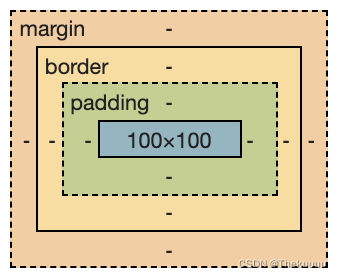
属性 :
margin :数字+px
margin有四个方向取值:
1个值:上下左右
2个值:上下 、左右
3个值:上、左右、下
4个值:上、右、下、左
        .box{
            height: 500px;
            width: 500px;
            background-color: darkgrey;
        }
        .one{
            width: 100px;
            height: 100px;
            background-color: orange;
            /* 调整黄盒子下方margin值移动 */
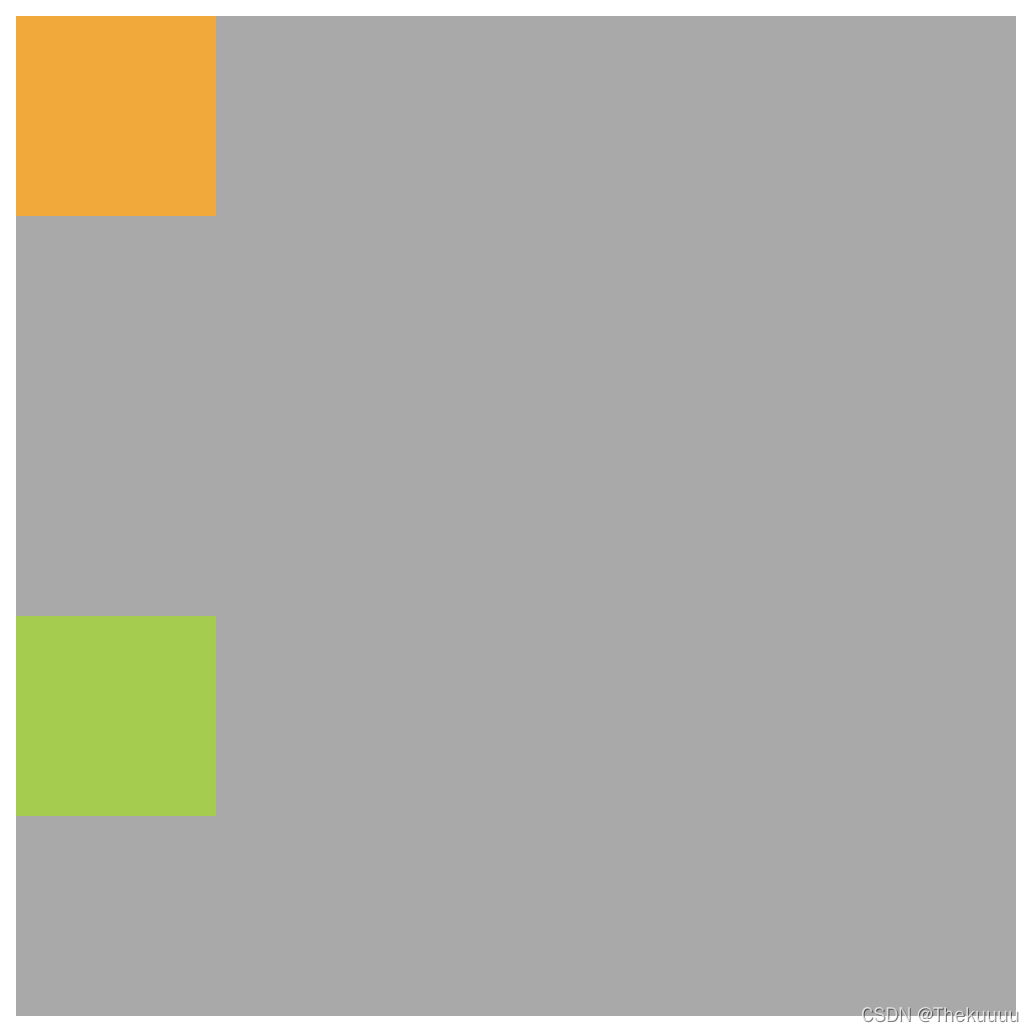
            margin: 0px 0px 200px 0px;
        }
        .two{
            width: 100px;
            height: 100px;
            background-color: yellowgreen;
        }
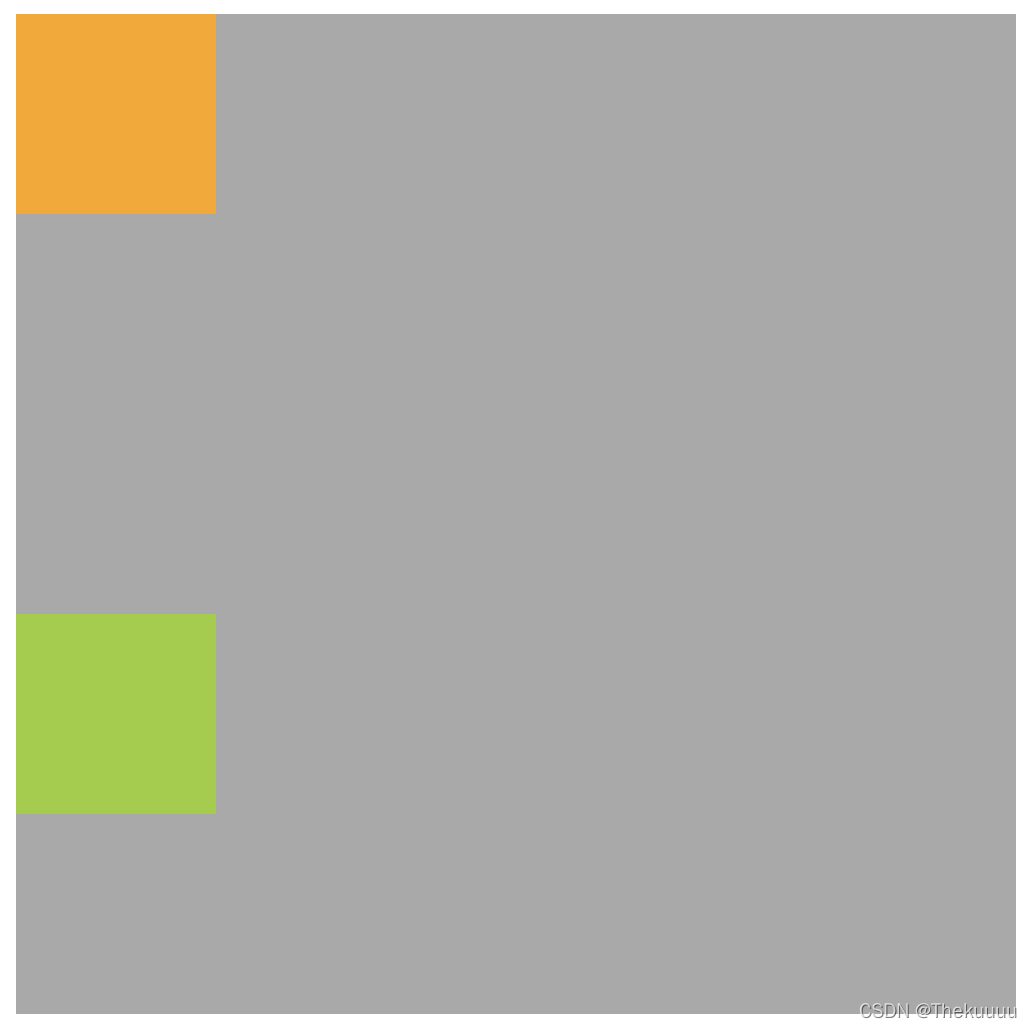
结果:
单方向移动:
margin-方向:数字+px;
如: margin-top: 200px;
margin-left: 200px;
margin-bottom: 200px;
margin-right: 200px;
        .box{
            height: 500px;
            width: 500px;
            background-color: darkgrey;
        }
        .one{
            width: 100px;
            height: 100px;
            background-color: orange;
        }
        .two{
            width: 100px;
            height: 100px;
            background-color: yellowgreen;
            /* 调整绿盒子上方margin值移动 */
            margin-top: 200px;
        }
结果:
方式二:定位(position)
定位的应用场景:当一个盒子叠加在另一个盒子上,让上方盒子固定在某个位置。
设置定位方式:属性名position
属性值:(定位方式)
- 静态定位:static,静态定位就是和标准流一样,是不能通过方位属性进行移动的
- 相对定位:relative,需要配合方位属性+数字px 实现移动,是相对于原来自己的位置进行的移动没有脱离标准流。
- 绝对定位:absolute,需要配合方位属性+数字px 实现移动,是相对于最近的“有定位”的祖元素进行移动,若都没有则在浏览器可视范围内进行移动,脱离标准流。
- 固定定位:fixed,需要配合方位属性+数字px 实现移动,固定到浏览器,脱离标准流。
采用定位移动绿盒子的方法:子绝父相
意为:子元素,绝对定位,父元素,相对定位。
    <style>
        /* 子绝父相 */
        .box{
            /* 父盒子,相对定位 */
            position: relative;
            height: 500px;
            width: 500px;
            background-color: darkgrey;
        }
        .one{
            width: 100px;
            height: 100px;
            background-color: orange;
        }
        .two{
            width: 100px;
            height: 100px;
            background-color: yellowgreen;
            /* 子元素,绝对定位;这里子元素参照的是父盒子,box */
            position: absolute;
            /* 绝对定位会脱离标准流 */
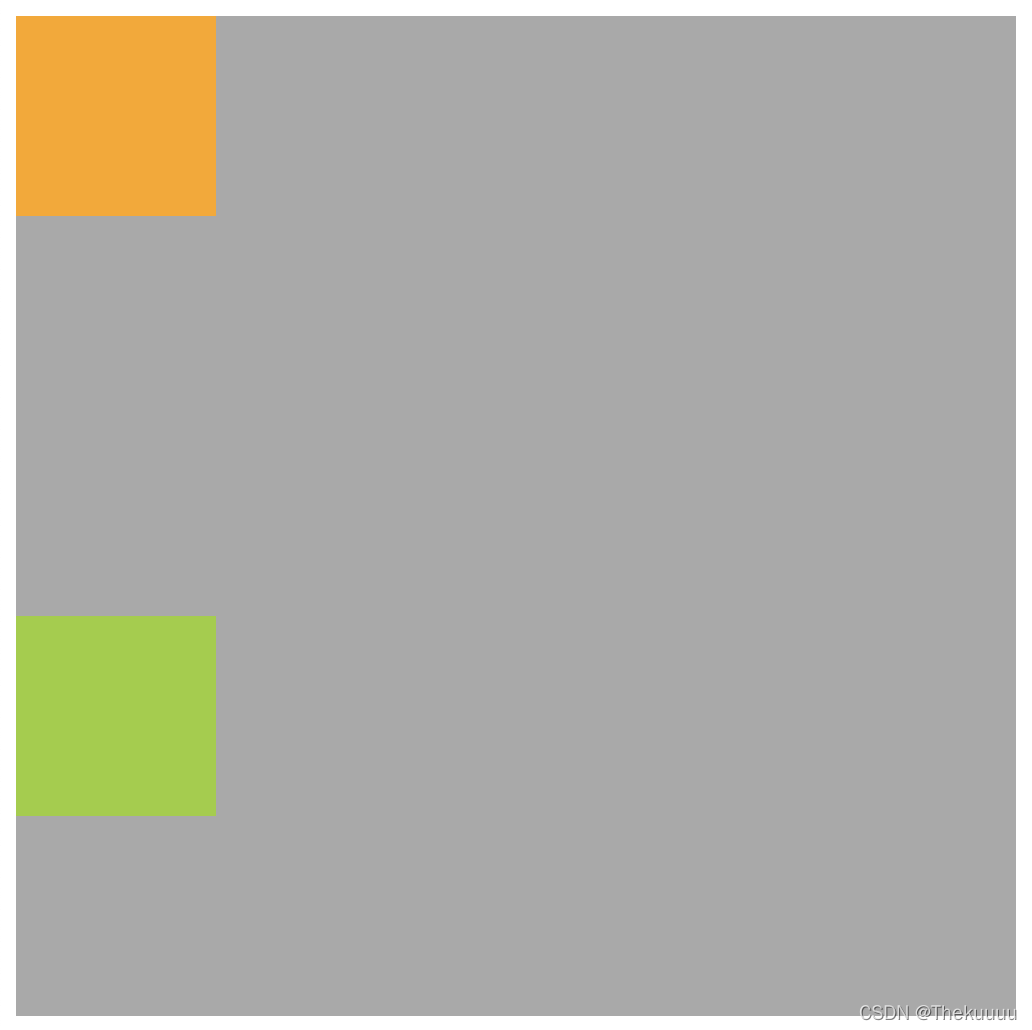
            /* 因参照父盒子,所以想让绿盒子在原有的位置上向下移动200px,既距离父盒子边框300px */
            top: 300px;
        }
    </style>
结果:
方式三:2D移动(transform)
属性:transform
属性值:translate(x轴数值+px,y轴数值+px)
⚠️注:在没有脱离标准流之前,使用transform,不会影响其他盒子的位置,但使用浮动等,使其脱离了标准流则会影响,对于行内元素是无效的。
    <style>
        .box{
            height: 500px;
            width: 500px;
            background-color: darkgrey;
        }
        .one{
            width: 100px;
            height: 100px;
            background-color: orange;
        }
        .two{
            width: 100px;
            height: 100px;
            background-color: yellowgreen;
            /* 使用2D定位进行移动;x轴不移动值为0px,y轴移动200值为200px */
            transform: translate(0px,200px);
        }
    </style>
结果:





 扫一扫
扫一扫


 1220
1220

 被折叠的 条评论
为什么被折叠?
被折叠的 条评论
为什么被折叠?
 到【灌水乐园】发言





