



 本文详细描述了一款基于Electron-Egg框架开发的发票报销软件,涉及登录验证、数据提交、OCR识别、MVC架构、RPC通信以及PaddlePaddle深度学习的使用。作者还分享了软件开发过程中的技术要点和体验。
0. 前言
之前用JavaSprict基于electron-egg框架写了一个发票报销记录软件,现在在写相应的软著,顺便复盘记录一下。
1. Electron-Egg简介

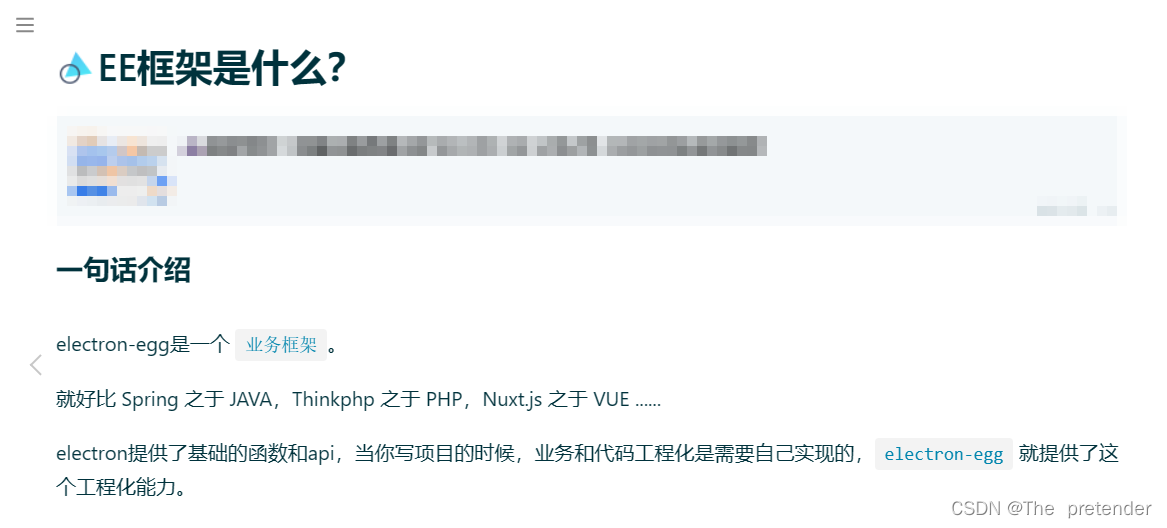
总的来说就是对Electron这个框架进行了再一次封装,使得更易上手了。
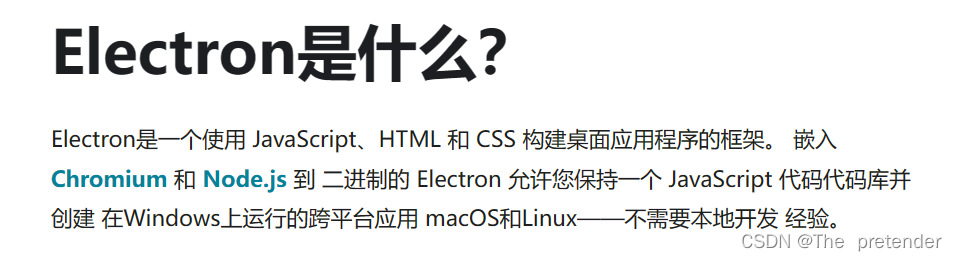
2. 软件功能简介
2.1 软件登录页面
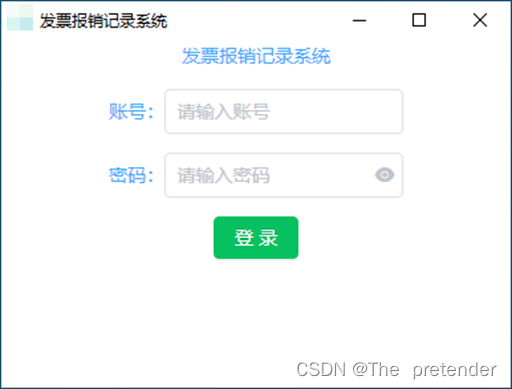
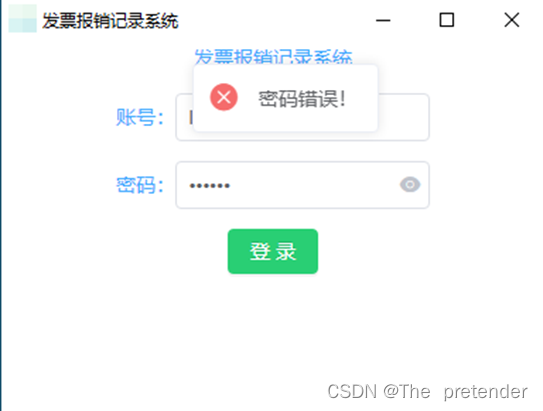
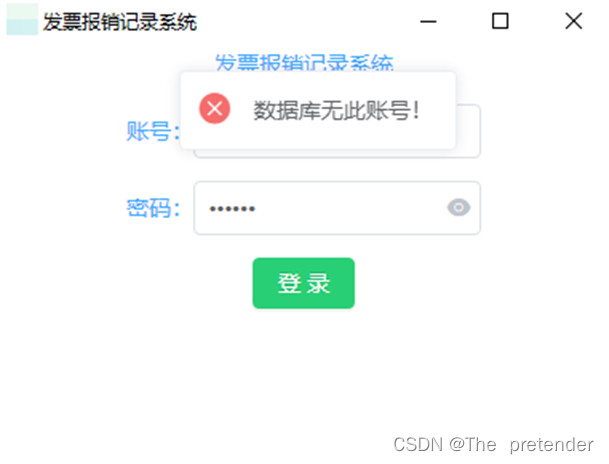
软件打开后需要进行登录才能使用功能,点击登录后,会和云端的MySQL数据库(SQL的地址信息是写在本地的某个json中,读写时均采用RSA和DES加密)信息进行对比,正确则放行进入软件主页面,否则根据错误情况弹出相应错误提示弹窗:
2.2 软件主页面
2.3 发票录入
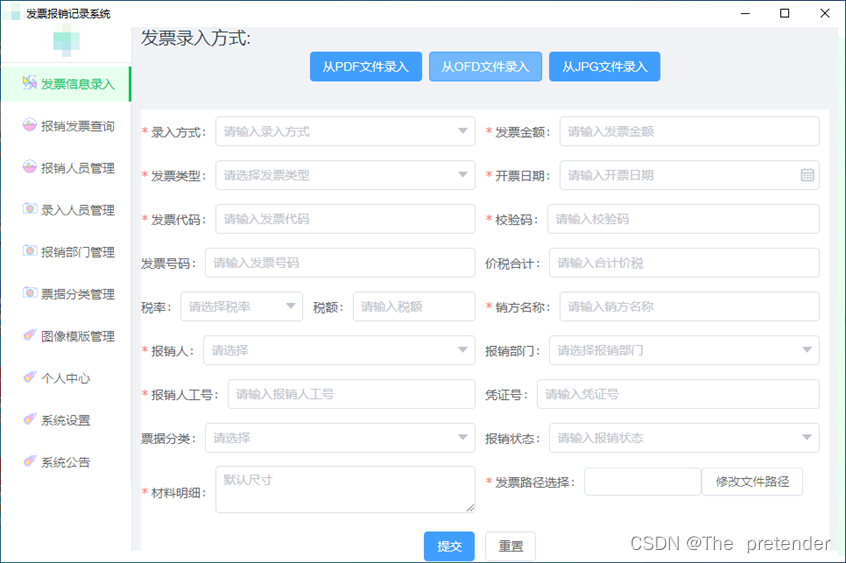
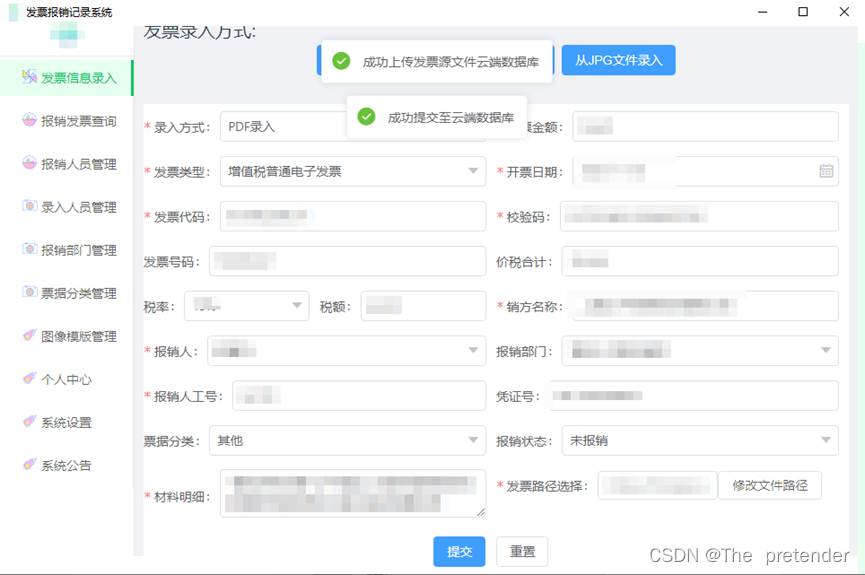
如上图,发票录入有三种方式,PDF录入、OFD录入和JPG录入。
2.3.1 PDF录入
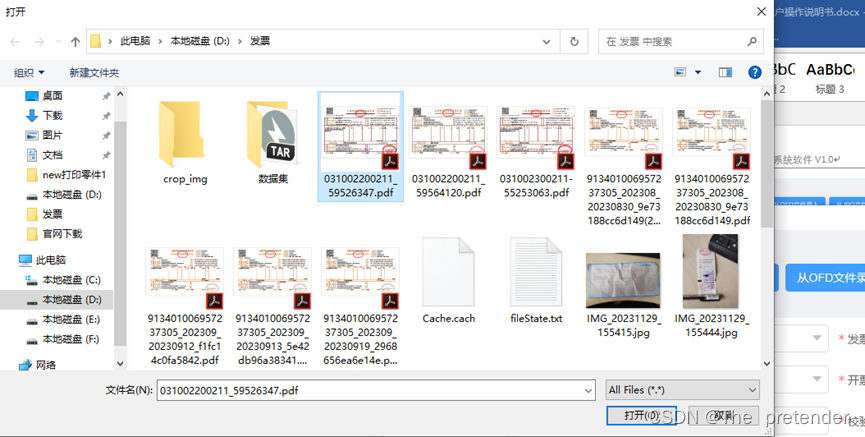
点击 按钮,则会弹出文件选择框,选择欲提交的PDF发票源文件后点击
 按钮即可提交PDF文件进行云端PDF文本识别(PDF文本识别的设置在系统设置中,后面会讲到):
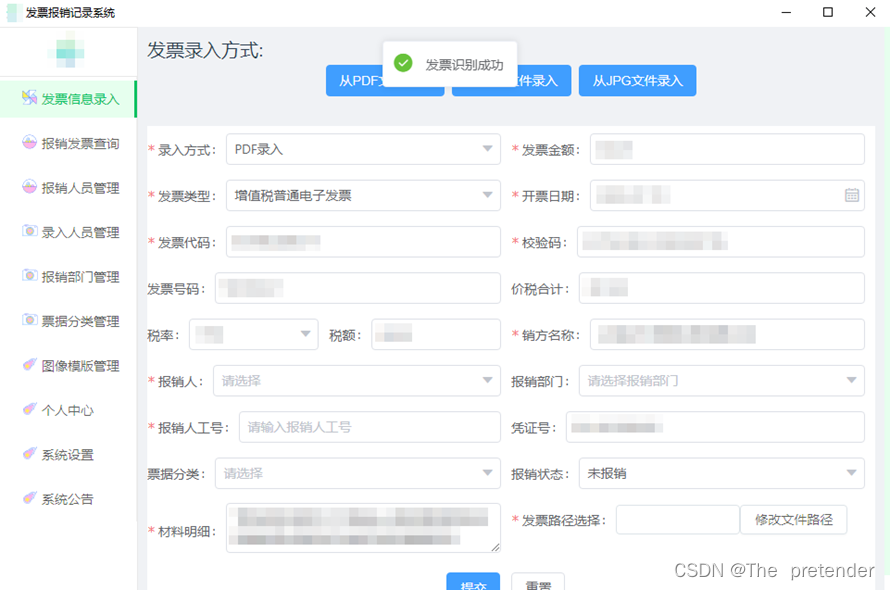
识别成功后,会将发票信息自动填入对应的信息框中,便于用户核对:
 随后点击
随后点击 按钮,即可将发票信息提交至云端数据库(数据库的设置同样在系统设置中)中:
2.3.2 OFD录入
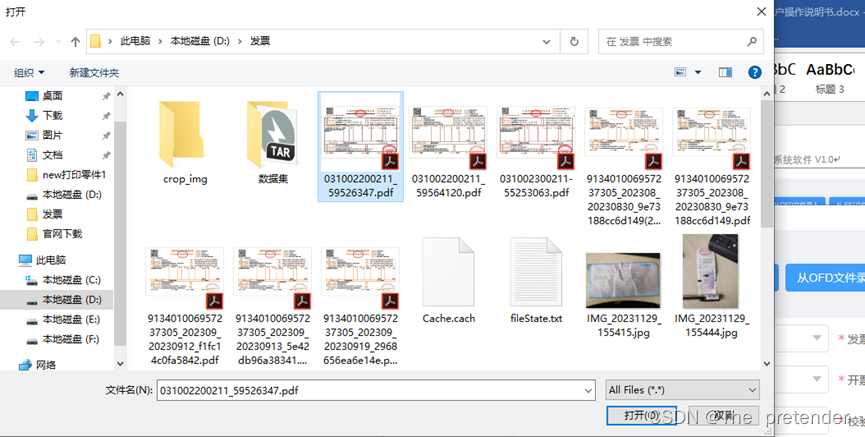
OFD文件的录入方式和PDF文件的方式一样。点击 按钮,则会弹出文件选择框,选择欲提交的OFD发票源文件后点击
 按钮即可提交OFD文件进行云端文本识别:
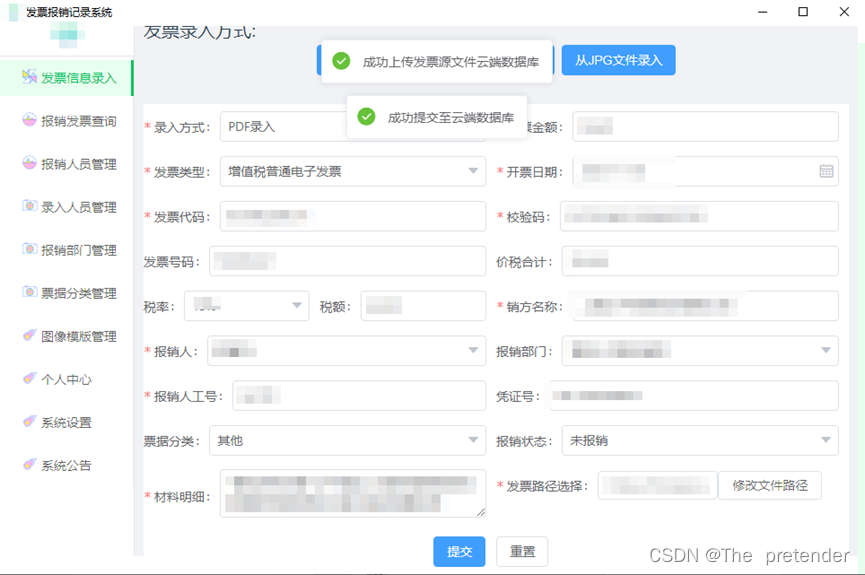
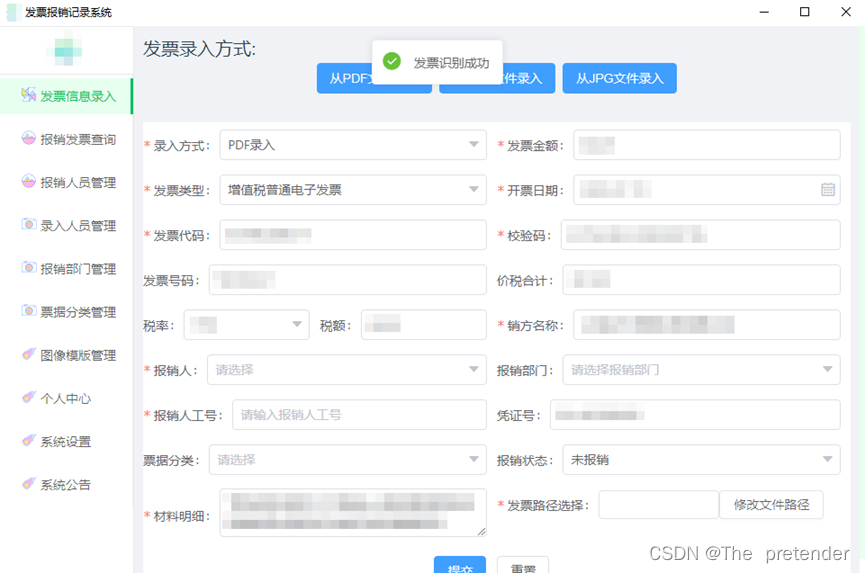 随后点击
随后点击 按钮,即可将发票信息提交至云端数据库中:
2.3.3 JPG录入
点击 按钮,则会弹出文件选择框,选择欲提交的JPG文件后点击
 按钮即可提交JPG,随后页面跳转至图像提取页面,进行信息提取操作:
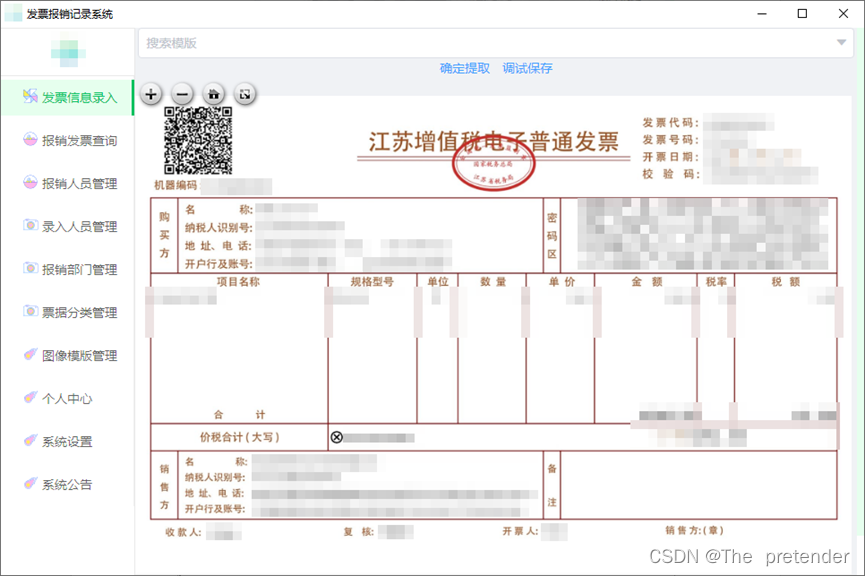
在图像提取页面中,点击”搜索模版”下拉框,选择相应的图像识别模版(图像识别模版可以自己制作也可以用别人制作好的,后面会提及):
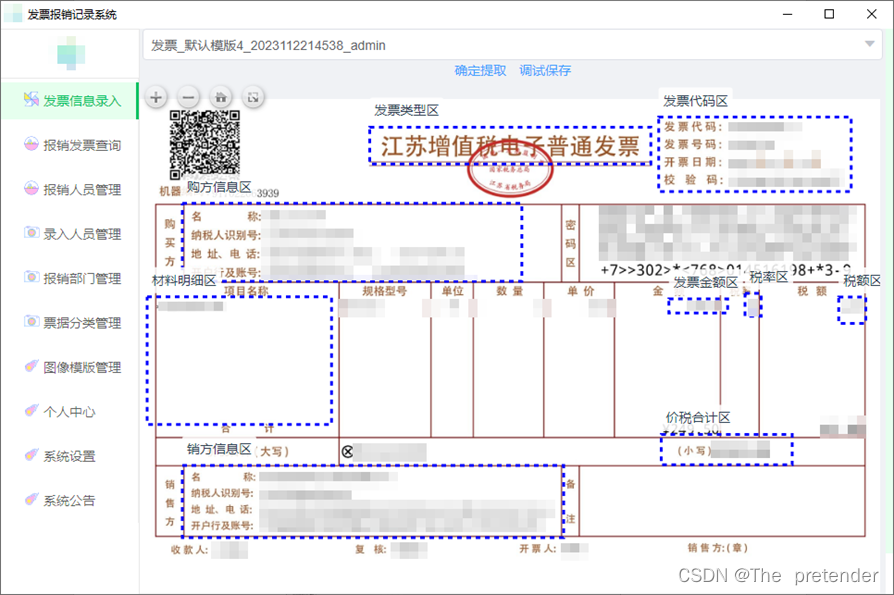 选择完成后点击
 按钮,即可对图片进行OCR识别处理(OCR设置在系统设置中)。识别成功后软件会自动跳转回发票录入界面,并自动填入信息:
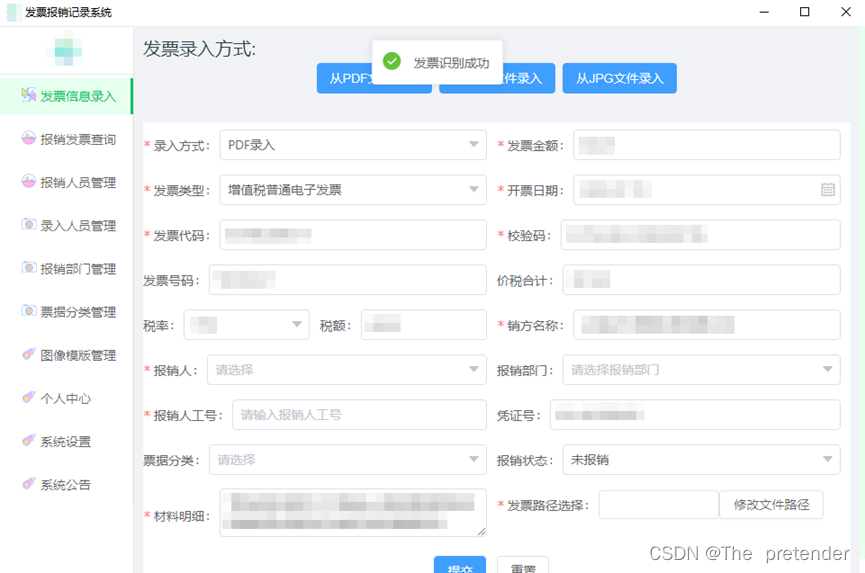
最后提交即可。
2.4 报销发票查询
点击系统主页面左侧的 按钮,即可进入报销发票查询界面:
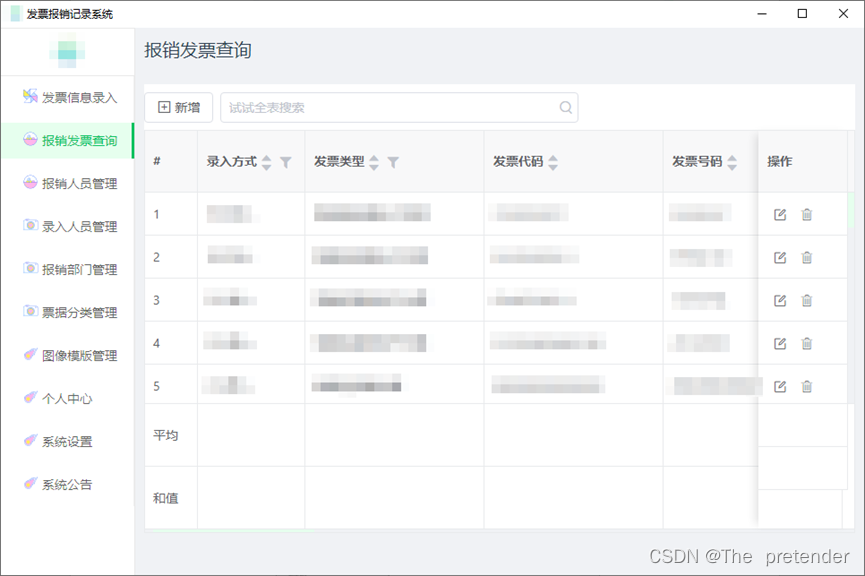
2.4.1 新增发票数据
点击 按钮,弹出如图的新增信息界面:
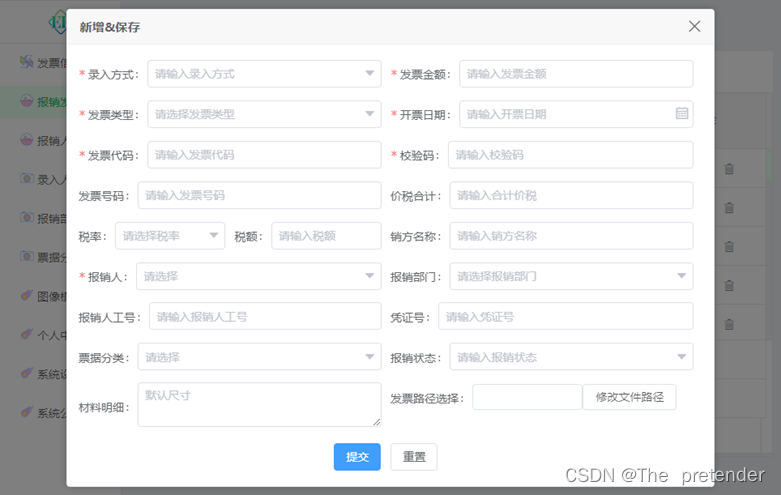
填入相应信息后,点击 即可将发票信息提交到云端数据库。
2.4.2 数据搜索功能
点击 ,输入欲搜索的字符,则表格会实时显示匹配到的信息条目:
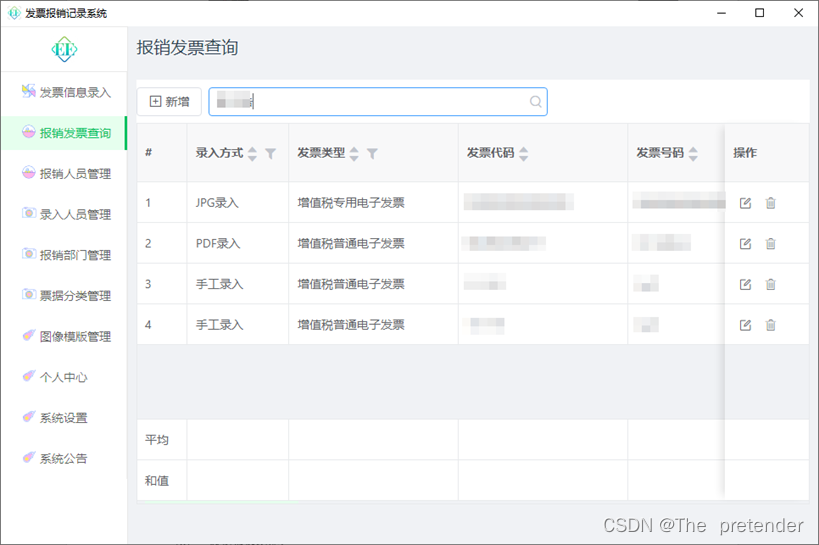
2.4.3 数据修改功能
点击欲编辑的发票信息条目的 图标,则会弹出条目信息编辑页面:
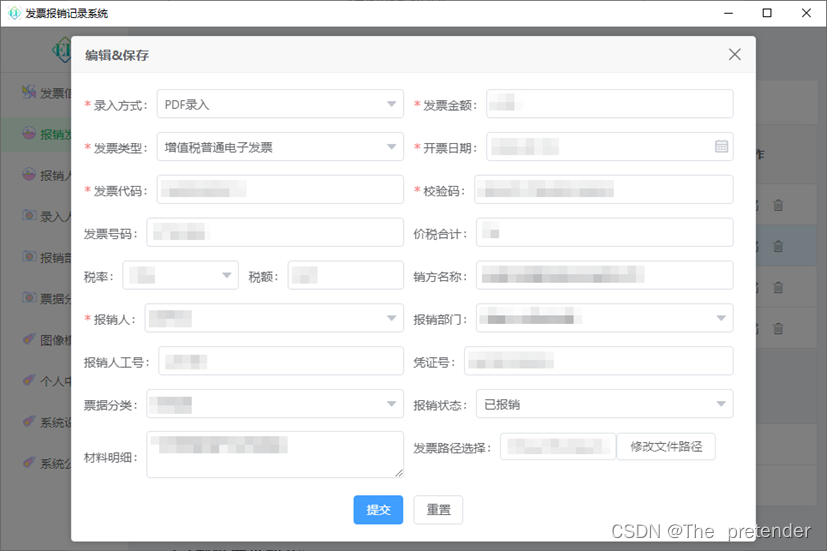 修改相应信息后,点击
 即可将发票信息修改到云端数据库。
2.4.4 数据删除功能
点击欲删除的发票信息条目的 图标,则会弹出提示框:
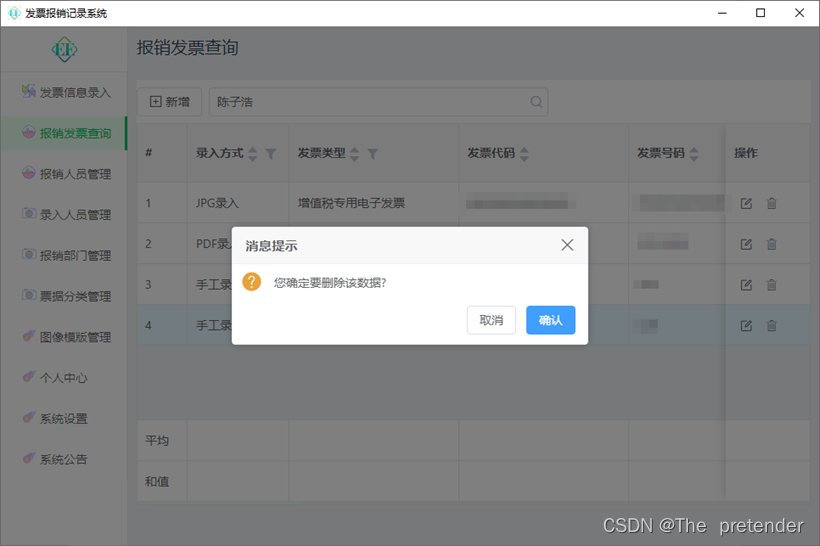
点击 按钮,则会将该条发票信息从数据库中删除。
2.4.5 数据筛选功能
点击欲筛选数据的表头旁的 按钮,则会弹出该表头的筛选选项:
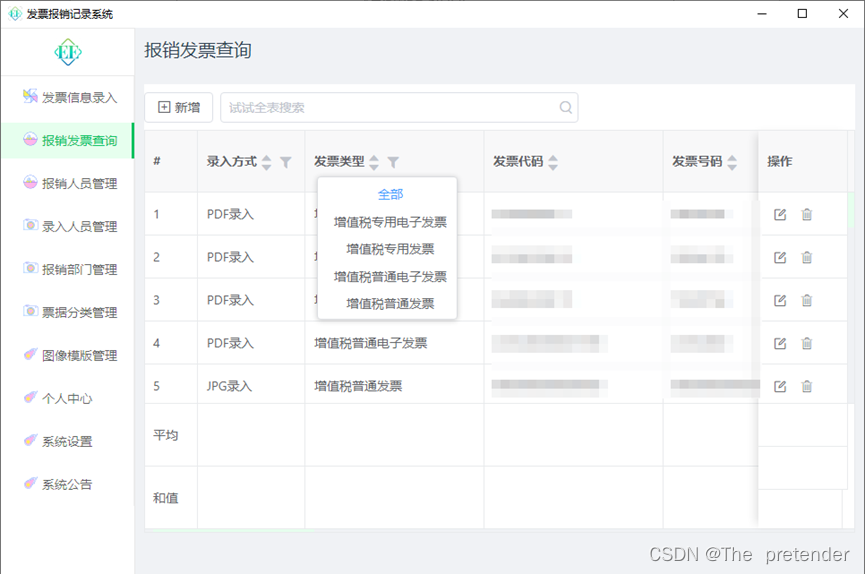
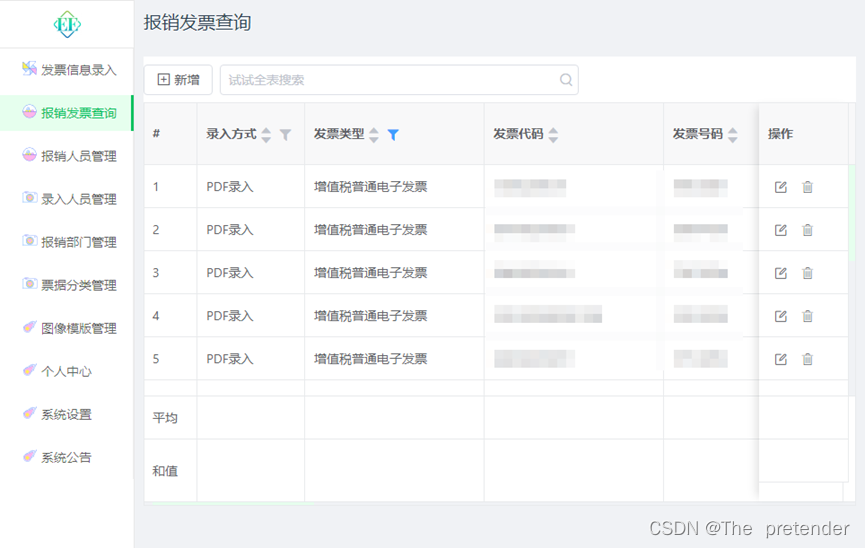
点击相应的选项,表格则会实时显示筛选的数据:
 2.4.6 数据排序功能
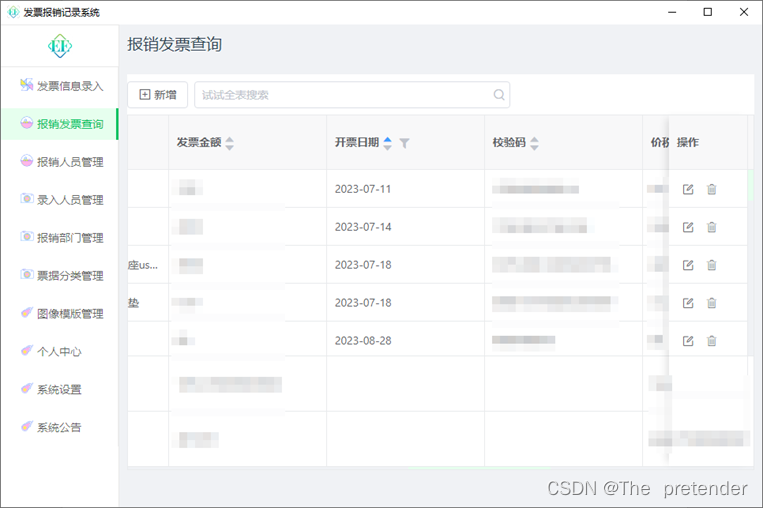
点击欲排序数据的表头旁的 按钮,则会自动对数据进行排序:
2.5 报销人员管理
点击系统主页面左侧的 按钮,即可进入报销人员管理界面:
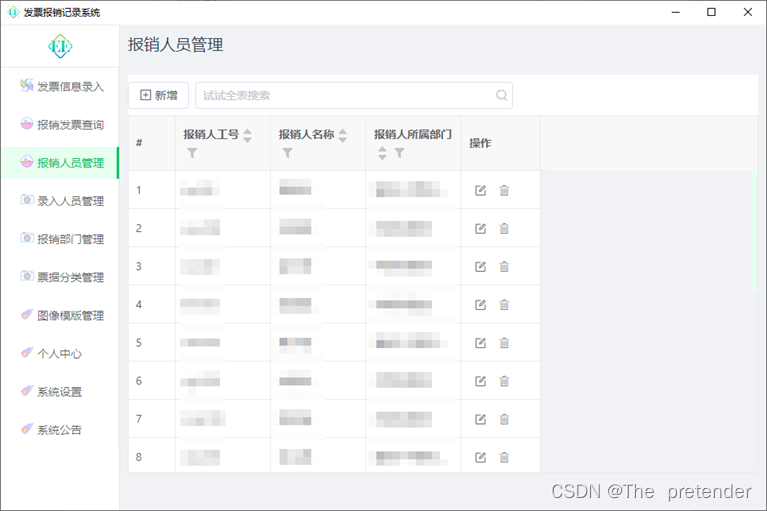
2.5.1 新增数据功能
点击 按钮,弹出新增信息界面:
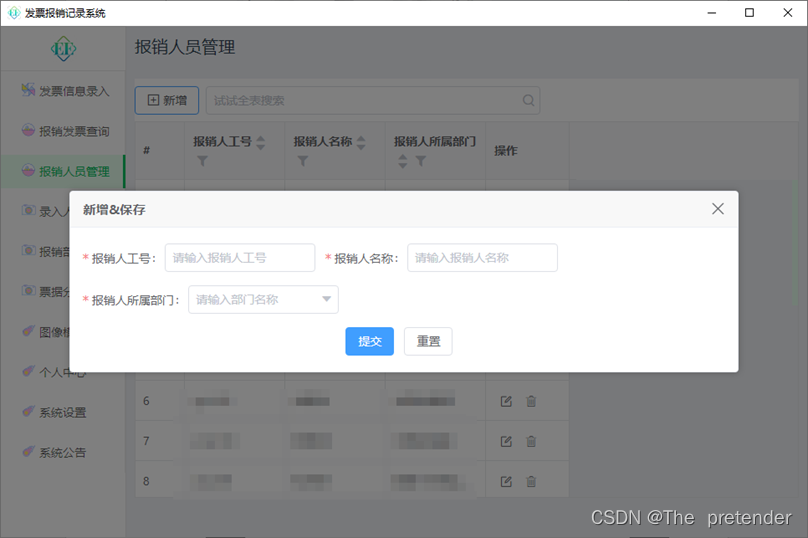
填入相应信息后,点击 即可将报销人员信息提交到云端数据库。
2.5.2 数据搜索功能
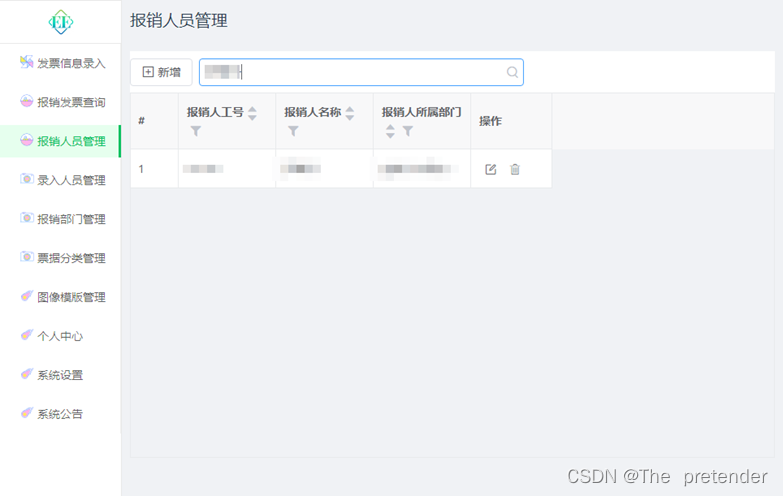
点击 ,输入欲搜索的字符,则表格会实时显示匹配到的信息条目:
2.5.3 数据编辑功能
点击欲编辑的发票信息条目的 图标,则会弹出条目信息编辑页面:
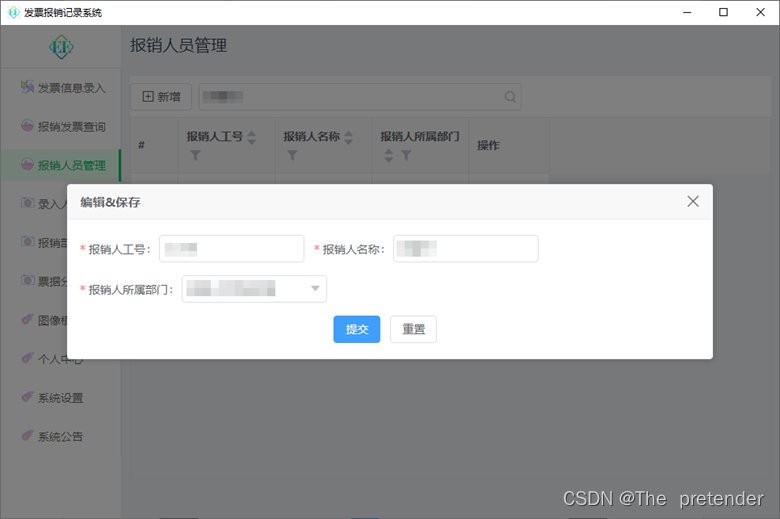
修改相应信息后,点击 即可将报销人员信息修改到云端数据库。
2.5.4 数据删除功能
点击欲删除的发票信息条目的 图标,则会弹出提示框:
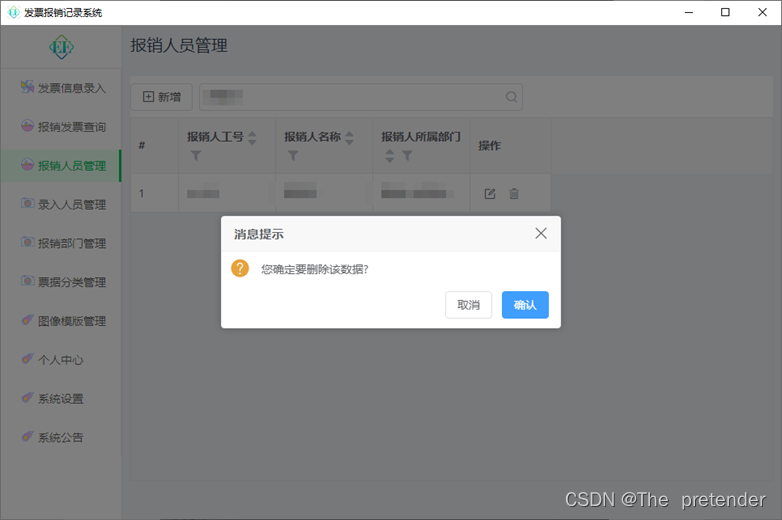
点击 按钮,则会将该条报销人员信息从数据库中删除。
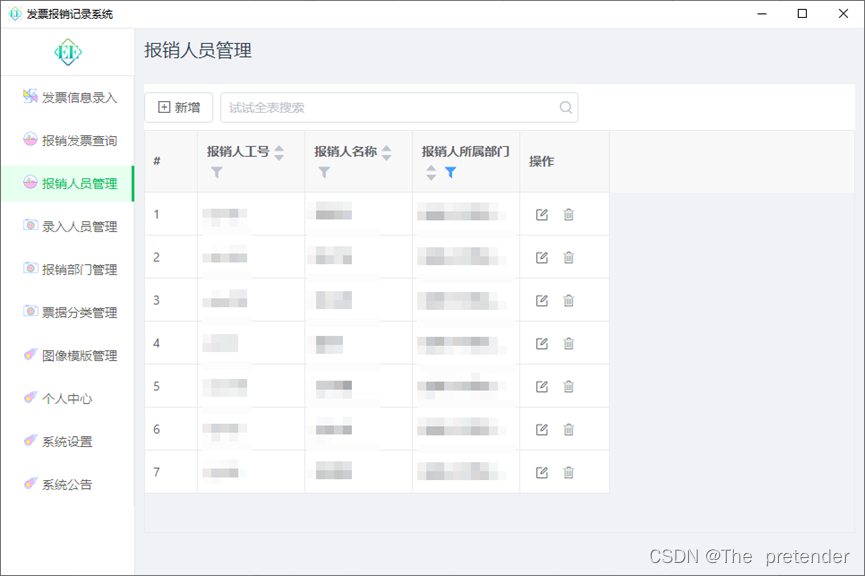
2.5.5 数据筛选功能
点击欲筛选数据的表头旁的 按钮,则会弹出该表头的筛选选项:
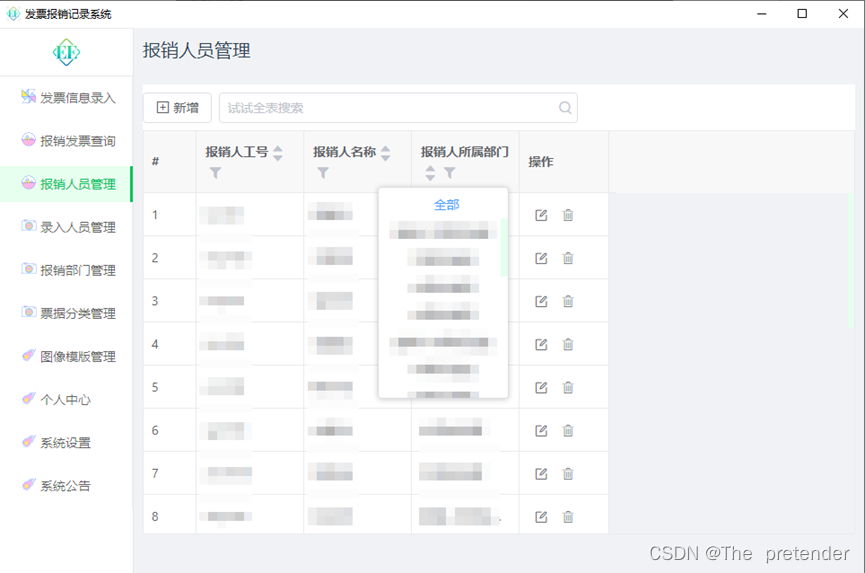
点击相应的选项,表格则会实时显示筛选的数据:
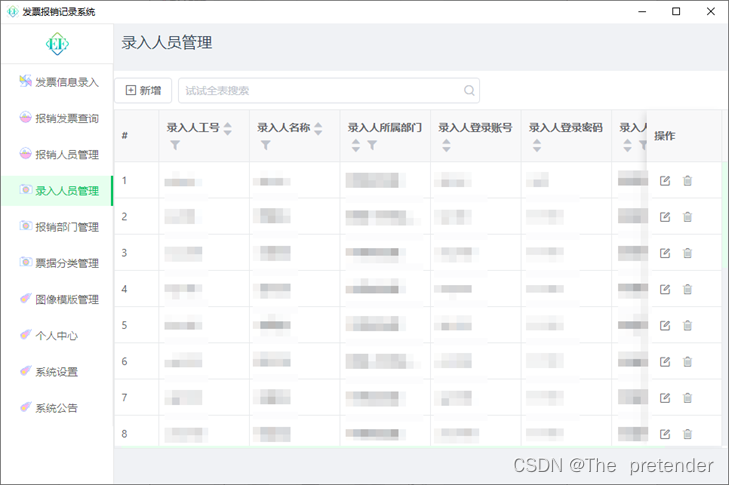
2.6 录入人员管理
点击系统主页面左侧的 按钮,即可进入录入人员管理界面:
2.6.1 新增数据功能
点击 按钮,弹出新增信息界面:
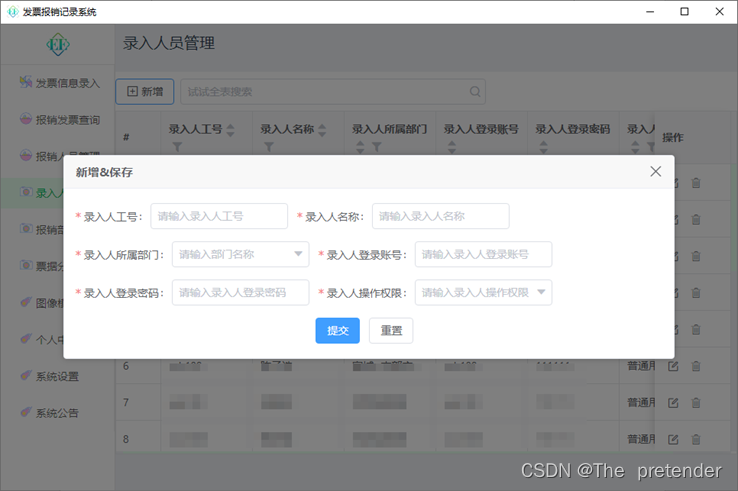 填入相应信息后,点击
 即可将录入人员信息提交到云端数据库。
2.6.2 数据搜索功能
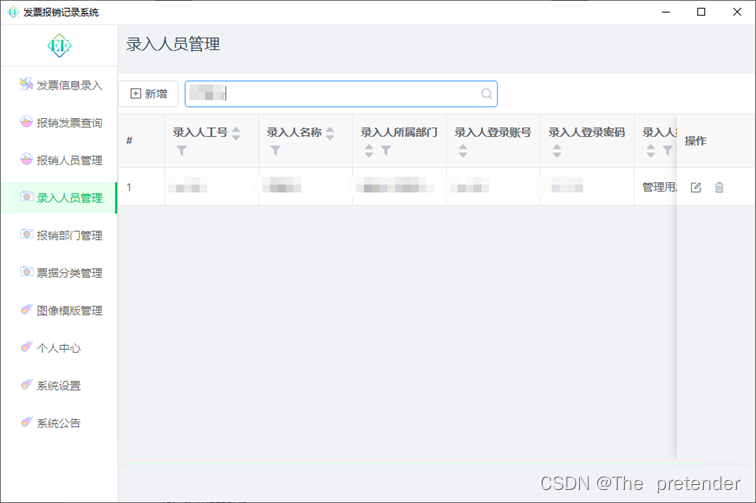
点击 ,输入欲搜索的字符,则表格会实时显示匹配到的信息条目:
2.6.3 数据编辑功能
点击欲编辑的录入人员信息条目的 图标,则会弹出条目信息编辑页面:
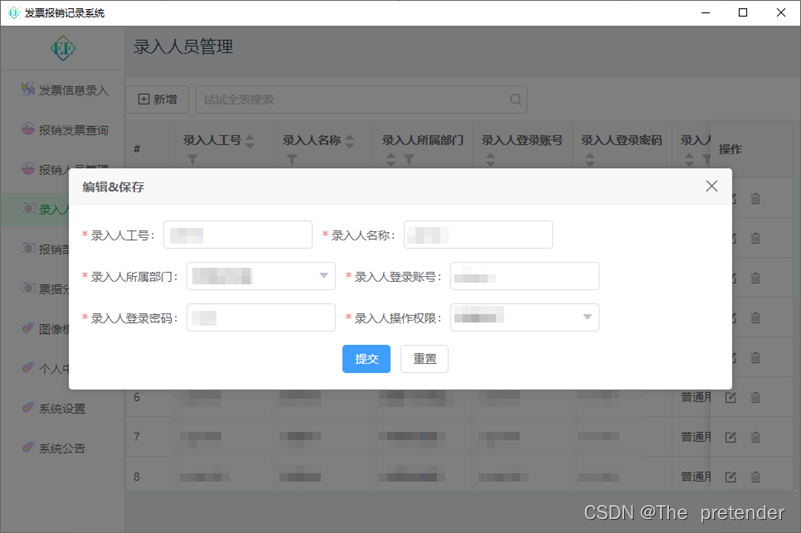 修改相应信息后,点击
 即可将录入人员信息修改到云端数据库。
2.6.4 数据删除功能
点击欲删除的录入人员信息条目的 图标,则会弹出提示框:
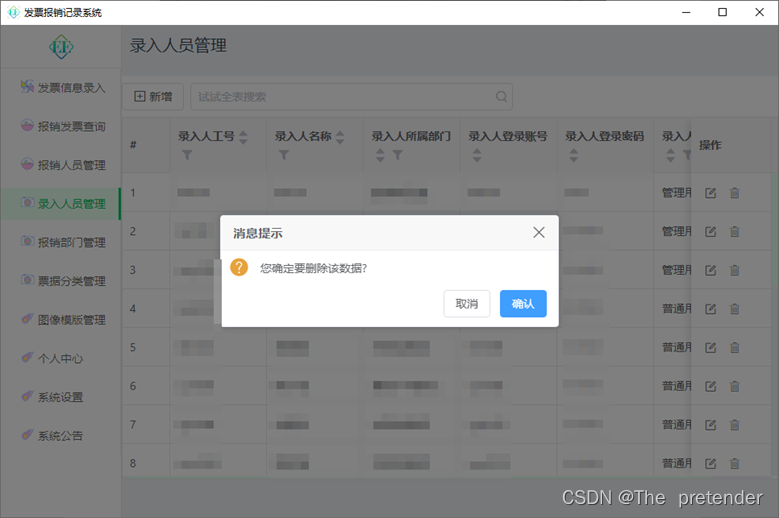
点击 按钮,则会将该条录入人员信息从数据库中删除。
2.6.5 数据筛选功能
点击欲筛选数据的表头旁的 按钮,则会弹出该表头的筛选选项:
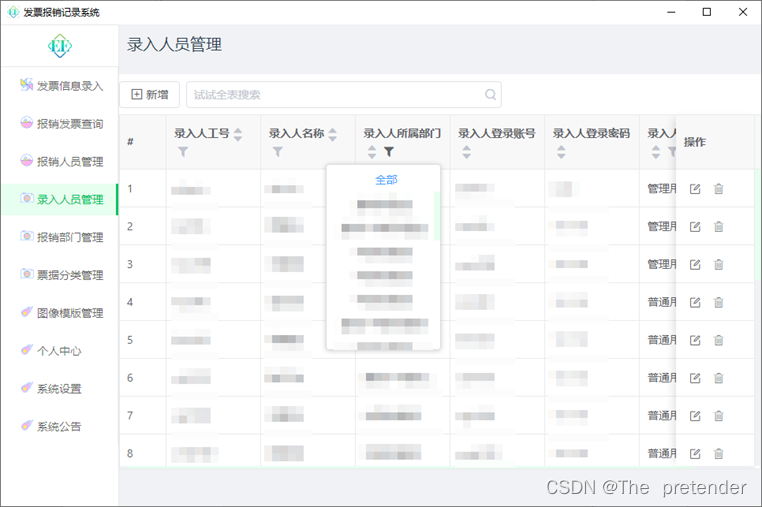
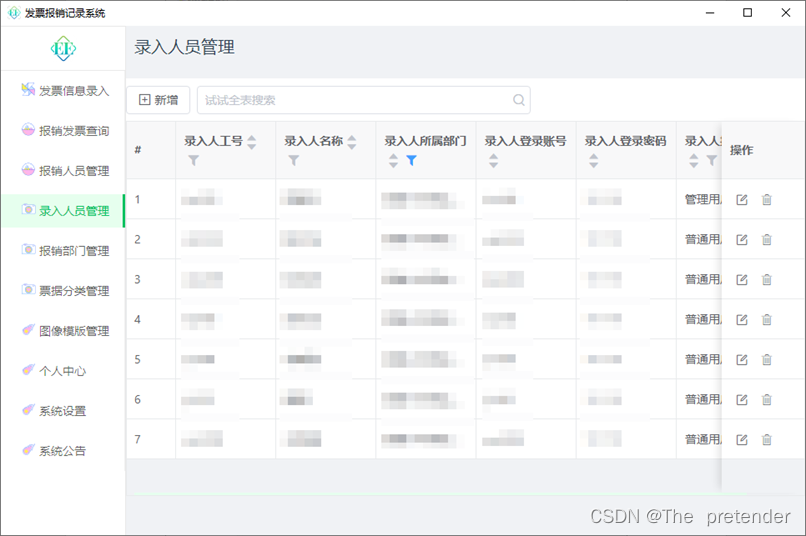
点击相应的选项,表格则会实时显示筛选的数据:
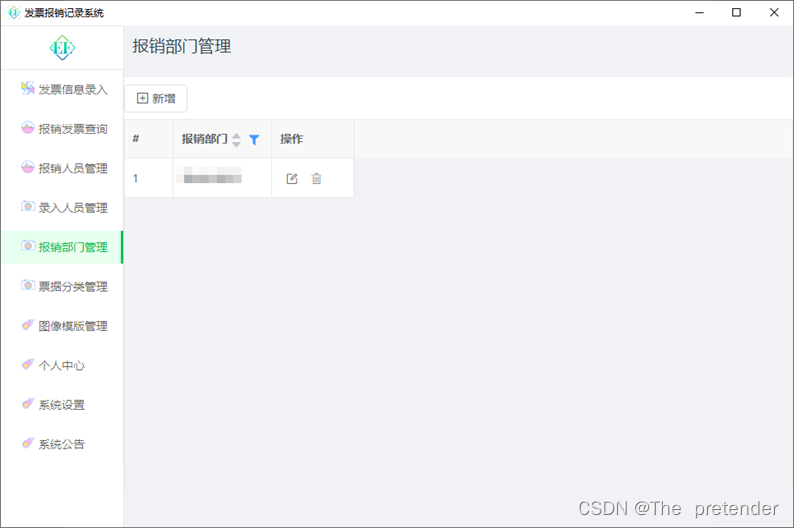
2.7 报销部门管理
点击系统主页面左侧的 按钮,即可进入报销部门管理界面:
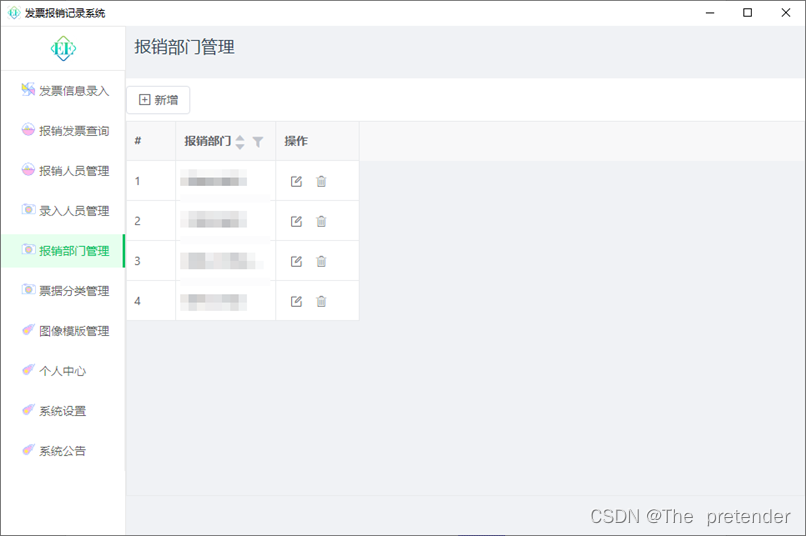
2.7.1 新增数据功能
点击 按钮,弹出报销部门新增信息界面:
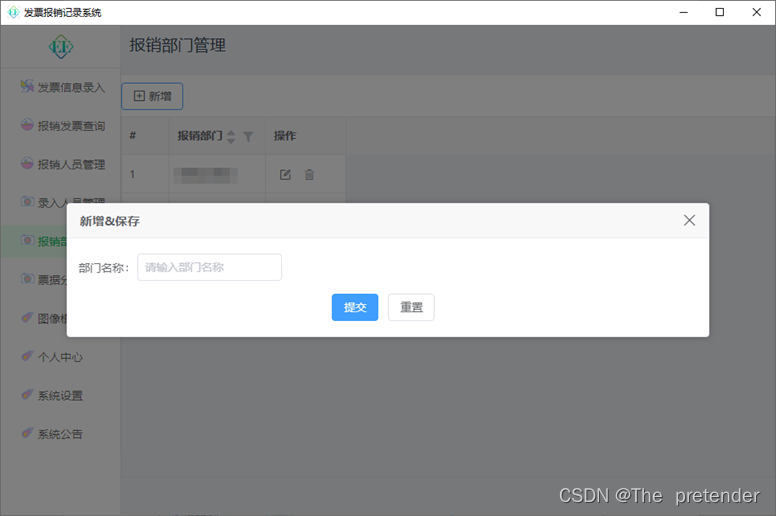
填入相应信息后,点击 即可将报销部门信息提交到云端数据库。
2.7.2 数据编辑功能
点击欲编辑的发票信息条目的 图标,则会弹出条目信息编辑页面:
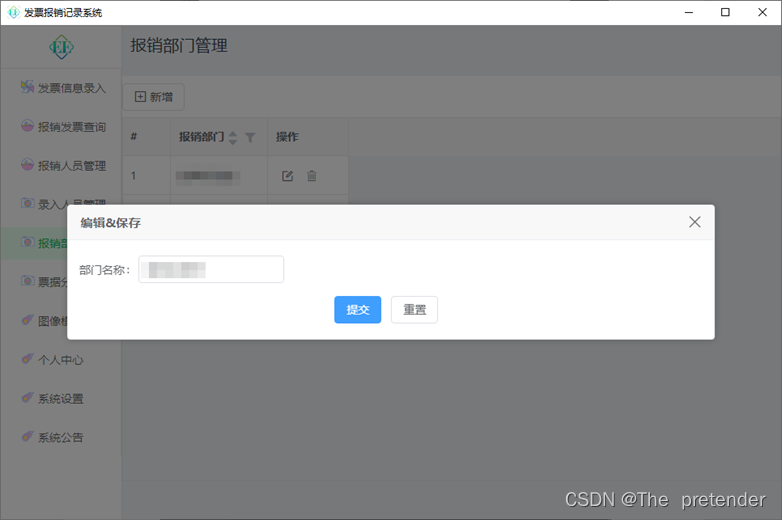
修改相应信息后,点击 即可将报销部门信息修改到云端数据库。
2.7.3 数据删除功能
点击欲删除的发票信息条目的 图标,则会弹出提示框:
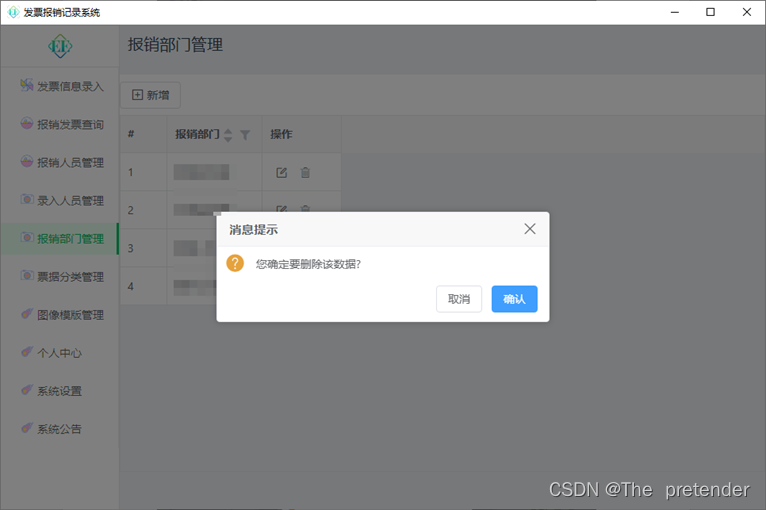 点击
点击 按钮,则会将该条报销部门信息从数据库中删除。
2.7.4 数据筛选功能
点击欲筛选数据的表头旁的 按钮,则会弹出该表头的筛选选项:
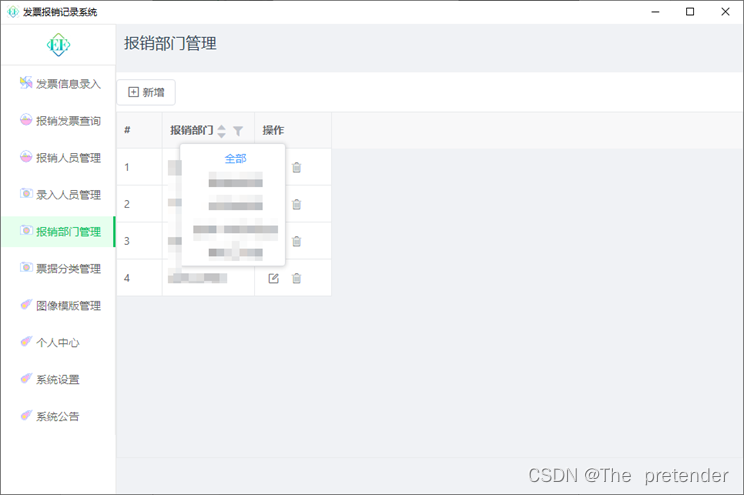
点击相应的选项,表格则会实时显示筛选的数据:
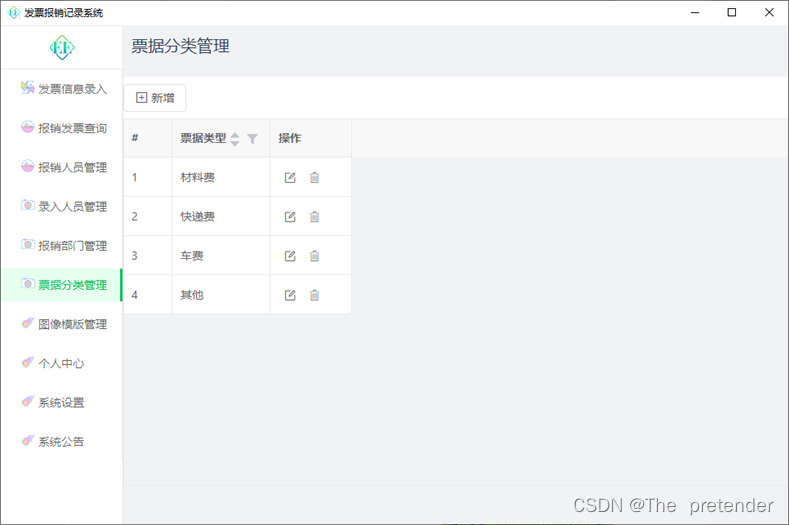
2.8 票据分类管理
点击系统主页面左侧的 按钮,即可进入票据分类管理界面:
 2.8.1 新增数据功能
点击 按钮,弹出新增信息界面:
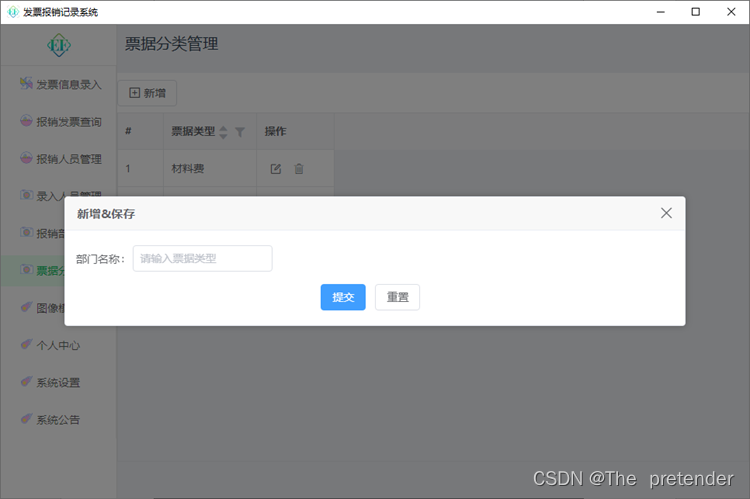
填入相应信息后,点击 即可将票据分类信息提交到云端数据库。
2.8.2 数据编辑功能
点击欲编辑的票据分类信息条目的 图标,则会弹出条目信息编辑页面:
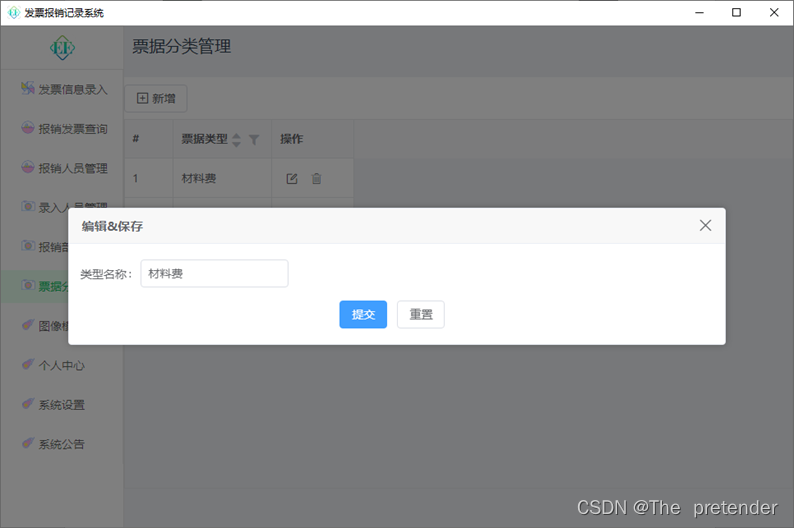 修改相应信息后,点击
 即可将票据分类信息修改到云端数据库。
2.8.3 数据删除功能
点击欲删除的发票信息条目的 图标,则会弹出提示框:
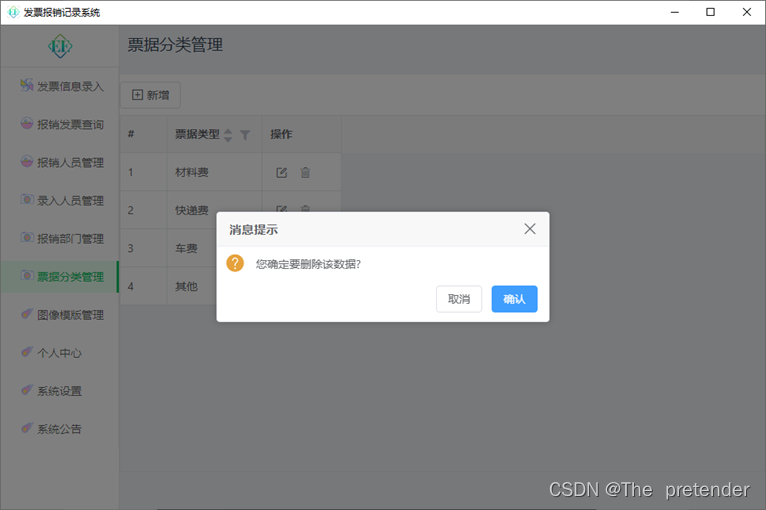
点击 按钮,则会将该条票据分类信息从数据库中删除。
2.8.4 数据筛选功能
点击欲筛选数据的表头旁的 按钮,则会弹出该表头的筛选选项:
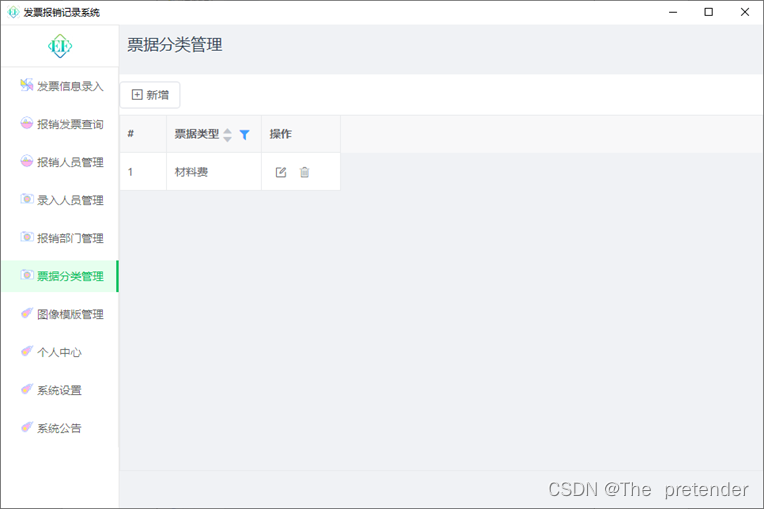
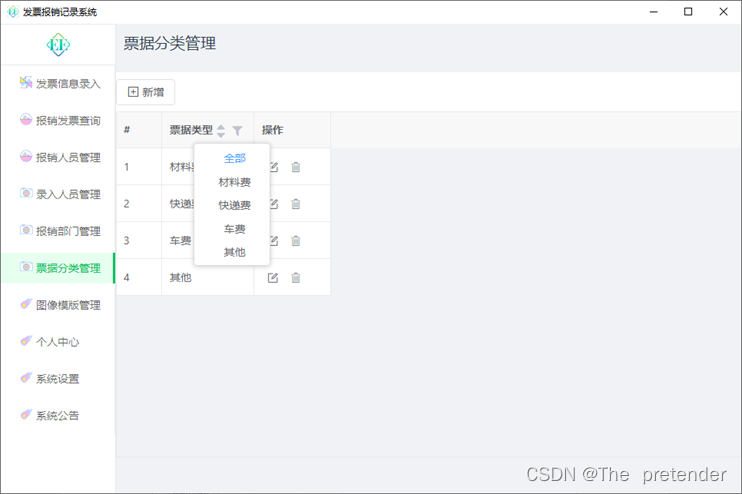 点击相应的选项,表格则会实时显示筛选的数据:
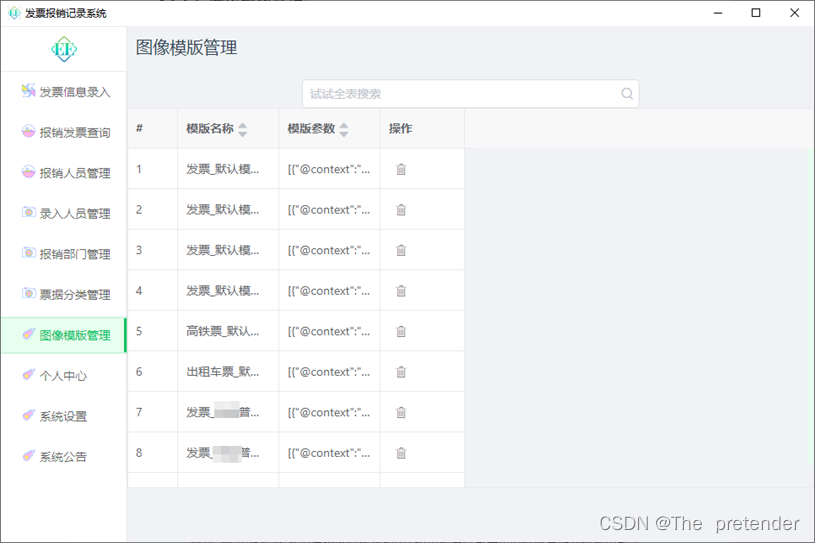
2.9 图像模版管理
点击系统主页面左侧的 按钮,即可进入图像模版管理界面:
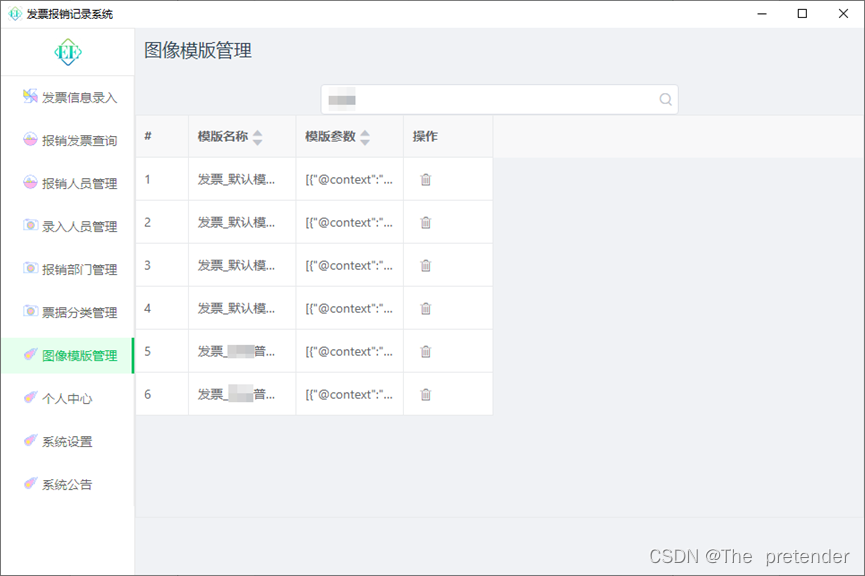
2.9.1 数据搜索功能
点击 ,输入欲搜索的字符,则表格会实时显示匹配到的信息条目:
2.9.2 数据删除功能
点击欲删除的图像模版信息条目的 图标,则会弹出提示框:
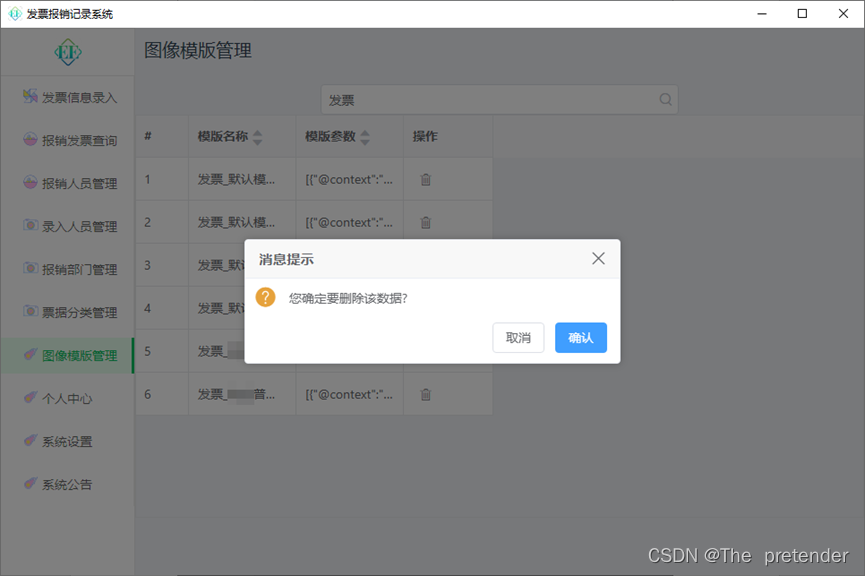
点击 按钮,则会将该条图像模版信息从数据库中删除。
2.10 个人中心设置
点击系统主页面左侧的 按钮,即可进入个人中心界面:
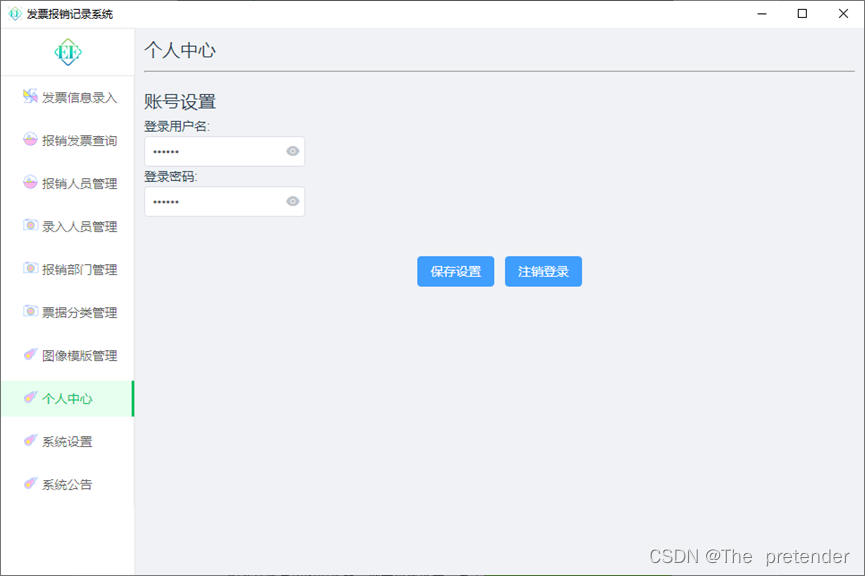
用户可在该界面编辑登录账号所使用的登录用户名和密码,用户修改完成后,点击 按钮即可将用户信息更新。若点击
 按钮,则会跳转回登录页面,用户需重新登录才能进入系统主界面。
2.11 系统设置
点击系统主页面左侧的 按钮,即可进入系统设置界面:
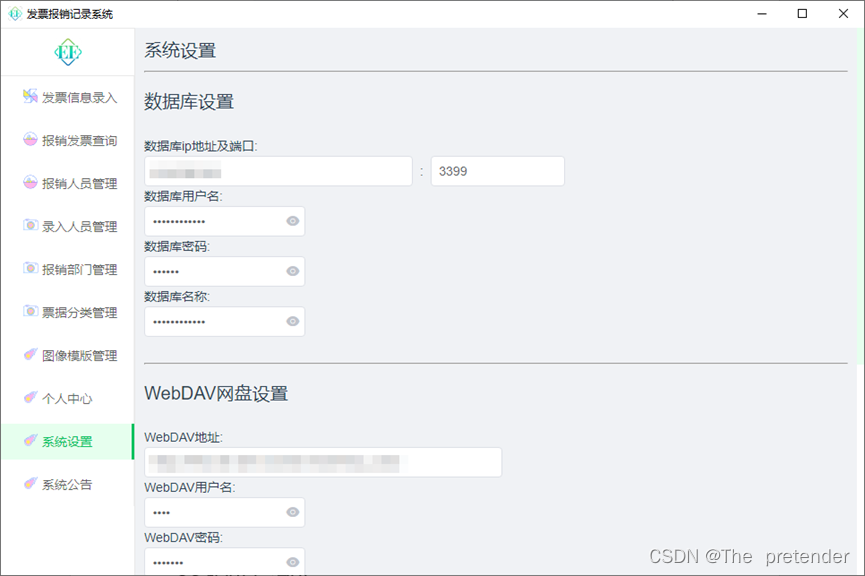
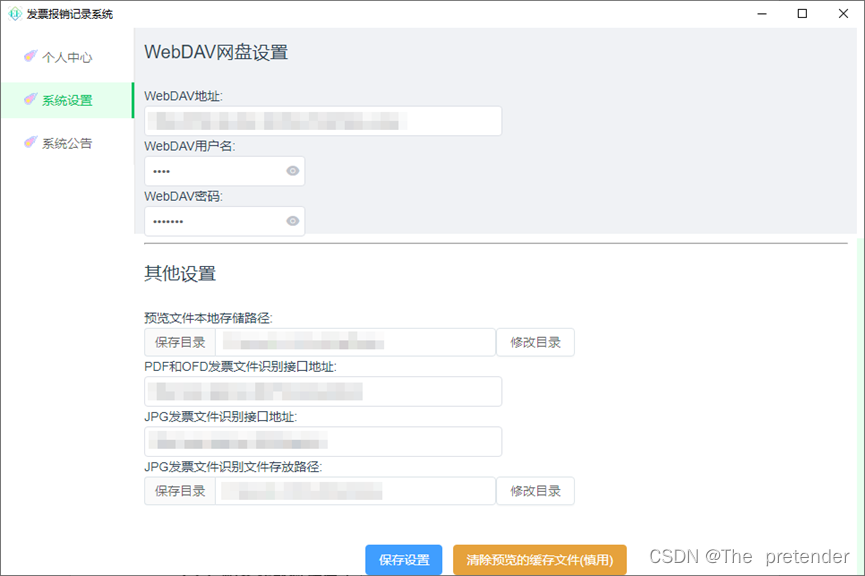
在该界面中,用户可设置数据库和WebDAV网盘登录名等信息,设置完成后,如图2-56点击页面最下方的 按钮即可将设置保存。若点击
 按钮,则可将之前的数据缓存清除。
3. 总结
3.1 MVC架构
总体感觉electron-egg这个框架还是非常好用的(虽然生成的exe大了一点,但这是electron框架的或者说跨平台开发框架的通病,没办法),开发软件整体上手也比较快。然后借助此框架也接触到了MVC架构:
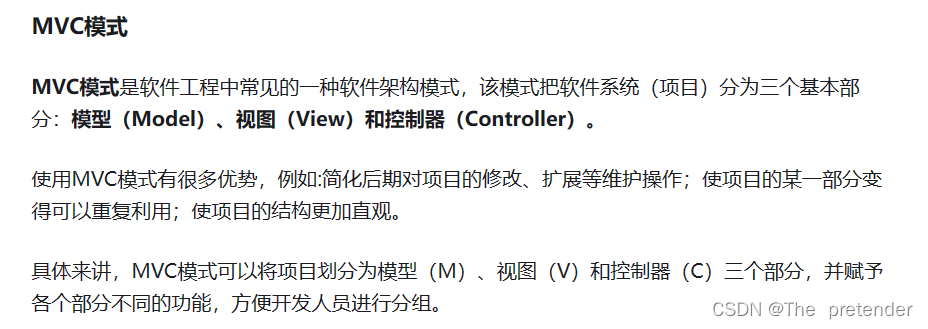
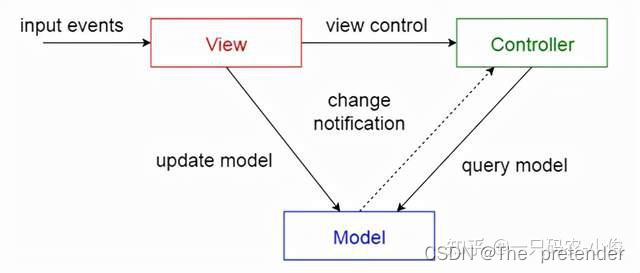
这对于全栈开发很有帮助。
3.2 RPC通信
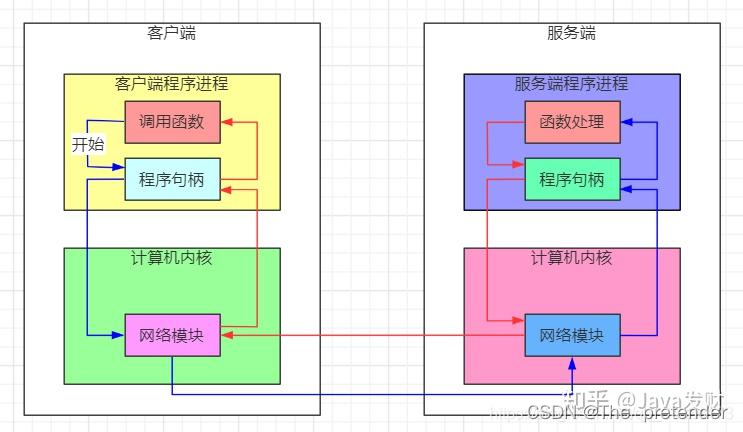
electron-egg采用RPC通信:
3.3 PaddlePaddle飞桨
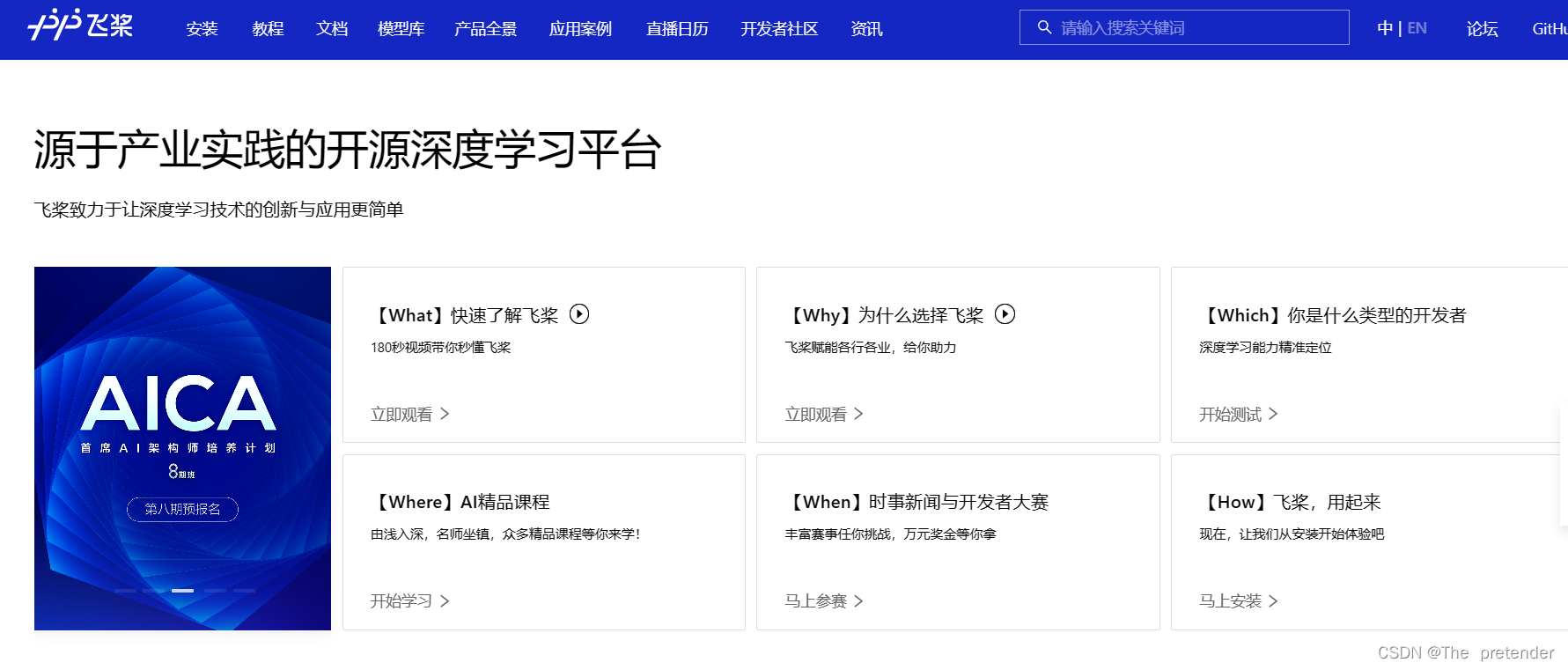
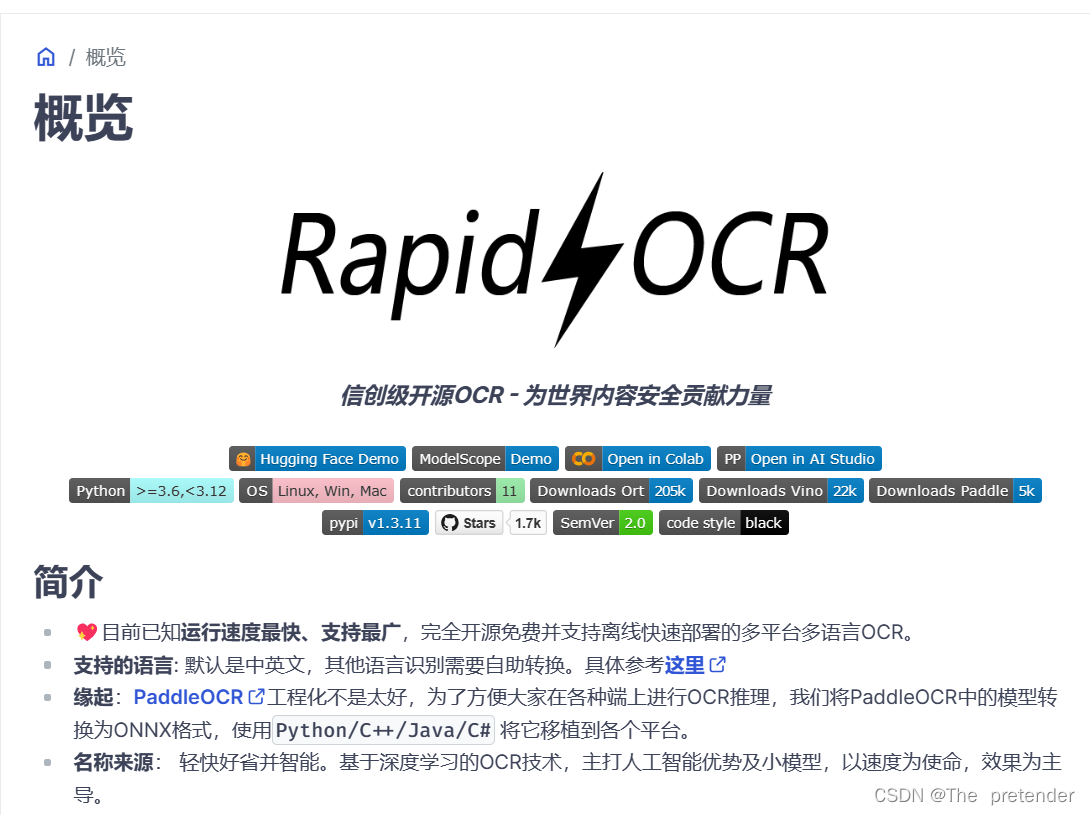
本项目的OCR使用的基于百度开源的PaddlePaddle深度学习平台开发的RapidOCR:
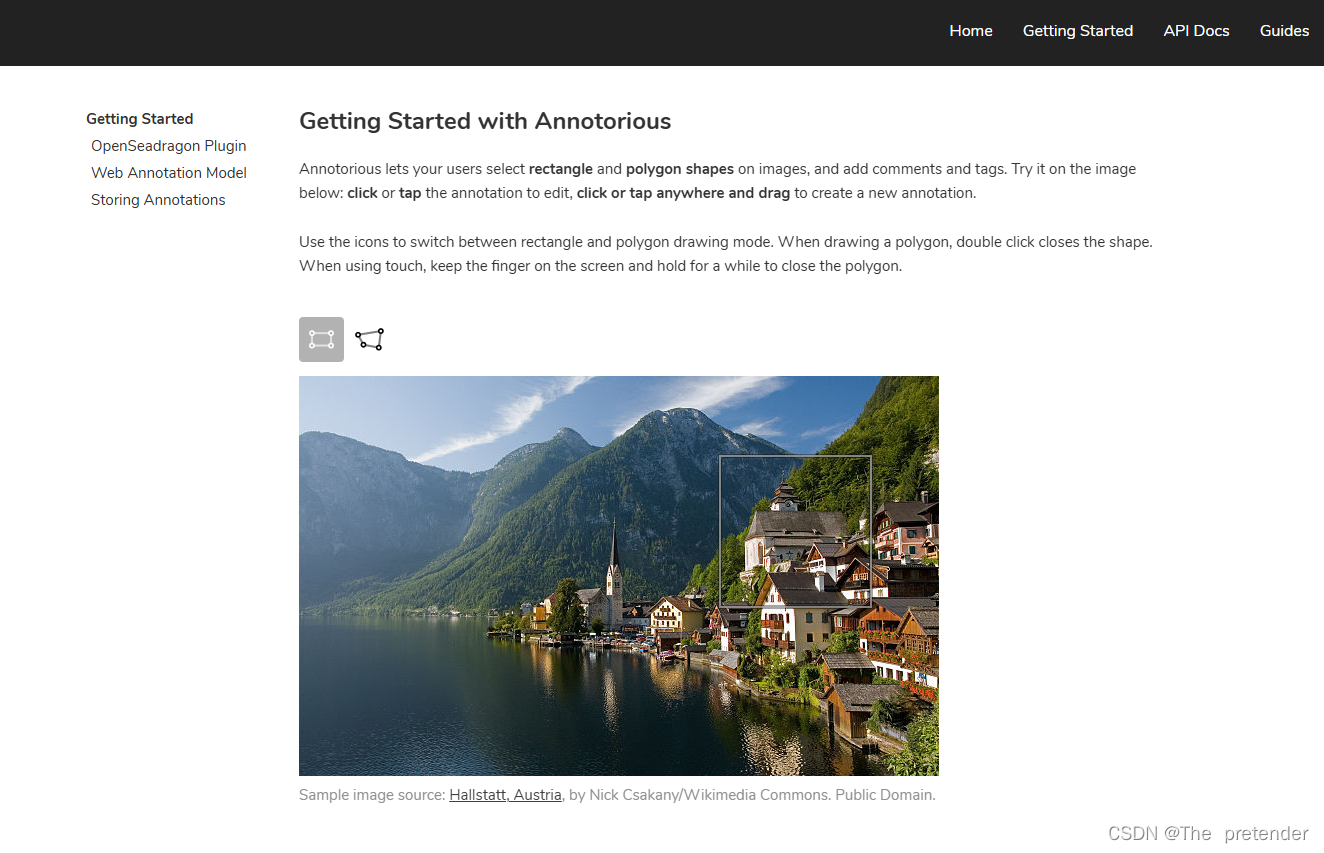
3.4 annotorious-openseadragon
本项目的图像模版识别标注使用的是annotorious-openseadragon:
官网链接:






 扫一扫
扫一扫


 2266
2266

 被折叠的 条评论
为什么被折叠?
被折叠的 条评论
为什么被折叠?
 到【灌水乐园】发言





