


 本文详细介绍了如何在Windows系统上安装和配置JDK8,包括下载、安装及环境变量配置步骤,确保Java环境正确搭建。同时,提供了Notepad++的下载和基本使用指南,帮助初学者快速入门。
Java开发环境搭建
JDK下载与安装
打开浏览器 百度搜索“JDK8”

点击 由Oracle公司收购的Java的网站
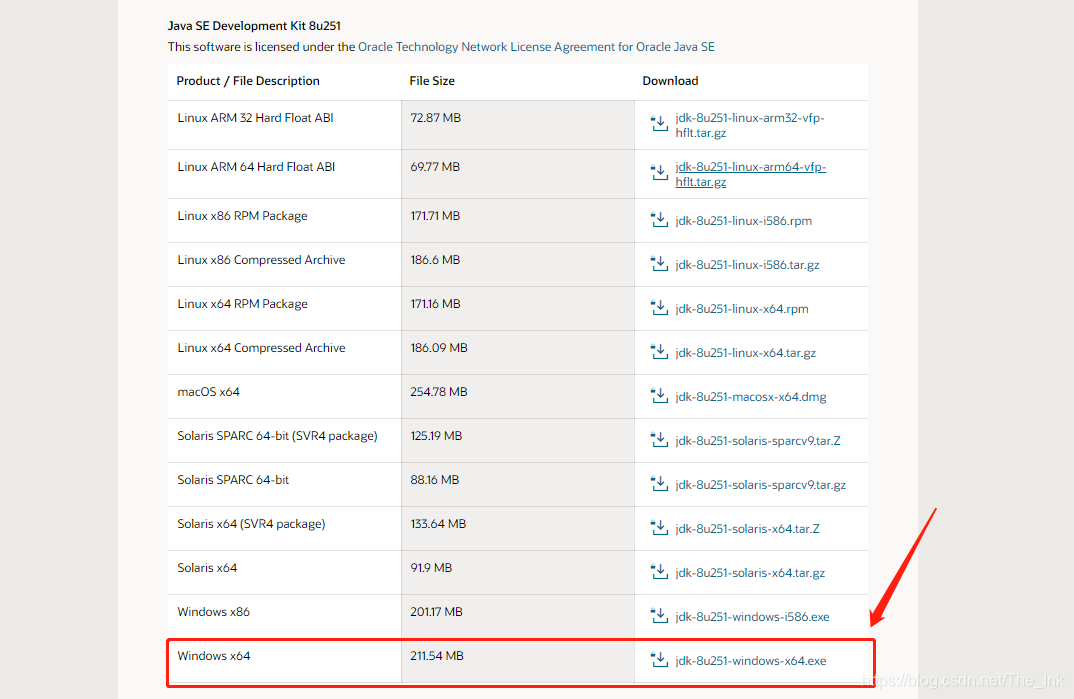
大多数都是使用的Windows×64的系统,所以下载自己系统所对应的版本的Java(若要注册Oracle账号,注册后下载即可)
下载好之后打开安装包进行安装(记住安装的路径)
配置环境变量
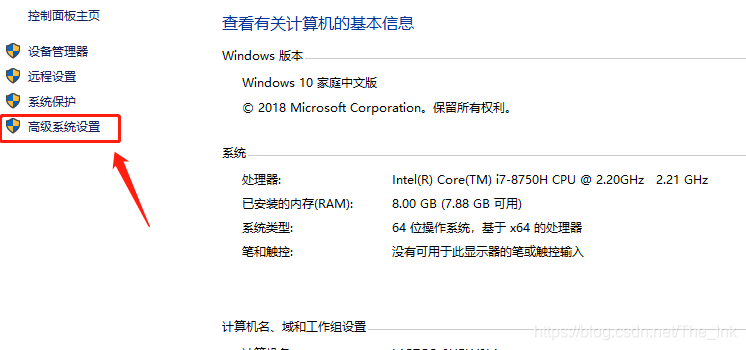
- 我的电脑–>右键–>属性–>高级系统设置
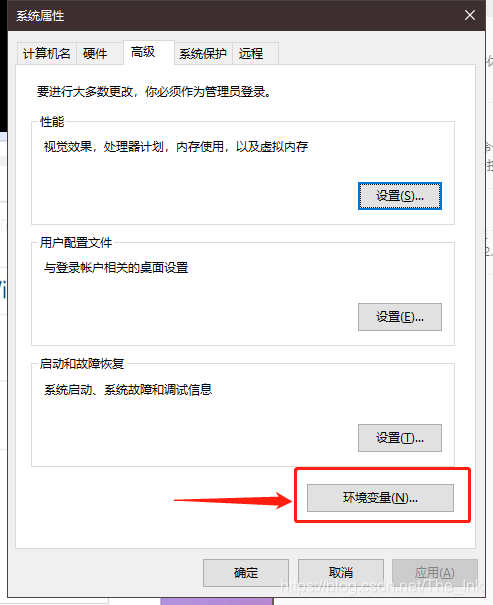
2. 再点击环境变量
- 在系统变量中点击新建
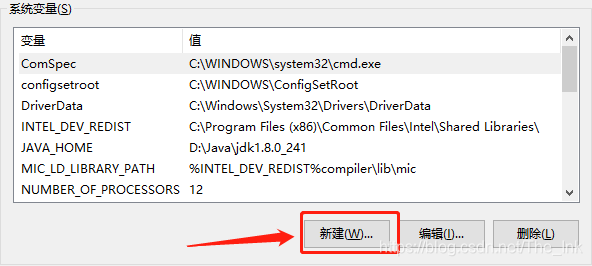
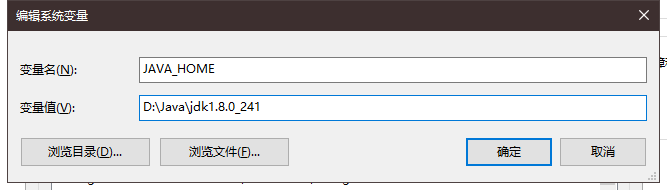
- 新建系统变量(变量名一定要JAVA_HOME),变量值为安装java的路径
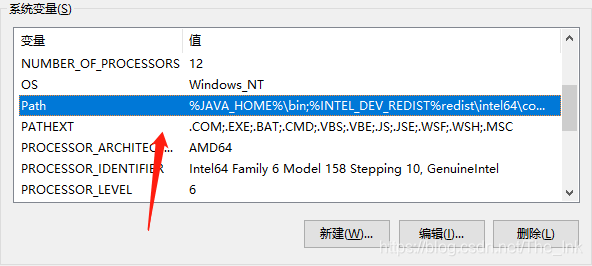
- 配置path变量,双击打开,并新建“%JAVA_HOME%\bin”“%JAVA_HOME%\jre\bin”路径,路径与路径之间用英文分号(;)隔开
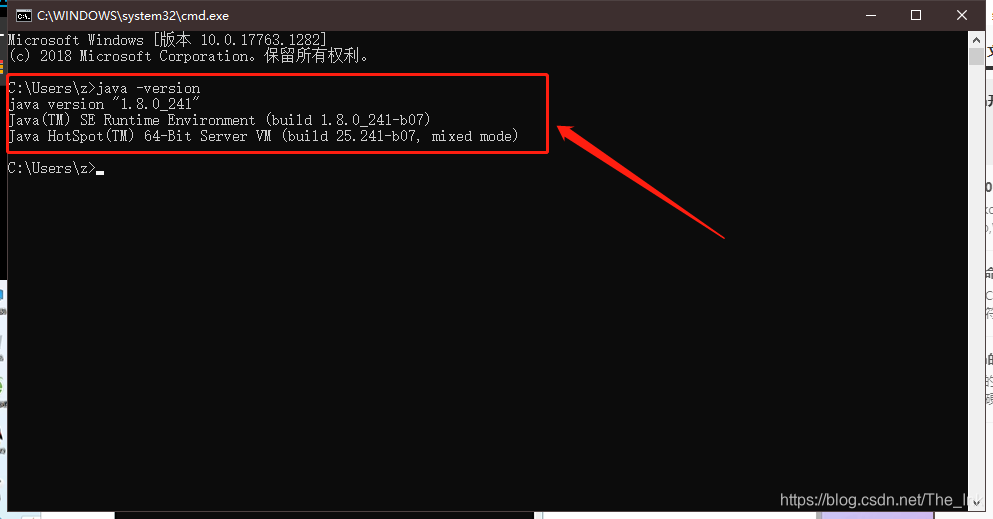
6. 检查Java环境JDK是否安装成功,打开cmd输入“java -version“确认,能正确显示版本号即环境配置成功
Notepad++安装和使用
- 百度直接搜索Notepad++
- 进入官网下载安装即可
- 使用方式与记事本类似
卸载JDK
- 删除Java的安装目录
- 删除Java_HOME
- 删除path下关于Java的目录
- 在cmd 中 输入 java -version确认





 扫一扫
扫一扫


 747
747

 被折叠的 条评论
为什么被折叠?
被折叠的 条评论
为什么被折叠?
 到【灌水乐园】发言





