



在准备在 iPhone 或 iPad 上启用 iCloud 云备份时,许多用户会遇到一个令人困惑的问题:iCloud 云备份选项呈灰色,无法点击。无论您是在设置新设备、准备系统更新,还是仅仅想保护重要数据,无法启用 iCloud 云备份都会让人感到不安。
别担心。本文将分析“iCloud备份呈灰色”问题的常见原因,并提供几种行之有效的解决方案,帮助您成功恢复iCloud备份功能。
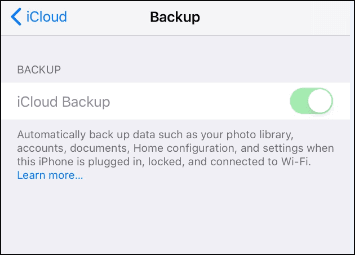
第一部分:为什么我的 iPhone/iPad 上的 iCloud 备份呈灰色显示?
为什么我的 iCloud 备份选项显示为灰色?以下是一些可能的原因:
* 该设备未使用 Apple ID 登录 iCloud。
* iCloud 服务受系统限制(例如屏幕使用时间或个人资料)。
网络连接不稳定或受限。
* iCloud 存储空间已满。
* 系统错误或iOS故障。
* 苹果服务器问题。
第二部分:如何解决 iPhone/iPad 上 iCloud 备份呈灰色显示的问题?
以下修复方法按从简到繁的顺序排列,建议按顺序尝试。
解决方法一:确认 iCloud 帐户已登录
“立即备份 iCloud”按钮呈灰色显示的最常见原因之一是设备未正确登录 iCloud。如果没有有效的 iCloud 帐户,备份功能将自动禁用。
解决方法 2:退出 iCloud 并重新登录
如果您已登录,账户同步错误仍可能导致备份失败。注销并重新登录可以刷新账户权限,通常可以修复灰显的选项。
以下是步骤:
步骤 1. 前往“设置”>“Apple ID”。
步骤二:向下滚动并点击“退出登录”。(无法退出您的 Apple ID ?)
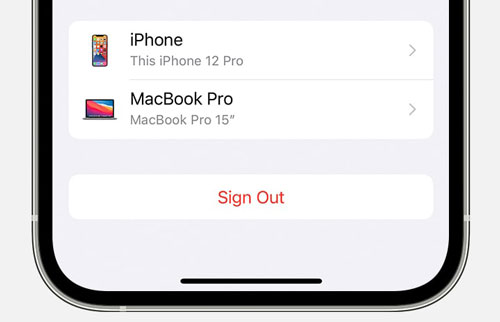
步骤 3. 输入您的 Apple ID 密码进行确认。
步骤 4. 重启您的 iPhone 或 iPad。
步骤 5. 重新登录 iCloud 并重新检查 iCloud 备份。
方法三:检查网络连接状态
iCloud备份依赖于稳定的网络环境。如果当前网络状况不佳,系统可能会直接将备份选项置灰。
尝试在 Wi-Fi 和蜂窝数据之间切换。您也可以前往“设置”>“通用”>“传输或还原 iPhone”>“还原”>“还原网络设置”来重置网络。
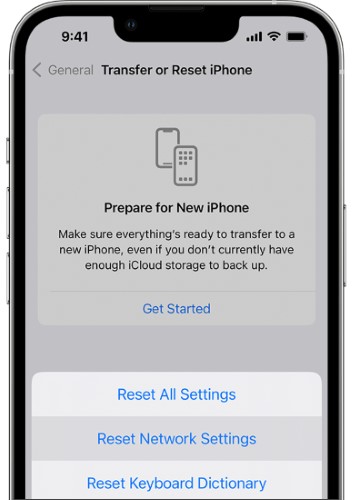
注意:此操作不会删除数据,但会清除已保存的 Wi-Fi 密码。
解决方法 4:重启iOS
系统临时故障可能导致iOS设置显示不正确。重启设备可以清除缓存进程,通常可以恢复已禁用的选项。
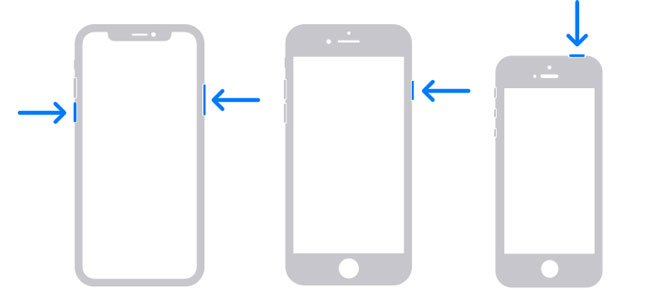
适用于 iPhone X、11、12、13 或更新机型:
- 同时按住“音量”按钮和“侧边”按钮,直到出现关机滑块。
- 滑动即可关机,然后等待约 30 秒,设备即可关闭。
- 要重新开启,请按住“侧边”按钮,直到出现苹果标志。
适用于 iPhone 6、7、8 或 SE(第二代或第三代):
- 按住“侧边”按钮,直到出现关机滑块。
- 滑动关闭,然后等待约 30 秒。
- 要重新启动,请按住“侧边”按钮,直到看到苹果标志。
适用于 iPhone SE(第一代)、iPhone 5 或更早机型:
- 按住“顶部”按钮,直到出现关机滑块。
- 滑动即可关机,等待约 30 秒。
- 要重新开机,请按住“顶部”按钮,直到出现苹果标志。
解决方法 5:检查 iCloud 存储空间
当 iCloud 存储空间已满时, iOS可能会禁用备份选项以防止备份失败,导致 iCloud 备份选项呈灰色不可用状态。要查看 iCloud 存储空间,请按照以下步骤操作:
步骤 1. 前往“设置”>“Apple ID”>“iCloud”。
步骤 2. 点击“管理存储”。
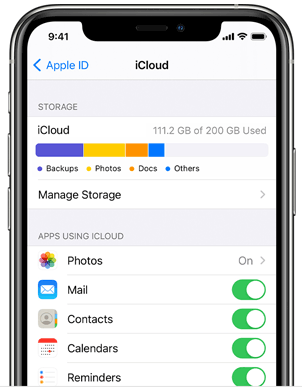
步骤 3. 检查可用空间。如果空间不足,请尝试以下解决方案:
- 删除不必要的备份或文件。
- 如有需要,请升级您的 iCloud 存储方案。
修复方法 6:禁用限制
如果之前对 iCloud 功能施加了限制,则可能会导致 iCloud 备份选项显示为灰色且无法点击。
要禁用此功能,请按照以下步骤操作:
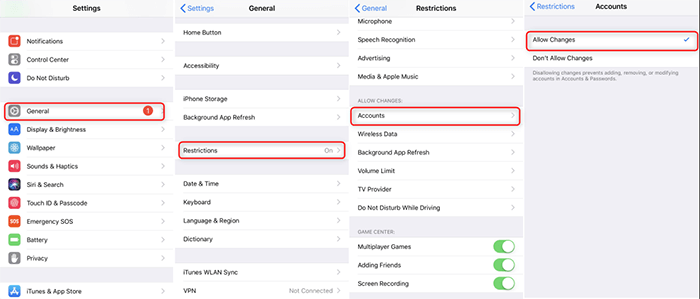
步骤 1. 进入“设置”>“通用”>“访问限制”,检查“访问限制”是否已启用。
步骤 2. 如果是,请点击“限制”下的“帐户”,并将其设置为“允许更改”。
修复方法 7. 检查系统状态
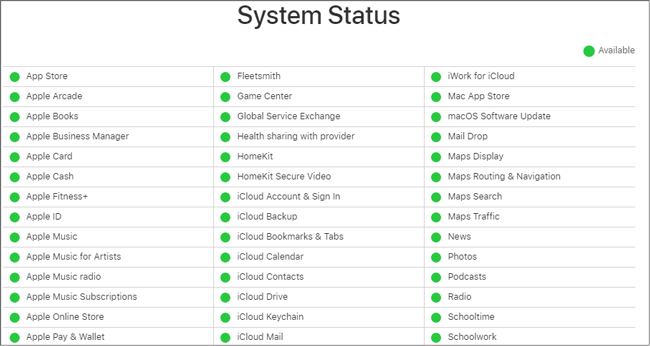
有时问题根本不在您的设备上。如果苹果服务器出现故障,无论您的设置如何,iCloud 云备份都将无法使用。您可以访问苹果官方的系统状态页面查看 iCloud 云备份的状态。如果显示“不可用”,请等待服务恢复。
修复 8. 更新iOS
过时的iOS版本可能存在会影响 iCloud 服务的错误。更新至最新版本可确保兼容性并修复错误。
以下是步骤:
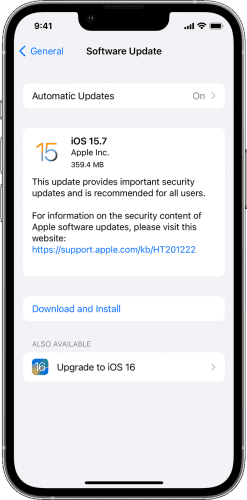
步骤一:前往“设置”>“通用”>轻点“软件更新”。( iPhone软件更新失败?)
步骤 2. 下载并安装最新版本的iOS系统。
步骤 3. 重启设备并重新检查备份设置。
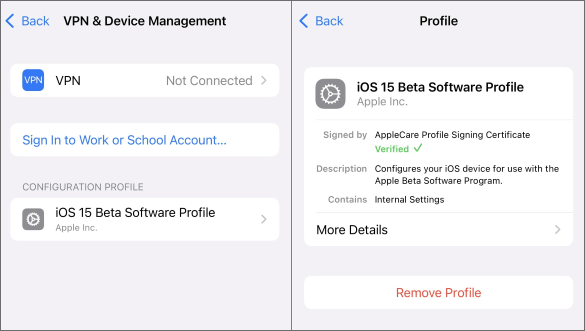
修复方法 9. 检查已安装的配置文件
企业版、学校版或测试版配置文件可能会限制系统功能,包括 iCloud 备份。您可以从设备中移除该配置文件以恢复 iCloud 备份功能。
具体操作方法如下:
步骤 1. 打开设备上的“设置”。
步骤 2. 从菜单中选择“常规”。
步骤 3. 点击“VPN 和设备管理”查看设备上已安装的配置文件。找到可能导致 iCloud 备份问题的配置文件,并将其删除。
解决方法 10. 在 iTunes 中选择 iCloud 备份
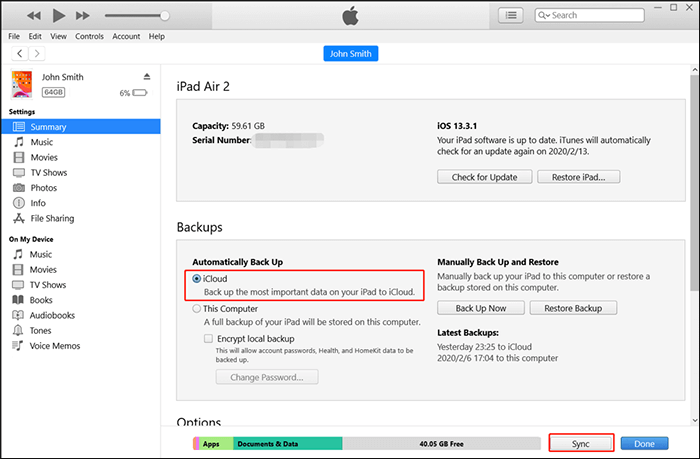
您还可以通过 iTunes 启用 iCloud 自动备份来解决 iCloud 备份选项呈灰色显示的问题。请按照以下步骤操作:
步骤 1. 将 iPhone 连接到电脑并打开 iTunes。
步骤 2. 选择您的 iPhone,然后转到“摘要”部分。
步骤 3. 在“备份”>“自动备份”下,选择“iCloud”。
步骤 4. 将 iPhone 与电脑断开连接,iCloud 备份按钮应该不再呈灰色显示。
修复方法 11:将 iPhone 恢复出厂设置
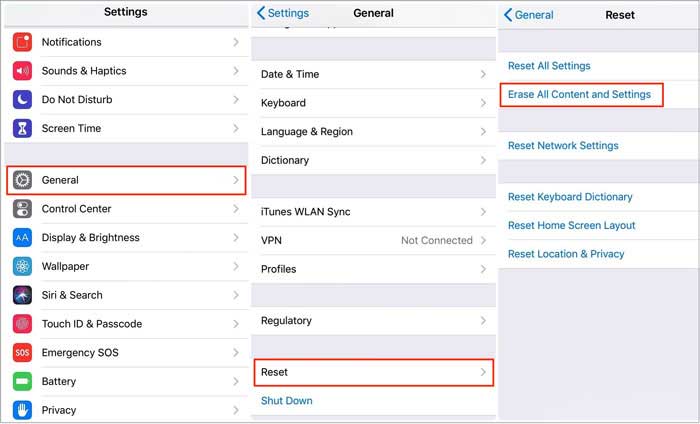
如果以上方法均无效,则系统可能已严重损坏。恢复出厂设置是最后的办法。这将清除 iPhone、iPad 或 iPod 上的所有内容和设置。因此,请务必在操作前备份您的设备。
步骤 1. 前往“设置”>“通用”>“还原”>“抹掉所有内容和设置”,然后在弹出的窗口中点击“抹掉 iPhone”以确认您的操作。
步骤 2. 之后,您可以从 iTunes 或 iCloud 备份中恢复您的数据。
第三部分:备份iOS设备的最佳 iCloud 替代方案
如果您经常遇到诸如 iCloud 备份选项呈灰色、备份失败或存储空间不足等问题,那么仅仅依赖 iCloud 可能并非理想之选。本地备份方案可以提供更强的控制力和更高的稳定性。
Coolmuster iOS Assistant允许您将 iPhone 或 iPad 直接备份到电脑,无需使用 iCloud 或 Wi-Fi。与 iCloud 不同,备份完成后,您可以不受任何限制地在电脑上查看iOS文件。
Coolmuster iOS助手的主要功能:
* 一键将 iPhone/iPad 备份到电脑。
* 轻松备份和恢复 iPhone、iPad 或 iPod 上的所有数据。
* 选择并预览后,即可自由传输iOS数据。
* 直接通过电脑管理您的 iTunes 备份和iOS数据。
* 通过电脑灵活地添加、删除或编辑iOS设备上的数据。
* 完全兼容所有 iPhone 和 iPad 型号,包括最新的 iPhone 17 系列。
以下是如何在不使用 iCloud 或 iTunes 的情况下备份 iPhone 的方法:
01首先,在您的计算机上下载并安装该软件。
02使用 USB 数据线将 iPhone 连接到电脑。iPhone 出现提示时,点击“信任”,然后按照屏幕上的说明操作,允许软件检测您的设备。设备识别成功后,将显示主界面。
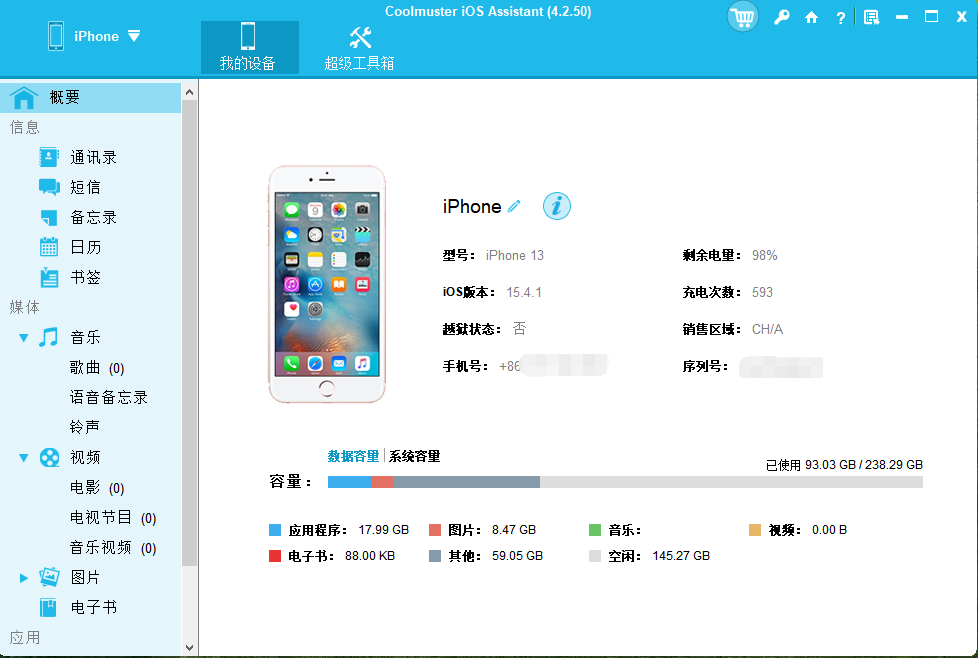
03要备份整个 iPhone,请前往“超级工具箱”部分,然后选择“iTunes 备份与恢复”。点击“备份”,从下拉菜单中选择您的 iPhone,然后点击“浏览”选择计算机上用于保存备份的文件夹。点击“确定”开始备份。
如果您只想备份特定文件,请转到“我的设备”部分,从左侧面板中选择文件类型,预览并选择要传输的文件,然后单击“导出”将其保存到您的计算机。
结尾的话语
iCloud备份功能确实不稳定,偶尔会出现故障。但别灰心。本文提供了11种有效方法,教你如何解决iCloud备份选项灰显的问题。如果你厌倦了iCloud,也可以选择iCloud的最佳替代方案Coolmuster iOS Assistant。





 扫一扫
扫一扫


 2410
2410

 被折叠的 条评论
为什么被折叠?
被折叠的 条评论
为什么被折叠?
 到【灌水乐园】发言





