


如果您最近刚从 TECNO 手机换到新款 iPhone ,您最先想到的问题之一可能就是如何安全高效地将联系人从 TECNO 手机转移到 iPhone。然而,由于 TECNO 运行的是Android系统,而 iPhone 运行的是iOS ,两者的生态系统截然不同,这导致许多用户不知道该选择哪种方法来转移联系人。别担心,本指南将概述转移 TECNO 联系人的最常用且有效的方法,以便您可以选择最适合您情况的方法。
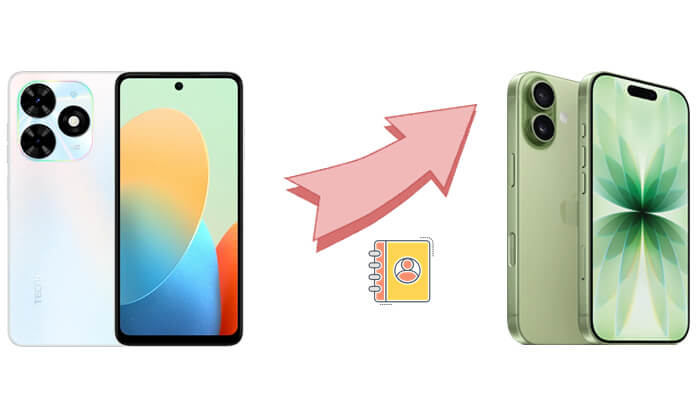
第一部分:如何一键将联系人从 TECNO 手机传输到 iPhone
如果您正在寻找最快捷、最稳定、最便捷的数据传输方式, Coolmuster Mobile Transfer是最值得推荐的工具。这款软件支持一键将联系人从Android (包括 TECNO)传输到 iPhone,无需网络、无需手动同步,也不会覆盖 iPhone 上的现有数据,因此对新手用户非常友好。
Coolmuster Mobile Transfer的主要功能:
* 只需单击一下,即可轻松将联系人从 TECNO 传输到 iPhone。
* 将电子书(PDF 和 ePub)和联系人从Android无缝传输到 iPhone 。
* 四种多功能传输模式: iOS到iOS 、 Android到iOS 、 iOS到Android和Android到Android 。
* 完全兼容最新的iOS 26 和Android 16 系统。
* 体验快速、流畅、安全的传输,不会丢失任何数据。
如何将 TECNO 手机上的联系人传输到 iPhone?以下是步骤:
01在您的电脑上下载并安装Coolmuster Mobile Transfer 。启动软件,并使用 USB 数据线将您的 TECNO 手机和 iPhone 连接到电脑。
02在 TECNO 设备上启用 USB 调试,并在 iPhone 上点击“信任此电脑”。确保 TECNO 显示为源设备,iPhone 显示为目标设备。如有需要,点击“翻转”按钮交换它们的位置。
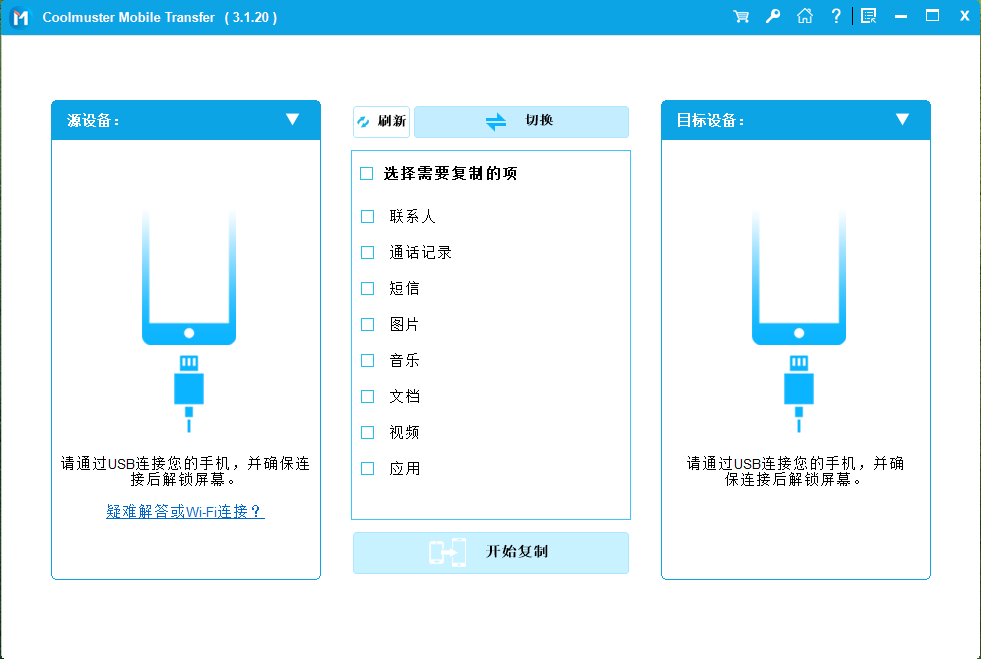
03选择“联系人”作为要传输的数据类型。然后,点击“开始复制”,等待传输完成。
第二部分:如何使用“转移到iOS将联系人从 TECNO 手机转移到 iPhone
苹果的“转移到iOS应用提供了一种官方方法,可以将数据从Android设备传输到新的 iPhone 。它支持通讯录、信息、照片、日历等多种数据。但是,这种方法有一个主要限制:它仅适用于全新的 iPhone 或已恢复出厂设置的 iPhone。如果您的 iPhone 已经设置好,则必须先清除所有数据才能使用“转移到iOS 。
以下是如何使用“转移到iOS将联系人从 TECNO 手机转移到 iPhone 的方法:
步骤 1. 从 TECNO 设备上的 Google Play 商店下载 Move to iOS 。
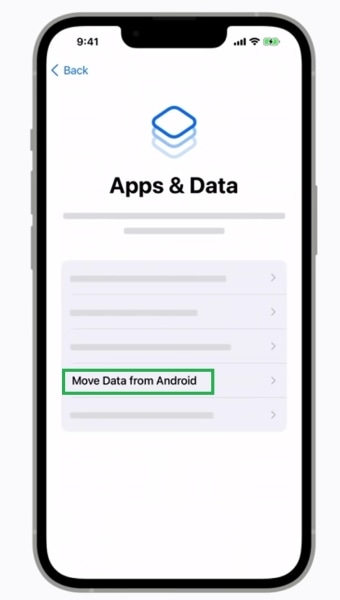
步骤 2. 打开你的新 iPhone,并按照设置步骤操作,直到出现“应用与数据”屏幕。
步骤 3. 选择“从Android移动数据”。
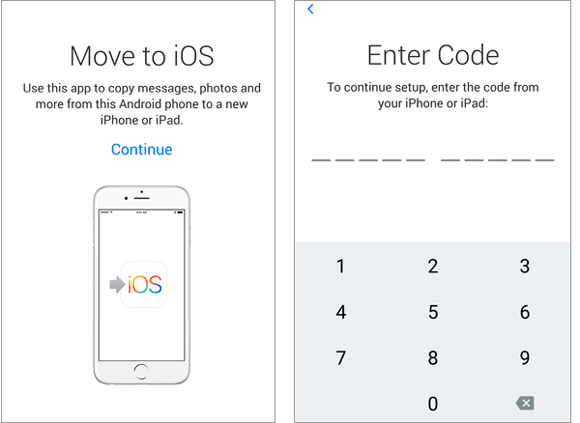
步骤 4. 在 TECNO 手机上打开“转移到iOS ”,然后点击“继续”。
步骤 5. 将 iPhone 上显示的代码输入到 TECNO 设备中。
步骤 6. 选择“联系人”作为要传输的数据类型之一。
步骤 7. 点击“下一步”,等待转账完成。
步骤 8. 完成 iPhone 上的剩余设置。
如果您正在寻找 Move to iOS应用的替代方案,这里有一个列表。
【评测】从Android切换到iPhone的9款最佳iOS替代方案
第三部分:如何通过 Google 帐户将 TECNO 手机上的联系人同步到 iPhone
如果您已经使用 Google 帐户管理联系人(这在Android用户中很常见),那么通过 Google 帐户同步联系人是一种简单稳定的方法。它不需要任何额外的软件或电脑。只需将联系人从 TECNO 设备同步到 Google 云端,然后在 iPhone 上登录同一个 Google 帐户,联系人就会自动显示。
以下是如何通过 Google 帐户将 TECNO 手机上的联系人同步到 iPhone 的方法:
步骤 1:将 TECNO 手机中的联系人同步到 Google
- 在您的TECNO手机上进入“设置”。
- 选择“帐户”或“帐户和同步”。
- 点击“Google”,然后选择您使用的 Gmail 帐户。
- 启用“联系人同步”。
- 等待联系人上传到 Google。
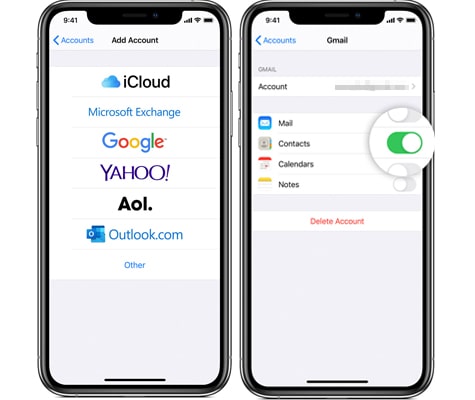
步骤 2:将 Google 联系人同步到 iPhone
- 在你的 iPhone 上,打开“设置”。
- 导航至“邮件”>“帐户”>“添加帐户”。
- 选择“Google”,并使用同一个Gmail帐户登录。
- 启用“联系人”开关。
- 打开“通讯录”应用,等待同步完成。
第四部分:如何使用 SIM 卡将 TECNO 手机中的联系人导出到 iPhone
使用SIM卡传输联系人是一种经典方法,无需任何应用程序、电脑或互联网连接。但是,这种方法也存在一些局限性:
- 一张SIM卡通常只能存储250-500个联系人。
- 联系方式(例如电子邮件、地址和照片)可能无法转移。
- 尽管存在这些局限性,但对于联系人较少的用户或喜欢简单、离线解决方案的用户来说,这种方法仍然很有用。
以下是如何使用 SIM 卡将 TECNO 手机上的联系人传输到 iPhone 的方法:
步骤 1:将联系人从 TECNO 手机导出到 SIM 卡
- 打开TECNO手机上的“联系人”应用。
- 点击“管理联系人”或“导入/导出联系人”。
- 选择“导出到SIM卡”。
- 选择要导出的联系人。
- 等待导出过程完成。
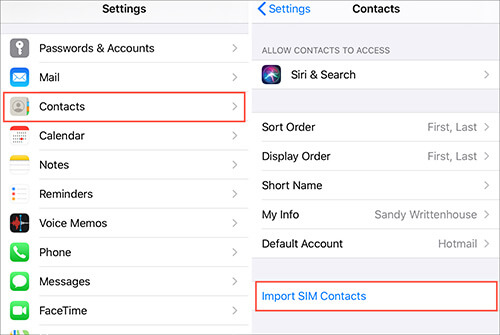
步骤 2:将 SIM 卡联系人导入 iPhone
- 将SIM卡插入iPhone。
- 打开“设置”>“通讯录”。
- 点击“导入SIM卡联系人”。
- 请稍等片刻,联系人将导入到您的 iPhone 中。
结语
将 TECNO 手机联系人传输到 iPhone 的方法有很多,但就速度、成功率和数据完整性而言, Coolmuster Mobile Transfer是最值得推荐的解决方案。它支持一键迁移,不会丢失任何联系人字段,也无需重置 iPhone,因此非常适合希望快速无损地迁移数据的用户。如果您正在寻找高效便捷的联系人传输体验,这款工具绝对是您的最佳选择。





 扫一扫
扫一扫


 1272
1272

 被折叠的 条评论
为什么被折叠?
被折叠的 条评论
为什么被折叠?
 到【灌水乐园】发言





