


一、问题背景
一般家用路由器都有一个叫 WEB 管理设置,可以限制管理员身份,只有指定的的设备从具有访问路由器管理地址和管理路由器的权限,这样极大提高了路由器的管理安全。
例如水星路由器有如下管理设置(参考 水星双频千兆无线路由器详细配置指南.pdf):
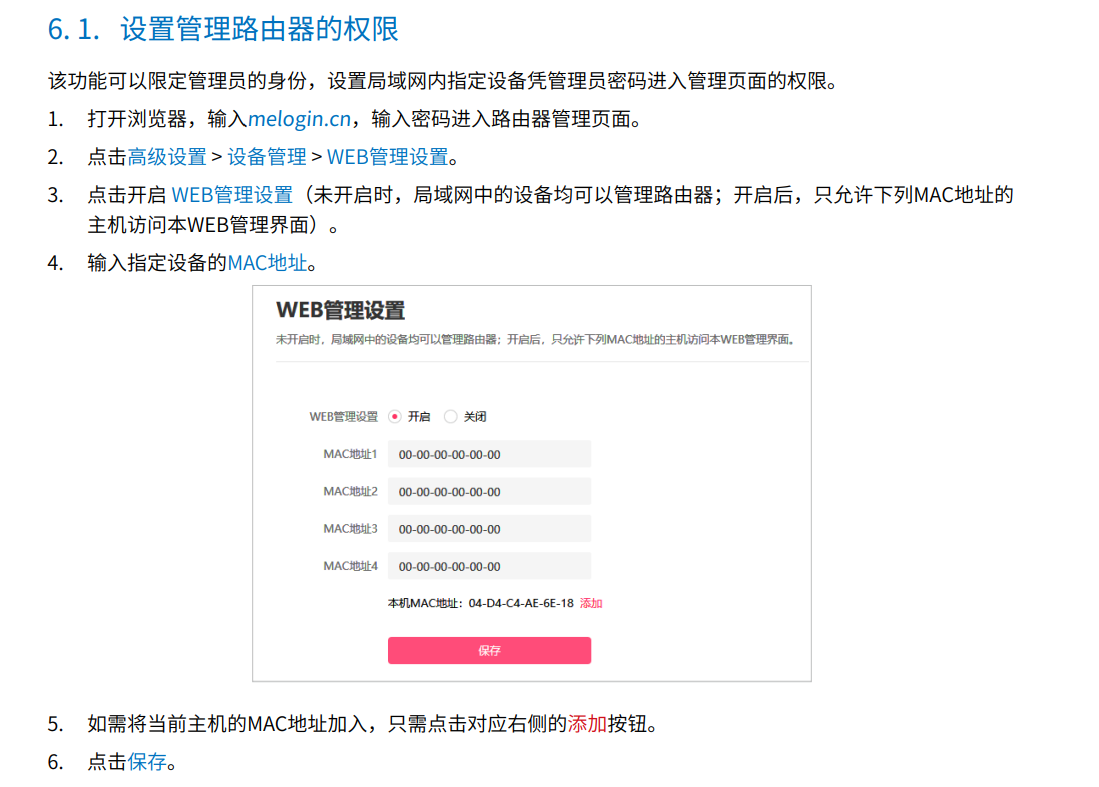
但是,截至目前为止,OpenWrt 官方的 package 里面没有可以直接实现类型此功能的包,因此本文将介绍使用防火墙的方式,通过增加规则来实现限制只有指定设备才能访问 luci 和 使用 SSH 等方式管理设备的方法。
二、实现方法
对于 luci 来说,其实是 OpenWrt 提供了一个 80 端口的网络服务,在浏览器输入OpenWrt 的管理员地址的时候,即访问的是 80 端口的网络服务。因此,为了实现类似的效果,只要在防火墙配置成只允许指定设备的 IP 或者 Mac 地址才能访问 80 端口即可。
对于其它管理服务,例如 SSH 一般是 80 端口,HTTPS 的 luci 则是 443,也是采用相同的方法。
防火墙配置方法如下:
首先,点击 luci > 网络 > 防火墙 > 通信规则 > 添加,新建一个防火墙规则。
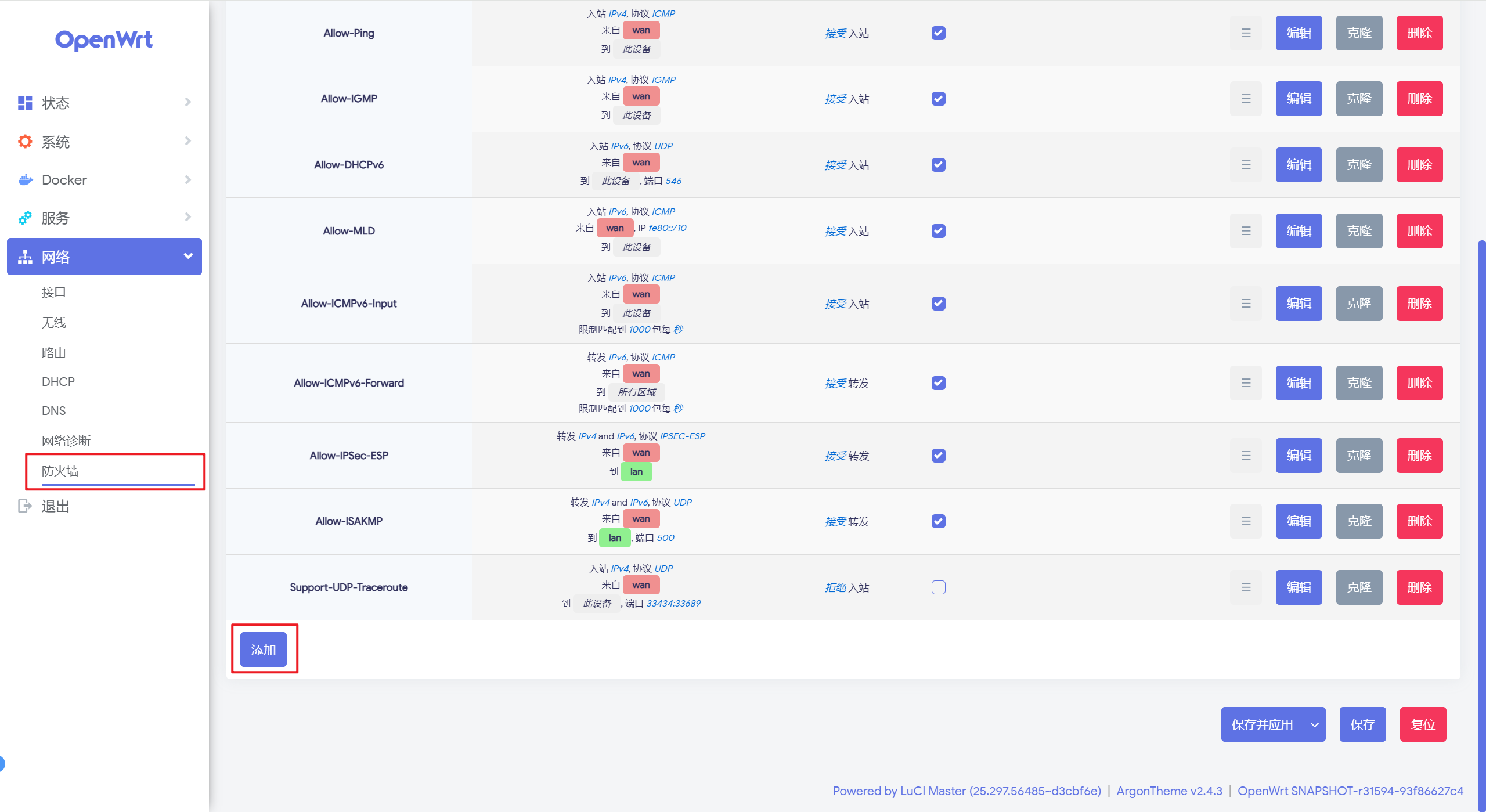
!!!注意:先使用非
luci管理的端口进行测试,例如SSH的22端口,然后测试成功之后,再添加luci管理的端口,可避免因配置错误而无法再修改防火墙规则。
(一)添加允许管理的设备规则
为了保证设备进行管理,首先需要增加允许管理设备的规则,按以下方式配置:
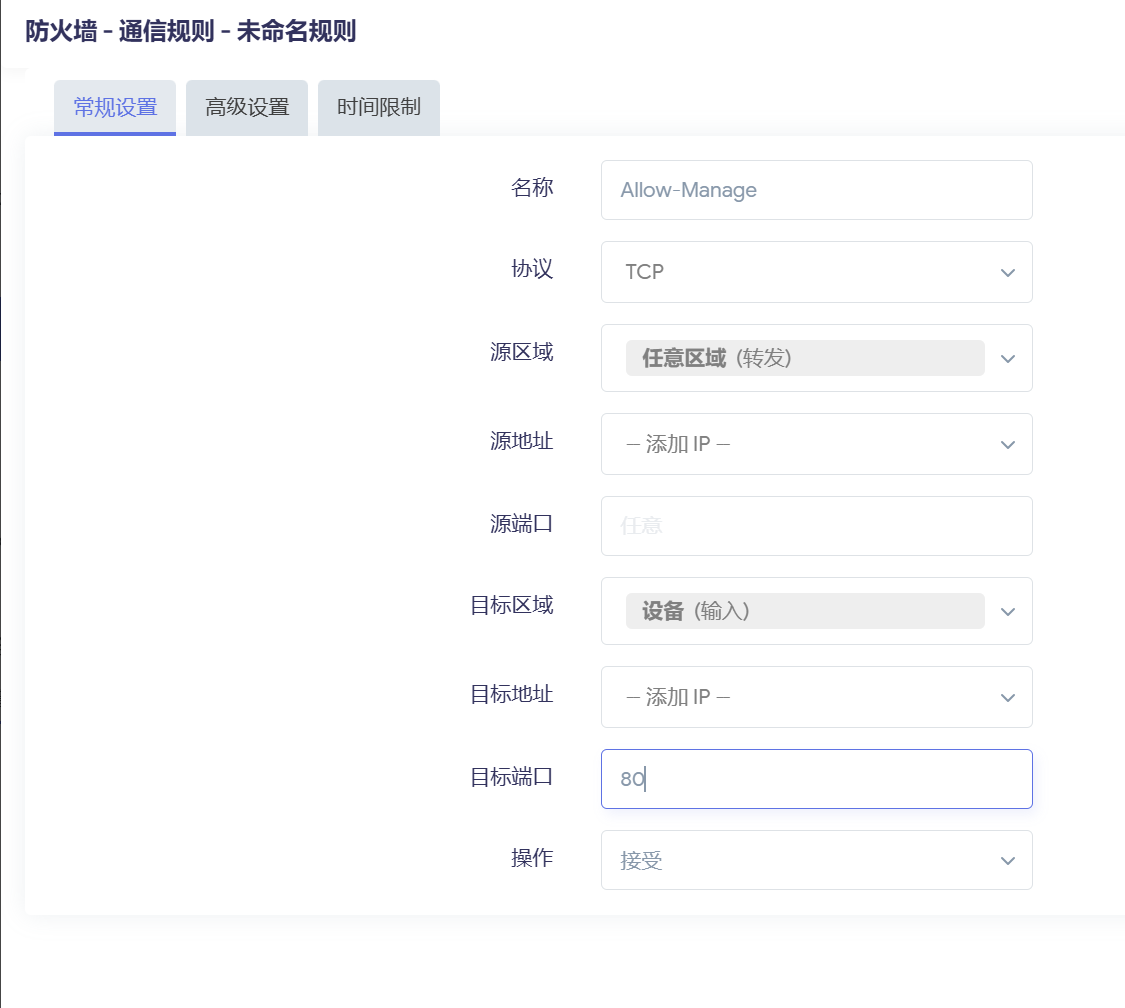
协议:根据管理方式所需要协议,勾选指定协议,一般选择TCP源区域:选择任意区域(转发)目标端口:根据管理方式所需要的端口进行填写,多个端口用空格隔开,例如:80 443 22操作:选择接受
根据不同方式来设置允许管理的设备,比如使用限制 IP 的方式,则在常规设置的 源地址 里面添加指定的 IP。
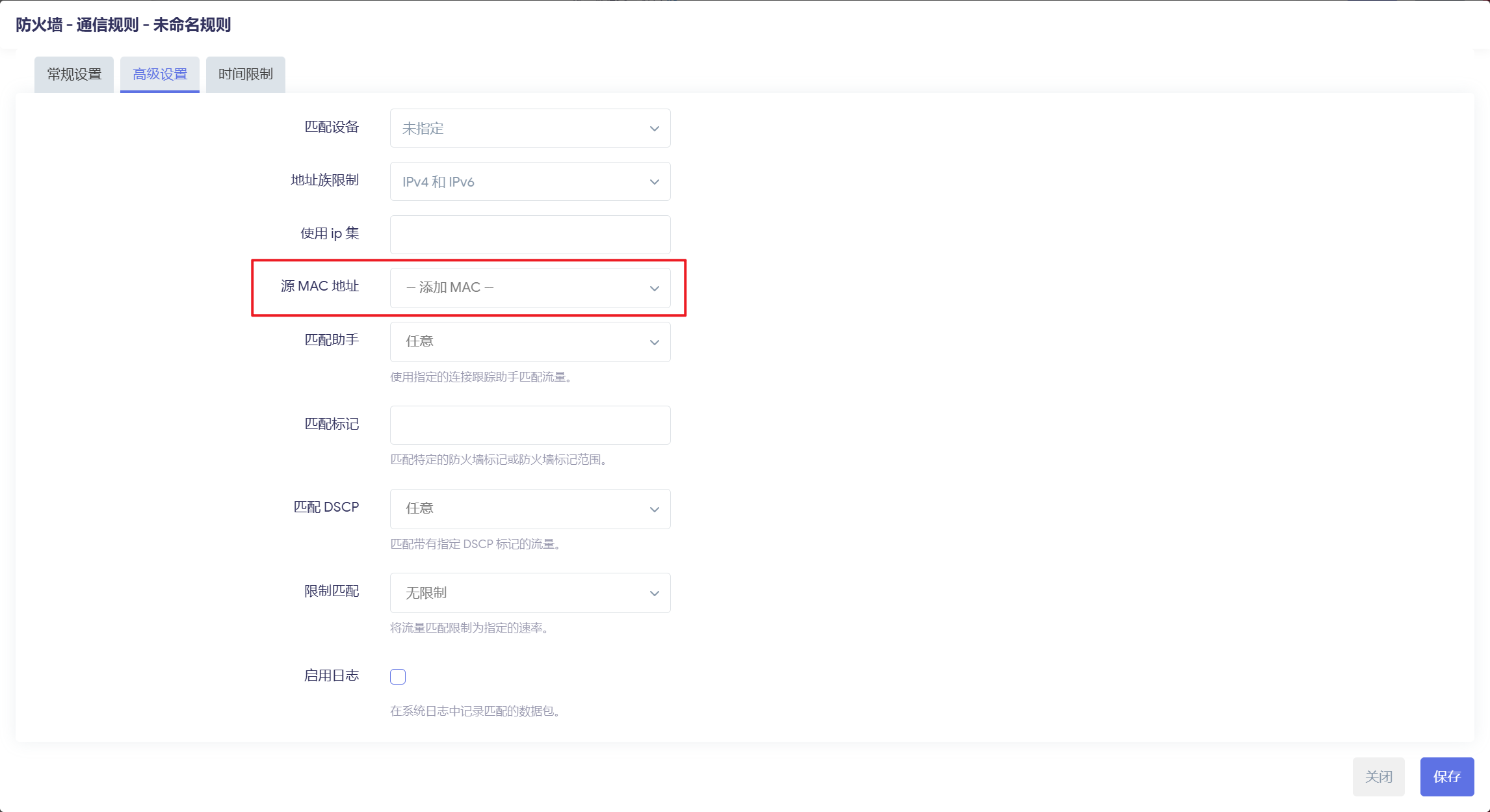
而如果是使用 mac 地址的方式,则在 高级设置 中的 源 MAC 地址 中添加 MAC 地址。
(二)添加禁止管理的规则
在上一步的 允许管理的设备规则 添加完成之后,则添加禁用所有设备的对指定端口的访问。
设置方式同上,这里只需要把 操作 修改为禁用即可,其它保持相同,同事不需要配置 源地址 和 源 MAC 地址
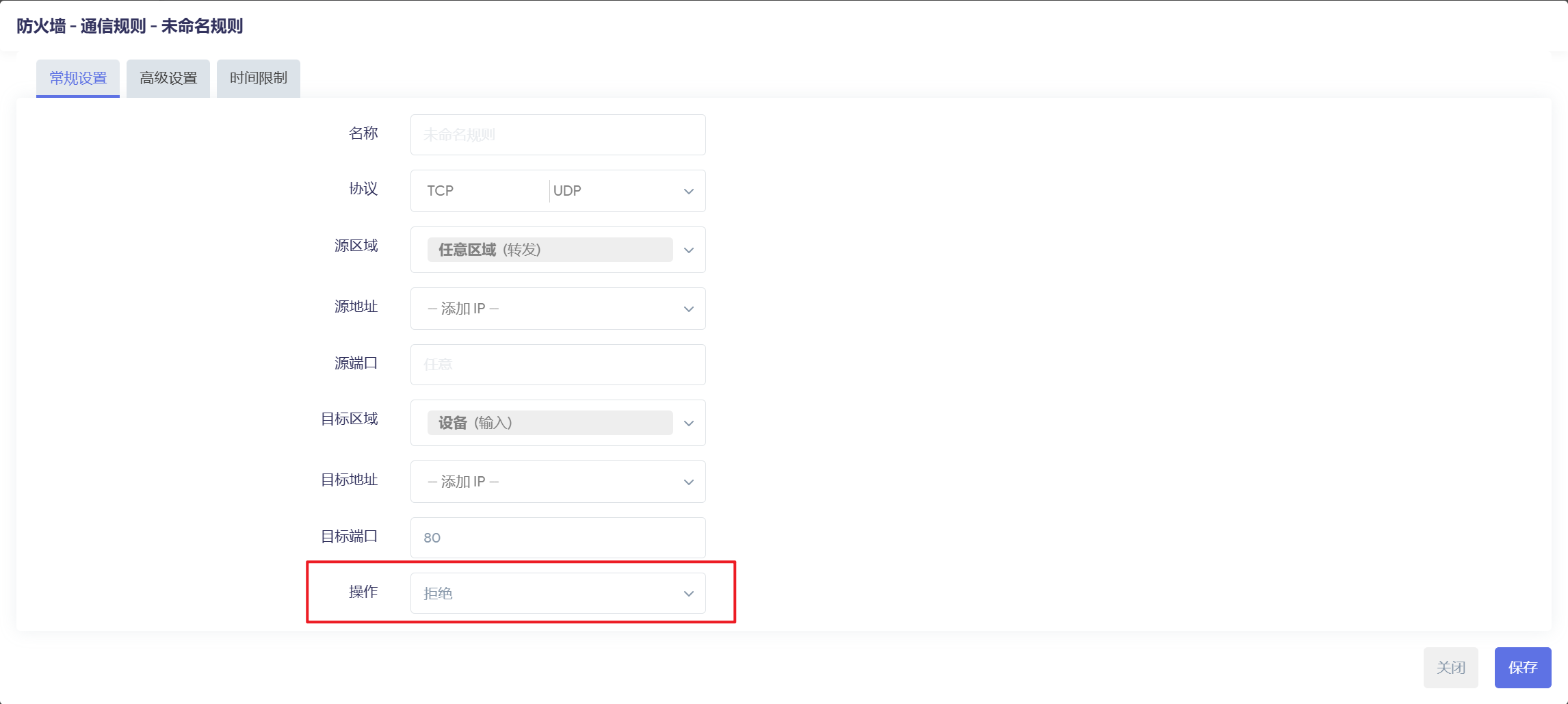
配置完成之后,此时会两个配置规则,一个 接受入站,另一个 拒绝入站,同时 接受入站 的规则要在 拒绝入站 前面,此时应用之后即可完成配置。






 扫一扫
扫一扫


 1388
1388

 被折叠的 条评论
为什么被折叠?
被折叠的 条评论
为什么被折叠?
 到【灌水乐园】发言





