



作者:唐叔在学习
专栏:唐叔的Java实践
关键字标签:IntelliJ IDEA配置,IDEA优化,Java开发工具,编程效率,开发者必备,IDEA插件,唐叔教程,代码提示优化,热部署,Git集成
大家好,我是唐叔,一个在Java圈摸爬滚打的老码农。今天咱们不聊枯燥的源码,不卷复杂的算法,就来聊聊咱们Java开发者最亲密的战友——IntelliJ IDEA的那些高效配置。
相信很多小伙伴都还在用IDEA的默认设置吧?唐叔只能说:亏大了! 合适的配置能让你的编码体验爽到飞起,效率直接拉满。下面就跟着唐叔一步步调教你的IDEA,让它成为你专属的编程神兵利器!
文章目录
一、颜值即正义:打造个性化视觉主题
程序员每天面对代码至少8小时,一个舒服的配色主题至关重要!
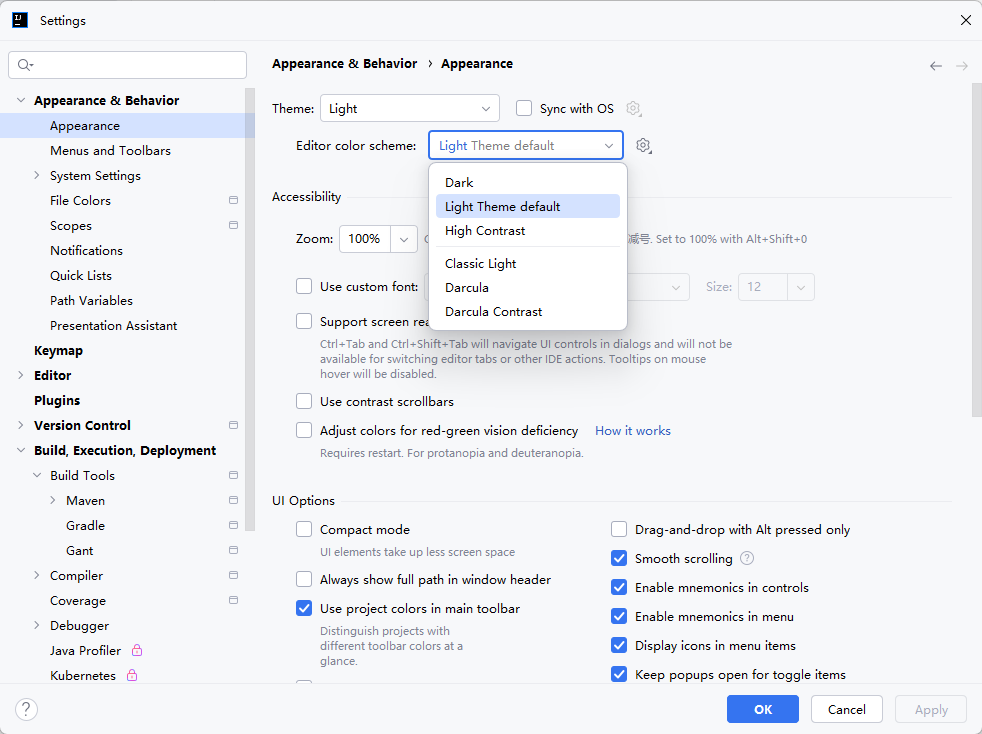
1. 深色主题设置(护眼必备)
- 路径:
File -> Settings -> Appearance & Behavior -> Appearance - 唐叔推荐:
IntelliJ Light(默认)、Dark Purple(唐叔同款)、或者从插件市场安装Material Theme UI,海量主题任你选!
2. 字体优化(告别眼酸眼花)
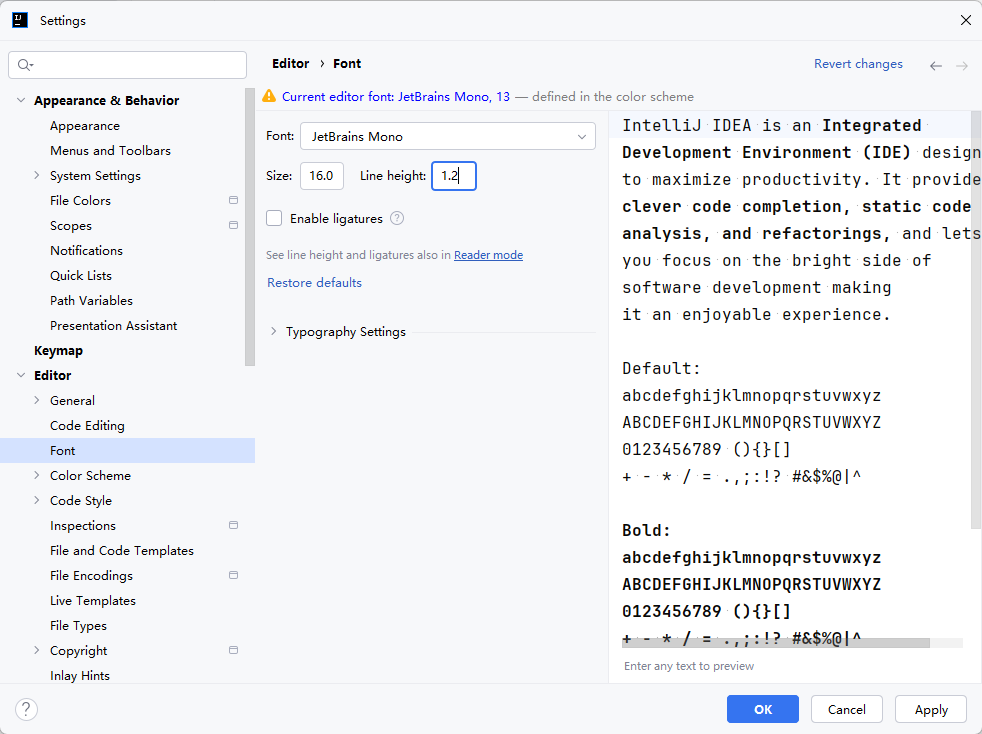
- 路径:
Settings -> Editor -> Font - 推荐字体:
JetBrains Mono(专为编程而生)、Fira Code(支持字体连字,超酷!) - 大小:建议
16-18px,行间距:1.2-1.5
二、效率飙升:编辑器优化配置
这里的设置直接决定你敲代码的速度和舒适度。
1. 自动导包与优化导入(懒人福音)
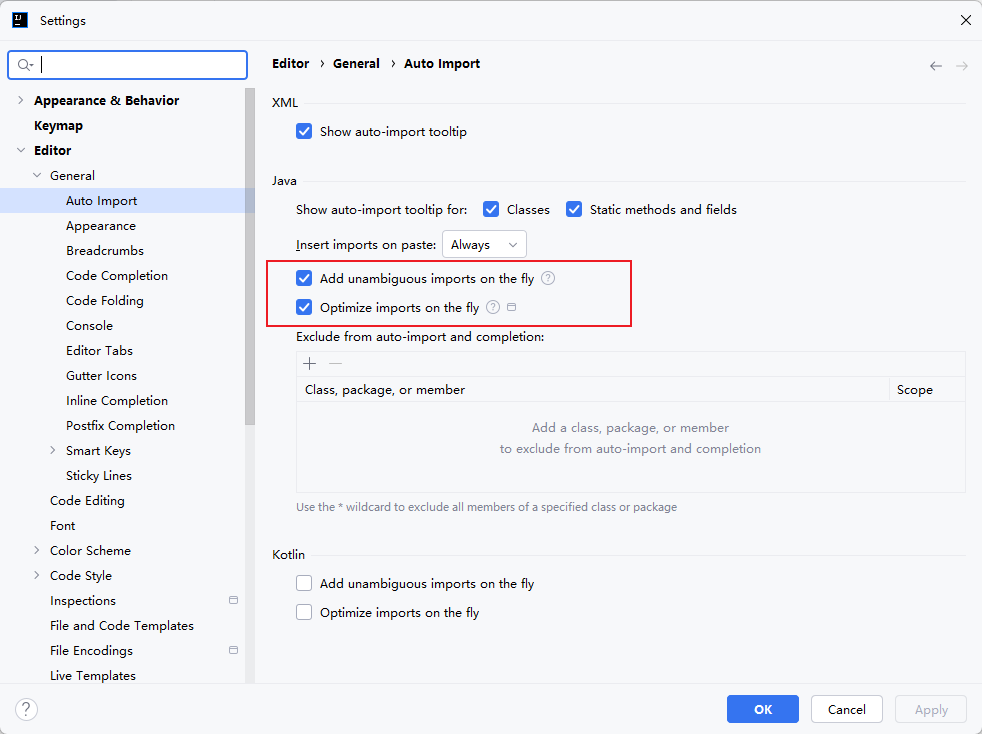
- 路径:
Settings -> Editor -> General -> Auto Import - 勾选:
☑ Optimize imports on the fly(实时优化导入) - 勾选:
☑ Add unambiguous imports on the fly(自动导入 unambiguous 的包) - 效果:从此再也不用
Alt+Enter手动导包,IDEA全自动搞定!
2. 代码缩进与格式化(规范代码)
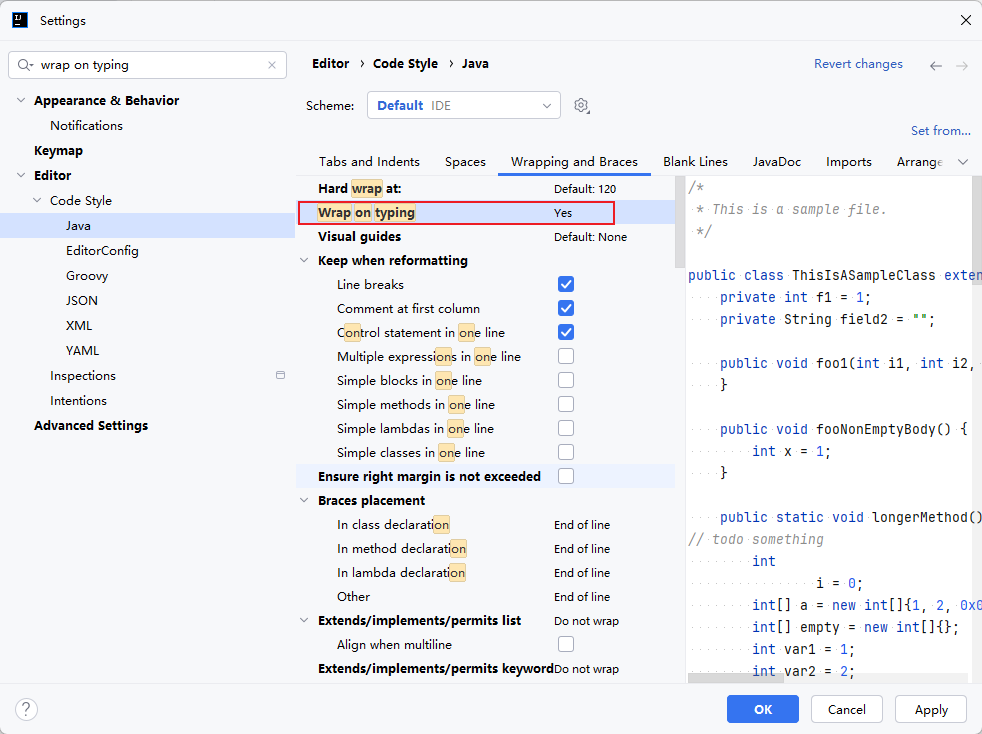
- 路径:
Settings -> Editor -> Code Style -> Java - 建议:
Tab size:4,Indent:4,Continuation indent:8 - 勾选:
☑ Wrap on typing(代码自动换行)
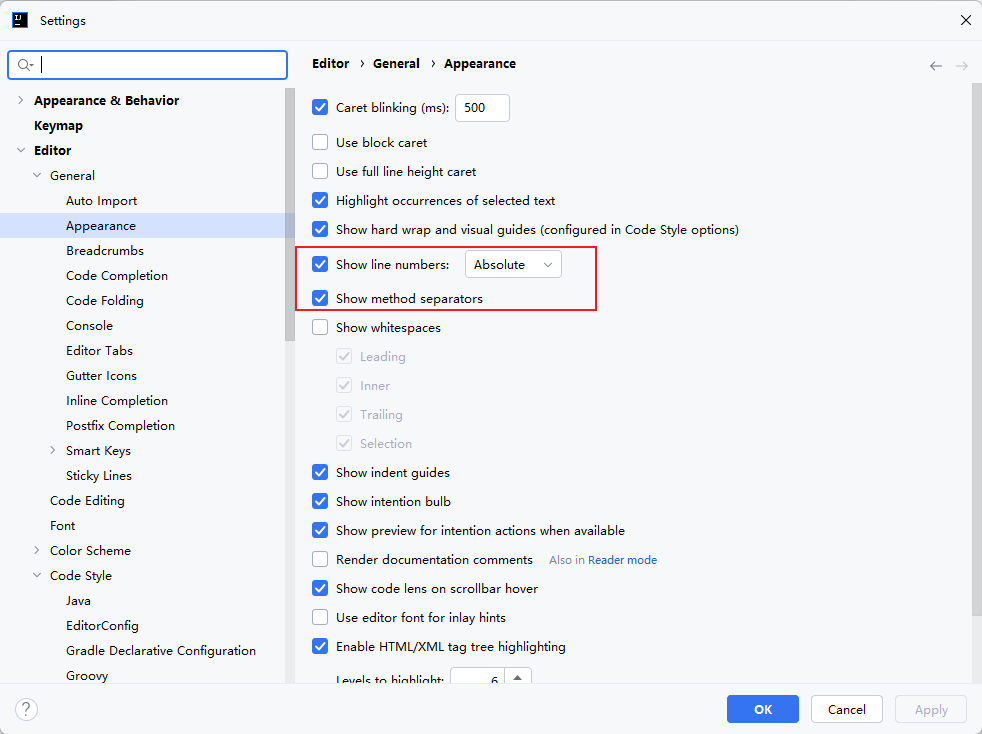
3. 显示行号与方法分隔线(调试神器)
- 路径:
Settings -> Editor -> General -> Appearance - 勾选:
☑ Show line numbers(显示行号) - 勾选:
☑ Show method separators(显示方法分隔线)
三、智能编码:开启神级提示与补全
让IDEA的AI智能辅助你编码,真正实现人机合一。
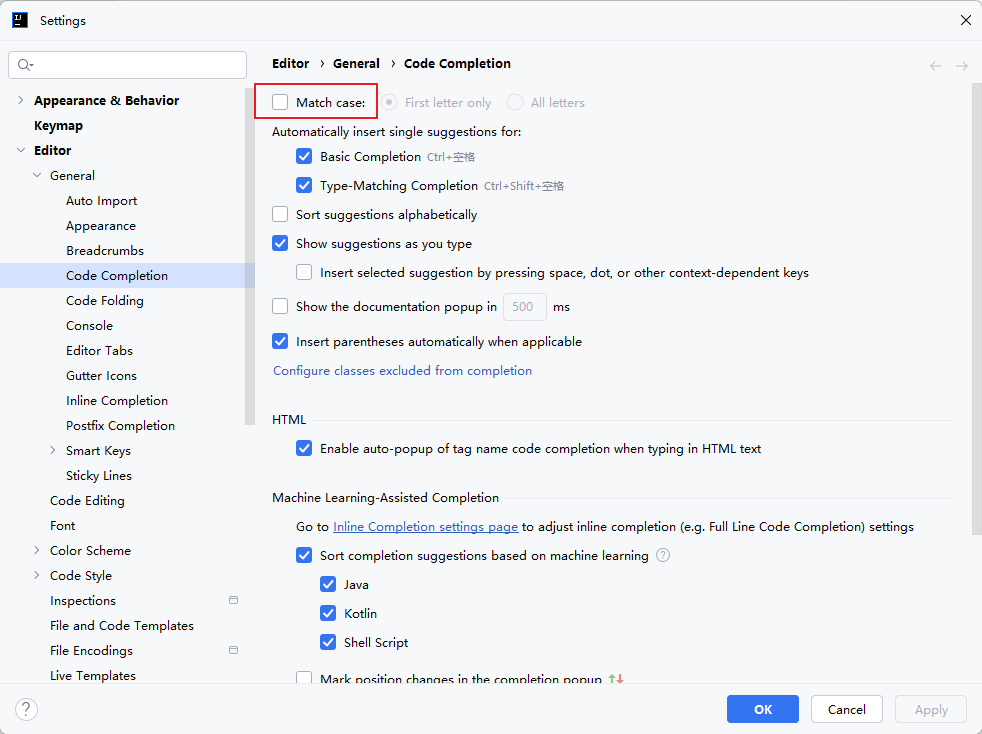
1. 开启更智能的代码补全
- 路径:
Settings -> Editor -> General -> Code Completion - 取消勾选:
☐ Match case(取消大小写匹配) - 效果:输入
stringb即可提示StringBuilder,不再受大小写限制!
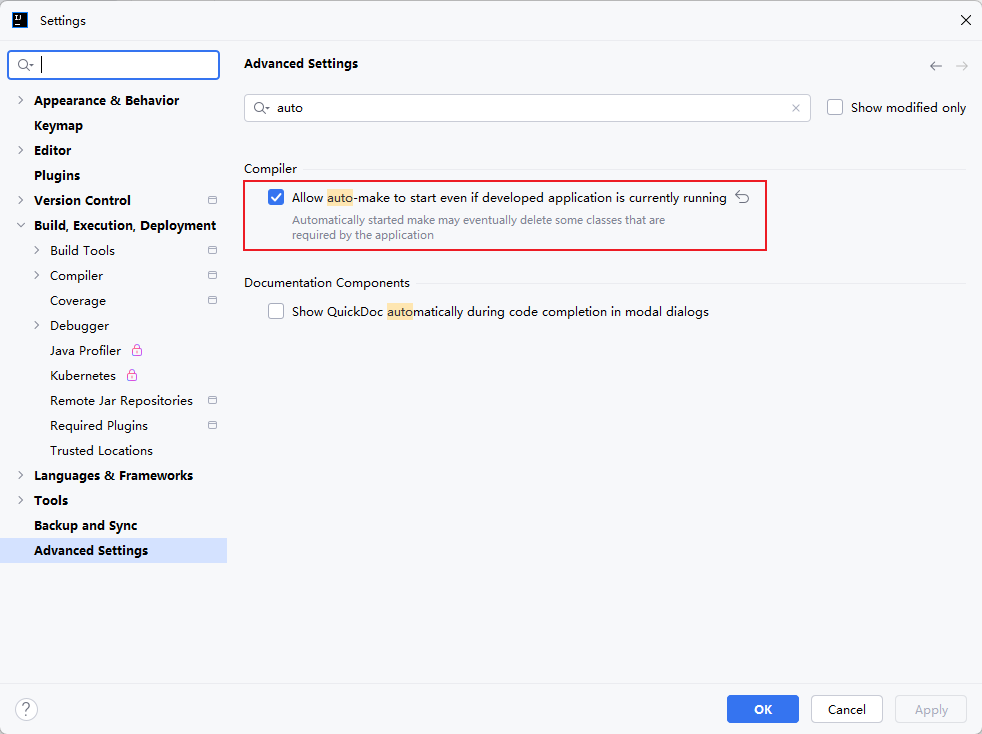
2. 自动编译与热部署(SpringBoot开发必备)
- 路径:
Settings -> Build, Execution, Deployment -> Compiler - 勾选:
☑ Build project automatically(自动构建项目) - 在
Advanced Settings中搜索auto-make相关设置,实现热更新,无需重启项目!
四、版本控制:Git集成优化
唐叔强烈建议,这些配置能让你Git操作更加得心应手。
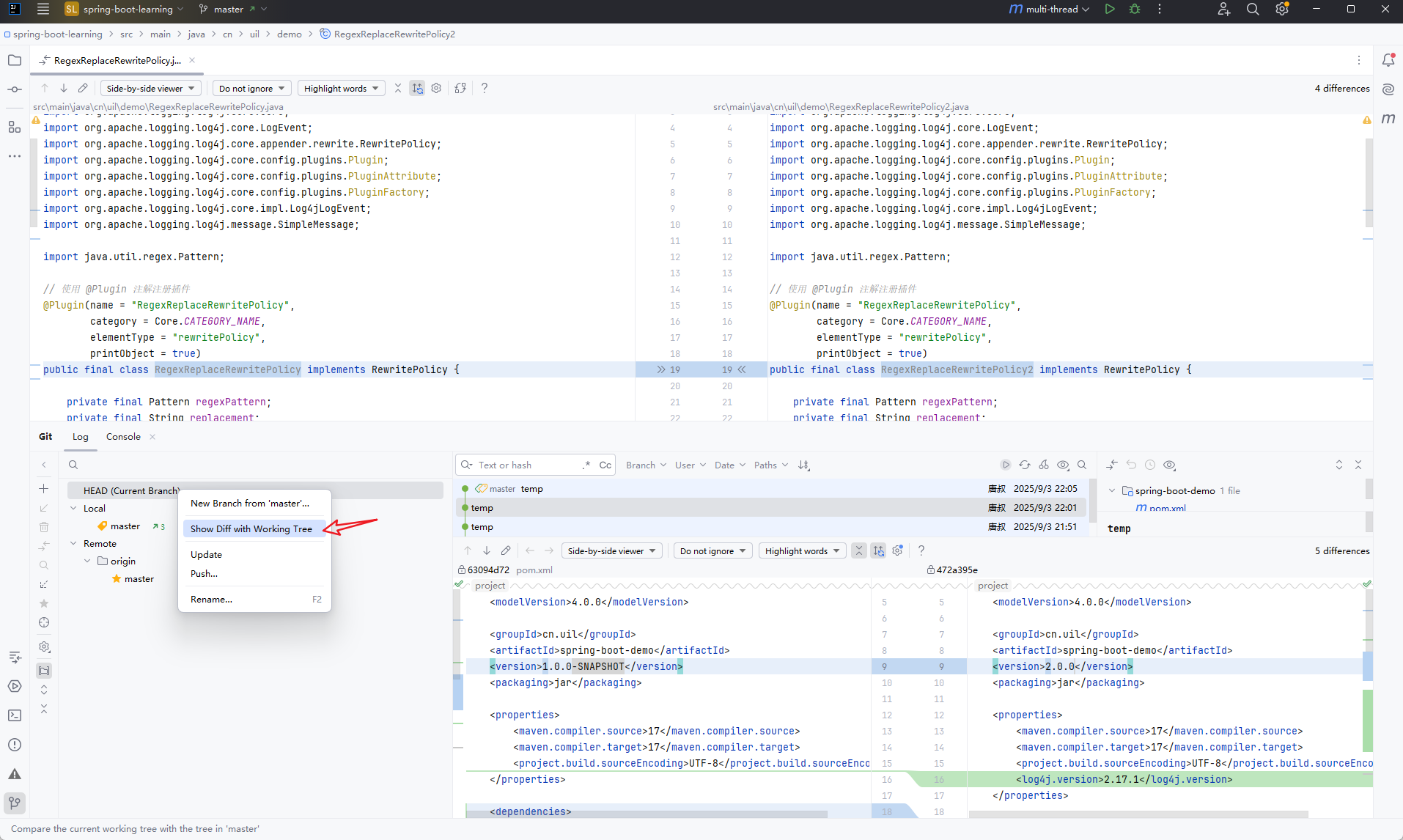
1. 优化Git差异对比视图
- 路径:
Settings -> Version Control -> Git - 测试
Test按钮,确保Git可执行路径正确 - 推荐对比工具:
IntelliJ IDEA自带对比器就非常强大
五、插件市场:IDEA灵魂所在
没有插件的IDEA是没有灵魂的!
唐叔必装插件清单:
-
Chinese Language Pack:官方中文语言包(英文好的忽略)
-
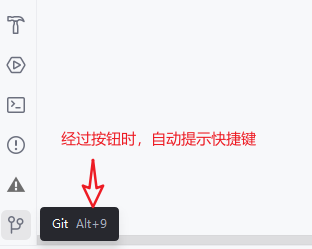
Key Promoter X:快捷键提示大师,帮你快速记住快捷键
-
Lombok:简化JavaBean开发,必装!
-
MyBatisX:MyBatis开发神器,跳转映射文件so easy
-
Alibaba Java Coding Guidelines:阿里巴巴代码规范检查
-
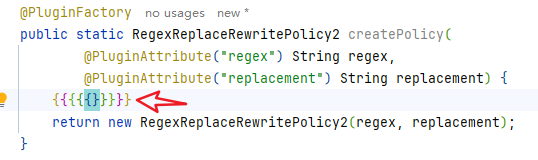
Rainbow Brackets:彩虹括号,解决括号匹配眼花问题
安装路径:Settings -> Plugins -> Marketplace,搜索安装即可。
六、总结
好了,以上就是唐叔今天分享的IntelliJ IDEA高效配置技巧。我们来总结一下:
- 个性化主题字体是基础,打造舒适编码环境;
- 编辑器优化是核心,大幅提升编码流畅度;
- 智能提示与补全是关键,让AI帮你写代码;
- 版本控制优化是保障,团队协作更顺畅;
- 插件生态是灵魂,无限扩展IDEA能力。
记住,工欲善其事,必先利其器。花点时间配置好你的IDEA,绝对是一笔稳赚不赔的时间投资。希望唐叔的分享能帮你打造一套趁手的开发环境,升职加薪,从优化IDEA开始!
往期文章推荐:






 扫一扫
扫一扫


 1314
1314

 被折叠的 条评论
为什么被折叠?
被折叠的 条评论
为什么被折叠?
 到【灌水乐园】发言





