



作者:唐叔在学习
摘要:你是否也曾为在不同平台发布文章时反复上传图片而烦恼?本文将详细介绍什么是图床、为什么博主必须拥有自己的图床,以及如何从零开始搭建一个稳定高效的图床系统,支持Markdown一键上传,真正实现“一次上传,多处使用”。
关键词:图床搭建、Markdown、PicGo、多平台分发、博客SEO、免费图床、腾讯云COS、GitHub图床
文章目录
一、困扰
你是不是也遇到过这种情况:
- 在本地写好了 Markdown 文章,图片都在本地,一发到 优快云/掘金/公众号,全部裂图;
- 每个平台都要重新上传一遍图片,效率极低,尤其是一篇文章有几十张图的时候;
- 平台之间图片不通用,优快云 的图不能直接用于公众号,微信公众号的图在外站也无法显示;
- 如果想同步到多个平台,光是传图就能耗掉大半时间……
没错,没有图床的日子,简直就是内容创作者的噩梦。
二、图床
图床,顾名思义,就是“存放图片的服务器”。你可以把它理解为一个专门用来存储图片的云相册,每张图片上传后都会生成一个唯一的互联网链接(URL),你可以在任何支持外链的地方使用这个链接来显示图片。
使用场景
- 博客文章配图
- 论坛发帖插图
- 技术文档配图
- 多平台内容同步
为什么博主需要图床?
- 提高效率:一次上传,多处使用,告别重复劳动;
- 统一管理:所有图片集中存放,便于管理和备份;
- 避免平台限制:不同平台对图片格式、大小、外链的支持不同,图床可以帮你绕过这些限制;
- 提升加载速度:专业的图床服务通常具备 CDN 加速功能,图片加载更快。
三、搭建步骤:从零开始搭建你的专属图床
1. 图床选择
目前市面上的图床方案有很多,下面是几种典型方式,唐叔帮你一一分析:
分析
GitHub/Gitee

GitHub/Gitee严格说不是图床,只是利用了代码仓库可以存储资源,将仓库当作免费图床来使用。
不过,由于本身GitHub/Gitee的定位就不是图床,所以一旦仓库被封,那么之前的图片资源就都没了。
相对而言,GitHub封禁风险较低,如果只是自用,确实不失为一种图床方式。
SM.MS
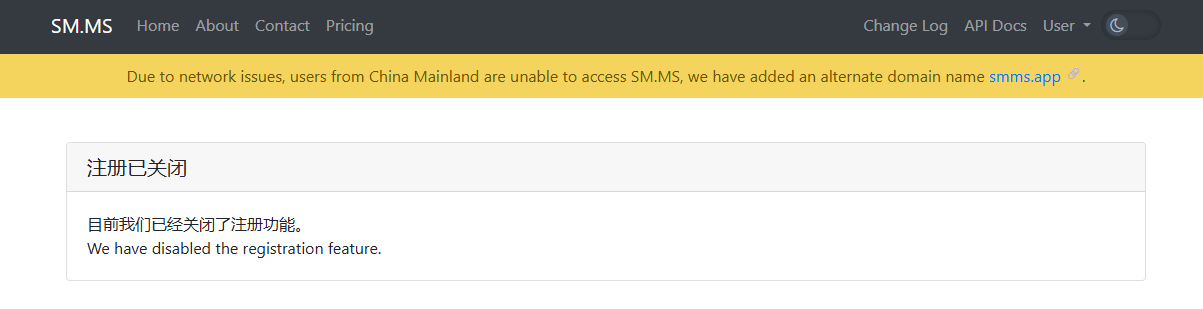
SM.MS,免费图床,据说还行,不过目前看大陆地区注册不了了…有梯子的同学可以试试。
七牛云图床
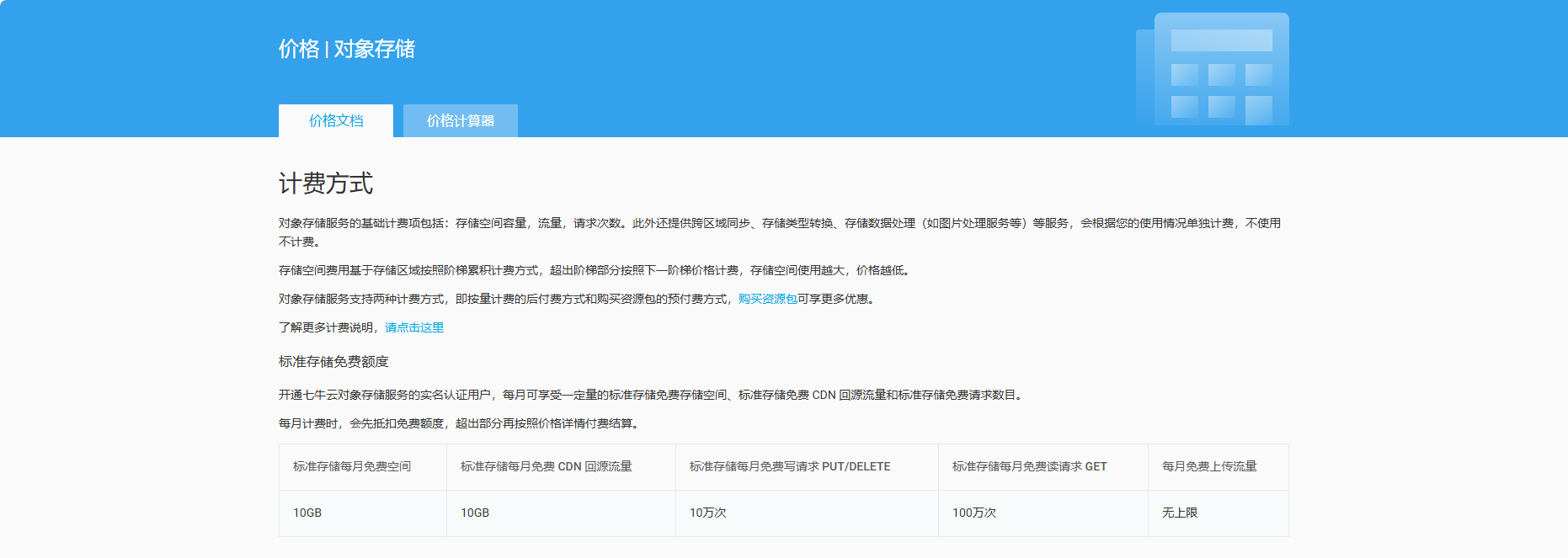
七牛云也有不少uu推荐过,最大优势莫过于国产稳定、免费额度高,每月是有 免费存储额度 的。
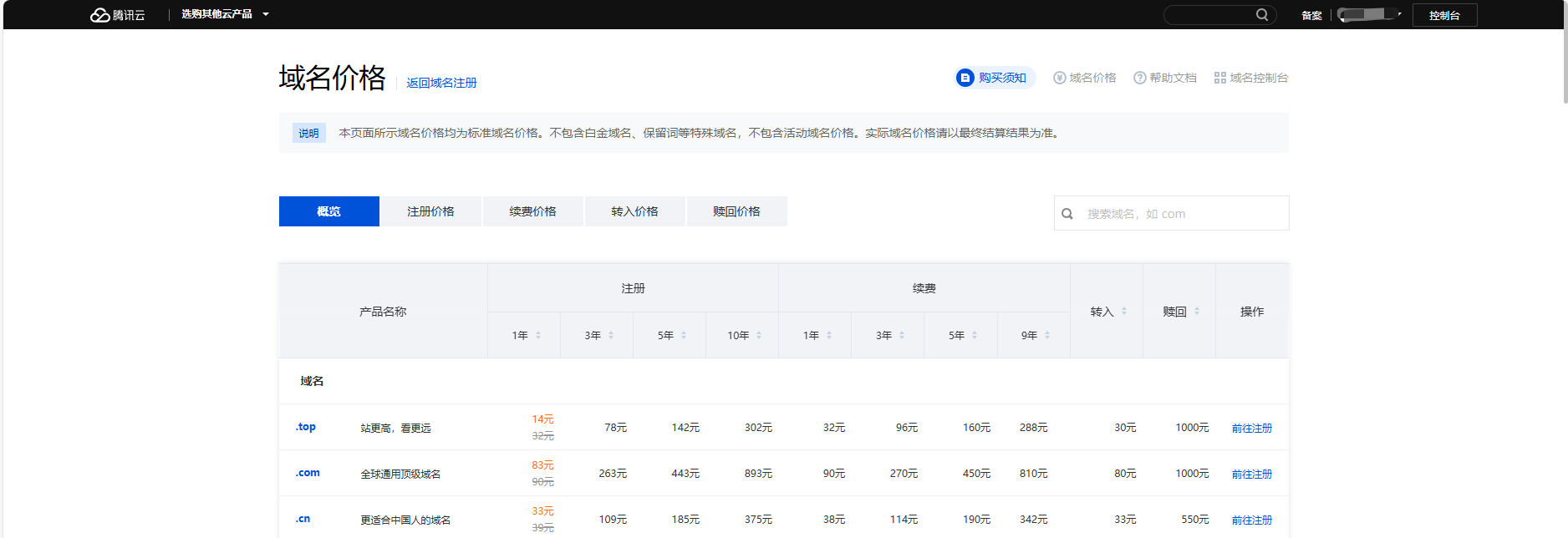
不过七牛云不配备固定域名,仅提供测试临时有效的测试域名,因而需要自行添加域名,也就是还是存在域名费用开销的(上图是腾讯云的 域名价格表 ,其他云厂商应该类似)。
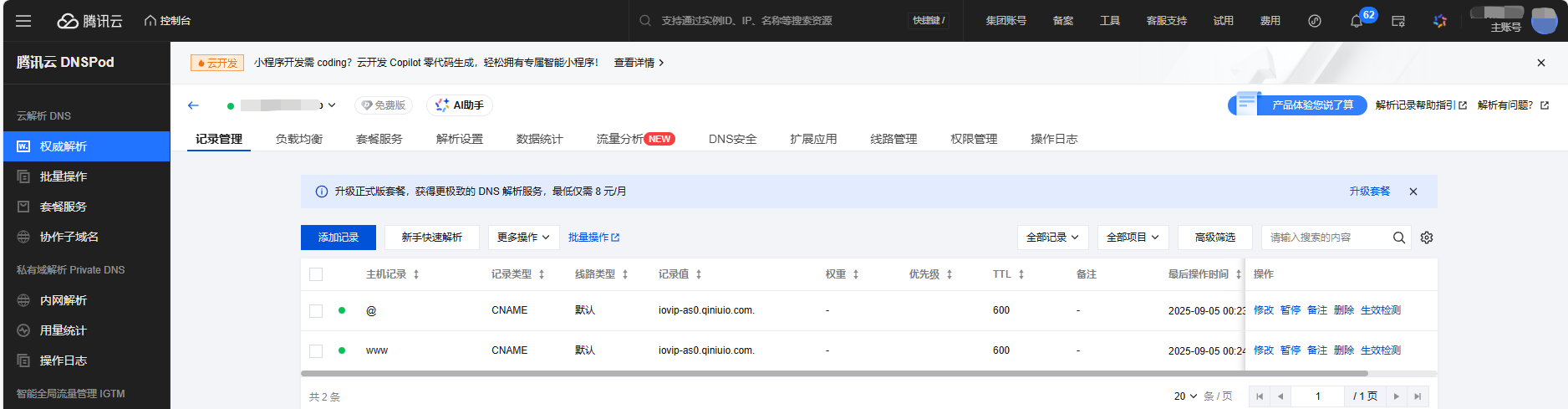
以腾讯云为例,配置域名步骤如下:
- 在七牛云绑定域名
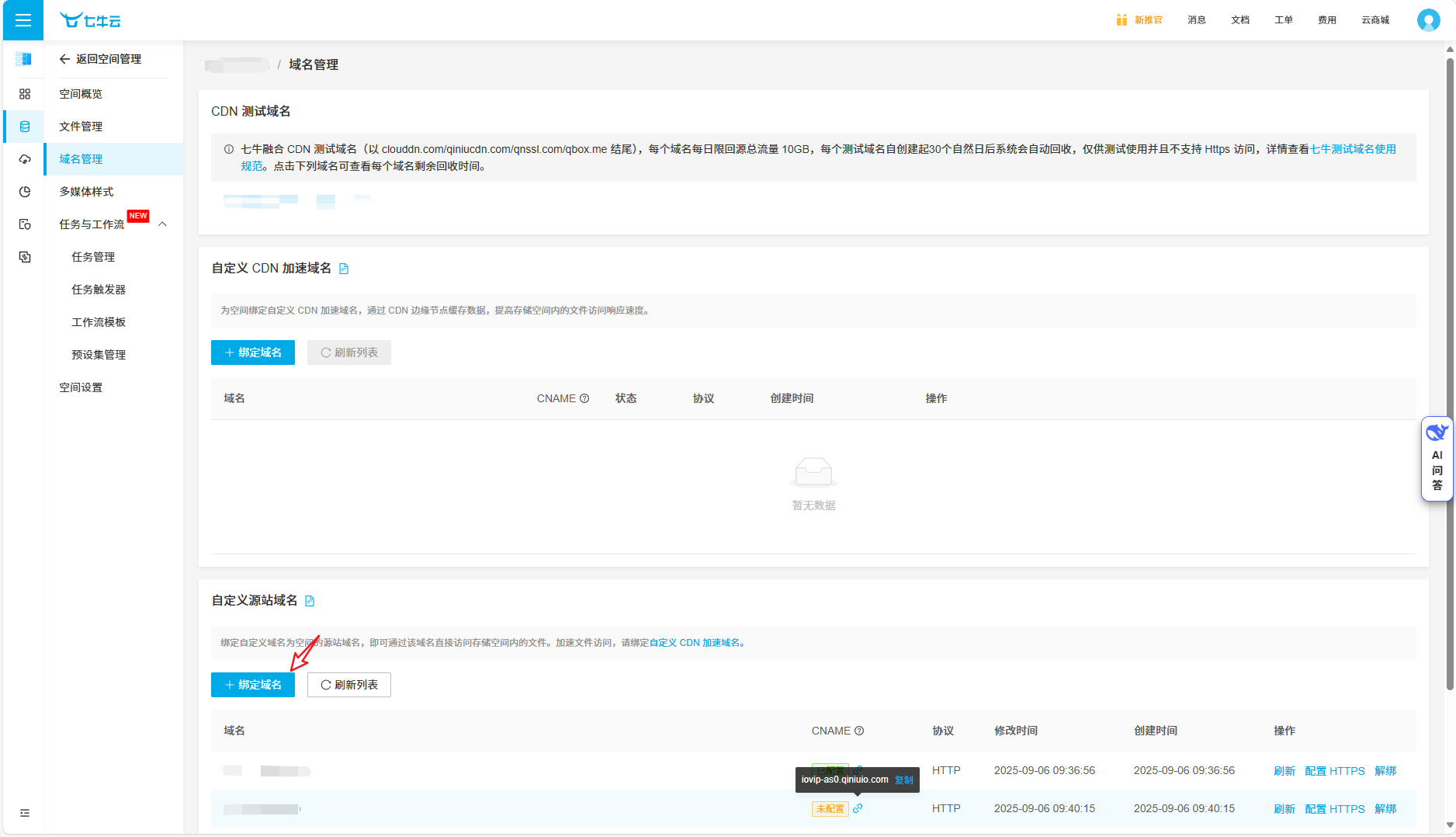
-
复制
CNAME域名地址,如这里的iovip-as0.qiniuio.com(以实际为准) -
在腾讯云的域名管理,配置域名映射,即这里的添加记录管理,如图所示。
-
配置完成后,在七牛云刷新域名即可(有一定时延)。
-
完成上述操作后,使用
http://域名/图片路径.图片格式即可访问。
腾讯云COS/阿里云OSS
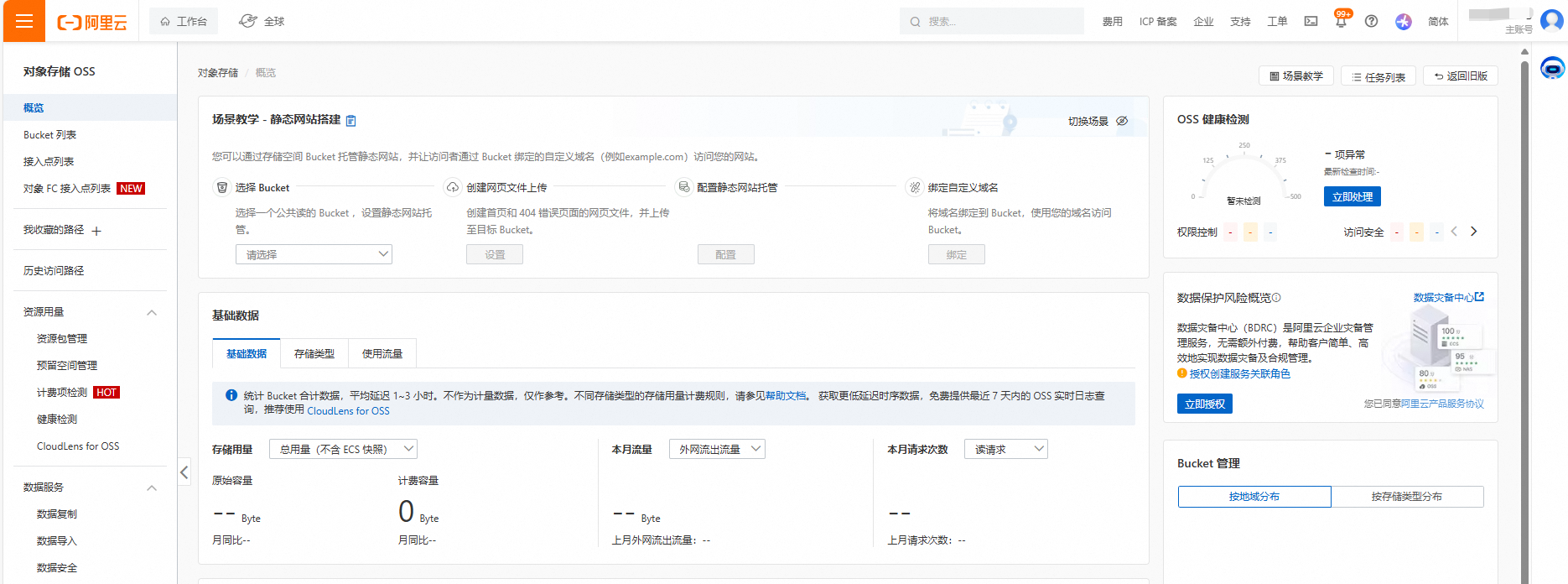
聊完上面近乎免费的,我们再看看付费的图床吧, 腾讯云COS / 阿里云OSS,最大的特性莫过于是稳定、高速,当然会存在少量的费用,如果只是简单的博客使用,其实蛮推荐的。
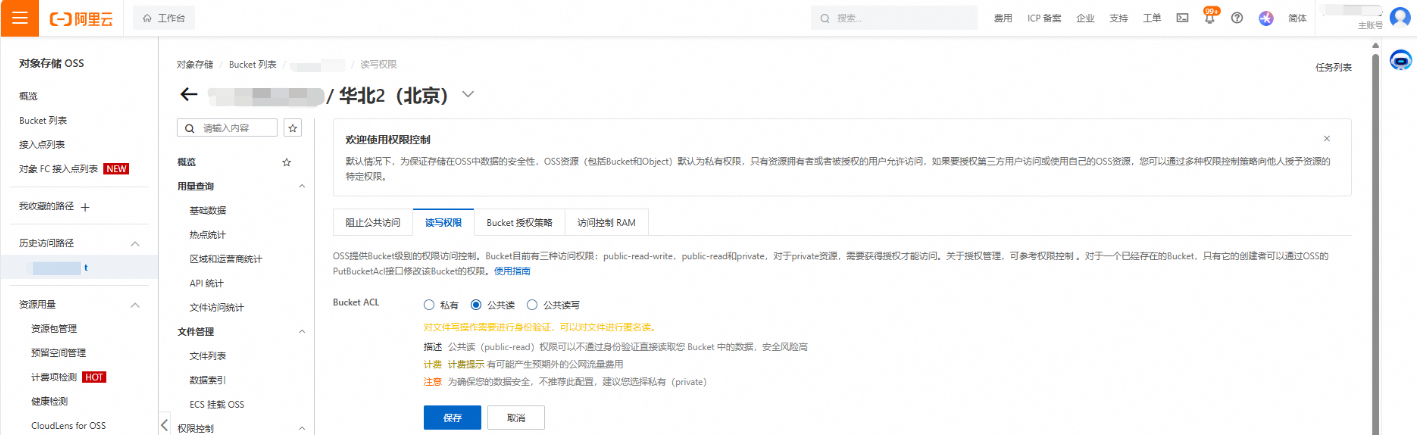
需要注意,选购后需要开启公有读,不然图床是无法公开使用的。
另外,COS和OSS都提供了免费的域名访问,无需额外配置。
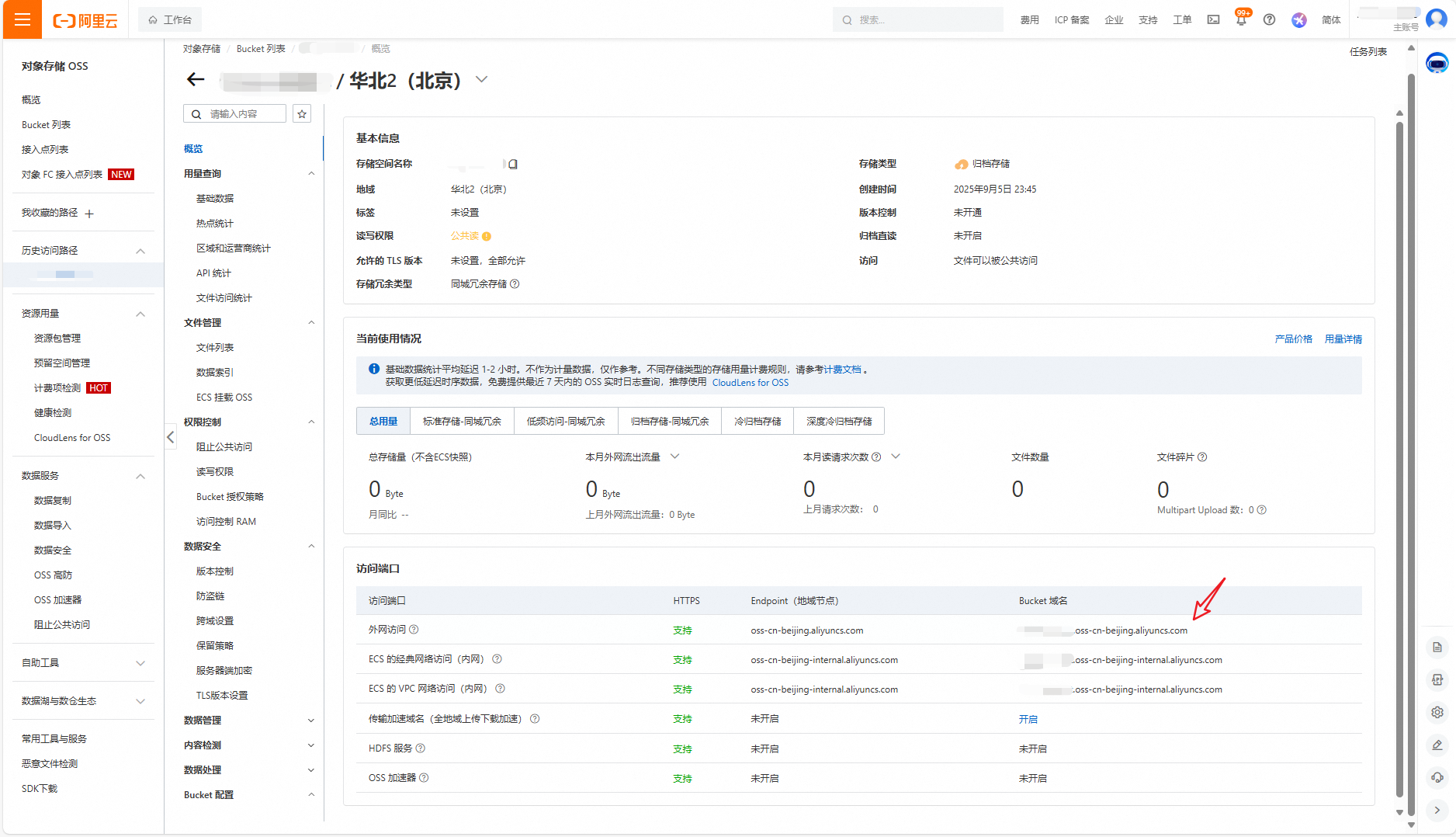
完成上述操作后,使用 http://域名/图片路径.图片格式 即可访问。
总结
| 图床类型 | 优点 | 缺点 | 适用人群 |
|---|---|---|---|
| GitHub图床 | 免费、无容量限制 | 国内访问慢、需梯子 | 自用博客、技术爱好者 |
| Gitee图床 | 国内访问快、免费 | 明确禁止图床行为,仓库可能被封 | 不推荐长期使用 |
| SM.MS图床 | 免费、简单易用 | 稳定性差、速度一般 | 临时使用、测试阶段 |
| 七牛云图床 | 稳定、速度快、免费额度高 | 需备案域名、HTTPS需收费 | 有一定技术基础的用户 |
| 腾讯云COS / 阿里OSS | 稳定、高速、支持HTTPS、价格低 | 少量费用(通常 < 5元/月) | 追求稳定和速度的博主 |
- 如果你是新手,可以先从 SM.MS 或 GitHub图床 起步;
- 如果你希望长期稳定使用,腾讯云COS 或 七牛云 是最佳选择,每月成本极低,体验极佳。
上述操作,只是让你有了图片存放点,怎么高效快捷上传图片,还得是 PicGo 。
2. PicGo 安装与配置:一键上传的神器
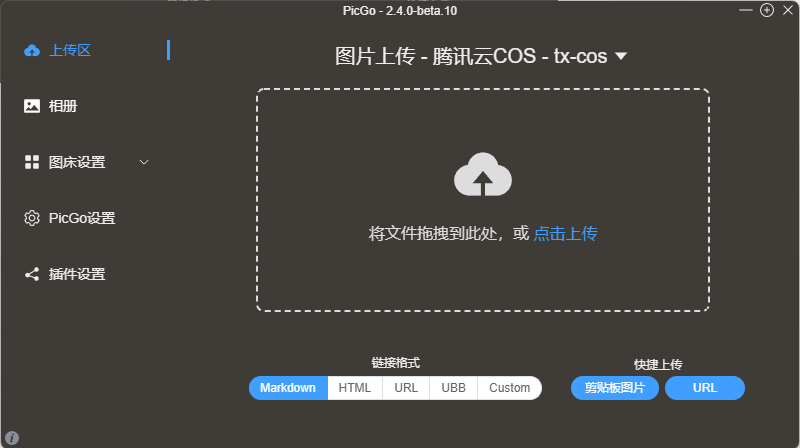
PicGo 是一款开源图床客户端,支持多种图床,支持拖拽、剪贴板上传,并能自动生成 Markdown 链接。
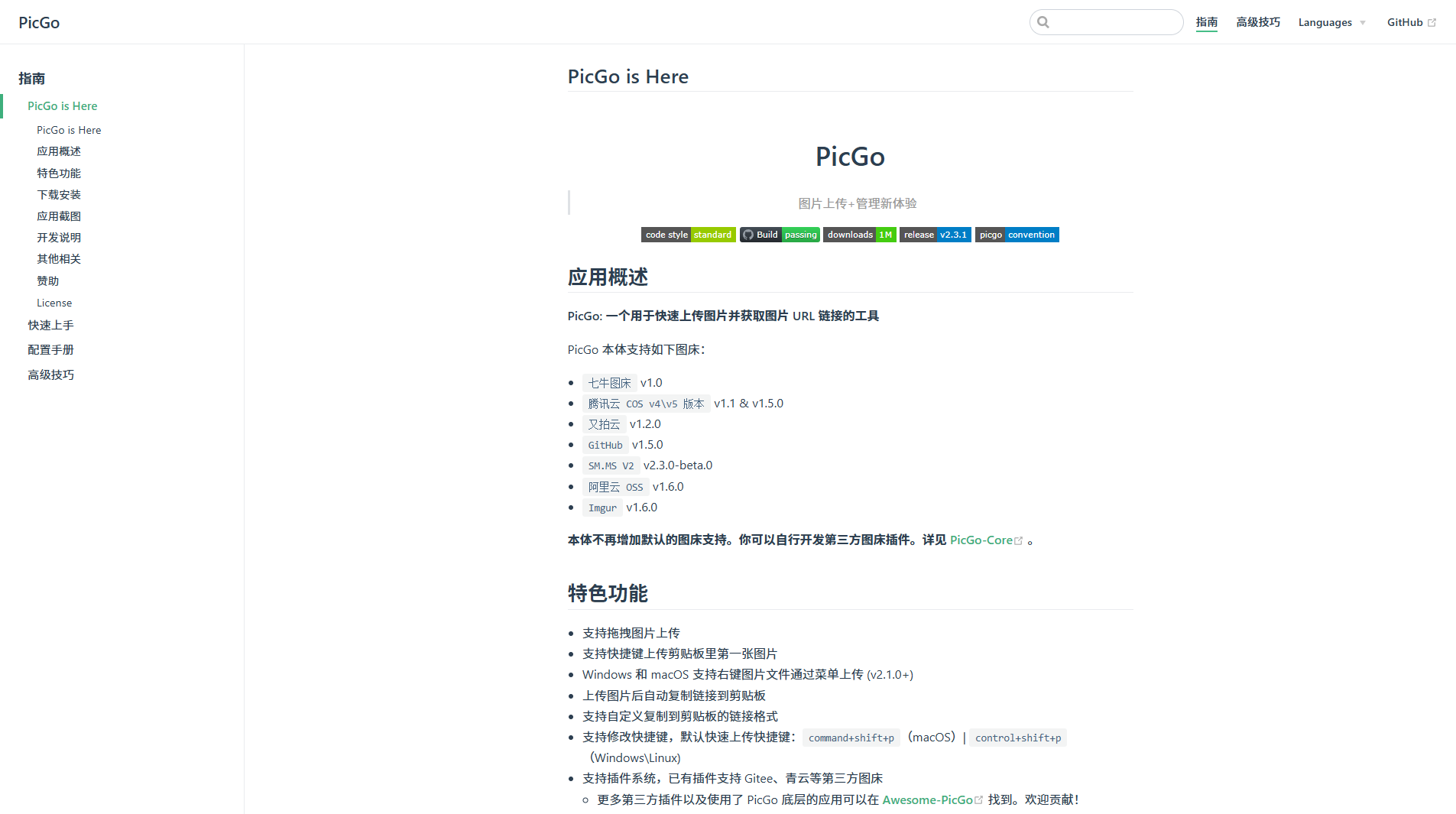
安装&配置
- 下载 PicGo(支持 Windows/Mac/Linux)
- 安装后打开,进入“图床设置”,选择你使用的图床类型;
- 配置对应的 API 密钥、存储区域等信息;
- 设置快捷键(如 Ctrl+Shift+P),实现一键上传。
以配置腾讯云图床为例。
- 腾讯云获取桶信息
- 获取存储区域信息

- 获取密钥信息:进入对象存储,点击【密钥管理】,点击【访问密钥】
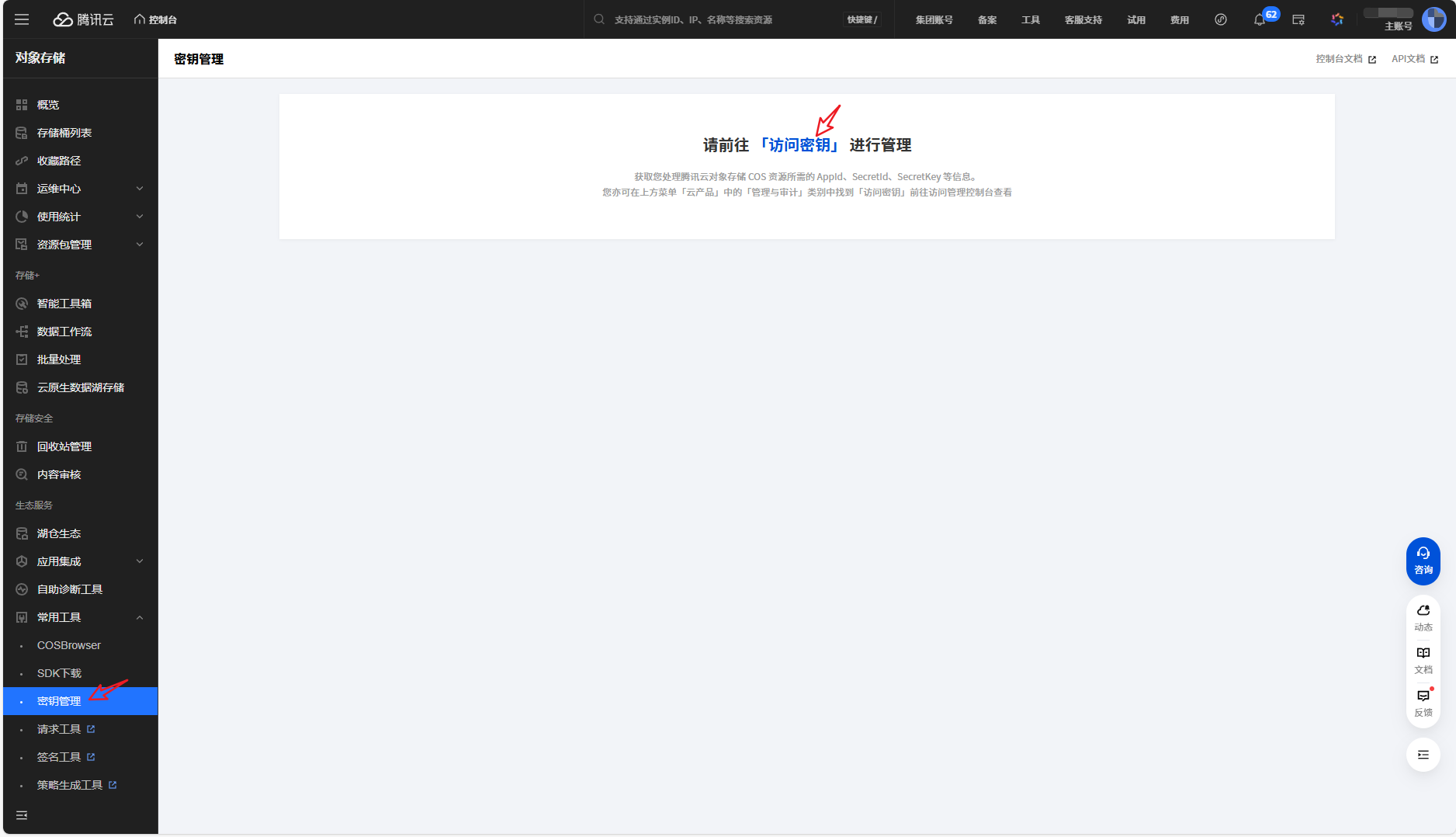
进入【访问密钥】后,新建密钥。
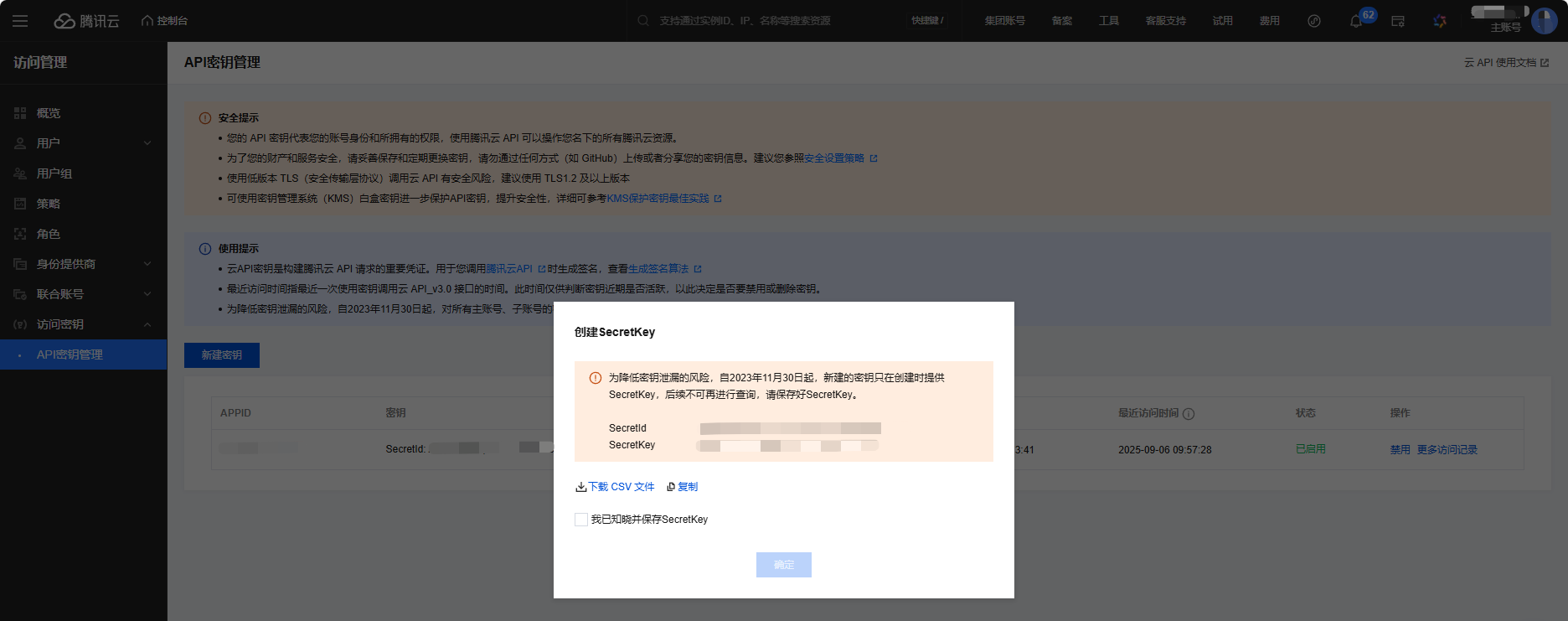
- PicGo 配置图床信息
设定 SecretId 、设定 SecretKey 、设定 AppId 在前述步骤的密钥信息中的内容。
设定 Bucket 即配置桶名;设定存储区域即前置步骤中的存储区域信息中的所属地域。
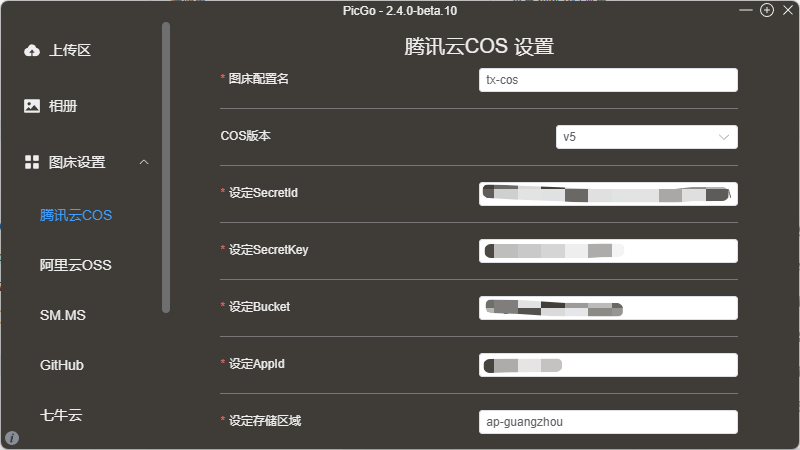
完成上述配置后,即可使用腾讯云图床,其他图床配置类似。
常用操作
- 拖拽图片到 PicGo 窗口自动上传
- 复制图片后按快捷键上传
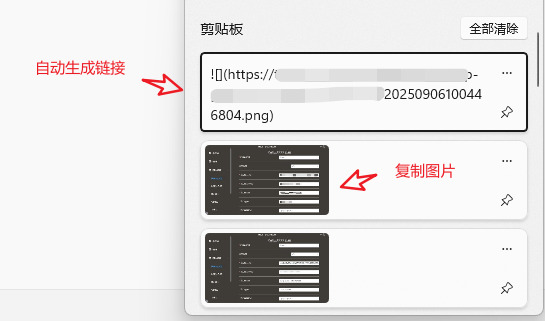
复制图片后,使用默认快捷键 CTRL + SHIFT + P 即可自动将图片上传到图床,上传后自动将链接复制到剪贴板。
3. Markdown 文档操作:流畅写作体验
- 在 Typora、VS Code 等编辑器中写文章;
- 截图后直接粘贴(PicGo 会自动上传并替换为图床链接);
- 或者使用快捷键上传本地图片,插入链接。
从此,写作过程中再也不用离开编辑器去手动传图了!
PS:Typora好像还可以配置图床信息,不过自从软件收费后就没用过了,可以 参考这位老哥的教程 。
4. 转第三方平台图床
当你使用付费图床时,你可以:
- 在 优快云 编辑器中原样粘贴 Markdown 内容;
- 优快云 会自动将外链图片抓取并存储到自己的图床;
- 复制 优快云 中带自有图床链接的文章,再发到公众号等其他平台;
通过这种方式,减少对付费图床的图片上传下载,来降低资费。
注意:掘金使用的 awebp 格式是Google 开发的现代图像格式,在某些 Markdown 编辑器中是无法预览的,但是浏览器中是可以正常显示的。
四、总结
搭建一个属于自己的图床,不仅是为了提升发文效率,更是为了构建一个可持续、可管理的内容生态系统。无论你是自建博客,还是多平台分发,图床都能帮你省下大量重复劳动时间,让你更专注于内容本身。
如果你觉得这篇文章对博客新手的你有帮助,欢迎点赞、收藏、关注唐叔,后续还会分享更多高效写作与技术干货!





 扫一扫
扫一扫


 1916
1916

 被折叠的 条评论
为什么被折叠?
被折叠的 条评论
为什么被折叠?
 到【灌水乐园】发言





