


 本文详细介绍了如何下载最新版Tomcat,并在Windows环境下进行配置。首先,将Tomcat解压并设置CATALINA_HOME环境变量。接着,解决可能遇到的JRE_HOME环境变量问题,确保指向正确JDK目录。配置完成后,通过startup.bat启动Tomcat服务器。最后,验证Tomcat启动成功的方法是在浏览器中访问http://localhost:8080/,显示Tomcat欢迎页面即表示配置成功。
1、下载最新版本的Tomcat:http://tomcat.apache.org/。
2、下载完安装文件后,将压缩文件解压到一个目录下,比如Windows下的D:\Tomcat\apache-tomcat-7.0.92目录,然后创建CATALINA_HOME环境变量指向这些目录。

打开cmd输入:%CATALINA_HOME%\bin\startup.bat
这时可能会出现下面的问题提示:
the JRE_HOME environment variable is not defined correctly
This environment variableis needed to run this program
这时只需要配置环境变量,新建一个系统变量,变量名为JRE_HOME,变量值为

该目录是安装JDK的目录。JRE在安装JDK时一同安装。
配置好后关闭cmd重新打开再输入%CATALINA_HOME%\bin\startup.bat

这时候会弹出Tomcat窗口。
这个时候,本地的服务器就已经搭建起来了。如果想关闭服务器,可以直接关闭上面的窗口,或者在里面输入Ctrl+C禁止服务。
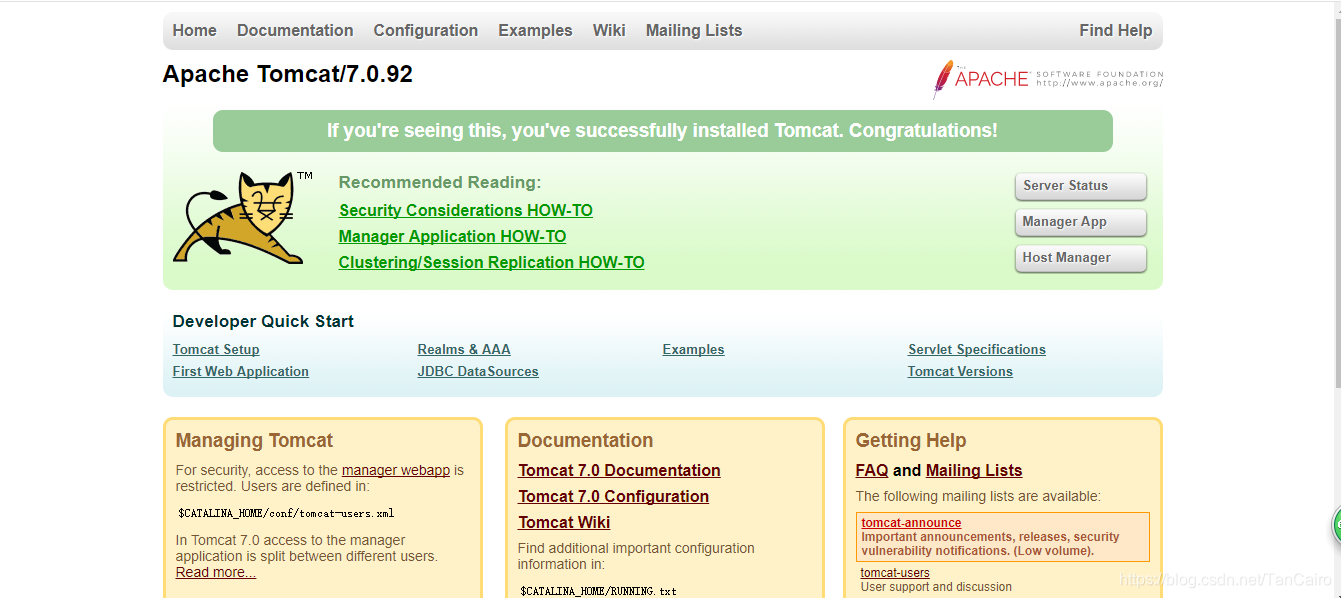
不要关闭Tomcat在浏览器中输入 http://localhost:8080/,如果弹出如下界面,表示Tomcat安装成功并且启动起来了:
结束。





 扫一扫
扫一扫


 64万+
64万+

 被折叠的 条评论
为什么被折叠?
被折叠的 条评论
为什么被折叠?
 到【灌水乐园】发言





