




 本文详细介绍了如何正确安装VMware Tools,包括安装前的准备、解压安装过程,以及设置主机与虚拟机间的共享文件夹,使得在虚拟机Ubuntu中能访问并操作主机共享文件夹。
目录
正确安装好VMware Tools后,可以实现主机与虚拟机之间的文件共享、设置共享文件夹,以及在主机与虚拟机之间直接进行复制粘贴的操作。
正确安装好VMware Tools后,可以实现主机与虚拟机之间的文件共享、设置共享文件夹,以及在主机与虚拟机之间直接进行复制粘贴的操作。
安装方法:
一、安装前的准备
1、选择 "虚拟机" ——> "重新安装VMware Tools"
2、在弹出的窗口中将 VMwareTools-10.0.10-4301679.tar.gz 复制到 "/Home/用户/Downloads" 目录下
二、开始解压安装VMware Tools:
1、" Ctrl + Alt + T ",打开终端
2、进入 "/Home/用户/Downloads" 目录下并将复制过来的文件解压
解压命令:tar zxf VMwareTools-10.2.0-7259539.tar.gz

3、开始安装 VMware Tools
安装命令:sudo ./vmware-tools-distrib/vmware-install.pl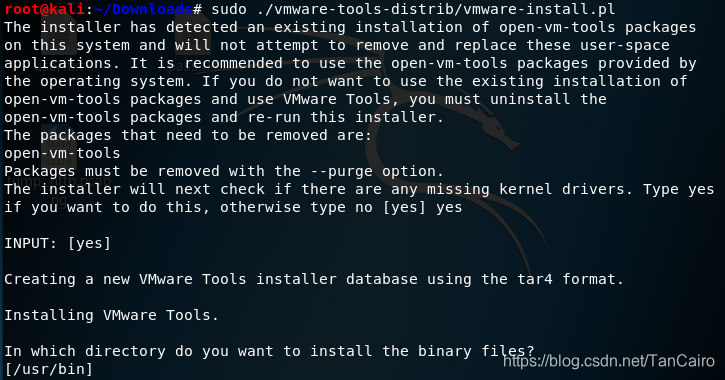
4、接下来,进入安装步骤,按照提示输入 "yes" 或者按 "Enter" 直至安装结束即可
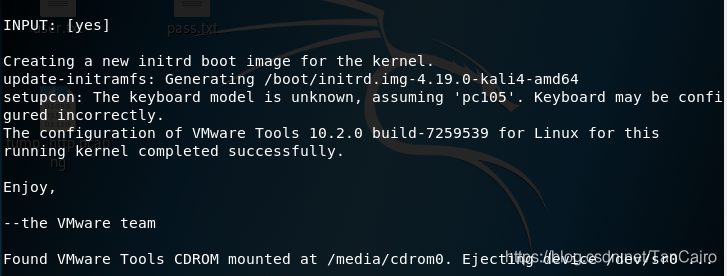
到此,VMware Tools便成功安装完成了
三、设置共享文件夹
1、执行sudo reboot 重启操作系统
2、先在主机创建一个文件夹用以虚拟机与主机的文件共享,然后,按照下图进行操作:
选择"虚拟机"—>"设置",在文件夹中添加主机的共享文件夹路径

至此,共享文件夹便设置好了
四、在虚拟机ubuntu中访问主机共享文件夹
在终端命令行输入 cd /mnt/ + 按下两次Tab键 ,回车,即可进入主机中的共享文件夹






 扫一扫
扫一扫


 3480
3480

 被折叠的 条评论
为什么被折叠?
被折叠的 条评论
为什么被折叠?
 到【灌水乐园】发言





