


利用Typora+github+Picgo自建图床
一、前提概要
猪包是一名苦逼的大三生,本来好不容易心血来潮更新了几篇文章,结果忘记了md在本地的话是不是把图片转成url的,这导致我们直接把文章复制粘贴进去的话,一般的博客网站是识别不了的,所以如果想高效的生产博客的话,我们需要搭建一个自动化图床
重中之中,不得不看
目前主包认为最快的方法是用github来搞,原因如下:
- gitee目前已经不支持将个人仓库作为图床 (我一开始就用的这个,配半天不成功,以为是我环境的问题,闹麻了)
- SM.MS现在把注册通道关闭了,所以这个更是重量级
那既然已经确定了搭建方向下面就可以开始搭了
二、GitHub部署
这个很简答,首先是自己创建一个仓库。

仓库名字的话也可以自己自定义,这里因为仓库名重复了,所以红了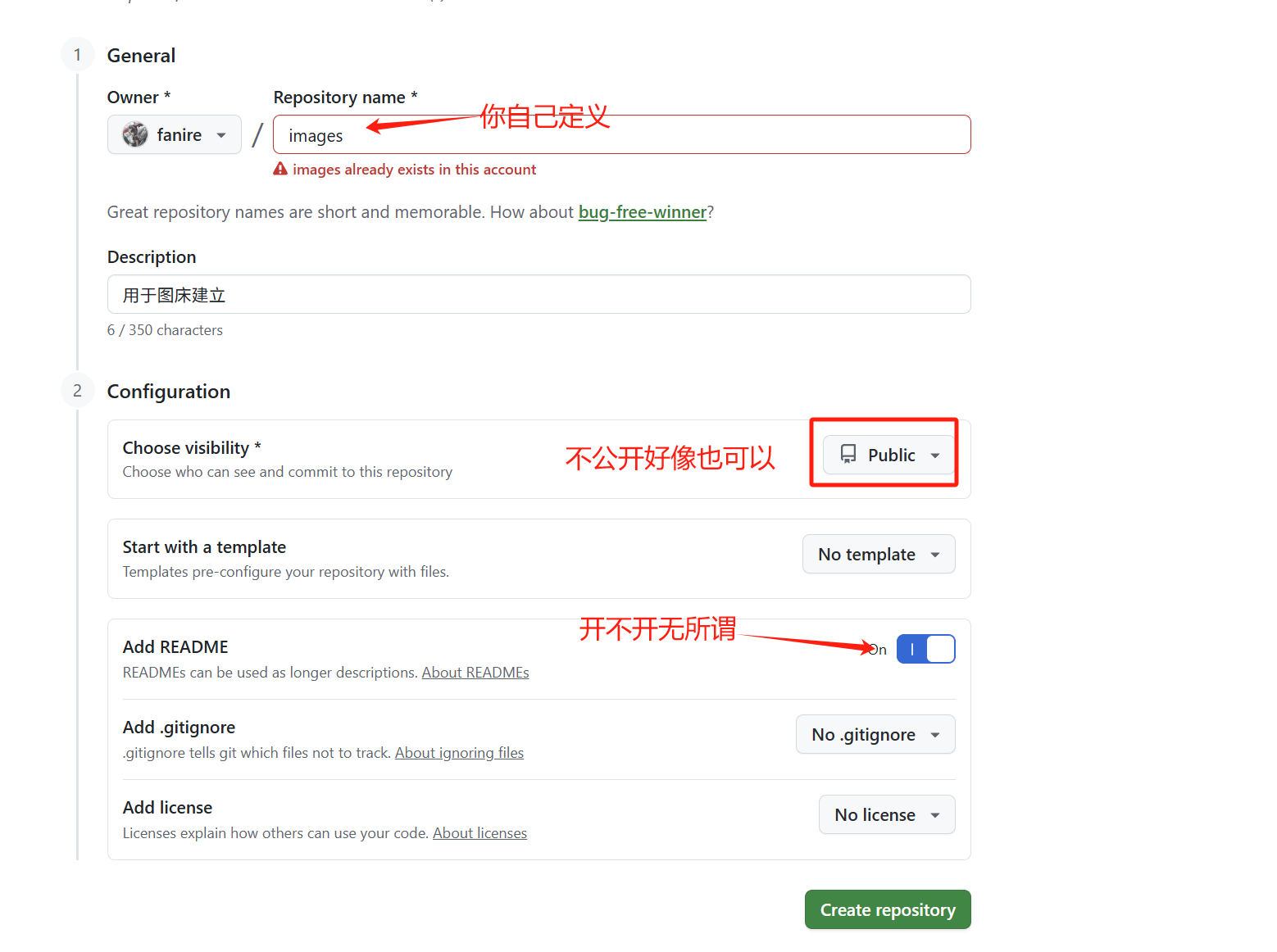
然后再设置里创建token
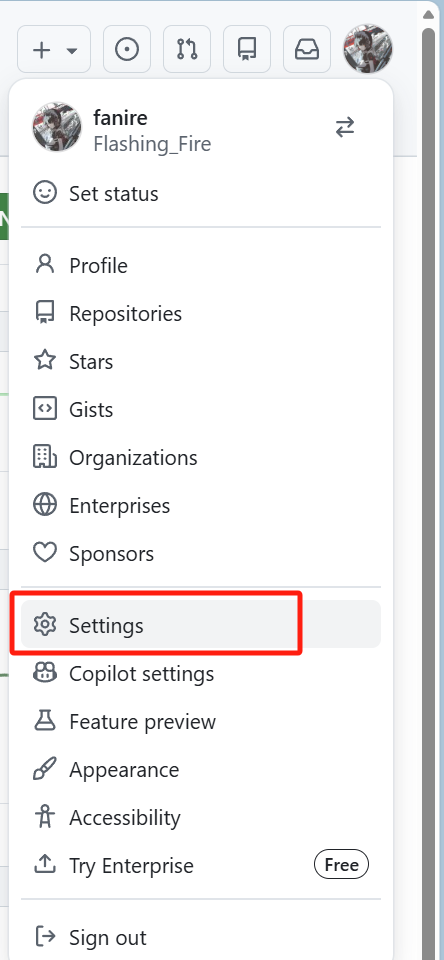
点进去之后往下翻到Developer settings,按照图片流程创建tokens
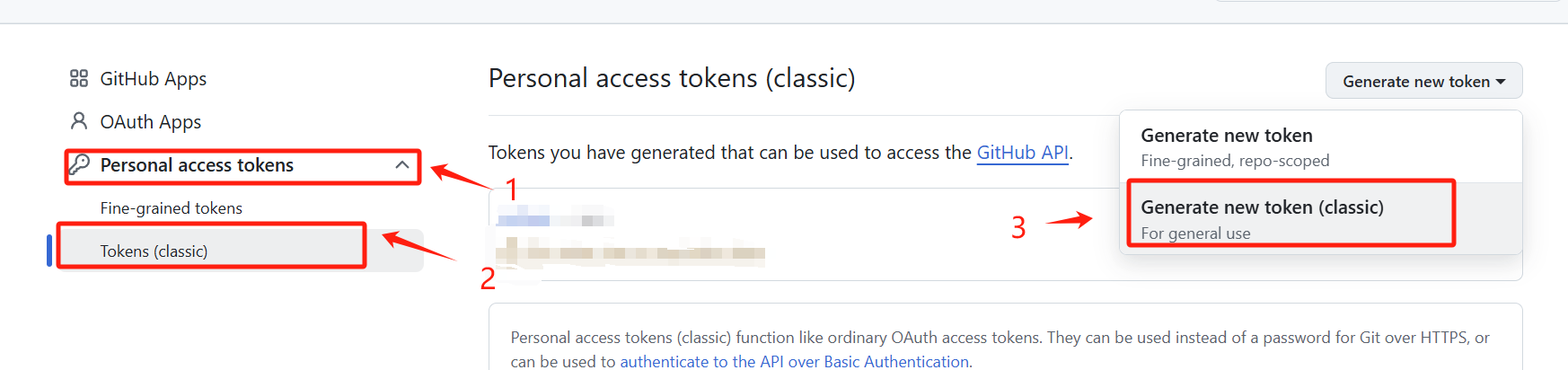
然后跟进
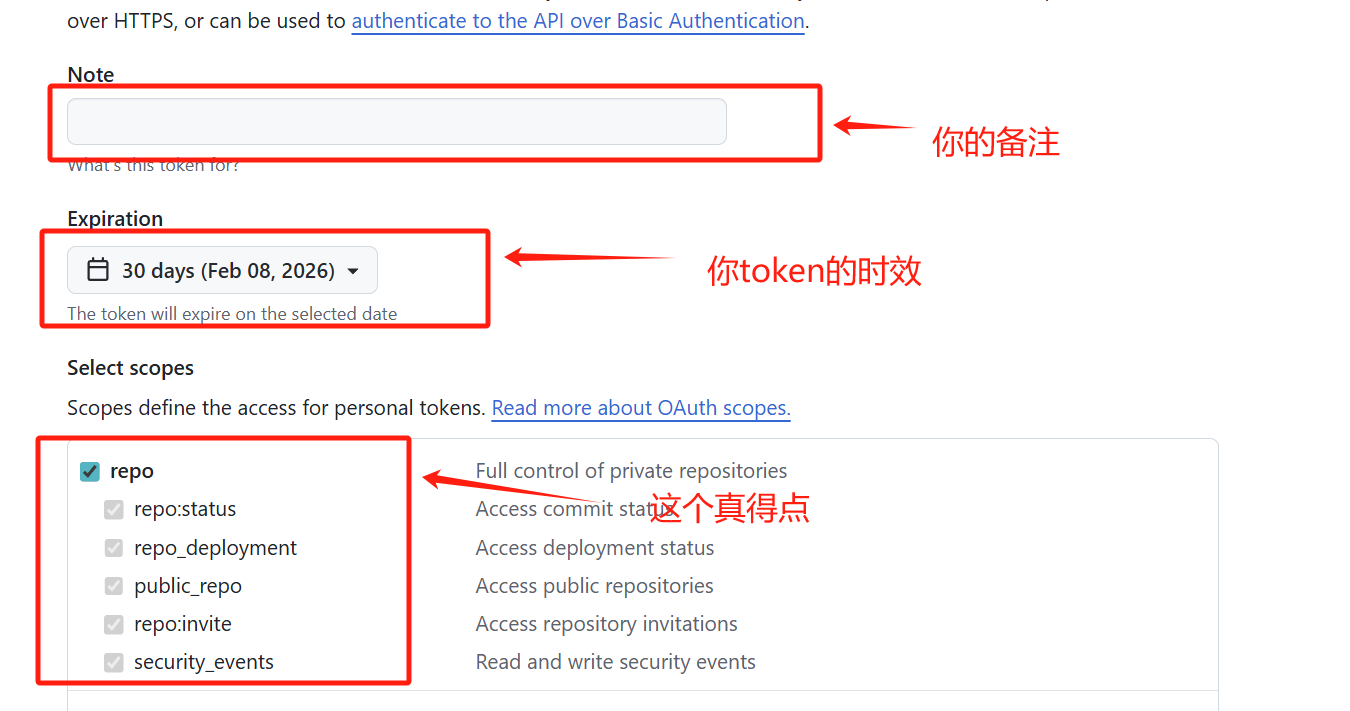
主要就是repo那栏必须点上,其他都随意了,全搞定之后创建。
注意:创建完成之后一定要把token记下来,因为token除了第一次展示之后,后面你就找不到了
这样github上的就搞定了
三、PICGO部署
这个直接去github上面下一个就好,链接如下:PicGo
进去之后找个版本下一下,记得要和自己的系统相匹配,我这里是win,所以就选择了win_x64的setup,创建完成之后,我们打开它。
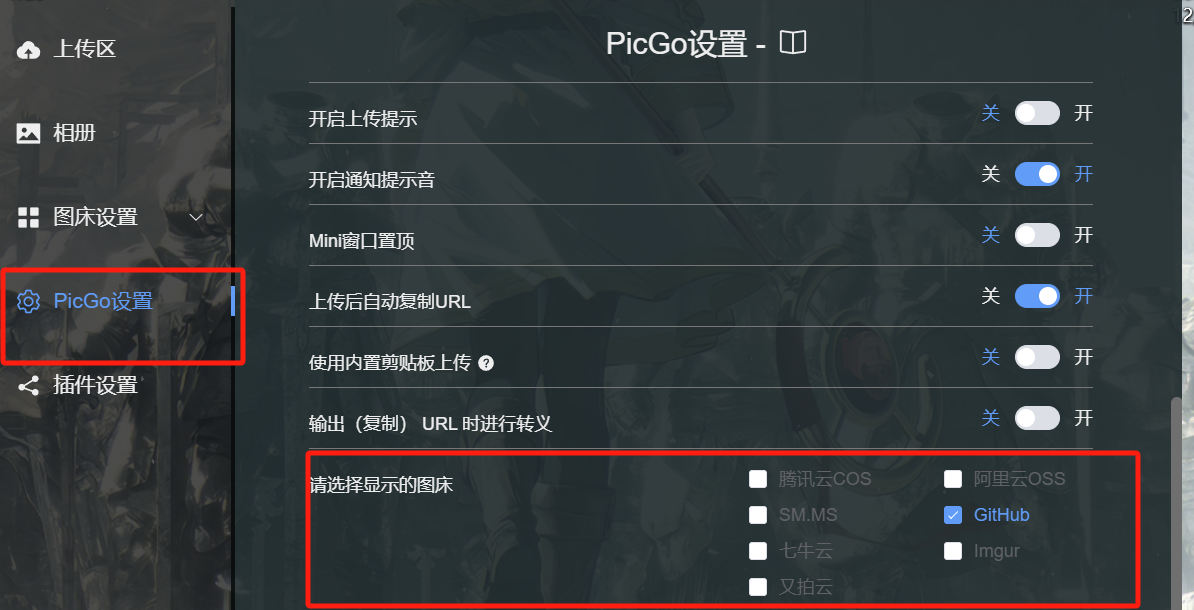
PS:PICGO是支持了一堆网站的,如果你嫌碍眼,可以在这里全给他关了
之后点到图床设置里的github里去,记得在配置之前要把github设置为默认图床,不然软件本身优先走的好像是SM.MS会报错的
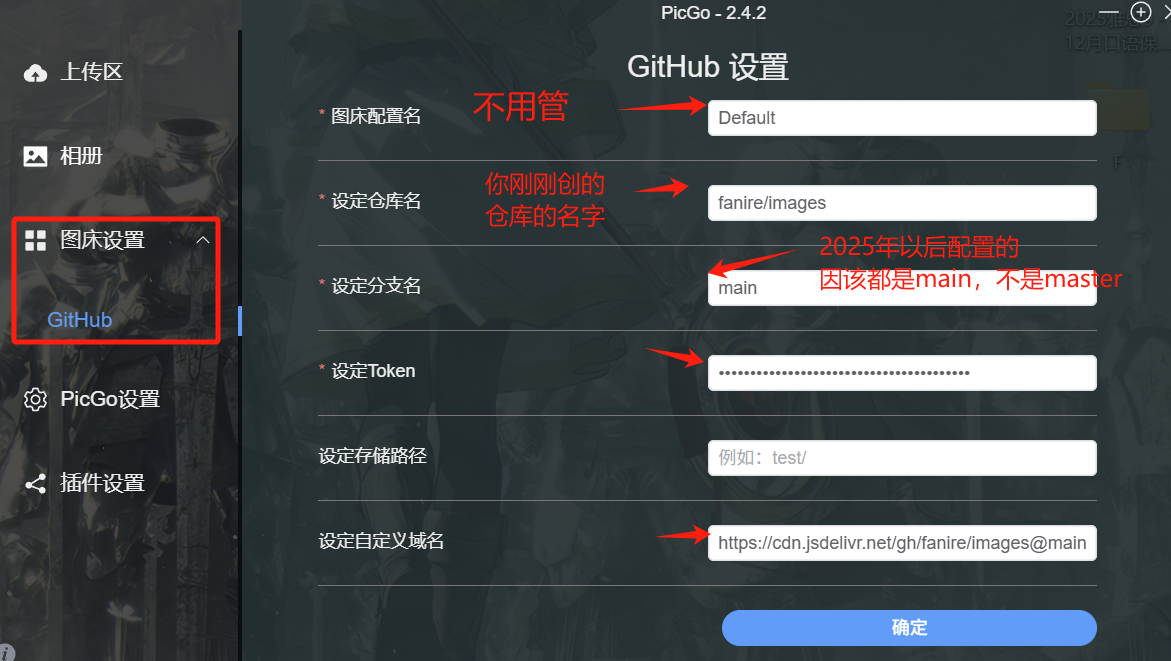
上面就是一些配置的注意点,自定义域名填入的话可以快一点,和格式如下:设定仓库名就是图中第二个那个东西
https://cdn.jsdelivr.net/设定仓库名/Pictures@main
然后就可以在本地进行测试了,测试前先把日志打开,以便后面出错你迅速找到问题,之后点击设置快捷键
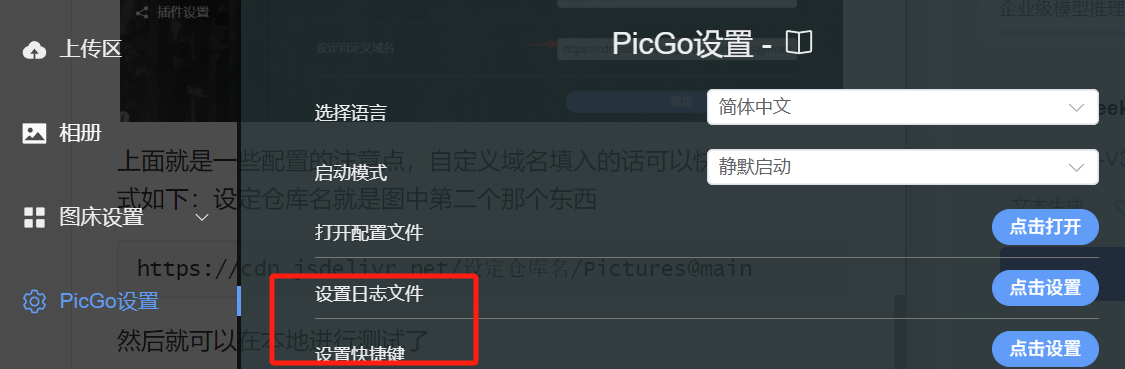
在这里可以迅速测试你的路径是否搭配正确

需要注意的是,在你测试之前,你需要自己复制一个图像,这样他才会对你复制的图像进行测试,否则会报错。
测试成功之后,你就会从日志里看到你的图片被转成url放到github的仓库里了,到这里恭喜你就只剩最后一步了
四、typro测试
打开你的typro,点击左上角文件,在偏好设置里进行配置
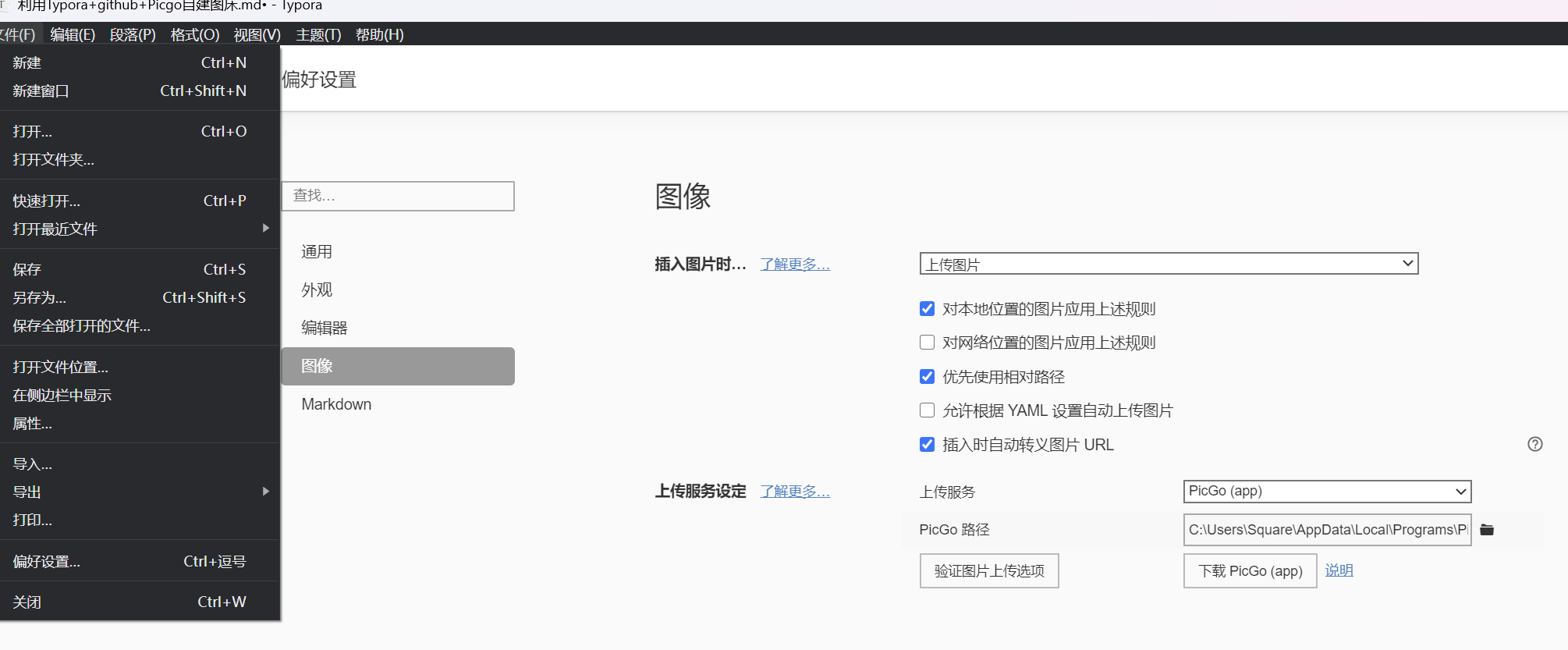
选项和我一直就好了,全部搞完之后点击下面的验证图片上传项,如果出现
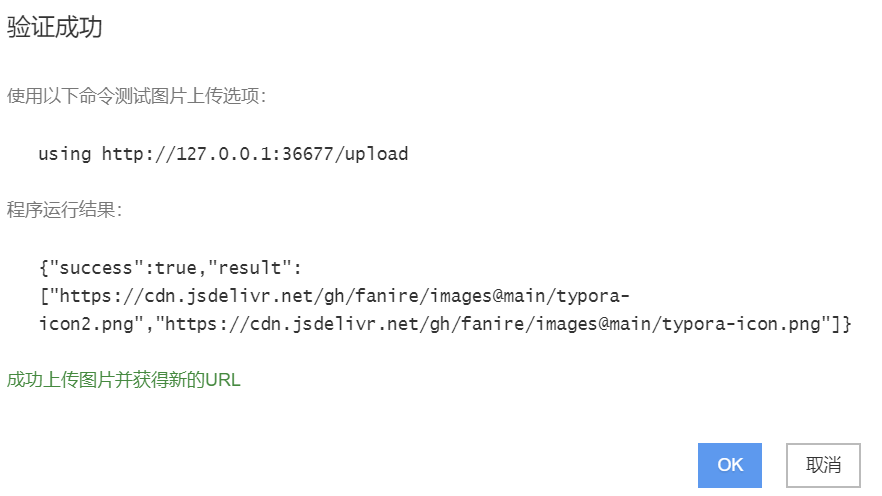
说明我们已经搞定了,可以开始开心写博客了





 扫一扫
扫一扫


 2235
2235

 被折叠的 条评论
为什么被折叠?
被折叠的 条评论
为什么被折叠?
 到【灌水乐园】发言





