



 本文介绍了如何在Windows系统中修改远程桌面的默认端口以提升安全性,以及如何在防火墙中配置新的入站规则以允许远程连接。步骤包括在注册表中更改端口号,然后通过控制面板设置Windows Defender防火墙,放行修改后的端口。
众所周知windows系统默认的远程桌面端口是3389,这样对于开启远程桌面的计算机有一定的安全威胁,修改远程桌面的默认端口可以提高系统的安全性!
按“win键+r打开运行,输入 “regedit”点确定;

在注册表编辑器里面打开“HKEY_LOCAL_MACHINE”文件;

继续打开列出文件中的“system”文件

继续打开system文件下列出的“CurrentControlSet”文件;

继续打开CurrentControlSet文件下列出的“Control”文件;
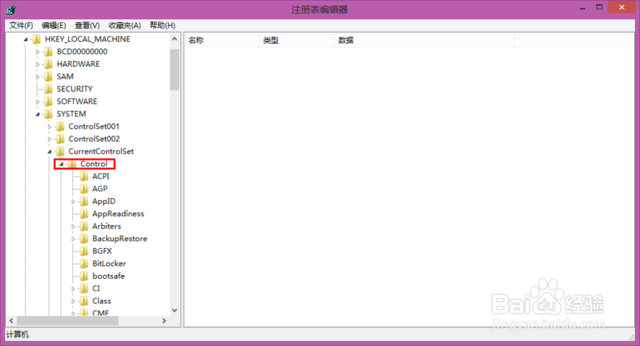
继续打开Control文件下列出的“Terminal server”文件;
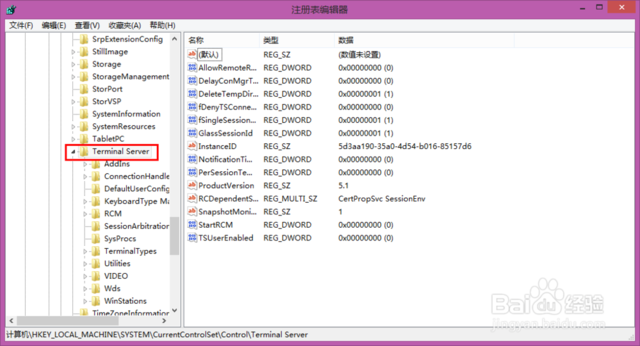
继续打开Terminalserver下列出的wds文件下的“tcp”文件;
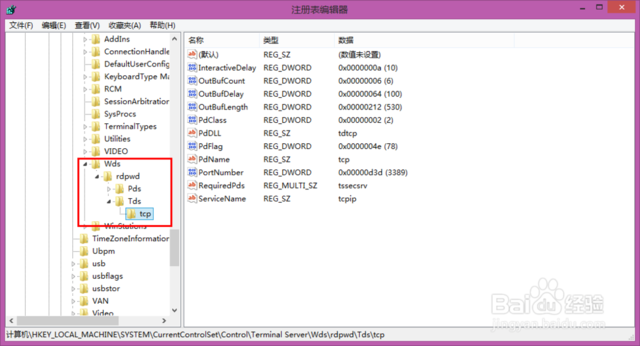
在打开的tcp文件右边对话框中找到“PortNumber”双击打开;
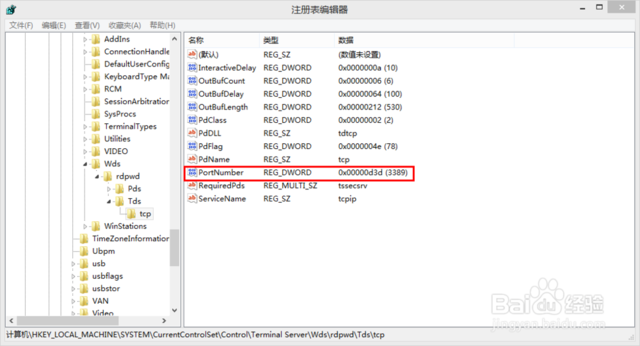
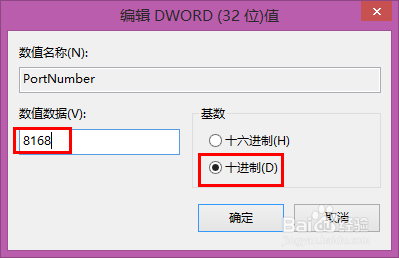
在打开的编辑页面中基数处勾选十进制,在数值数据输入你要修改的端口号,默认是3389,这里我改成了8168;修改完成点确定;
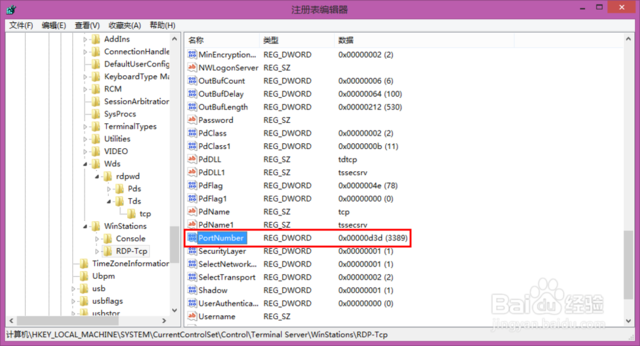
继续打开Terminal server文件下列出的winstations文件下的“RDP-tcp”选中RDP-TCP文件,在右边找到“PortNumber”双击打开;
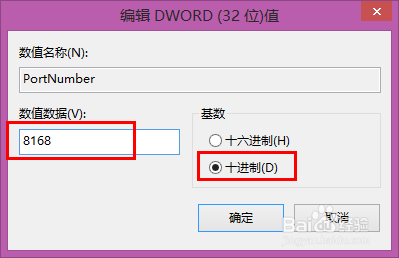
和第一个编辑界面的修改参数一致,点击确定完成,重启启动计算机;(编译完注册表后需要重启计算机才生效)
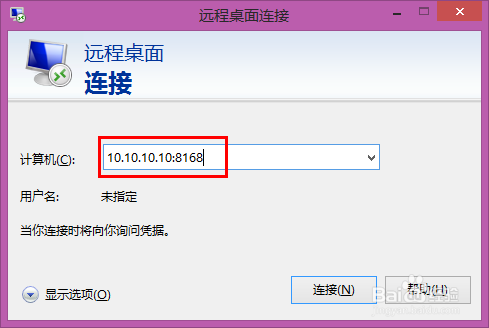
重启完成计算机后,再次进行远程连接时需要在IP地址后面添加 :8168端口号才可以正常连接!
修改完端口后,需要在防火墙内对端口进行放行,放行步骤如下
1.通过windows自带搜索,找到控制面板。
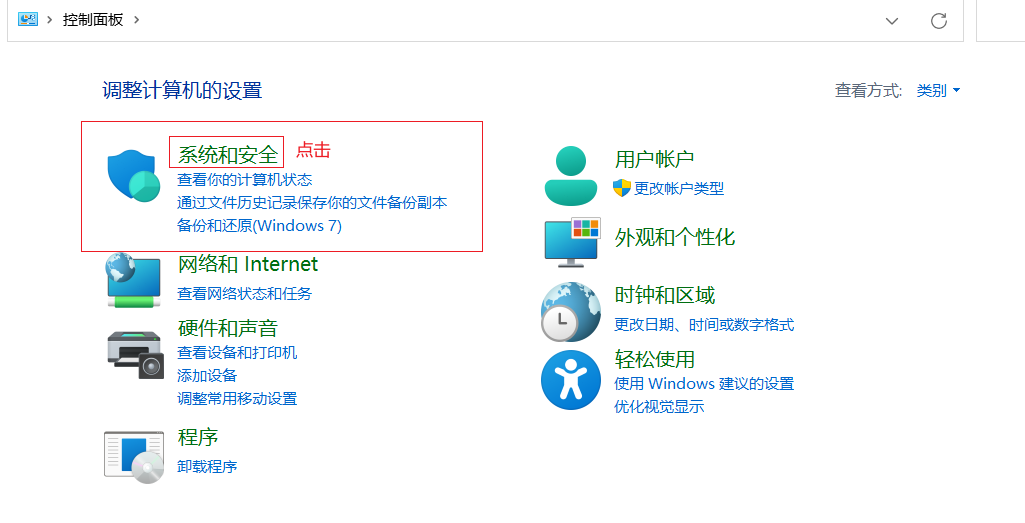
2.点击系统和安全。
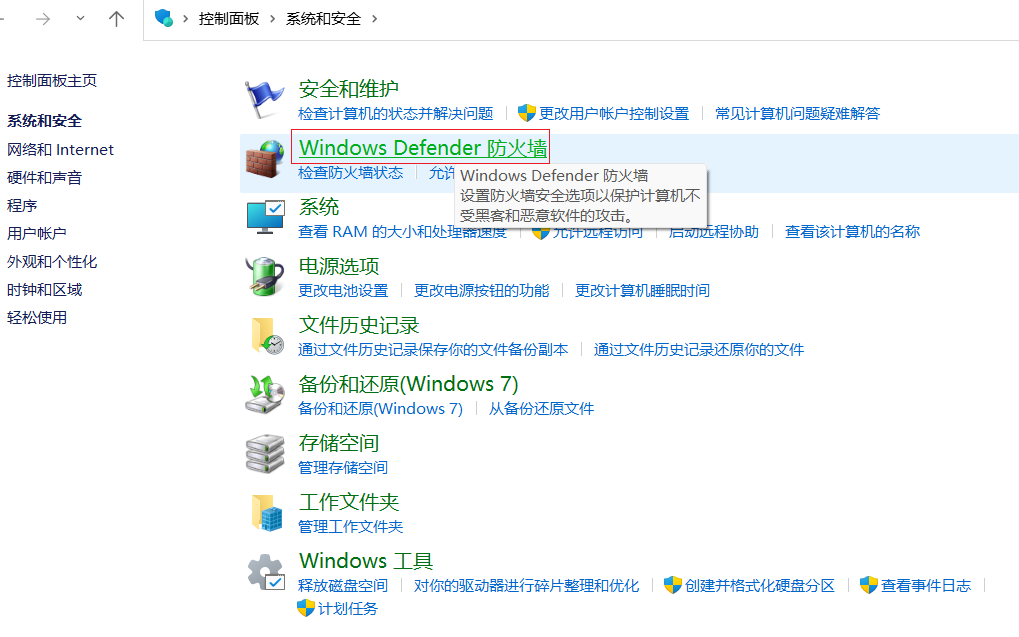
3.点击Windows Defender防火墙。
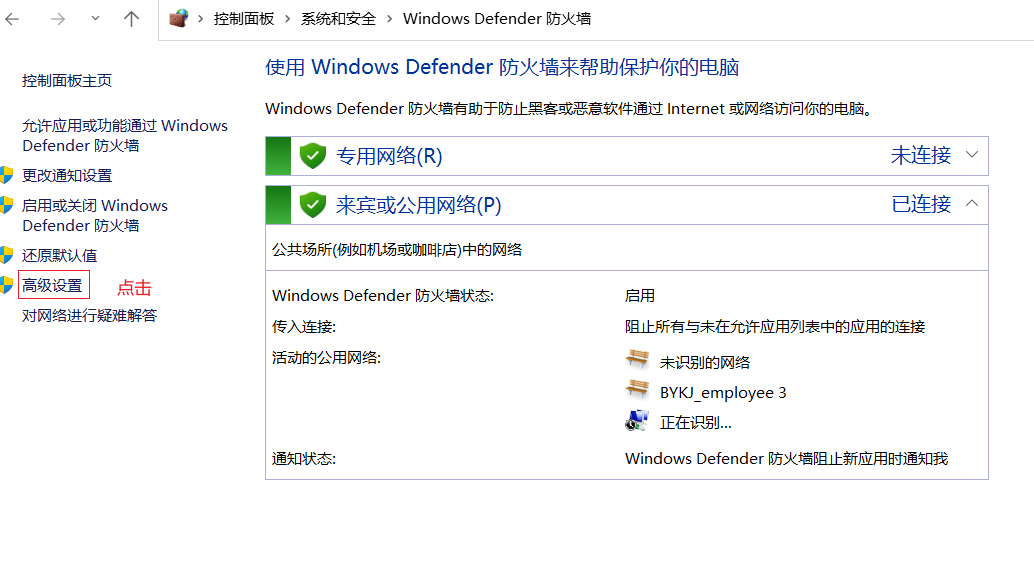
4.点击高级设置。
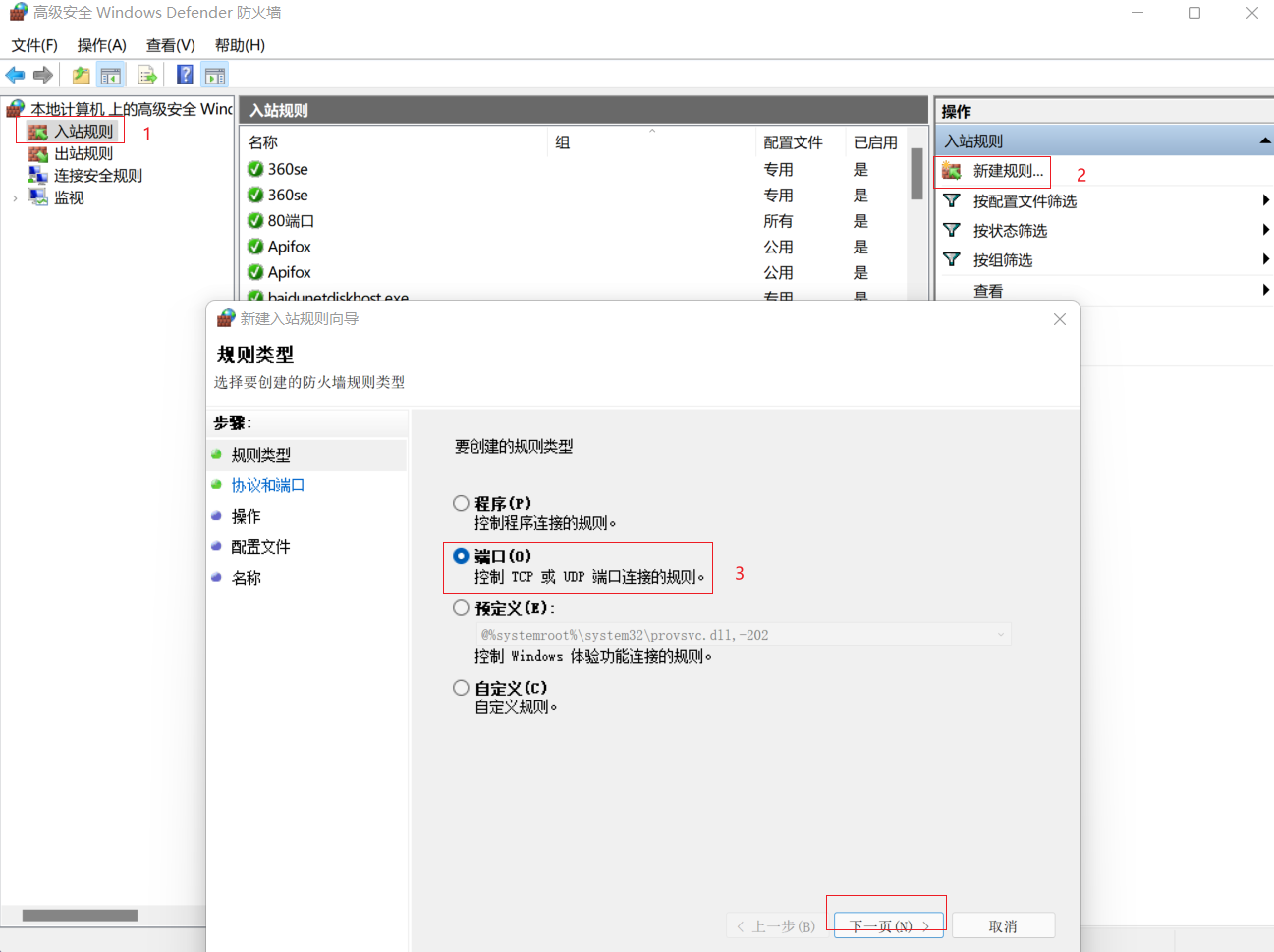
5.新建端口入站规则。
6.输入需要放行的端口。
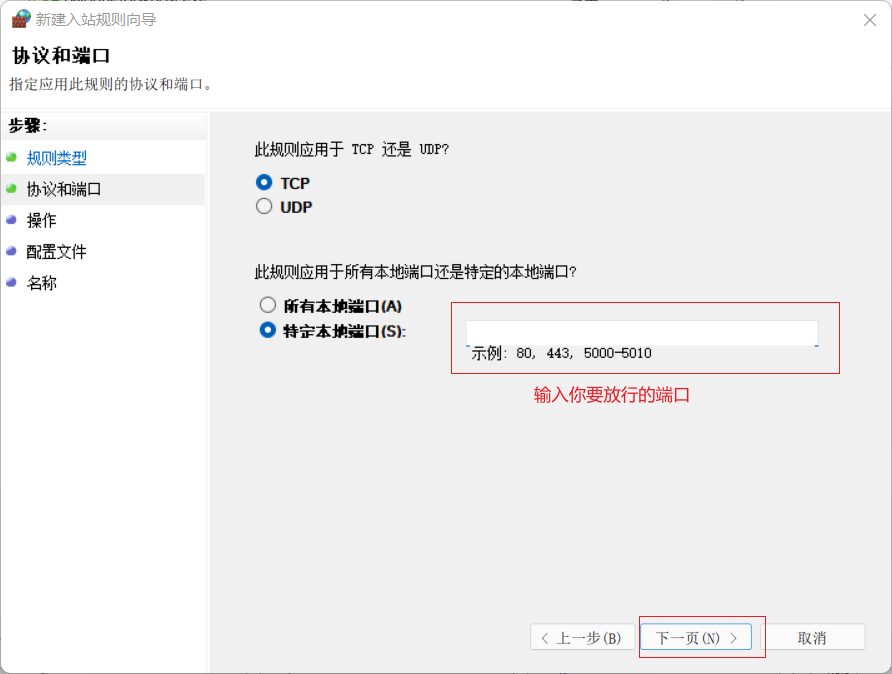
7.如图,下一步。
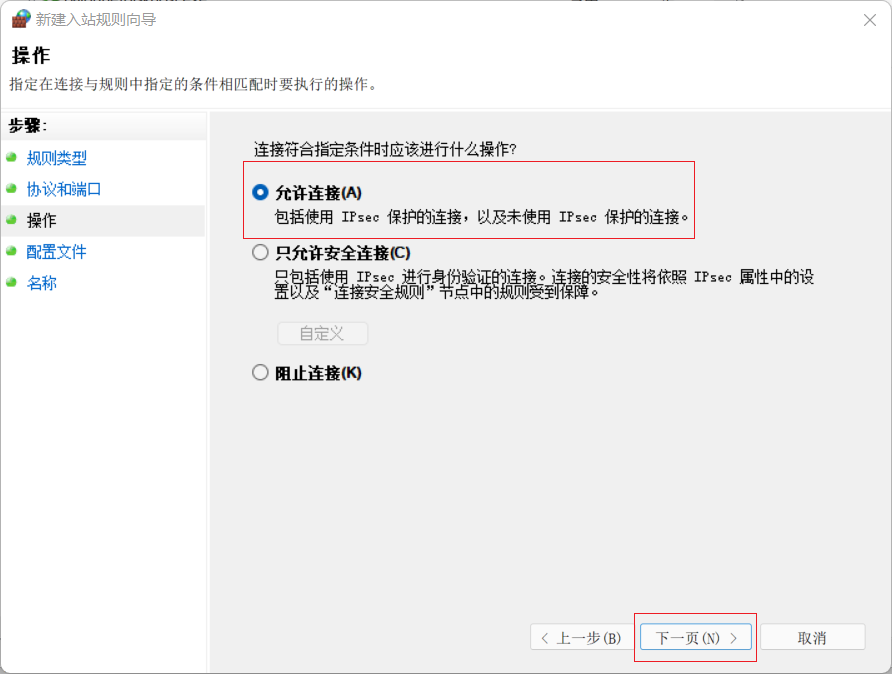
8.如图,下一步。
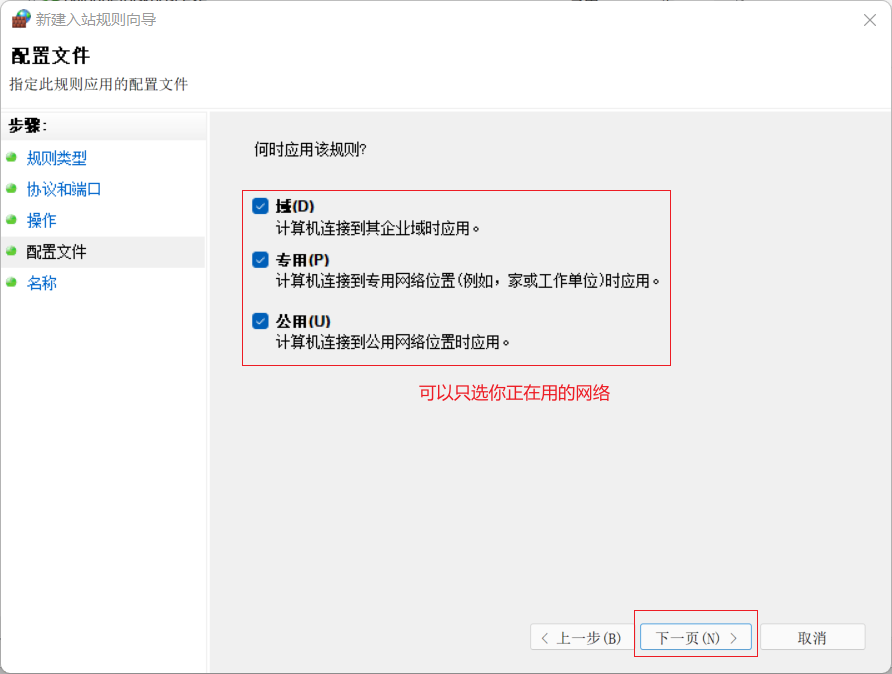
9.填写备注。
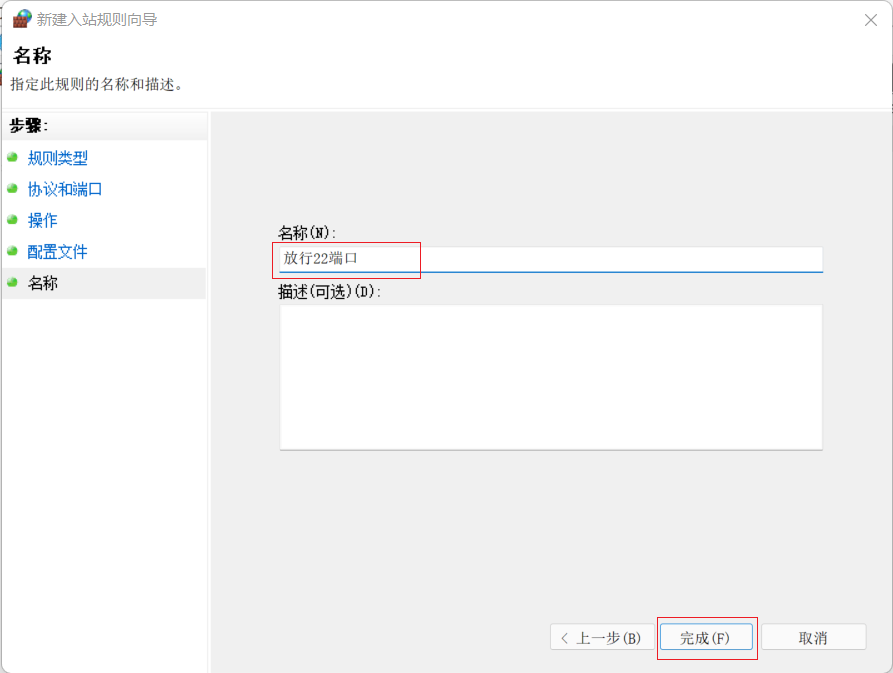
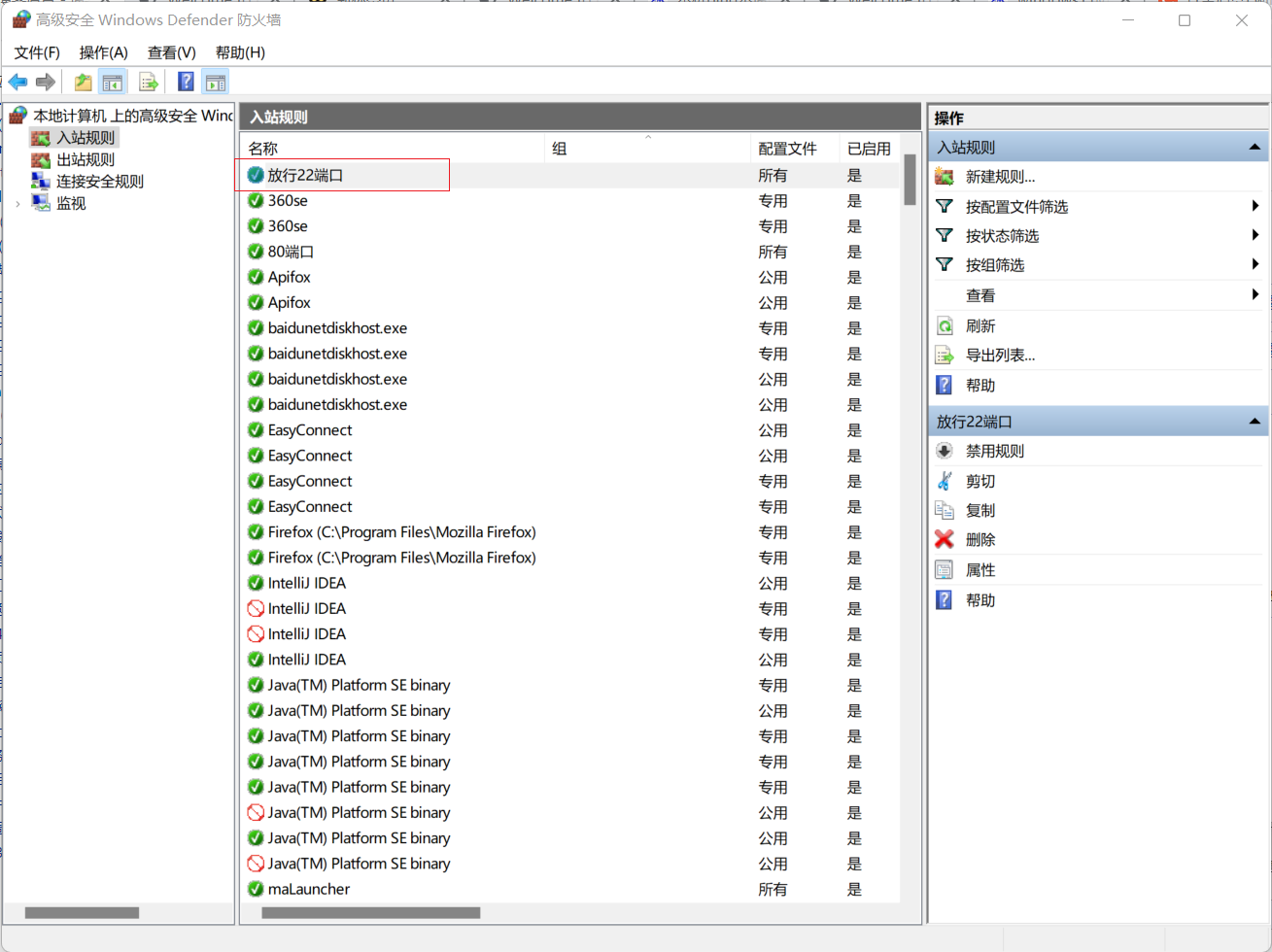
10.如图,放行成功。
若您在修改过程中遇到什么问题,或者您有购买云服务器的需求,都可联系作者帮您解决





 扫一扫
扫一扫


 449
449

 被折叠的 条评论
为什么被折叠?
被折叠的 条评论
为什么被折叠?
 到【灌水乐园】发言





