



一、下载安装包
1、git下载地址:https://git-scm.com/downloads
2、安装包:

二、安装:
- 下载完成后,双击下载好的软件开始安装,出现如下对话框
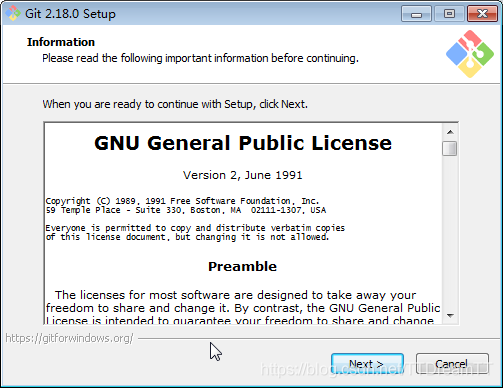
2、点击Next,默认选项和图中不一样,建议按照图中修改,Git Bash Here和Git GUI Here可以方便的在任意目录下打开git,建议选中,选中这两项后Additional icons->On the Desktop就按照自己心情了。
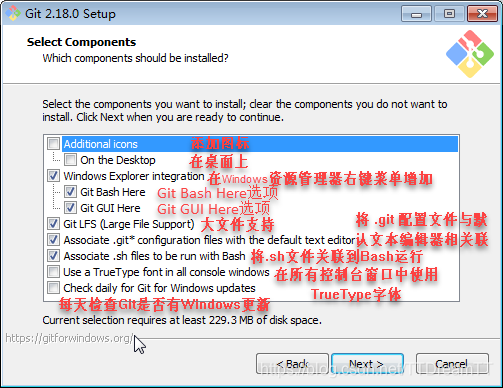
这一步根据自己需要设置后,不爱折腾的小伙伴下面的步骤可以直接采用默认选项,当然也可以详细研究选择最适合自己的。
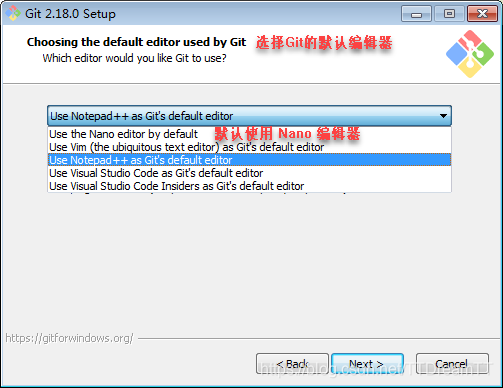
3、点击next,选择默认编辑器,我选择的是Notepad++。
4、 继续next,配置PATH环境。
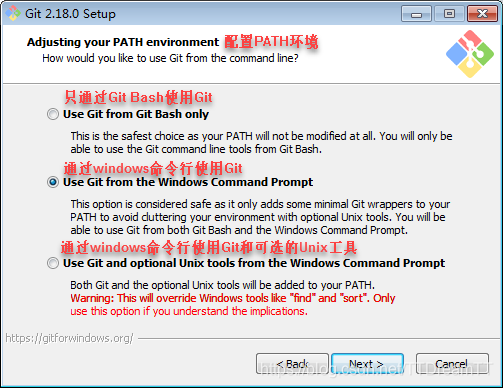
Use Git from Git Bash only:这是最安全的选择,因为你的PATH根本不会被修改,你只能使用Git Bash的Git命令行工具。
Use Git from the Windows Command Prompt:这个选项被认为是安全的,它只向PATH添加一些最小的Git包,以避免使用可选的Unix工具混淆环境。你将能够从Git Bash和Windows命令提示符中使用Git。建议选择此项。
Use Git and optional Unix tools from the Windows Command Prompt:Git和可选的Unix工具都将添加到计算机的PATH中。警告:这将覆盖Windows工具,如“find”和“sort”,只有在了解其含义后才使用此选项。
5、继续next,以下选项均为默认。
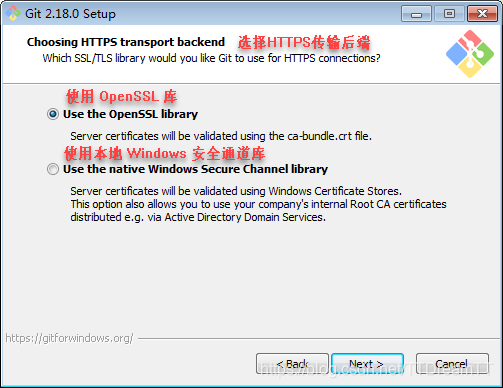
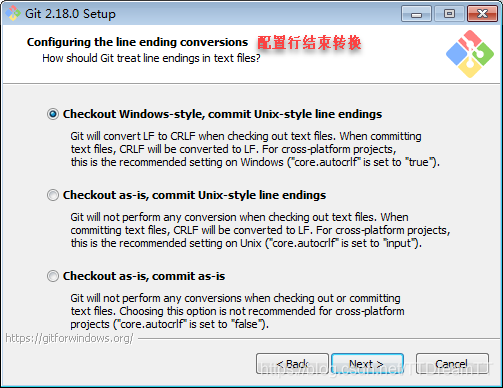
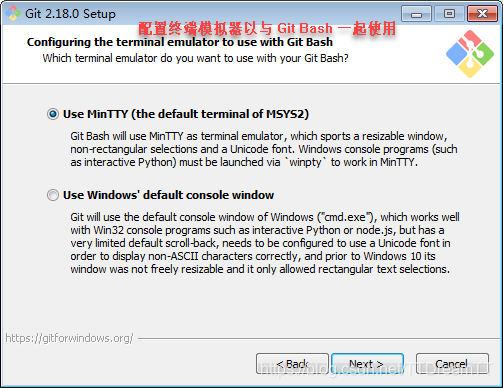
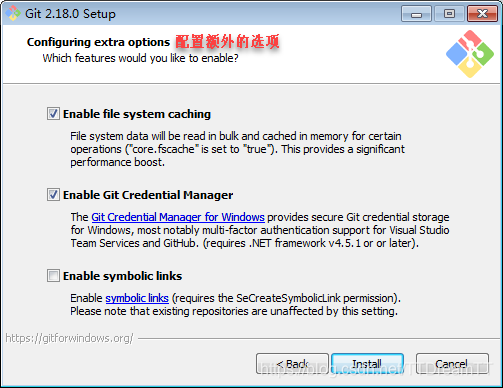
点击Inall开始安装,安装完成后点击Finish即可。
在开始菜单里点击“Git“Git Bash”,弹出类似命令行的窗口,就说明Git安装成功!
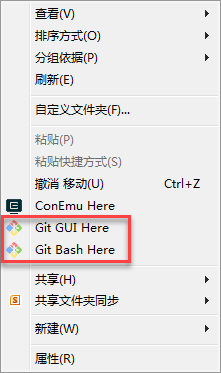
在任意目录下右击,可以看到右键菜单中有Git GUI Here和Git Bash Here两个选项。
三、Git版本更新:
# 查看版本:
git --version

# 版本是2.17.1之前的,使用:
git update

# 版本是2.17.1之后的,使用:
四、安装后的设置:
1、注册账号:
安装完成后需要设置自己的git账号和邮箱,否则无法正确使用,但是到目前为止还没有申请git账号,下面就来说一下具体的账号申请。
Github申请账号:https://blog.youkuaiyun.com/TTDreamTT/article/details/112138391





 扫一扫
扫一扫


 1586
1586

 被折叠的 条评论
为什么被折叠?
被折叠的 条评论
为什么被折叠?
 到【灌水乐园】发言





