


1. 如何启用/ 禁用 Arc 助手
要启用或禁用 Arc 助手,您需要修改 Arc 的配置文件(settings.yml 文件)。
启用 Arc 助手
在 settings.yml 文件中添加或修改以下配置:
enablearcassistant: true
禁用 Arc 助手
在 settings.yml 文件中将配置修改为:
enablearcassistant: false
2. 如何配置AI服务
Arc 助手支持多种 AI 服务,您可以根据需求配置不同的 AI 服务。以下是常见 AI 服务的配置示例:
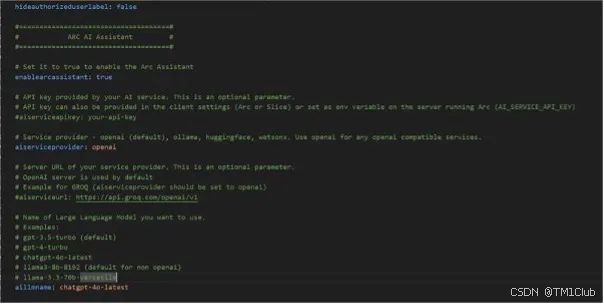
- ChatGPT
aiserviceprovider: openai
aillmname: chatgpt-4o-latest
- KIMI
aiserviceurl: https://api.moonshot.cn/v1
aillmname: moonshot-v1-8k
- DeepSeek
aiserviceurl: https://api.deepseek.com/v1
aillmname: deepseek-reasoner
- Groq
aiserviceprovider: openai
aiserviceurl: https://api.groq.com/openai/v1
aillmname: llama-3.3-70b-versatile
- 通义千问
aiserviceprovider: openai
aiserviceurl: https://api.siliconflow.cn/v1
aillmname: Qwen/Qwen2.5-72B-Instruct
3. 如何输入AI助手API
要使用 Arc 助手,您需要输入相应 AI 服务的 API Key。以下是具体步骤:
1. 点击 Arc 页面右上角的 User Preferences(用户偏好设置)。

2. 点击 Arc Assistant,并输入您的 API Key。
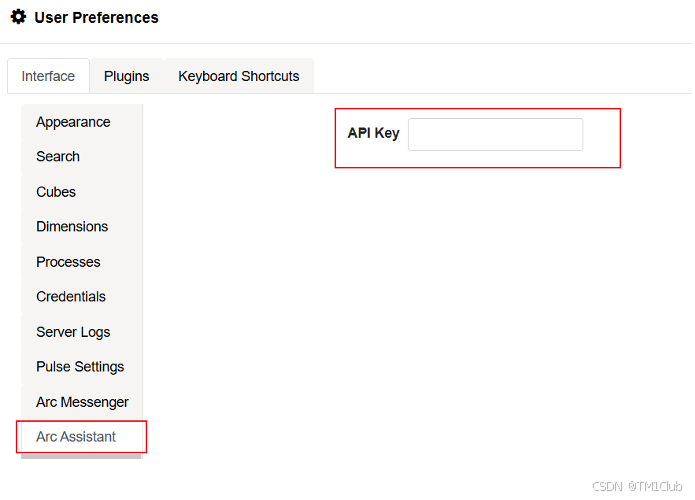
3. 点击 Save 保存配置。
4. 如何使用Arc助手
完成配置并保存 settings.yml 文件后,您可以在 Arc 浏览器中使用 Arc 助手。以下是使用步骤:
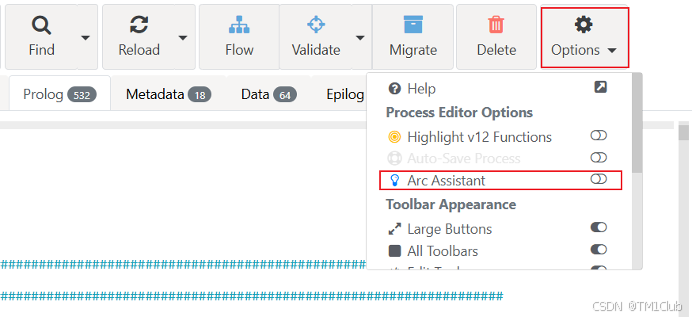
1. 打开 Processes(流程)并进入 Prolog。
2. 点击 Options(选项),启用 Arc Assistant。
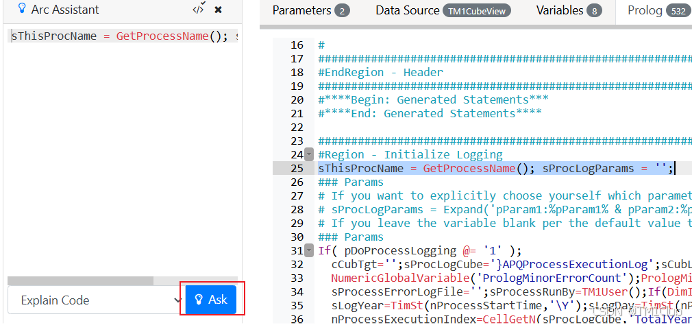
- 您可以高亮显示部分代码,然后让 Arc 助手为您解释其功能。
- 例如,选择一段代码后,点击 Ask,Arc 助手会为您提供详细的解释或建议。

注意事项:
1. 确保您的 API Key 有效,并且已正确配置 AI 服务。
2. 如果遇到问题,请检查 settings.yml 文件的格式是否正确。
3. 不同 AI 服务的 API 调用可能会产生费用,请根据您的需求选择合适的服务。






 扫一扫
扫一扫


 被折叠的 条评论
为什么被折叠?
被折叠的 条评论
为什么被折叠?
 到【灌水乐园】发言





