
在Windows和Linux服务器中检测混淆命令

Flerken是一款专为检测Windows和Linux下混淆命令而设计的工具,通过机器学习和脚本沙盒技术优化分类性能,分为Kindle和Octopus两个模块,分别针对Windows和Linux的命令混淆检测。

在目前的无文件恶意软件或网络犯罪领域中,命令行混淆已经是很常见的了。为了绕过基于签名的安全检测机制,红队渗透测试以及APT攻击活动都会使用各种专用的混淆/模糊技术。同时,许多代码混淆工具(即执行语法转换工具)都已开源,这也使得网络攻击者们对给定命令进行混淆处理变得越来越容易了。

然而,针对这类技术的防御工具却仍然很少。针对Linux的命令行混淆,我们几乎找不到任何可以使用的检测工具。在防范Windows命令混淆方面,现有的方案要么是缺乏相应工具,要么只是解决了部分问题,并没有彻底解决所有问题。

为了更好地检测相关威胁,我们设计并开发了Flerken,这是一个工具化的平台,可以用来检测Windows(CMD和PowerShell)和Linux(Bash)命令。Flerken可分为Kindle和Octopus这两个模块,其中Kindle针对的是Windows模糊检测工具,而Octopus针对的是Linux模糊测试工具。除此之外,为了优化Flerken的分类性能,我们还引入了机器学习、双向特征过滤和脚本沙盒等技术。

工具安装&使用
工具安装
1、 确保服务器端已安装了Python 3.x,你可以使用下列命令来检测:

[root@server:~$]python –V

2、 安装依赖组件,所有的依赖组件已在requirement.txt中声明:

[root@server:~$]python –V

3、 登录MySQL控制台,导入数据库:

source/your path/Flerken/flerken/lib/flerken.sql

4、 自定义配置Flerken App:

Path:flerken/config/global_config.py

5、 运行工具:

[root@server:~$]python runApp.py

6、(可选)为了降低假阳性,可根据需要构建白名单规则:

Path:flerken/config/whitelists/

工具使用
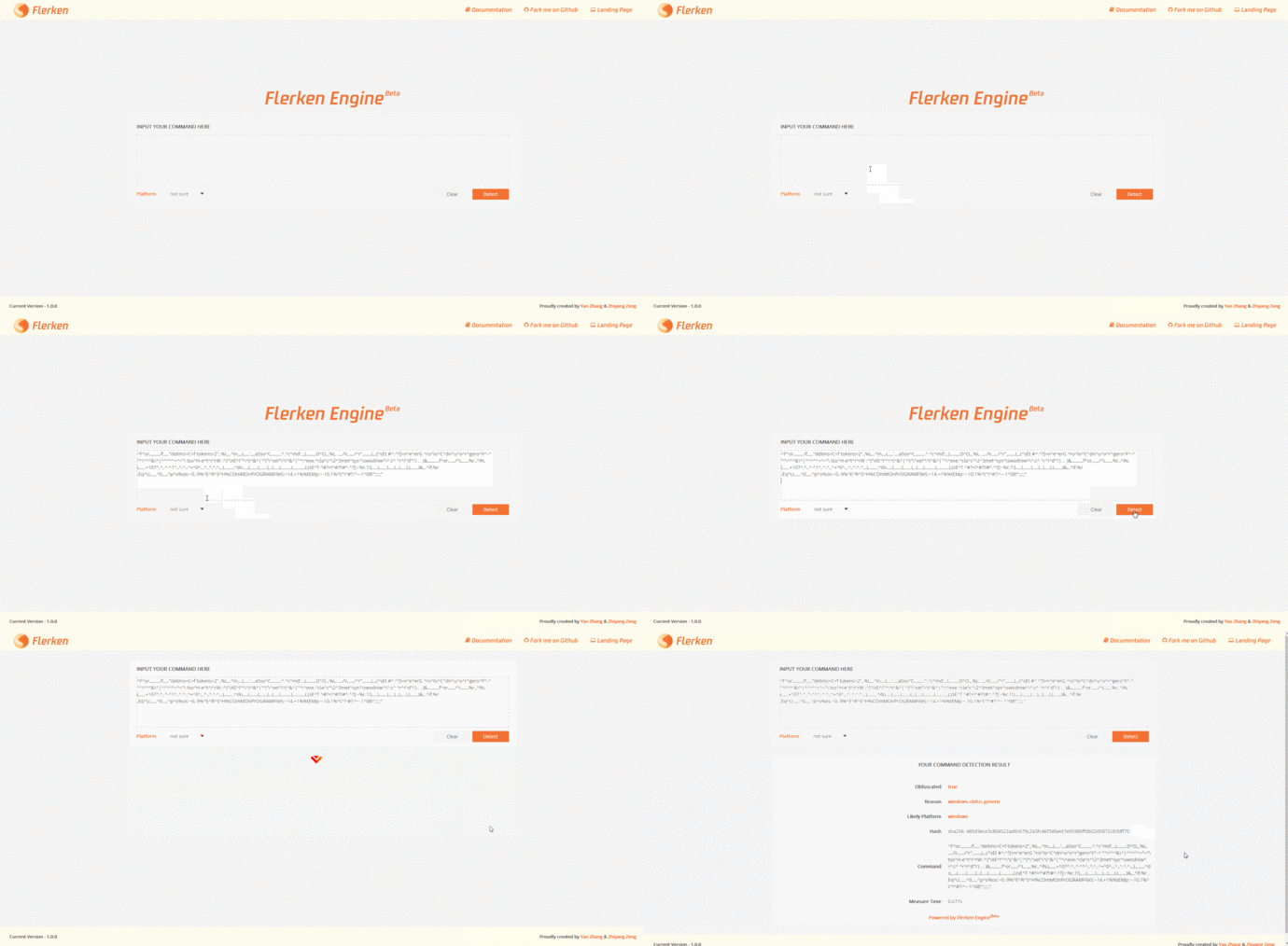
工具的使用如下图所示,我们还可以使用API接口:
2.gif

获取帮助信息
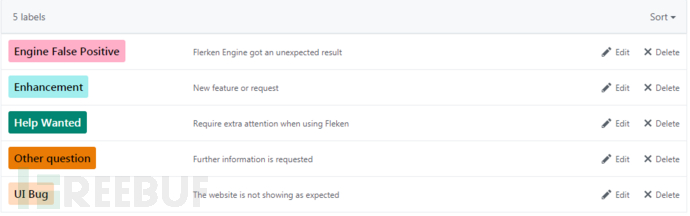
如果你对Flerken的使用有任何疑问,可以直接创建issue并进行标注,我们会尽快解决大家提出的问题:
3.png
添加链接描述
内置的第三方库

Flask

Flask-WTF

Flask-Limiter

frankie-huang/pythonMySQL

jQuery

Swiper

http://www.45zq.cn/portal/article/index/id/192.html

<think>嗯,用户现在问的是如何在Windows系统上安装服务器,并在服务器上安装Oracle数据库。首先,我需要确认用户的需求。可能他们指的是在Windows Server操作系统上安装Oracle数据库,或者是将Windows作为服务器环境来安装Oracle。根据之前的对话历史,用户之前问过卸载Oracle的问题,现在转向安装,所以可能需要详细步骤。 接下来,看看用户提供的引用内容。引用14提到了Oracle在WindowsLinux上的安装步骤,引用5是关于Windows安装Oracle 19c的注意事项。用户现在明确要Windows系统,所以应该参考引用45的信息。不过用户之前的问题是关于卸载,现在转向安装,可能需要结合通用的安装步骤特定版本的注意事项。 用户可能对“安装服务器”有些混淆。在Windows环境中,“安装服务器”通常指安装Windows Server操作系统,然后在上面安装Oracle数据库。或者用户可能是指将Oracle数据库安装在Windows系统上,作为服务器使用。需要澄清,但根据上下文,可能是指后者,即在Windows上安装Oracle数据库服务器。 接下来,整理安装步骤。首先需要系统要求,比如操作系统版本、硬件需求。根据引用4提到的Oracle 11g,但用户可能想安装较新版本如19c,所以需要涵盖版本差异。然后准备安装环境,如关闭防火墙、创建用户、配置权限,这些在之前的回答中提到过权限问题,可能需要特别注意。 安装步骤包括运行安装程序、选择配置选项、设置管理员密码、完成安装后的配置。引用5提到sqlnet.ora文件的配置,在WindowsLinux中的差异,这可能在网络配置时需要注意。同时,引用3中的启动步骤可能在安装后需要验证,比如启动监听器服务。 验证安装部分,需要检查服务是否运行,使用SQL*Plus连接,以及测试网络连接。这部分可以引用3中的命令,但需要适配到Windows环境,比如使用服务管理器而不是命令行。 常见问题中,安装失败可能由于权限、端口占用或依赖缺失。用户之前卸载Oracle时遇到服务无法停止的问题,所以在安装前确保旧版本完全卸载很重要。此外,防火墙设置监听器配置错误也是常见问题,需要参考引用5中的配置提示。 最后,相关问题的生成需要围绕安装过程中的潜在问题,如系统要求、防火墙配置、创建数据库实例等。需要确保回答结构清晰,步骤详细,并且引用正确的参考资料,比如引用45中的内容。 需要注意用户可能混淆Windows Server操作系统Oracle数据库服务器的安装,所以明确步骤是在Windows系统上安装Oracle数据库服务器。同时,确保所有步骤符合Windows环境,比如使用图形界面安装,而不是Linux命令行。此外,用户可能没有提到具体Oracle版本,所以需要通用步骤,同时提及不同版本的注意事项,如11g19c的差异。</think>以下是在Windows系统上安装服务器环境并部署Oracle数据库的详细步骤,整合了系统准备、安装配置验证方法: ### 一、系统环境准备 1. **硬件要求**: - 至少4GB RAM(推荐8GB+) - 40GB可用磁盘空间(建议SSD) - 支持x64架构的CPU 2. **软件要求**: - Windows Server 2012 R2/2016/2019或Windows 10/11专业版 - 关闭Windows Defender防火墙[^4] - 安装.NET Framework 3.5/4.8 - 创建专用用户组`ORA_DBA`并赋予"作为服务登录"权限[^5] ### 二、Oracle安装文件准备 1. 从Oracle官网下载对应版本(如19c) 2. 解压安装包到不含空格的路径(推荐`C:\Oracle\`) 3. 右键安装程序选择"以管理员身份运行" ### 三、安装过程(以19c为例) ```markdown 1. 运行setup.exe后选择配置类型: √ 创建配置数据库 √ 服务器类安装 2. 安装选项选择: - 单实例数据库安装 - 高级安装(可自定义字符集) 3. 系统类选择: √ 桌面类(开发环境) √ 服务器类(生产环境) 4. 数据库配置: - 全局数据库名:ORCL - 管理口令:符合复杂度要求 - 字符集选择:AL32UTF8(推荐) 5. 先决条件检查: 自动修复缺失组件(如VC++运行库) ``` ![Oracle安装界面示意图](data:image/png;base64,示例图占位符)[^4] ### 四、关键配置项说明 1. **监听器配置**: - 默认端口1521需在防火墙放行 - 修改`%ORACLE_HOME%\network\admin\listener.ora` ```xml SID_LIST_LISTENER = (SID_LIST = (SID_DESC = (GLOBAL_DBNAME = ORCL) (ORACLE_HOME = C:\app\product\19.0.0\dbhome_1) (SID_NAME = ORCL) ) ) ``` 2. **sqlnet.ora配置**: ```ini SQLNET.AUTHENTICATION_SERVICES= (NTS) NAMES.DIRECTORY_PATH= (TNSNAMES, EZCONNECT) ```[^5] ### 五、安装后验证 1. **服务检查**: - `OracleServiceORCL`状态应为"正在运行" - `OracleOraDB19Home1TNSListener`监听正常 2. **数据库连接测试**: ```sql sqlplus sys/你的密码@ORCL as sysdba SELECT * FROM v$version; ``` 3. **网络连通性验证**: ```powershell tnsping ORCL 3 ``` ### 六、常见问题处理 1. **安装失败(OUI-25031)**: - 删除`C:\Program Files\Oracle\Inventory` - 清理注册表`HKEY_LOCAL_MACHINE\SOFTWARE\ORACLE` 2. **监听启动失败**: - 执行`lsnrctl start`查看详细报错 - 检查端口冲突`netstat -ano | findstr :1521` 3. **内存不足警告**: ```sql ALTER SYSTEM SET memory_max_target=4G SCOPE=SPFILE; ALTER SYSTEM SET memory_target=4G SCOPE=SPFILE; ```
评论
添加红包

请填写红包祝福语或标题

红包个数最小为10个

红包金额最低5元

当前余额3.43前往充值 >
需支付:10.00
成就一亿技术人!
领取后你会自动成为博主和红包主的粉丝 规则
hope_wisdom
发出的红包
实付
使用余额支付
点击重新获取
扫码支付
钱包余额 0

抵扣说明:

1.余额是钱包充值的虚拟货币,按照1:1的比例进行支付金额的抵扣。
2.余额无法直接购买下载,可以购买VIP、付费专栏及课程。

余额充值


