
在VBA中,对Excel单元格的操作方法 (qo+op)

Excel-VBA 快速上手(八、单元格对象-常见的单元格操作) vba、单元格的常见操作 阅读详情
AI摘要

本文介绍了使用VBA操作Excel单元格的多种方法,包括读取、修改单元格内容,循环遍历单元格进行填充和获取,更改单元格格式(字体、背景色、边框),插入和删除单元格(行、列),以及合并单元格等操作,并给出了相应示例。

一、读取单元格内容

        读取单元格的内容,将单元格的值赋给一个变量。例如,读取A1单元格的内容并打印到窗口。

Sub Cell()
Dim cellContent As String
cellContent = Worksheets("Sheet1").Range("A1").Value
Debug.Print cellContent
End Sub

二、修改(填充)单元格内容

        修改单元格内容与访问单元格并赋值类似。例如,将A1单元格的内容修改为"Hello, VBA!"。

Sub Cell()
Worksheets("Sheet1").Range("A1").Value = "Hello, VBA!"
End Sub

三、循环遍历单元格

3.1、填充

        使用循环来遍历单元格。例如,遍历填充Sheet1上A1到A10的单元格。

Sub Fill()
'遍历填充数据
Dim i As Integer
For i = 1 To 10
    Worksheets("Sheet1").Cells(i, 1).Value = "Row " & i
Next i
End Sub

3.2、获取

        使用循环来遍历单元格。例如,遍历获取Sheet1上A1到A10的单元格

Sub Obtain()
'遍历获取数据
Dim cellContent As String
Dim i As Integer
For i = 1 To 10
    cellContent = Worksheets("Sheet1").Cells(i, 1).Value
    Debug.Print cellContent
Next i
End Sub

四、更改单元格格式

4.1、字体

        更改单元格的字体格式,如字体、颜色、大小等。例如,将A1单元格的字体设置为楷体、蓝色、加粗和字体大小为12。当然了,还有字体的其它属性这里就不一一介绍了。

Sub Font()
With Worksheets("Sheet1").Range("A1").Font
    .Name = "楷体"
    .Color = RGB(0, 0, 255)
    .Bold = True
    .Size = 16
End With
End Sub

4.2、单元格的背景色

        将A1单元格背景颜色设置为浅黄色。

Sub Interior()
With Worksheets("Sheet1").Range("A1").Interior
    .Color = RGB(255, 255, 204)
End With
End Sub

4.3、单元格的边框
Sub Borders()
With Worksheets("Sheet1").Range("A1").Borders
    .LineStyle = xlContinuous   '设置边框为实线
    .Color = RGB(0, 0, 0)       '设置边框颜色为黑色
    .Weight = xlThin            '设置边框粗细为细线
End With
End Sub

五、插入和删除单元格(行)

5.1、插入
Sub Insert()
Worksheets("Sheet1").Rows(1).Insert Shift:=xlDown
End Sub

5.2、删除
Sub Delete()
Worksheets("Sheet1").Rows(1).Delete
End Sub

六、插入和删除单元格(列)

6.1、插入
Sub Insert()
Worksheets("Sheet1").Columns(1).Insert Shift:=xlDown
End Sub

6.2、删除
Sub Delete()
Worksheets("Sheet1").Columns(1).Delete
End Sub

七、合并单元格

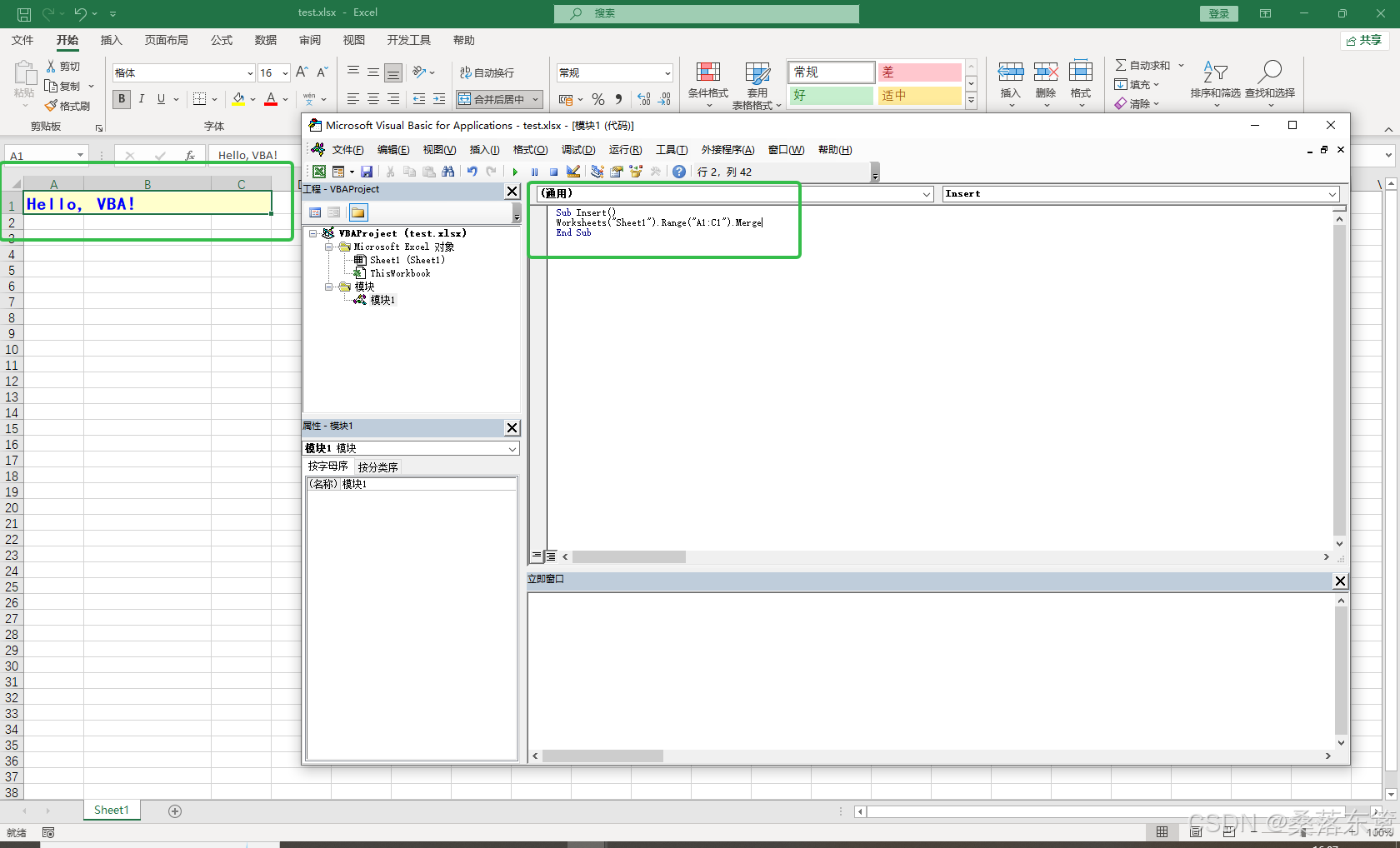
        合并单元格可以使用Merge方法。例如,合并A1到C1的单元格

Sub Merge()
Worksheets("Sheet1").Range("A1:C1").Merge
End Sub
Excel单元格操作:读写单元格数据、格式设置与条件格式详解 Excel单元格的读写、格式设置及条件格式应用是数据处理中不可或缺的基本技能。通过本文的详细讲解和案例展示,相信读者已经对这些操作有了较为全面的了解。勤加练习:理论知识只是基础,实际操作才能加深理解。建议读者多动手练习,尝试不同的操作方法和技巧。学习VBA:对于需要处理大量数据或进行复杂操作的用户来说,学习VBA宏编程将极大地提高工作效率。关注更新:Excel软件不断更新,新的功能和优化将不断推出。建议用户关注官方更新信息,及时了解和学习新功能。 阅读详情

相关推荐

VB中Excel数据读取技术指南

在当今自动化办公的浪潮中,能够将VB(Visual Basic)与Excel完美结合,无疑为数据处理和分析提供了极大的便利。本章将带你走进VB读取Excel的基本概述,无论你是编程新手还是资深开发者,都能够通过本章内容快速入门。我们将简要介绍VB与Excel交互的基本概念,以及两者结合的优势。紧接着,我们将深入探讨如何利用VB读取和操作Excel文件中的数据,以及它在实际工作中解决数据处理问题的能力。Range对象是Excel对象模型中使用最频繁的一个对象,它代表单元格或单元格区域。Range。

weixin_29215509的博客 1492

Excel-VBA 快速上手(七、获取单元格对象)

vba、单元格对象、获取单元格对象

Ares5k 1万+

【FPGA】AD9694调试注意事项

基于FPGA的AD9694设计及其注意事项,包括同步的设计注意事项

weixin_41246509的博客 2898

vb.net对EXCEL进行读写,保姆级教程

保姆级步骤 1.在桌面创建一个.xls或.xlsx的Excel表格,将其命名为ReadExcelTest,创建好文件后右键选择属性,会出现以下界面,将位置记录 2.创建一个VB.WPF应用程序项目,将其命名为:WpfApp-Read-write_Excel 3.在创建好的界面中添加Button控件(选中Button拖动到“2”的位置) 4.双击Button控件,进入程序编辑界面 这里驱动的是Button点击事件 5.在右侧解决方案,选中项目,右键添加引用 6.在.NET中选择标号“1”的引用 7

HEIMENGER的博客 1万+

cesium自定义指南针

项目需要一个指南针,用鼠标按住旋转指针,会让3d地图旋转,点击中心点重置方位。当然可以使用插件cesium-navigation-es6,但是样式不好修改,所以我自定义了一个指南针。

weixin_47017648的博客 750

Zynq AXI DMA实战:5分钟搞懂S_AXIS_S2MM和M_AXIS_MM2S数据流(附Vivado配置截图)

本文通过Vivado实战配置,清晰解析了Zynq平台AXI DMA IP核中S_AXIS_S2MM和M_AXIS_MM2S数据流的核心概念与连接方法。文章重点阐述了数据流向、主从关系及接口命名规则,并提供了从ADC数据采集到DDR存储,再从DDR读取数据发送至DAC的完整双向数据流搭建指南,帮助工程师快速避坑。

weixin_29200741的博客 449

用VBA打印出某列单元格的值

VBA是比较简单的编程语言,只要安装用microsoft office就可以用来调试代码,不用安装第三方工具,值得大家抽空学一学。如果有Python编程的基础,学起来就非常的简单了。今天我们来学习一下如何用VBA打印出某列单元格的值。比如:我们在Excel中有A列10行从1..10的数值,现在我们想用debug.print打印出这些值,应该如何操作呢?

henanlion的博客 5062

别再为Word转PDF表格变形发愁了!Aspose.Words for Java 19.5 保姆级避坑指南

本文详细介绍了使用Aspose.Words for Java 19.5解决Word转PDF时表格变形问题的完整方案。从格式转换原理到实战技巧,涵盖固定表格宽度、禁用自动调整、强制文本换行等核心方法,并提供高级场景应对策略和性能优化建议,帮助开发者高效处理复杂文档转换需求。

weixin_28702105的博客 266

如何读取excel任意单元格内容的代码(vba,py)

你可以使用 VBScript(VBS)来读取 Excel 文件中的任意单元格内容。以下是一个简单的 VBScript 代码示例,使用。文件,然后使用上述提到的步骤在 VSCode 中运行它。确保你的系统上已安装 Excel 并且 VBScript 可以在系统上运行。以下是使用 Python 语言重写的读取 Excel 任意单元格内容的代码,使用。变量的值为你的实际 Excel 文件路径,并根据需要修改。文件,然后在 VSCode 中运行它。如何读取excel任意单元格内容的代码。

nxhujiee的专栏 2141

ENVI5.6 自动化流程:GF系列卫星影像批处理与质量优化

本文详细介绍了如何利用ENVI5.6构建针对GF-2、GF-6、GF-7系列卫星影像的自动化批处理流水线。通过配置Batch Processing工具,实现从正射校正到图像融合的全流程批量处理,并分享参数设置、质量监控与故障排查的实战经验,旨在显著提升海量遥感影像的处理效率与成果质量。

efc1234567的博客 603

【Rcode】生存分析: KM & COX回归& 随机森林& nomogram

本文使用了R——survival包下的lung数据进行方法测试: 1)KM 2) Cox回归:多因素 3)随机森林因子(根据cox回归结果) 4)nomogram ( 根据cox回归结果,建立了中位生存时间,1年5年生存率的概率计算) -------------------????????‍♀️本文只有干货,非常干!????----------------------------- 一、数据加载 #生存分析 library("survival") library("survminer") data("

weixin_43172152的博客 9273

excel中VBA获取指定单元格内容

1、筛选指定列获取数据 For Each Rng In Sheets("目录").Range("b1:B23") Debug.Print Rng.Value If Rng.Value = "个人" Then n = n + 1 Sheets("备注").Cells(n, "g").Resize(1, 5) = Rng.Offset(0, -1).Range("a1:e1").Value Sheets("备注").Cells(n, "g").

u010719791的专栏 1万+

第六:Charles抓包-苹果手机抓包

【代码】第六:Charles抓包-苹果手机抓包。

欢迎来到本博客! 1655

vba宏语言_Excel进阶第23章,VBA宏语言,自动单元格填充数据三种方法

今天开始讲解VBA宏语言,能让你的excel更有生命力。上一篇文章介绍了宏界面的打开方法、录制宏、宏的基本语法。今天文章主要讲解的是宏的单元格赋值,让宏可以给单元格赋值。如上图,查看代码,可以弹出一个源代码的界面,如下图:单元格赋值方法有很多种,今天讲解三种常用的。第一种、在空白处填写源代码:如下:Sub 头条培训用例1() Range("A1").Select ActiveCell.Formul...

weixin_39885383的博客 2956

【原创教程】西门子1500与施耐德伺服的通讯以及调试

该函数块主要描述伺服的手动,左边的引脚Forward是指伺服手动正转,Backward是指伺服手动反转,Fast是指手动的某个方向为快速运行,TipPos手册上描述为固定值,WaitTIme是指伺服手动的相应时间,VeloSlow指伺服手动正常慢速运动的速度,VeloFast指伺服手动快速运动的速度,Acceleration是指伺服手动的加速度,Decelertion是指伺服手动的减速度。该函数块用于伺服停止,左边的引脚Execute为伺服停止执行,Deceleration含义为减速,Axis为轴。

Qinmingyue13的博客 1374

Camera2Demo

在Camera2 的基础上进行封装,使得Camera2一堆初始化逻辑与Activity分离,降低耦合度,完成预览拍照并保存的操作

利用VBA实现:提取Excel单元格数字

利用VBA处理excel提取单元格数字,附带程序!

weixin_44596571的博客 3776

win10 跳过U8环境检测的IE WebControls.rar

win10 安装u8的时候 提示IE WebControls 不通过,这个工具可以欺骗u8的检查。 跳过U8环境检测的IE WebControls。提示导入失败后,重新检测通过。

vb操作excel表格

1:插入一行一列的表格 myWord.ActiveDocument.Tables.Add(Range:=myWord.Selection.Range, NumRows:=1 _ , NumColumns:=1, DefaultTableBehavior:=Word.WdDefaultTableBehavior.wdWord9TableBehavior, _ AutoFitBehavior:=Word.WdAutoFitBehavior.wdAutoFitFixed) 2:合并行连续单元格 myWord.Se

weixin_44620245的博客 5204

计算机控制技术及应用

《计算机控制技术及应用》通过总结作者的科研成果和吸收国内外的先进理论、方法和技术,以计算机控制系统的网络化、开放化、智能化和集成化发展趋势为主线索,主要介绍计算机控制系统的基本概念和计算机控制系统的典型形式,计算机控制系统的数学描述与基本分析方法,以及数字PID控制器、最少拍控制系统、达林算法、状态变量设计法等设计方法及其各种改进算法。重点突出计算机控制系统输入输出通道接口的设计方法和典型控制系统的设计案例与实现方法等。

如何用VBA从EXCEL表取数据?问题1:1次性整体写入,还是循环写入数组呢? 问题2:取得数据后如何定位需要的那个?

如何用VBA从EXCEL表取数据?--是1次性整体写入数组,还是循环写入数组呢? 以及对取得得数据进行 定位/查找需要的内容

奔跑的犀牛先生 6097

在ACCESS中用VBA代码直接读取Excel表中的数据

在Microsoft Access中,使用ADODB对象来连接Excel表并读取其中的数据。

Foresttu的博客 3342

vb读取excel单元格数据_数据分析Excel实战(二):Excel单元格操作

关注我,每天学习一点点,每天进步一点点!本节课,我们介绍Excel数据分析中的单元格操作,通过本节课,我们就可以迅速展开对数据的录入、操作、存储等,为后面的数据做好准备工作。此刻,你已经走在Excel学习的旅途中,我建议大家可以打开电脑跟着文章进行操作,不仅学到知识,还可以学到很多的技巧,由于Excel具有很多的功能,有时遇到不熟悉的地方也会让人困惑,本文将手把手教大家进行重点单元格的操...

weixin_39594457的博客 2403

vba 获取指定单元格value

在这个示例中,`Range(cellAddress)` 用于获取指定地址的单元格,然后通过 `.Value` 属性获取该单元格的值。你可以将 `cellAddress` 更改为你想要获取值的任何单元格地址。在VBA中,要获取指定单元格的值,你可以使用`Range`对象。请确保在执行此VBA代码时,Excel处于编辑模式或者VBA编辑器中,并且你可以通过按下 `F5` 键或直接运行宏来执行代码。

nbspzs的专栏 2446

在VBA中,对Excel单元格的操作方法

‌数字格式‌:通过NumberFormat属性设置单元格的数字格式,例如Range("A1").NumberFormat = "0.00"或"#,###"。‌自动填充‌:使用AutoFill方法实现数据的自动填充,例如Range("A1:A20").AutoFill Range("A1:A2")。‌复制和粘贴‌:使用Copy和Paste方法复制和粘贴单元格内容,例如Range("A1").Copy Range("D4")。这些操作方法允许用户通过编写VBA代码自动化处理Excel表格数据,提高工作效率‌。

Rverdoser的博客 1376

windows进程管理器_系统变慢?WMI进程导致的CPU高占用解决

我们有时会遇到系统变慢的情况,查看资源任务管理窗口发现是WMI导致的CPU高占用所致。那么,WMI究竟为何物,能否解除由它导致的CPU高占用,如何解除?1. 查明WMI的来龙去脉WMI是Windows Management Instrumentation的简称。这个进程到底是什么进程,它对应的文件在哪里?让我们通过任务管理器一探究竟。右键单击任务栏空白处并选择“任务管理器”,进入任务管理...

weixin_39768371的博客 1231

vb读取excel的内容

https://wenku.baidu.com/view/e306a79f168884868662d603.html

always007的博客 2890
上一篇: 常用的编写VBA的软件 (L*00K)
下一篇: AI模型:追求全能还是专精?
-O-joker
博客等级 码龄5年 2977粉丝 108原创
评论
成就一亿技术人!
拼手气红包6.0元
还能输入1000个字符
 
 条评论被折叠 查看
添加红包

请填写红包祝福语或标题

个

红包个数最小为10个

元

红包金额最低5元

当前余额3.43元 前往充值 >
需支付:10.00元
成就一亿技术人!
领取后你会自动成为博主和红包主的粉丝 规则
hope_wisdom
发出的红包

打赏作者

-O-joker

你的鼓励将是我创作的最大动力

¥1 ¥2 ¥4 ¥6 ¥10 ¥20
扫码支付:¥1
获取中
扫码支付

您的余额不足,请更换扫码支付或充值

打赏作者

实付元
使用余额支付
点击重新获取
扫码支付
钱包余额 0

抵扣说明:

1.余额是钱包充值的虚拟货币,按照1:1的比例进行支付金额的抵扣。
2.余额无法直接购买下载,可以购买VIP、付费专栏及课程。

余额充值