




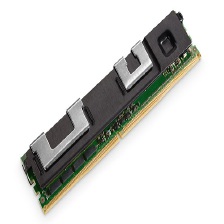
 本文介绍了在Ubuntu 18.04上安装持久化内存配置工具ndctl的两种方法。方法一可能较为复杂,若不成功,推荐采用方法二,即从GitHub下载源码进行安装,并详细说明了依赖包的安装和配置过程。
方法一
sudo apt-get install libndctl-dev这玩意有点玄学,说实话不太明白到底怎么回事,如果不能用建议使用第二种方式进行安装~
方法二
如果不行的话,在github上下载源码进行安装: GitHub source
在github页面有一个简单的介绍,如下托所示,里面有ndctl的文档介绍,同时也简略给出了安装方法:

图1 ndctl的github页面
在github介绍的安装页面中,五步就完成工作了,但是事实上安装起来并没有这个页面描述的这么简单,它需要很多的依赖包,而且有的依赖包的名字还不那么容易找到,接下来在我的一台主机(Ubuntu 18.04)上手动安装ndctl。
step 1:
下载源码到主机上,我下载的是最新的版本,目前最新版本为ndctl-v64,这些在github页面上都可以获取,下载到主机上之后,解压并进入该文件目录。
step 2:
安装一些必要的依赖包。
sudo apt-get install autoconf autogensudo apt install libtoolsudo apt-get install libkmod-devsudo apt-get install libudev-devsudo apt-get install uuid-devsudo apt-get install libjson-c-devstep 3:
./autogen.sh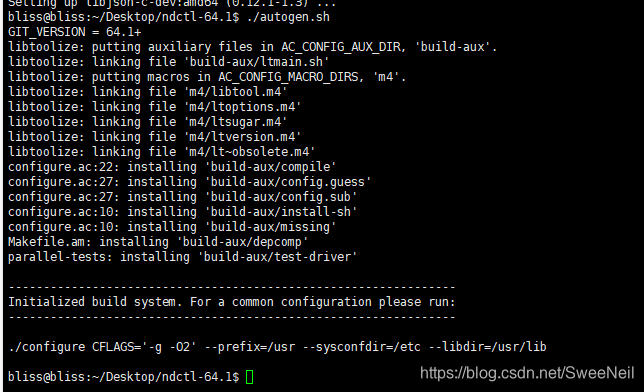
step 4:
./configure CFLAGS='-g -O2' --prefix=/usr --sysconfdir=/etc --libdir=/usr/lib64 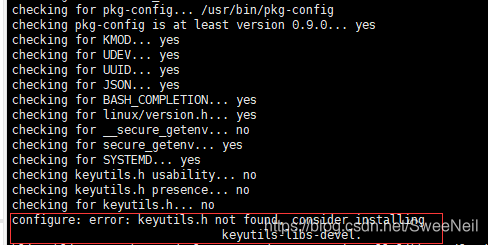
我在这个过程中遇到了上述的问题,如果遇到这个问题使用下面的命令安装该工具包:
sudo apt-get install libkeyutils-dev安装好后再运行:
./configure CFLAGS='-g -O2' --prefix=/usr --sysconfdir=/etc --libdir=/usr/lib64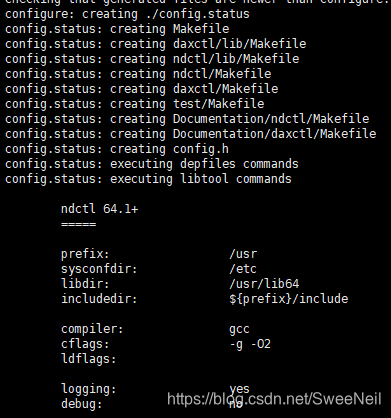
得到上图结果表示这一步成功。
step 5:
make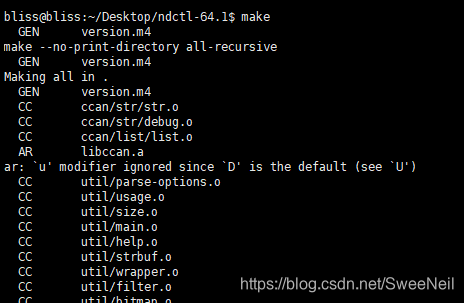
step 5:
make check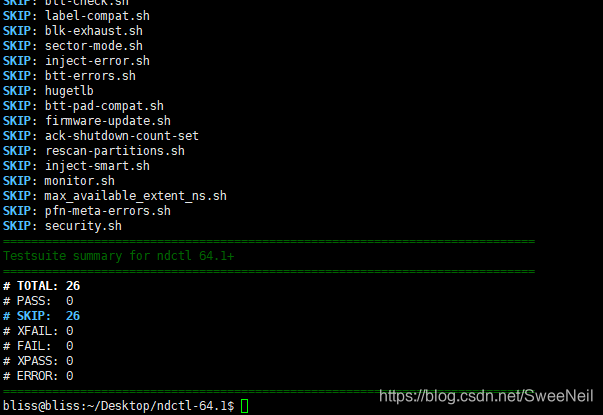
step 6:
sudo make install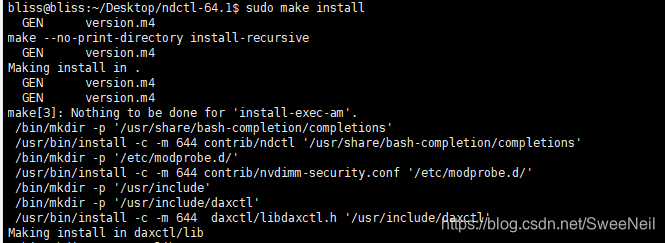
step 7:
查看安装情况
ndctl --version





 扫一扫
扫一扫


 20万+
20万+

 被折叠的 条评论
为什么被折叠?
被折叠的 条评论
为什么被折叠?
 到【灌水乐园】发言





