





接上回GeoServer入门(一),继续补充Windows和Linux下的安装。
2025.8.8 - 补充 2.2 检查或安装Java环境
GeoServer入门(二):GeoServer在Windows和Linux下的安装、配置
0 为什么续GeoServer入门(一)再写安装教程(无关内容可跳过)
上一次写安装教程还是22年,当时的界面还是这样的:

如今25年甚至还多了样例数据。

并且(一)中只讲解了Web Archive安装方式,考虑到Platform-independent binary(Linux下的安装包)和Windows Installer(Windows下的安装包)没有讲解,并为自己留下一些参考资料,下文将叙述遗漏的两种安装方式。
1 Windows下的安装
没啥好说的,没写的步骤就是无脑点下一步,不会可以下楼摆摊了。
1.1 JRE选择
可以看到相比于22年,如今25年的Geoserver已经要求Java 11 or Java 17。
Java环境配置参考Geoserver入门(一)中的2 环境配置。
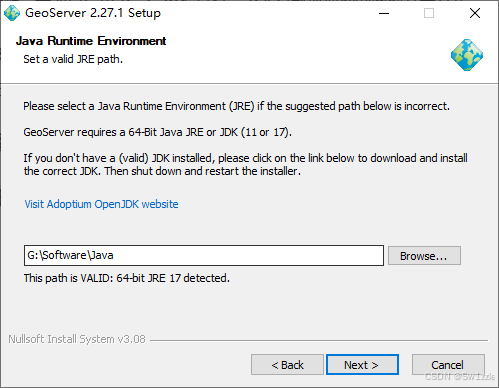
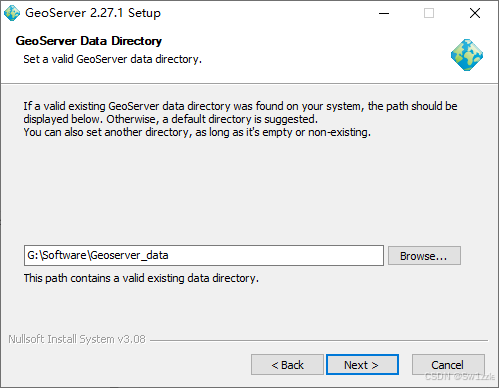
1.2 数据目录
建议放在一个自己明确知晓的位置,不要放在C盘。
地图服务的数据量很庞大,会占满系统盘,从而出现很多大学生百度搜索“C盘满了怎么办”的情况。
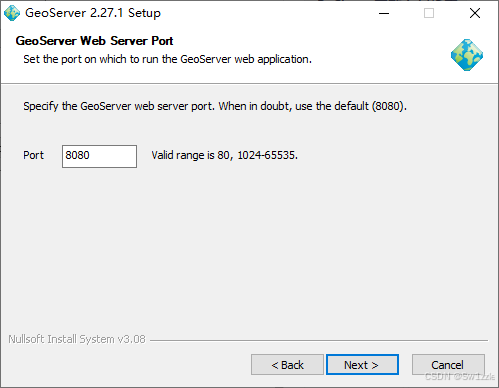
1.3 修改端口
如有修改,比如8088
入口会变为http://localhost:xxxx/geoserver,比如 http://localhost:**8088**/geoserver
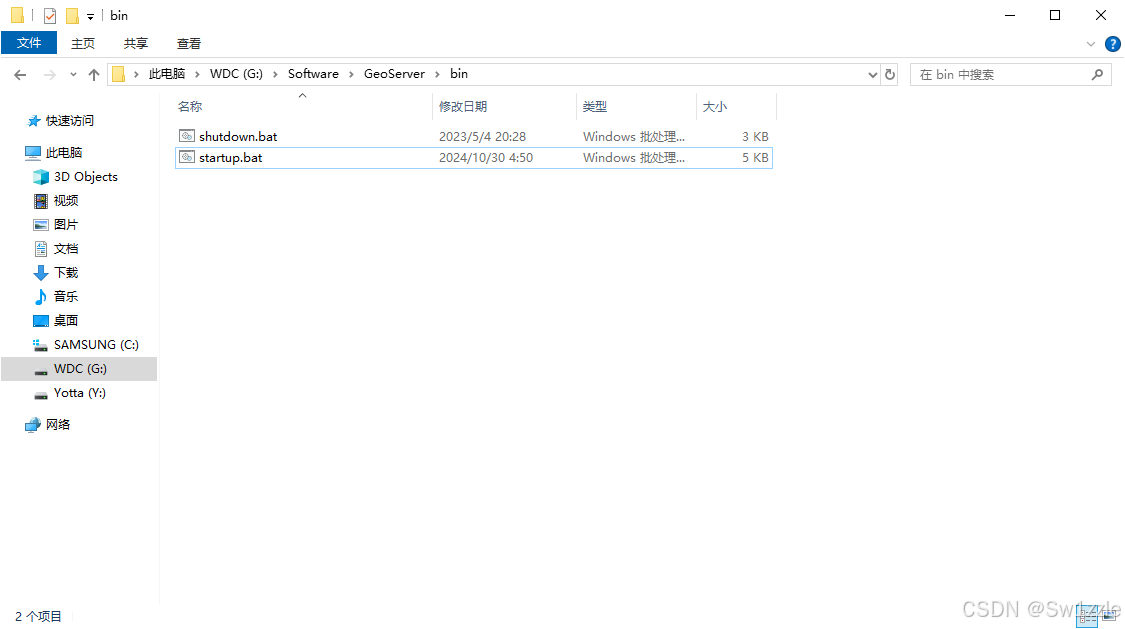
1.4 安装为服务或手动开启
新手就按推荐选择默认设置 安装为服务 就可以。
如果设置为 手动开启 ,则需要到..\GeoServer\bin下双击startup.bat
1.5 启动
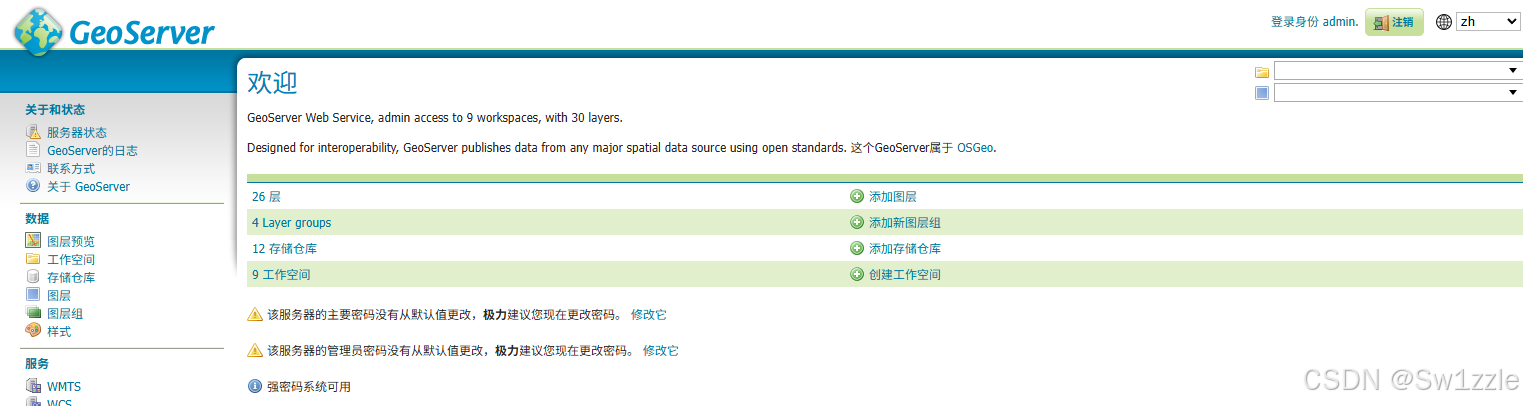
浏览器输入http://localhost:8080/geoserver,账号admin,密码geoserver。
2 Linux下的安装
2.1 连接云服务器
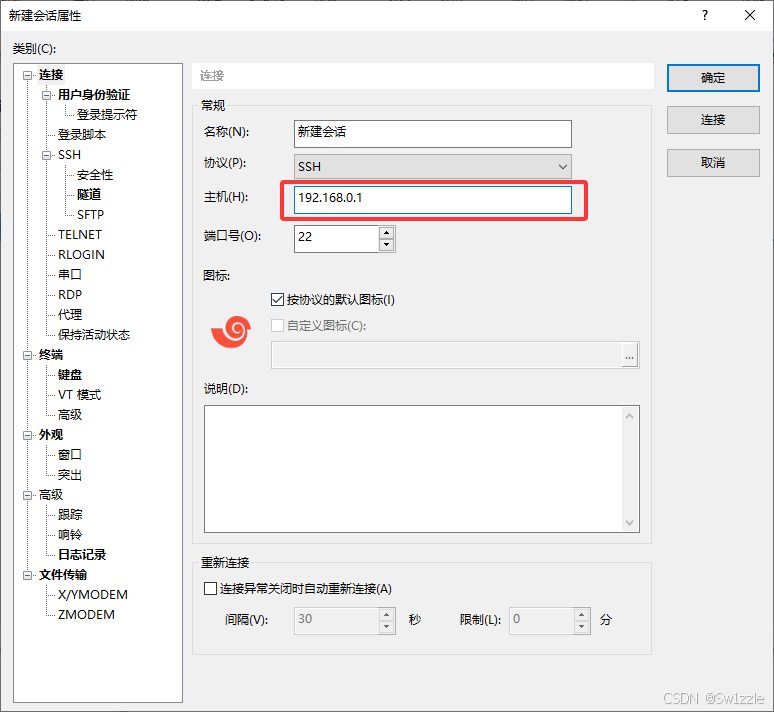
打开Xshell,新建会话,输入服务器ip,输入用户名和密码。
2.2 检查或安装Java环境
a.java -version检查是否已经安装。
b.sudo apt update更新软件包列表。
c.sudo apt install openjdk-11-jdk安装JDK11。
d.重复a。
2.3 下载、安装Geoserver
a.首先pwd,查看当前路径。

b.打开geoserver官网,选择Platform Independent Binary。

c.把打开网页的域名复制下来,组合成
wget https://sourceforge.net/projects/geoserver/files/GeoServer/2.25.0/geoserver-2.25.0-bin.zip/download -O geoserver.zip
ps -O(大写字母O,非数字0),表示output,该行命令会默认下载到当前路径。

d.输入ll或ls,可以看到geoserver.zip。
e.依次输入
mkdir /root/geoserver' 创建文件夹
unzip geoserver.zip -d /root/geoserver 解压
cd geoserver/bin 进入文件夹
sh startup.sh或nohup ./startup.sh & 启动geoserver
2.4 启动Geoserver
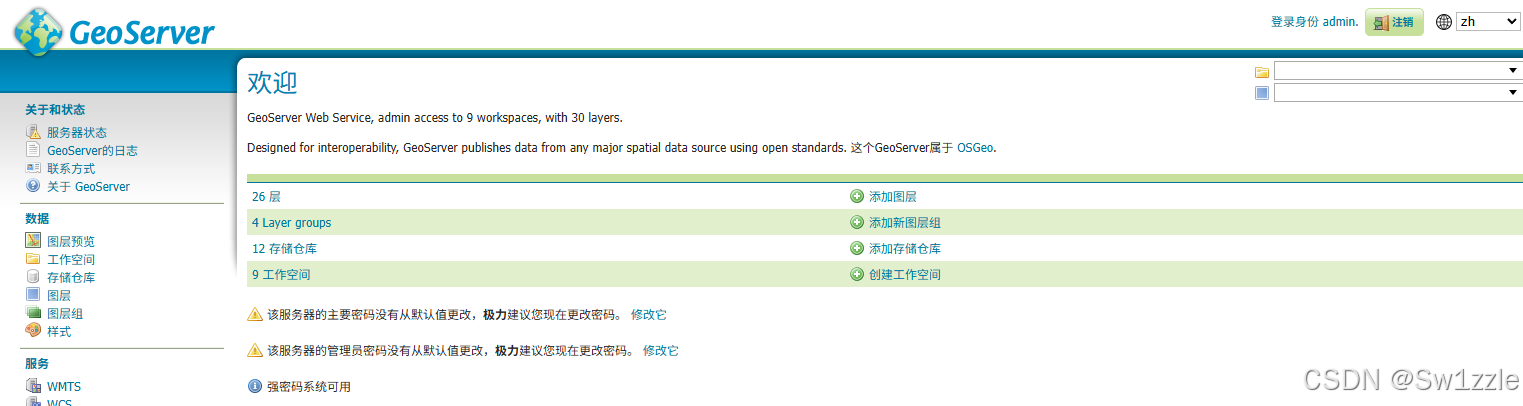
浏览器输入http://服务器ip:端口/geoserver,账号admin,密码geoserver。
3 结尾
至此,Web Archive(Geoserver入门(一))、Platform-independent binary(本文 # 2 Linux下的安装 )和Windows Installer(本文 # 1 Windows下的安装)三种安装方式已介绍完毕。







 扫一扫
扫一扫


 3122
3122

 被折叠的 条评论
为什么被折叠?
被折叠的 条评论
为什么被折叠?
 到【灌水乐园】发言





