



保姆级Linux远程开发教程
一、前言
大家好,我是双木林,最近在自学k8s,需要用到了docker容器技术,来实现云原生技术开发。随之而来得是一个难题,很多同学他的电脑是Windows系统的,直接在windows系统上安装容器比较麻烦,需要用到WSL技术,而且还很容易出现各种报错信息,所以比较理想的情况是我们找一台Linux服务器来安装docker。这样做不仅不会影响我们现有的系统,以后开发和部署新的项目也会更加方便。
那么问题来了,如何拥有一台Linux服务器呢?比较常见的有两种方式,第一种就是直接去第三方云服务商购买,第二种是使用虚拟机软件,直接在自己的电脑上额外运行Linux系统。第一种方式比较花钱,就不多说了。这一次主要是带大家实践第二种方式,手把手带大家在windows上安装Linux系统,并且呢实践两种远程开发方法,让大家像使用windows一样,轻松地在Linux系统上开发程序。
二、安装虚拟机软件
首先我们要使用一个现成的虚拟机软件,这里我比较推荐的就是VMware Workstation Player,仅个人学习使用,不去商用的话是免费的。
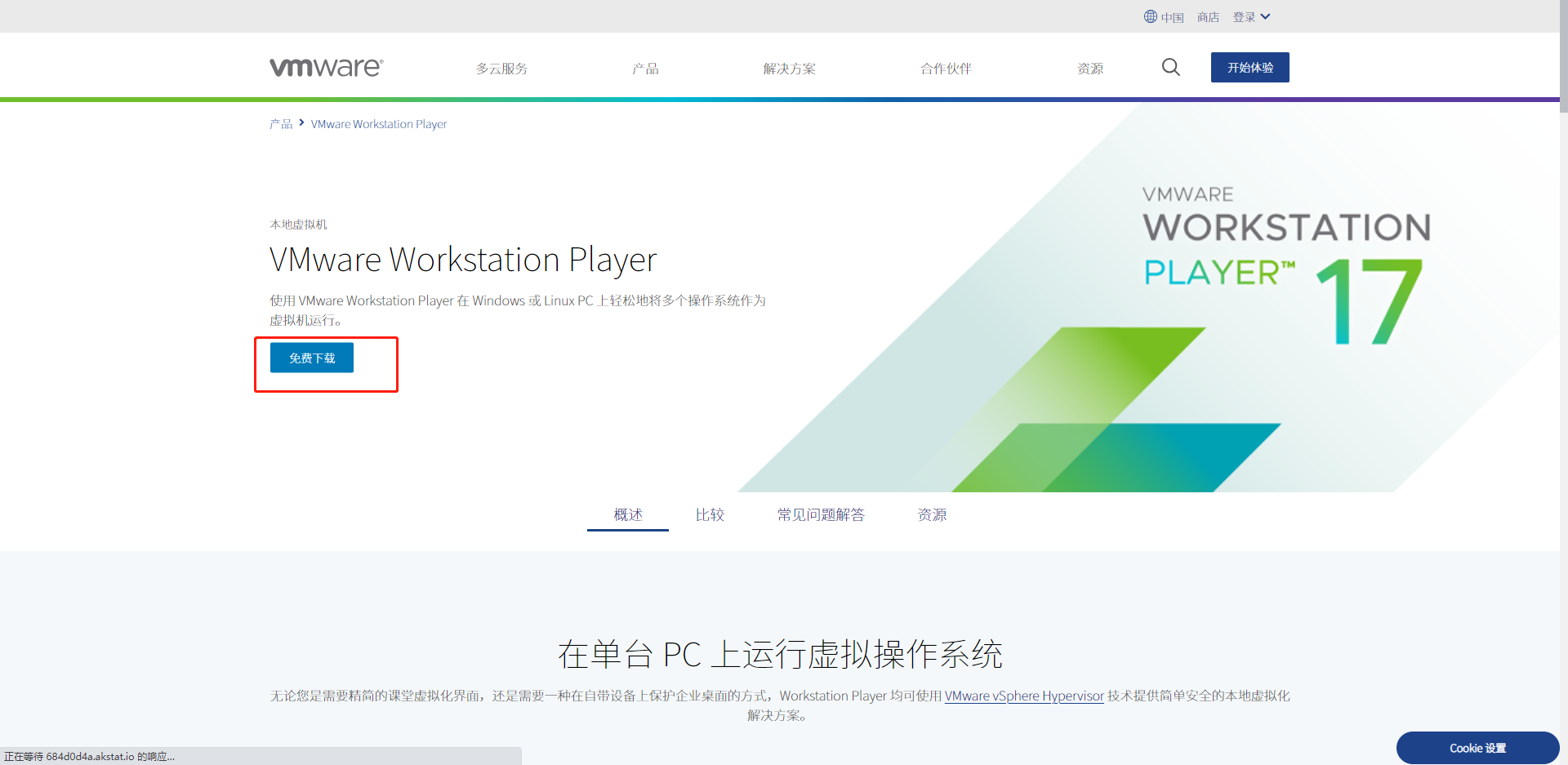
打开vmware官方网站:https://www.vmware.com/cn/products/workstation-player.html,点击免费下载
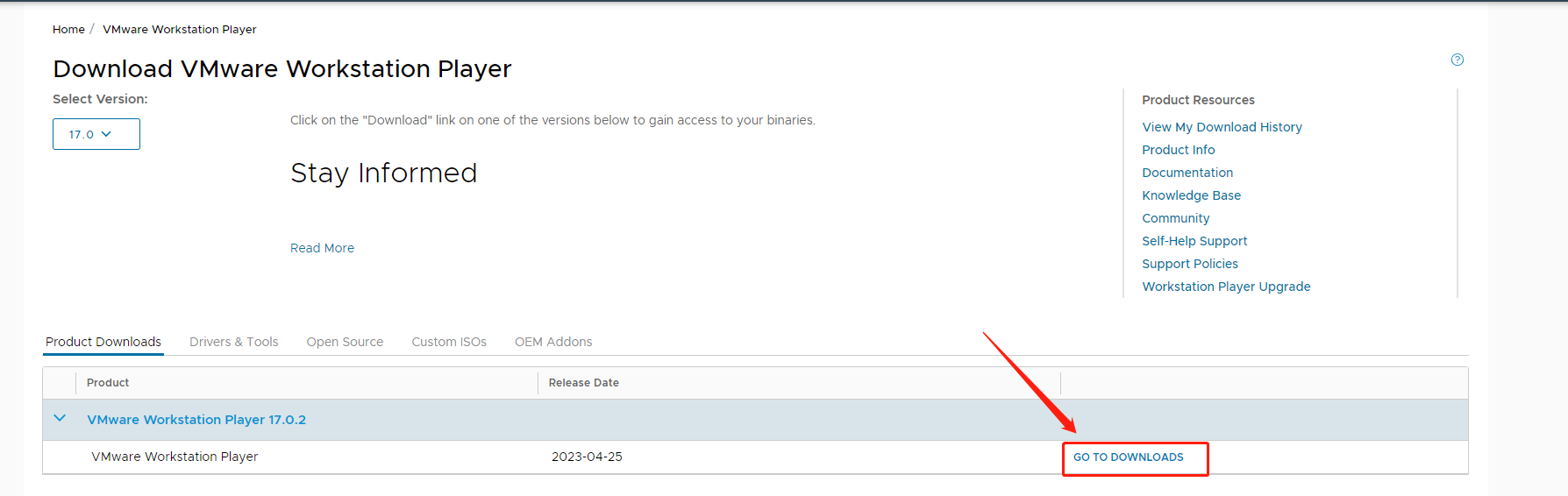
直接下载最新版本,点击GO TO DOWNLOADS 去下载
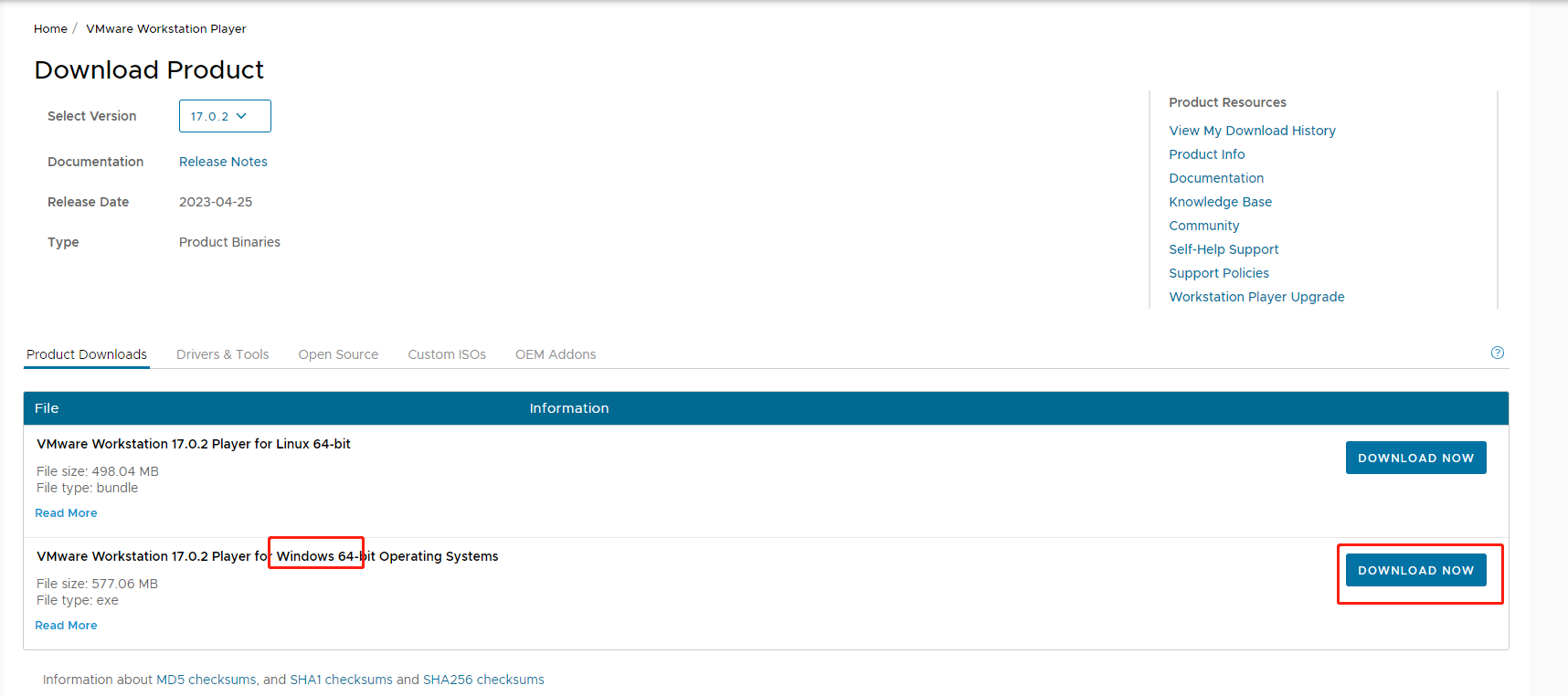
 选择Windows操作系统,然后点击下载,等待下载就行了。
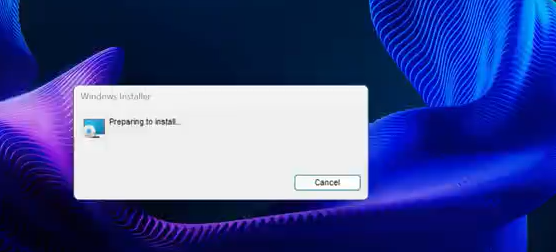
 下载完成后,我们双击打开安装包,等待虚拟机的安装

直接下一步
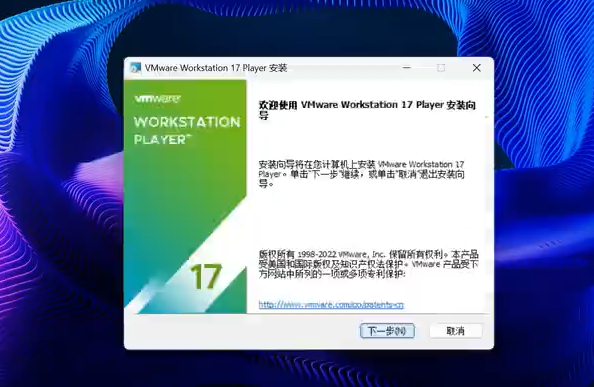
然后勾选接收许可协议条款,点击下一步
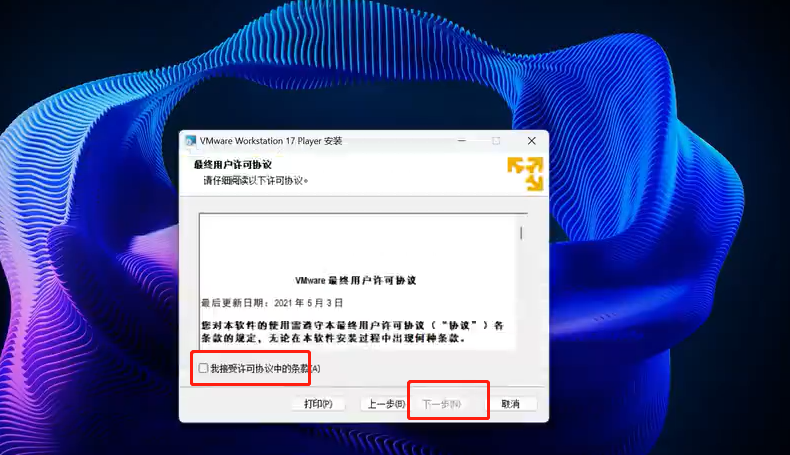
更改一下安装位置,然后下一步
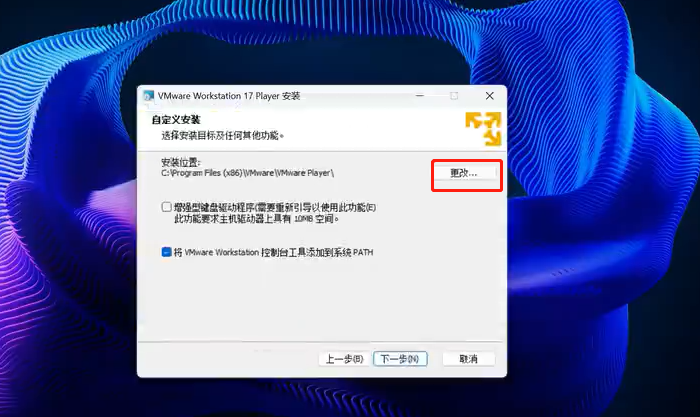
关闭检查产品更新、加入客户体验提升计划
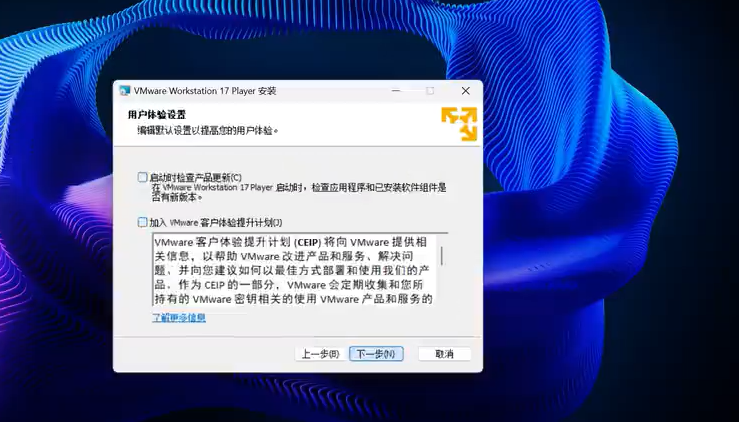
下一步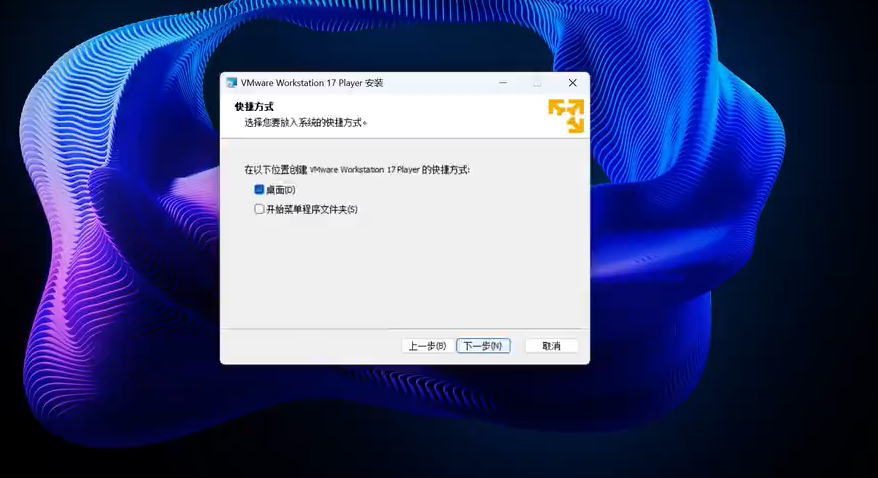 下一步
下一步
然后安装,等待安装就可以了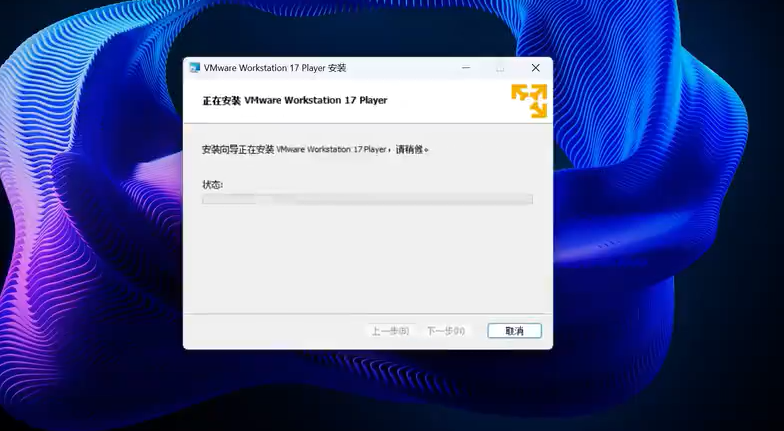
安装完成
 ### 三、安装虚拟机
1、安装前工作
打开已安装的虚拟机程序,首次使用时,它会让你选择免费版还剩商业版,我们选择免费版就好了
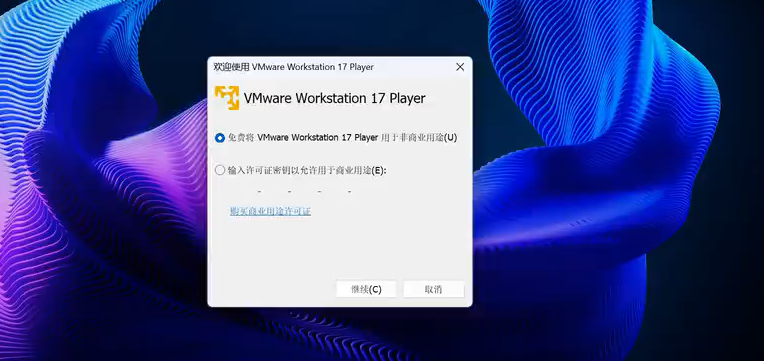 然后就看到了下面这样一个界面
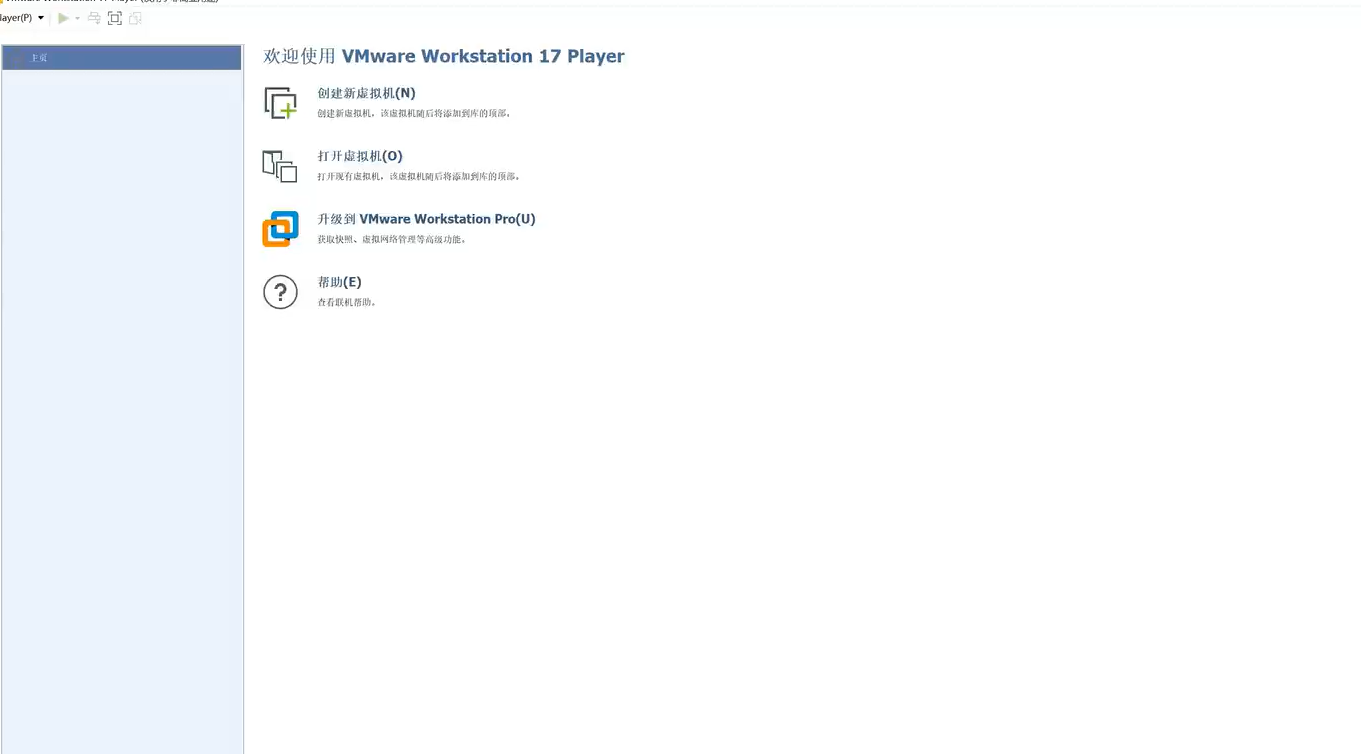
首先我们来创建一个新的虚拟机,每个虚拟机都和一个操作系统绑定,我们可以在这个软件中安装多个不同操作系统的虚拟机。想要安装Linux系统,我们就需要有一个Linux系统的镜像文件。
但问题又来了,Linux系统又那么多不同的发行版,我们应该选那个呢?在学生时代的时候,我这个人是非常喜欢用CentOS的,但可惜的是,现在它已经停止维护了,所以在这次的教程中呢,我选择使用的是Ubuntu,它也是一个非常主流的Linux发行版
2、下载Linux系统镜像
进到Ubuntu的官网,我们选择18.04这样一个稳定的版本

点击进入下载页面,往下拉,选择ubuntu-18.04.6-desktop-amd64.iso,这个就是Ubuntu桌面版系统镜像。单击下载系统镜像文件,等待下载完成
3、安装虚拟机
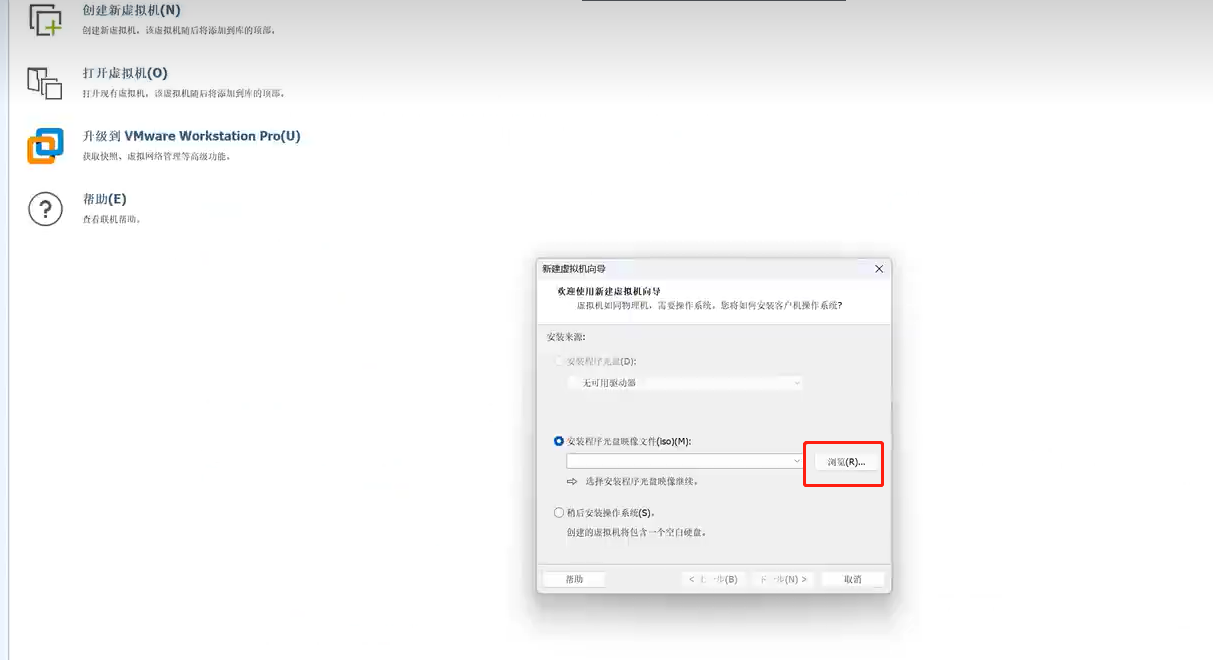
浏览,选择下载好的Ubuntu系统镜像文件,虚拟机软件就会自动识别出了我们要安装的操作系统,然后点击下一步。
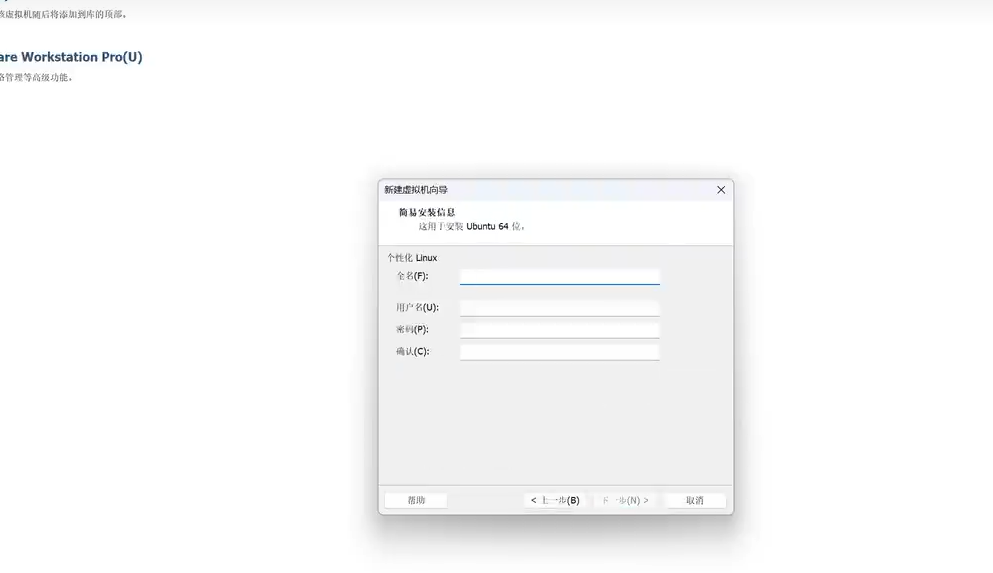
全名为Linux系统的名称,我这里设置成了:ubuntu,然后设置登录系统的账户密码,然后下一步。
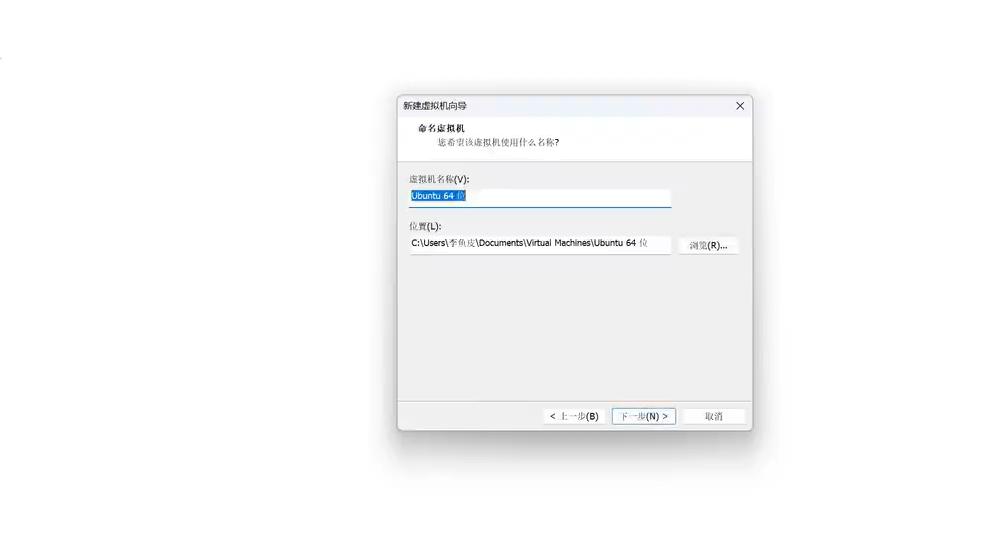
然后这里可以更改一下我们虚拟机的安装目录,然后点击下一步。
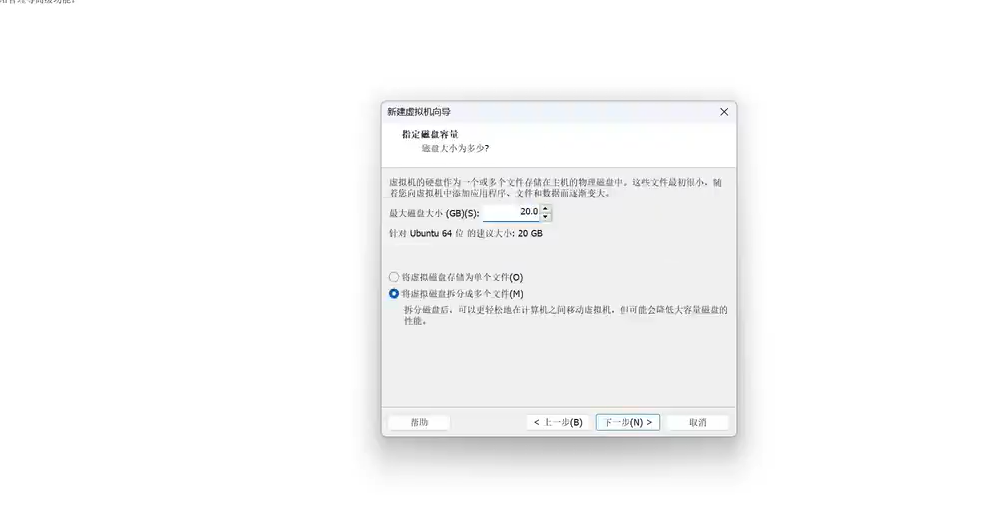
这里可以指定你给虚拟机分配的硬盘空间大小,可以直接下一步
这一步,我们可以选择自定义虚拟机的配置。
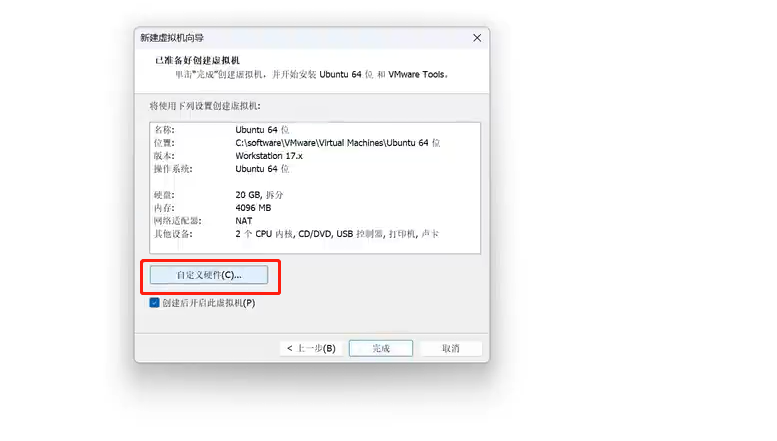
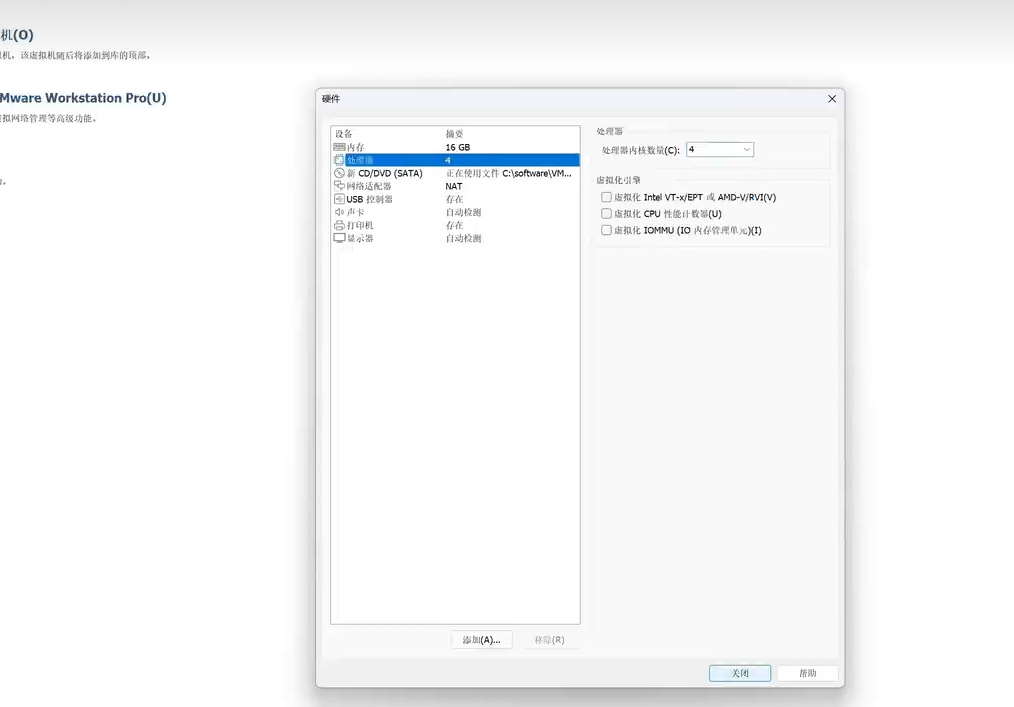
如果你的电脑内存比较多,可以给它多分一点;如果你的电脑CPU配置比较好,也可以给它多分一点,但是也要视情况调整。其他项就不需要更改了,点击关闭,然后点击完成就可以了。
剩下的就是摸摸鱼,喝杯茶等待系统的安装了
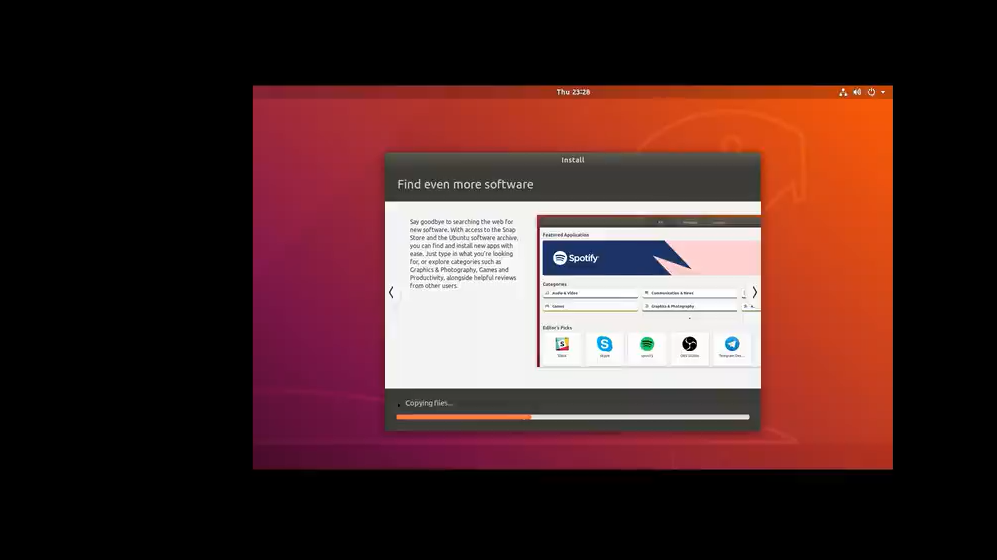
这次之所以选择Ubuntu桌面版,是因为它有一个可以让用户点击的界面,对新手来说比较友好
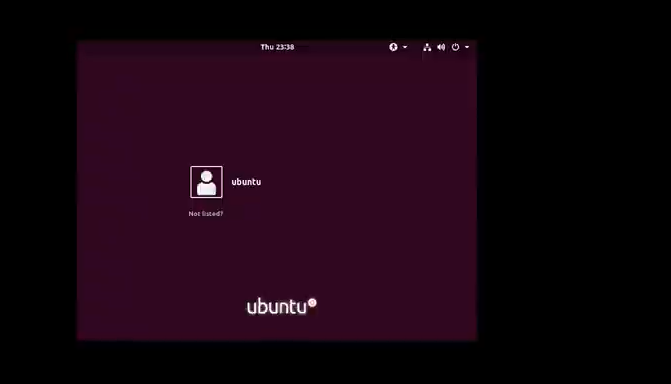
等待一段时间后,我们的Ubuntu操作系统就安装完成了,双击一下,再打开,画面就填满了。
然后双击用户名,输入密码进行登录
4、初始化虚拟机配置
上面我们刚刚安装完成的操作系统,感觉就像我们拥有了一台全新的电脑,所以呢也像刚刚买一台新电脑一样,我们这里要做一些初始化的配置:比如说修改屏幕的分辨率、修改系统的语言为中文、调整一下日期时间等等。
- 修改屏幕分辨率
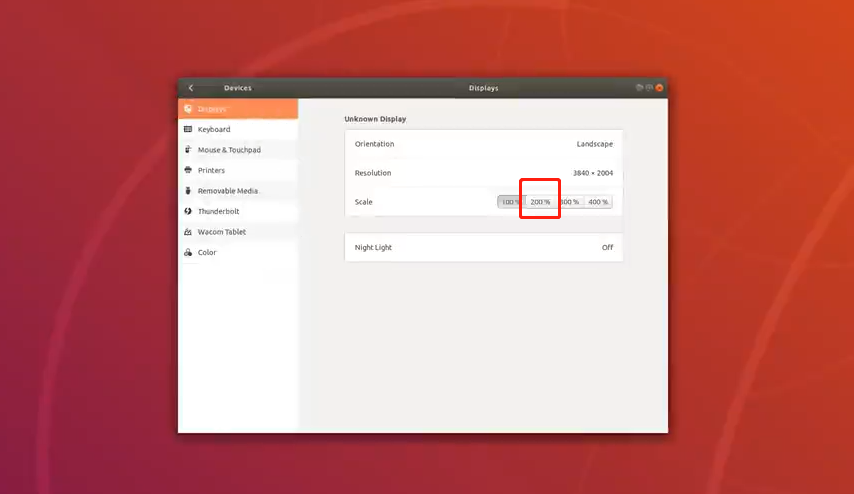
单击Windows键,可以进入这个设置的搜索,输入resolution,选择Displays,将屏幕的缩放改为200%,然后应用
- 更改系统语言为中文
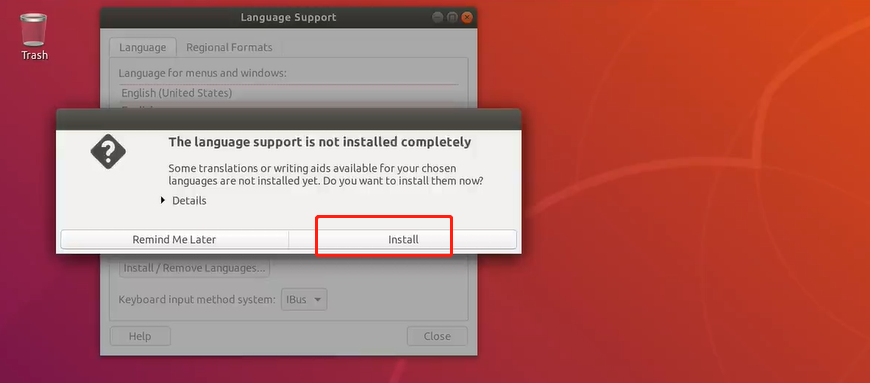
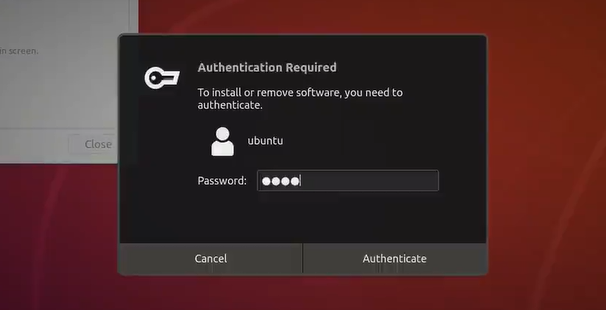
单击Windows键,可以进入这个设置的搜索,输入language,点击language设置,提示安装语言支持,点击安装,输入密码安装即可
安装后,点击安装或删除语言
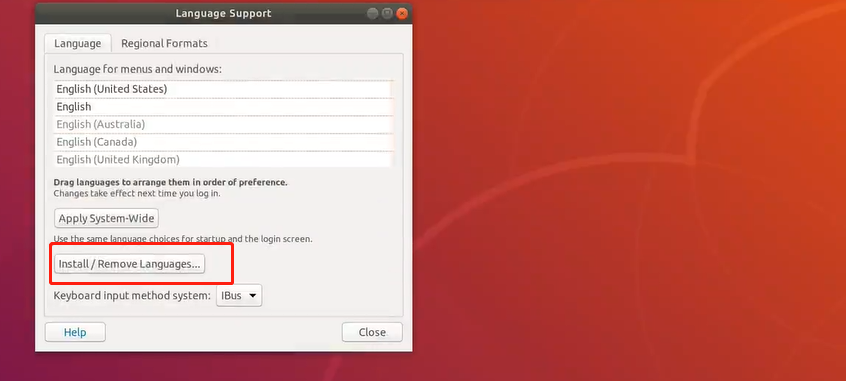
搜索Chinese(simplified),勾选后应用

现在系统就在为我们安装中文字体
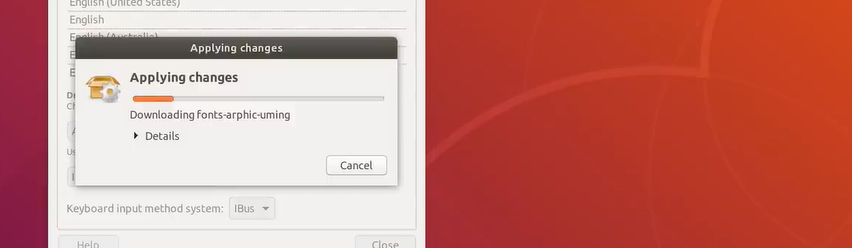
安装完语言,在上方语言列表中就可以看到汉语
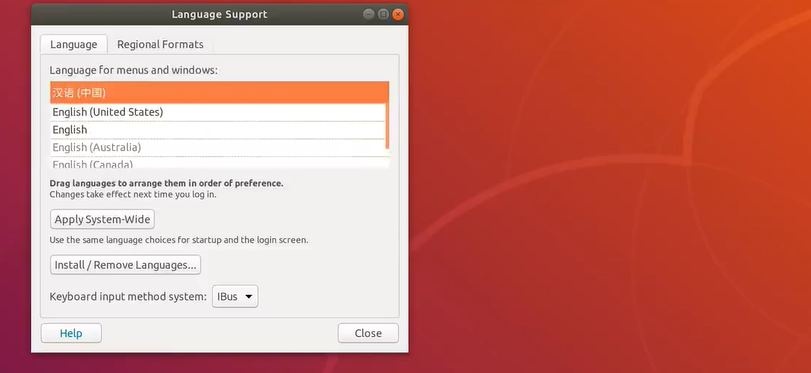
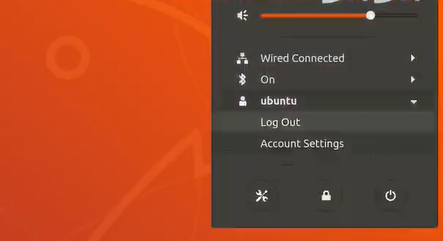
点击Apply System-Wide进行全局应用,这样等我们下次登录系统时,就会生效了。关闭页面,点击右上角进行注销,重新登录
重新登录后会提示是否要更新标准文件夹的语言
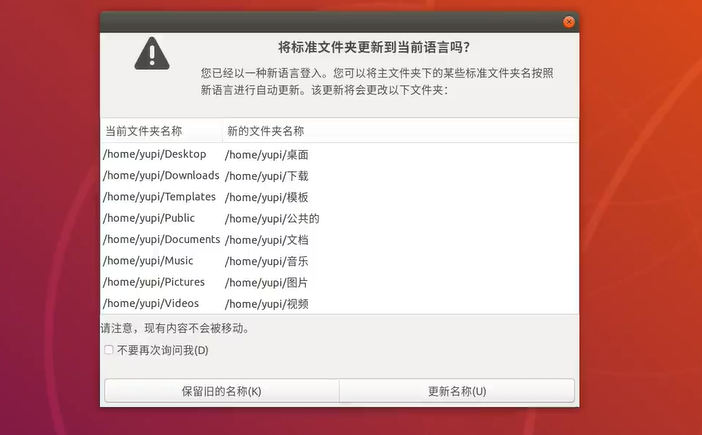 可以选择更新,也可以选择不更新。
- 增加中文输入法
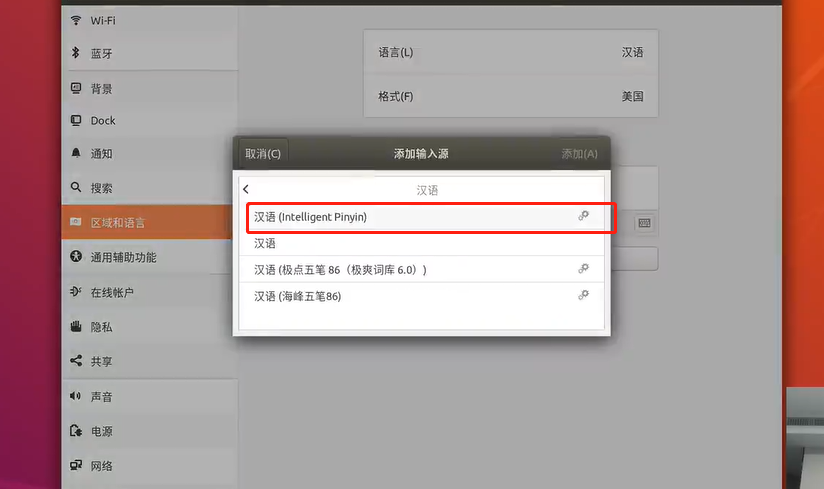
搜索界面,输入language,选择区域和语言,我们可以看到输入源,点击添加,选择汉语,拼音就选择我们安装的第一个,选择并添加。
上面的格式也可以切换成中国
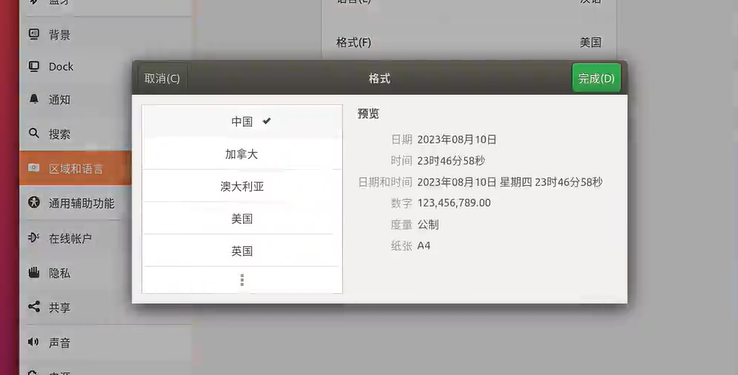
点击完成,然后重启会话即可
- 修改时区
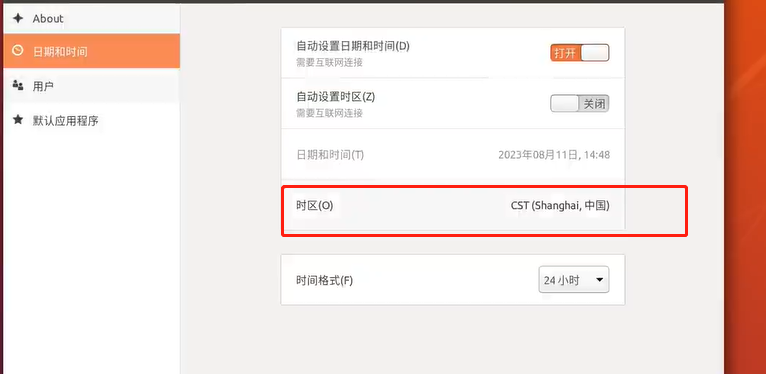
搜索界面,输入time,选择日期和时间,时区更改为上海,中国
四、安装软件
Linux Ubuntu操作系统软件安装的途径有两种比较主流的软件安装方式
1、通过软件商店安装
针对于开发人员比较局限,此处就不做过多解释
2、命令行终端程序方式来安装
开发人员常用方式。终端打开方式:Ctrl + Alt + T 打开终端
接下来就以Docker为例,演示以下如何在Ubuntu中使用命令行快速安装软件。在Ubuntu中,系统为我们自动安装了一个叫apt的软件管理器。我们可以输入apt install来指定我们要安装什么软件,比如说我们这里的Docker,不要忘了回到开头加上sudo,以管理员身份运行,sudo apt install docker.io,输入密码,回车进行docker安装,输入y确认
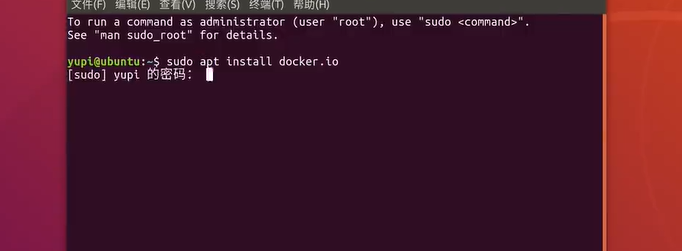

查看安装是否成功,看到如下这样的输出,说明软件已经安装好了
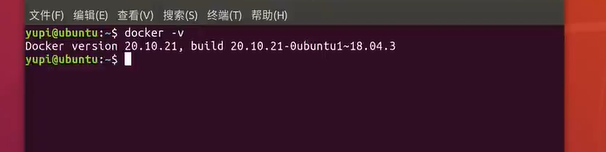
到此Linux系统已安装完毕,小伙伴们可以愉快的学习Linux系统了,下一篇我会带大家学习如何通过Linux系统进行远程开发。





 扫一扫
扫一扫


 23万+
23万+

 被折叠的 条评论
为什么被折叠?
被折叠的 条评论
为什么被折叠?
 到【灌水乐园】发言





