



 本文详细介绍了前端环境的搭建过程,包括在Windows上通过官方网站下载安装Node.js并配置环境变量,Mac上使用nvm安装Node.js,以及解决Mac下安装Homebrew时可能出现的问题。最后,文章还提及了vue-cli的安装,作为前端开发的重要工具。
前端环境搭建
一、node.js安装
1、windows上安装node.js(npm)
(1) 百度搜索node.js进入node.js官网进行下载安装,一步步的点击next就可以安装完成。
(2)测试是否按照完成:在键盘按下【win+R】键,输入cmd,然后回车,打开cmd窗口
(3)在cmd窗口输入以下命令,如果显示版本号则表示按照成功。
node -v
npm -v

注释:Node.js中自带npm,安装Node.js时会一起安装,npm的作用就是对Node.js依赖的包进行管理,也可以理解为用来安装/卸载Node.js需要装的东西
(4)环境配置
- 在node.js安装的文件夹根目录上创建两个文件夹【node_global】及【node_cache】
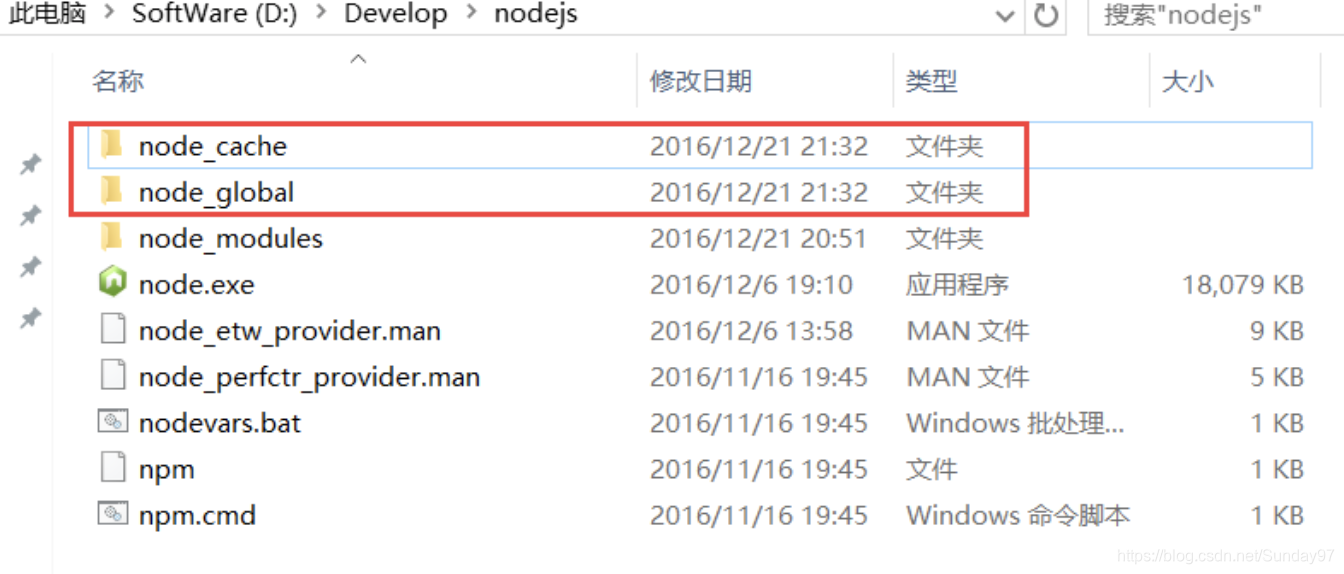
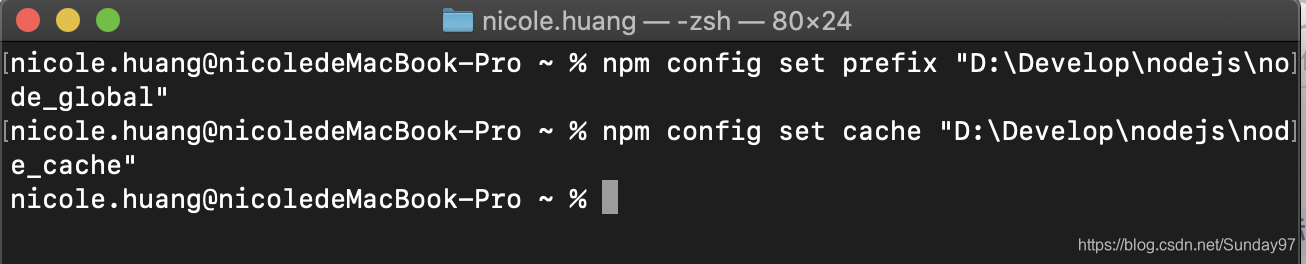
- 创建完两个空文件夹之后,打开cmd命令窗口,分别输入
npm config set prefix "D:\Develop\nodejs\node_global"
npm config set cache "D:\Develop\nodejs\node_cache"
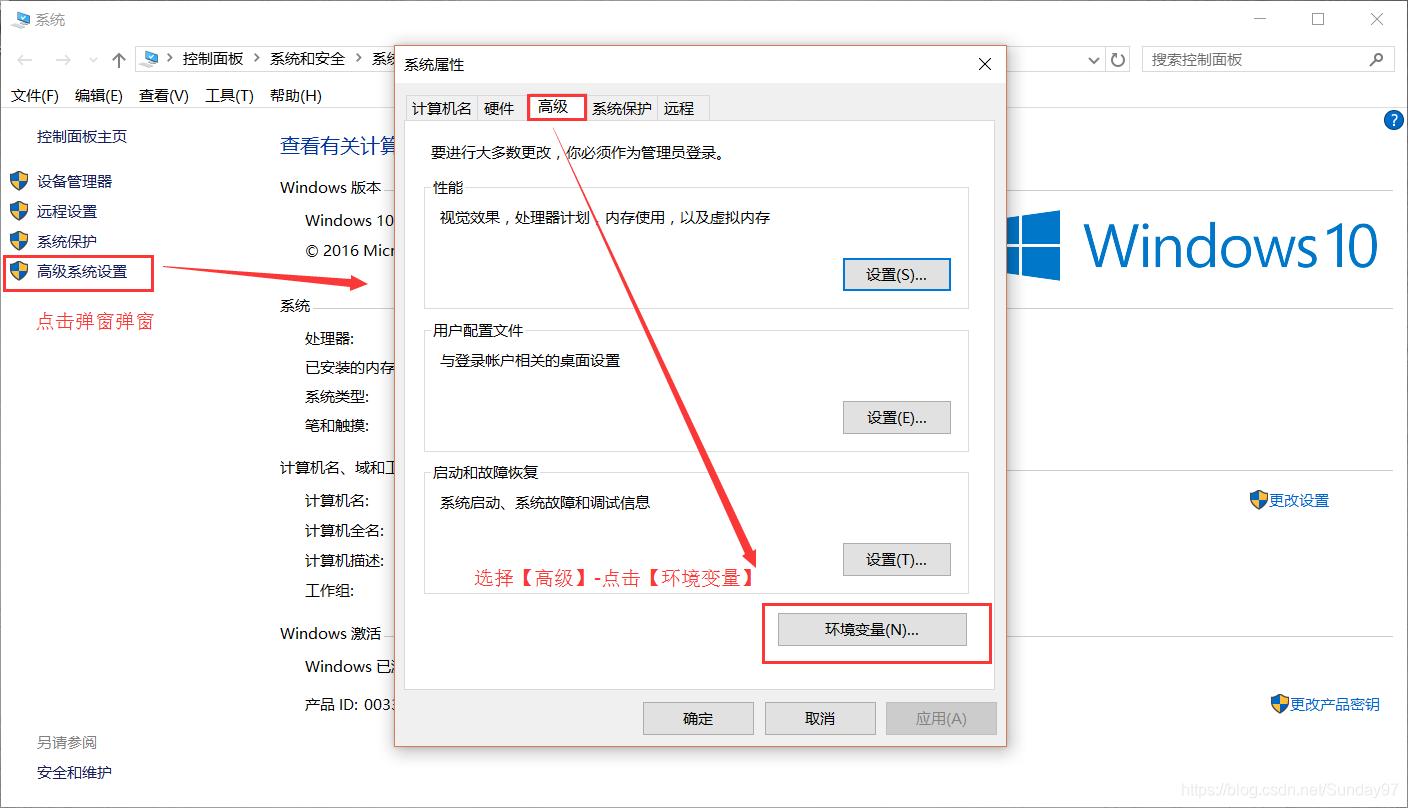
- 设置环境变量,点击“我的电脑”-右键 ->“属性” -> “高级系统设置” -> “高级” -> “环境变量”
进入环境变量对话框,在【系统变量】下新建【NODE_PATH】,输入【D:\Develop\nodejs\node_global\node_modules】
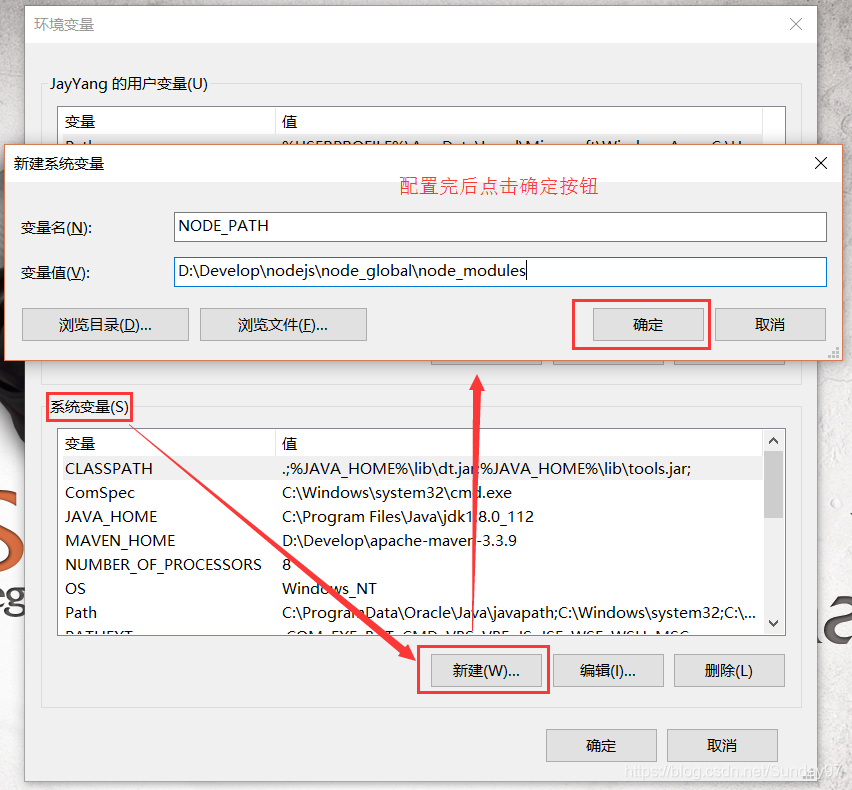
将【用户变量】下的【Path】修改为【D:\Develop\nodejs\node_global】
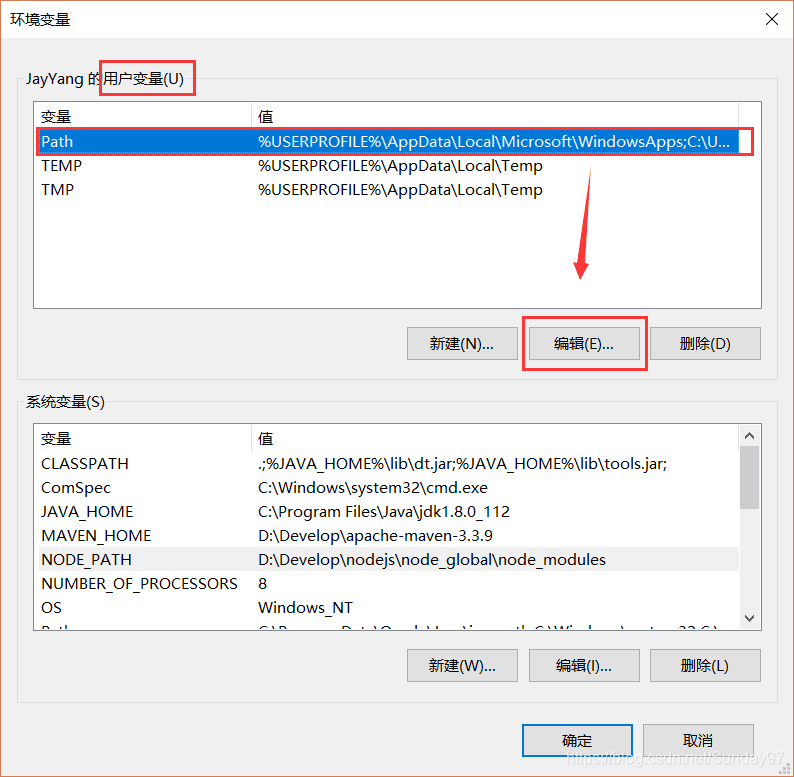
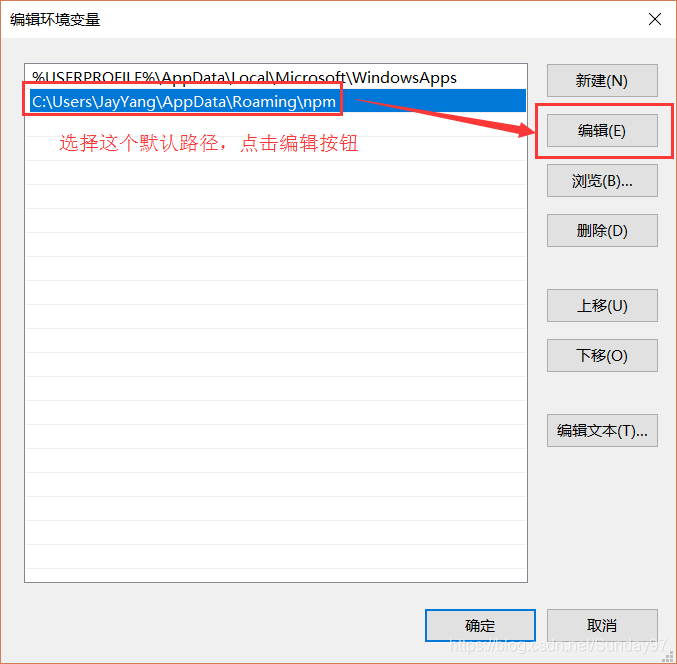
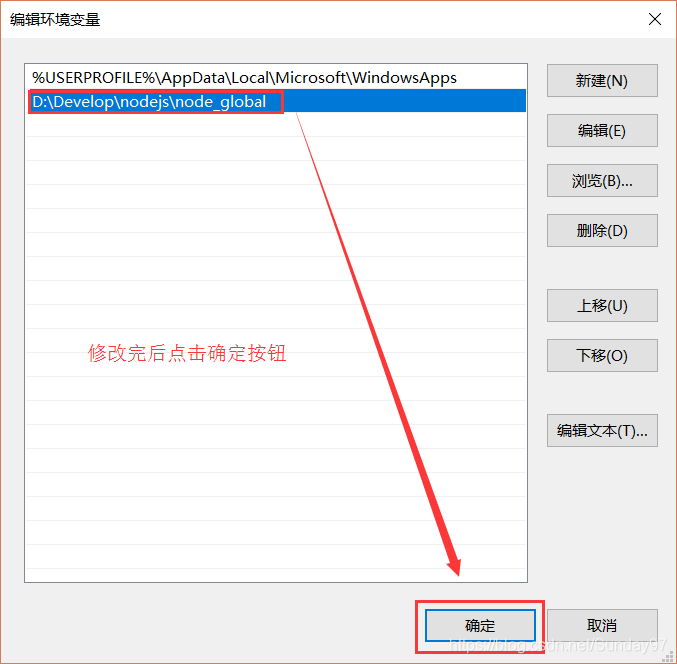
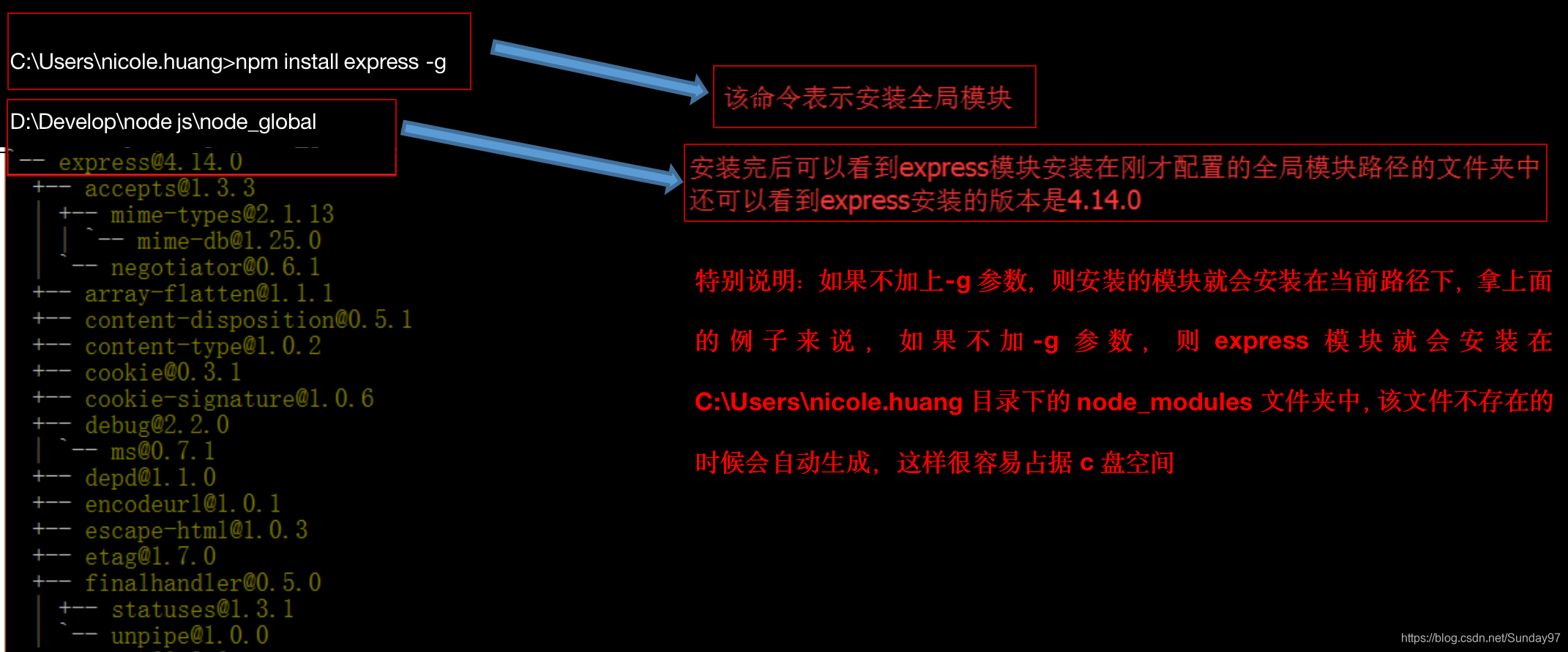
注释:环境配置主要配置的是npm安装的全局模块所在的路径,以及缓存cache的路径,之所以要配置,是因为以后在执行类似:npm install express [-g] (后面的可选参数-g,g代表global全局安装的意思)的安装语句时,会将安装的模块安装到【C:\Users\用户名\AppData\Roaming\npm】路径中,占C盘空间。
- 配置完后,安装个module测试下,我们就安装最常用的express模块,打开cmd窗口, 输入如下命令进行模块的全局安装:
npm install express -g // -g是全局安装的意思
cnpm(淘宝镜像)安装
npm install -g cnpm --registry=https://registry.npm.taobao.org
2、Mac上安装node.js
先安装nvm
Mac下安装node.js如果直接在官网下载安装的话会出现permission deny权限拒绝的问题,因为Mac电脑的隐私功能比较强大,很多文件拒绝访问。所以一般采取的办法是通过安装nvm(node和npm的版本管理器)来安装node.
(1)普通mac版本的安装
- 首先打开终端,通过cd命令进入到用户目录中,我的用户目录是:/Users/nicole.huang (/表示Macintosh HD目录)。一般打开终端的时候默认是在用户的这个目录下。
- 使用 ls -a 命令显示这个目录下的所有文件(夹)(包含隐藏文件及文件夹),查看有没有 .bash_profile 这个文件。
ls -a
- 没有的话则通过touch命令新建一个。
touch .bash_profile
- 如果有或者新建完成后,选择执行下面的一种命令进行安装。
curl -o- https://raw.githubusercontent.com/nvm-sh/nvm/v0.35.2/install.sh | bash
wget -qO- https://raw.githubusercontent.com/nvm-sh/nvm/v0.35.2/install.sh | bash
注释:在安装完成后,在终端输入 nvm 验证有没有安装成功,如果出现 Command not found,并不表示没有安装成功,需要重启一下终端就行,再输入 nvm 就会出现 Node Version Manager 帮助文档,这表明你安装成功了。
注意点:
⚠️尽量就通过 nvm 来安装node,这个在Mac下是比较方便的
⚠️关于 .bash_profile 文件。如果用户 home 目录下没有则新建一个就可以了,不需要将下面的两段代码写进去,因为你在执行安装命令的时候,系统会自动将这两句话写入 .bash_profile 文件中。
export NVM_DIR="$HOME/.nvm"
[ -s "$NVM_DIR/nvm.sh" ] && \. "$NVM_DIR/nvm.sh"  // This loads nvm
[ -s "$NVM_DIR/bash_completion" ] && \. "$NVM_DIR/bash_completion"  // This loads nvm bash_completion
(2)在最新的 Catalina 系统下安装 nvm
如果通过上述步骤安装完之后出现命令不可用的情况,可能是因为是最新的 macOS Catalina 系统(即版本 10.15 及之后),它默认的 shell 脚本是 zsh,不再是 bash 。
解决办法:使用 zsh 终端,那么在上述方式安装完之后,在 .bash_profile 同一目录下创建一个 .zshrc 文件,使用 vim 打开文件添加下面两句话,重启终端即可。
export NVM_DIR="$HOME/.nvm"
[ -s "$NVM_DIR/nvm.sh" ] && \. "$NVM_DIR/nvm.sh"  # This loads nvm
[ -s "$NVM_DIR/bash_completion" ] && \. "$NVM_DIR/bash_completion"  # This loads nvm bash_completion
我这里操作完之后的文件显示图如下:
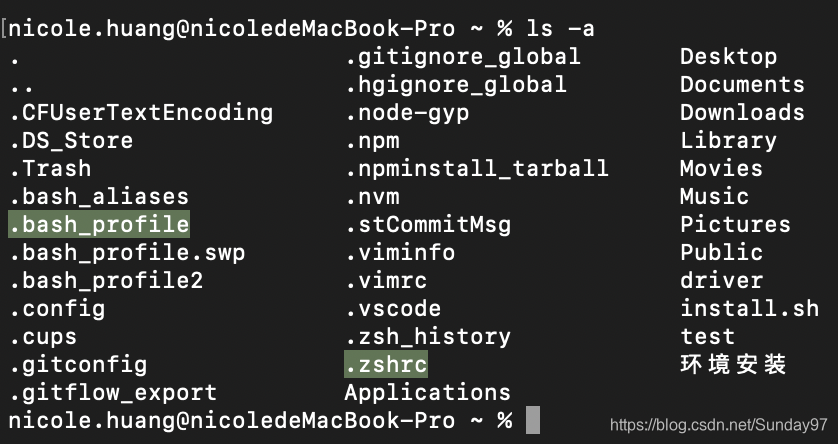
注释:shell是命令解释器,类似于我们所谓的终端或者说是DOS下的command.com以及后来的cmd.exe
再用nvm安装node.js
- 通过前面步骤安装好nvm以后,查看nvm版本号
nvm --version

- 查看远程node版本
nvm ls-remote
- 安装指定版本号
nvm install v14.6.0 //版本号自己选择
- 或者安装最新版的node
nvm install stable
- 如果安装了多个版本需要指定一个版本
nvm use xxxx
- 安装成功之后检测安装版本号
node --version
二、Mac下brew(Homebrew)安装
homebrew是Mac系统下的包管理器,类似于windows下的控制面板(安装删除应用程序)或者Linux的apt-get。
执行Homebrew(简称brew)安装命令:
/usr/bin/ruby -e "$(curl -fsSL https://raw.githubusercontent.com/Homebrew/install/master/install)"
安装完之后查看版本
brew -v
brew安装问题解决
安装完毕后,发现使用brew命令,却总是提示:-bash: brew: command not found。
解决办法:
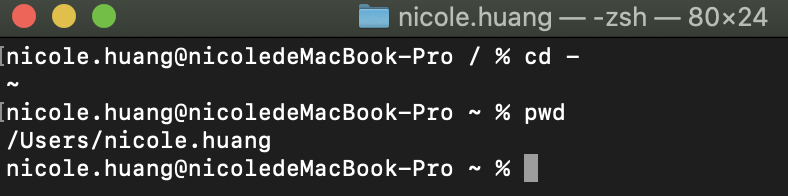
(1)确保当前在~目录(~目录指的是用户目录,即当前你帐户下的目录)
cd ~
我的~目录如下所示:
(2)修改~目录下的 .bash_profile文件(命令前面有个sudo,这个可以解决mac的访问权限问题)
sudo vim .bash_profile
在.bash_profile文件中添加下面内容
export PATH=/usr/local/bin:$PATH
编辑完之后按ESC再按 :wq! 强制保存文件,并退出vim
- 在~目录下,输入source .bash_profile或者source ~/.bash_profile使配置修改生效。
source .bash_profile
source ~/.bash_profile
后面再使用brew命令应该就可以了
三、vue脚手架(vue-cli)安装
- 脚手架安装命令
cnpm install vue-cli -g
- 创建vue项目工程,在终端cd进入选择好的vue项目目录
cd 目录路径
- 在目录下创建项目
vue init webpack-simple 工程名字<工程名字不能用中文>
如下
vue init webpack-simple name1
会出现一些初始化的设置
- cd 命令进入创建的工程目录
cd name1
⚠️接下来的几步都是要进入到当前工程目录后执行的。
- 安装项目依赖
cnpm install
- 安装 vue 路由模块vue-router和网络请求模块vue-resource
cnpm install vue-router vue-resource --save
- 启动项目
npm run dev
待续~






 扫一扫
扫一扫


 被折叠的 条评论
为什么被折叠?
被折叠的 条评论
为什么被折叠?
 到【灌水乐园】发言





