解决MySQL命令行输入密码闪退+不能启动问题

本文介绍了解决Windows 10环境下MySQL 8.0.26服务无法正常启动的问题步骤。通过检查服务状态、使用命令行进行初始化及启动服务、登录数据库并更改密码等操作,最终解决了MySQL服务不可用的问题。

win10环境,新下载MySQL8.0.26。刚装完还是能用,两天没打开,突然出现了问题,下面记录一下解决过程。

右键屏幕底部,打开任务管理器-服务,在服务中点击查看MySQL服务状态是否为开启。

MySQL服务没有开启,搜索“cmd”,右键单击以管理员身份运行。

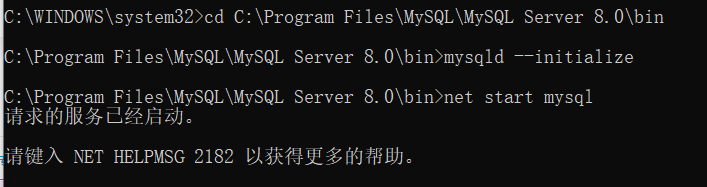
在命令行窗口中键入(视个人安装路径,默认的是这个):

cd C:\Program Files\MySQL\MySQL Server 8.0\bin

来到该路径下,初始化,键入:

mysqld --initialize

回车后键入:

net start mysql

可以看到MySQL服务已经启动
img

按照在网上参考的教程,下一步输入

mysql -uroot -p

提示输入密码。输入正确的密码后,按网上的提示是成功进入。但是我的没有

我的是如下情况

img

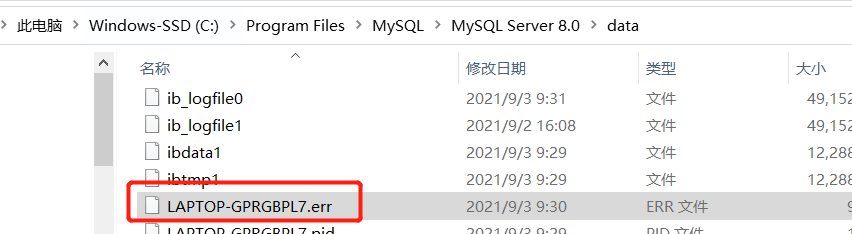
接下来 到如下图路径找到.err文件

img

img

找到该密码,登录,成功

img

接下来希望修改成自己设置的密码,执行指令格式如下

ALTER USER ‘root’@‘localhost’ IDENTIFIED BY ‘123456’;

到此解决了我所遇到的MySQL问题。

<think>我们正在处理用户关于PHPStudy2016启动MySQL命令行输入密码闪退问题。根据用户描述,问题可能是由于系统中存在多个MySQL实例冲突导致。参考引用内容,用户提到之前不小心安装了其他MySQL服务,导致冲突。解决方案思路:1.检查并停止冲突的MySQL服务。2.清理多余的MySQL安装。3.重新配置PHPStudy的MySQL。步骤:步骤1:停止并移除冲突的MySQL服务-打开命令提示符(管理员身份)-输入以下命令停止可能的MySQL服务:netstopmysqlnetstopmysql2#如果有多个,尝试停止其他可能的名字-移除MySQL服务:scdeletemysqlscdeletemysql2#如果有多个步骤2:检查并删除多余的MySQL安装目录-通常PHPStudy的MySQL在安装目录的MySQL文件夹下,例如:D:\phpStudy\MySQL\bin-检查系统中是否还有其他MySQL安装,例如在C:\ProgramFiles\MySQL等,如果有,请删除(注意备份数据)步骤3:清理注册表(谨慎操作)-按Win+R,输入regedit,打开注册表编辑器-删除以下路径中的MySQL相关项(如果存在):HKEY_LOCAL_MACHINE\SYSTEM\CurrentControlSet\Services\MySQLHKEY_LOCAL_MACHINE\SYSTEM\CurrentControlSet\Services\eventlog\Application\MySQL-注意:删除注册表前请备份步骤4:重新启动PHPStudy的MySQL-打开PHPStudy,尝试启动MySQL服务。步骤5:如果仍然闪退,检查MySQL配置文件(my.ini)-在PHPStudy的MySQL目录下(如D:\phpStudy\MySQL\)找到my.ini文件。-检查其中的配置,特别是端口、basedir、datadir等路径是否正确。-可以尝试将basedir和datadir设置为绝对路径,例如:basedir="D:/phpStudy/MySQL/"datadir="D:/phpStudy/MySQL/data/"步骤6:初始化MySQL数据目录(如果必要)-如果步骤5中datadir目录下的数据文件损坏,可能需要重新初始化。-停止MySQL服务(如果已启动)-备份原data目录(重命名或移动)-使用以下命令初始化(在PHPStudy的MySQL的bin目录下):mysqld--initialize-insecure--user=mysql--console(注意:--initialize-insecure会生成一个空密码的root账户,适合本地开发)-然后启动MySQL服务。注意:以上操作涉及系统服务和注册表,操作前请备份重要数据。如果问题依旧,请提供更详细的错误信息(可以查看MySQL的错误日志,通常在data目录下,扩展名为.err)。引用[1]中的用户提到删除多余MySQL服务后解决问题,因此我们主要参考这个思路。相关问题:1.如何查看Windows系统中已安装的服务?2.如何备份和恢复MySQL数据库?3.如何修改MySQL的root密码?</think>### PHPStudy 2016 数据库启动命令行输入密码闪退解决方案 该问题通常由 **MySQL服务冲突** 或 **配置文件损坏** 导致。以下是系统性的解决步骤: --- ### 一、停止冲突的MySQL服务(关键步骤) 1. **以管理员身份运行CMD** - Win+R 输入 `cmd` → Ctrl+Shift+Enter 2. 执行命令查看MySQL服务: ```shell sc queryex type=service state=all | findstr "mysql" ``` 3. **强制停止所有MySQL服务**: ```shell net stop mysql # 停止PHPStudy自带服务 sc delete mysql # 删除服务(非文件删除) ``` > 若存在其他MySQL服务(如`mysql2`),重复上述命令操作[^1]。 --- ### 二、清理残留文件 1. **删除多余MySQL安装** 检查以下目录并删除非PHPStudy的MySQL文件夹: - `C:\Program Files\MySQL` - `C:\ProgramData\MySQL`(隐藏目录) 2. **清理PHPStudy的MySQL数据** 备份后删除: ``` D:\phpStudy\MySQL\data\ # 默认路径 ``` --- ### 三、修复配置文件 1. 打开 `phpStudy安装目录\MySQL\my.ini` 2. **修正关键参数**: ```ini [mysqld] basedir="D:/phpStudy/MySQL/" # 确保斜杠方向正确 datadir="D:/phpStudy/MySQL/data/" port=3306 # 避免端口冲突 ``` > 路径需用**英文双引号**包裹,目录分隔符用`/`或`\\` --- ### 四、重建服务并初始化 1. 在MySQL的`bin`目录打开CMD: ```shell cd D:\phpStudy\MySQL\bin ``` 2. **重新安装服务**: ```shell mysqld --install mysql --defaults-file="D:\phpStudy\MySQL\my.ini" ``` 3. **初始化数据目录**: ```shell mysqld --initialize-insecure --user=mysql ``` > `--initialize-insecure`会生成空密码的root账户 --- ### 五、启动测试 1. 在PHPStudy界面启动MySQL 2. 命令行连接测试: ```shell mysql -u root -p # 直接回车(空密码) ``` --- ### 故障排查补充 - **查看错误日志**: 检查 `MySQL\data\主机名.err` 中的报错信息 - **端口占用检查**: ```shell netstat -ano | findstr :3306 ``` - **重装PHPStudy**: 若仍失败,备份`www`目录后彻底重装 > **重要提醒**:操作前备份数据库文件(`data`目录),注册表修改需谨慎[^1]。 ---
评论 8
成就一亿技术人!
拼手气红包6.0元
还能输入1000个字符
 
红包 添加红包
表情包 插入表情
 条评论被折叠 查看
添加红包

请填写红包祝福语或标题

红包个数最小为10个

红包金额最低5元

当前余额3.43前往充值 >
需支付:10.00
成就一亿技术人!
领取后你会自动成为博主和红包主的粉丝 规则
hope_wisdom
发出的红包
实付
使用余额支付
点击重新获取
扫码支付
钱包余额 0

抵扣说明:

1.余额是钱包充值的虚拟货币,按照1:1的比例进行支付金额的抵扣。
2.余额无法直接购买下载,可以购买VIP、付费专栏及课程。

余额充值