



 本文详细介绍如何使用HTML创建带有标题、背景颜色等特性的表格,并通过Python的dominate模块自动生成HTML表格代码,展示了从节点信息读取到HTML文件生成的全过程。
准备工作
1、获取到的节点信息如下,获取方法参照
Python jenkins获取所有节点的概况信息(一)

2、html表格初稿,多行多列,带标题背景颜色等常用信息
<html>
<body>
<!--
<p>每个表格由 table 标签开始。</p>
<p>每个表格行由 tr 标签开始。</p>
<p>每个表格数据由 td 标签开始。</p>
-->
<h4>两行三列:</h4>
<caption>我的标题</caption>
<table border="2" cellspacing="0">
<tr bgcolor="#0000FF">
<th>Heading</th>
<th>Another Heading</th>
<th>last Heading</th>
</tr>
<tr>
<td bgcolor="#FF0000">100</td>
<td>200</td>
<td>300</td>
</tr>
<tr>
<td bgcolor="#00FF00"> </td>
<td>500</td>
<td>600</td>
</tr>
</table>
</body>
</html>
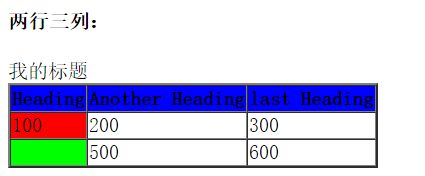
3、参上面html表格初稿,使用dominate模块配置html的简单python实例
from dominate.tags import *
h = html()
with h.add(body()):
    h2('两行三列!')
    caption('我的标题')
    with table(border="2",cellspacing="0"):
        l = tr(bgcolor="#0000FF")
        l += th('Heading')
        l += th('Another Heading')
        l += th('last Heading')
        l = tr()
        l += td('100',bgcolor="#FF0000")
        l += td('200')
        l += td('300')
        l = tr()
        l += td('',bgcolor="#00FF00")
        l += td('500')
        l += td('600')

with open('//home/Sudley/python-jenkins/test.html','w') as f:
    f.write(h.render())
生成节点信息的实例
from dominate.tags import *
h = html()
with h.add(body()):
    h2('两行三列!')
    caption('我的标题')
    with table(border="2",cellspacing="0"):
        l = tr(bgcolor="#0000FF")
        l += th('序号')
        l += th('名称')
        l += th('label')
        l += th('ip')
        l += th('status')

        file=open('/home/Sudley/python-jenkins/node_summary.txt')
        for line in file.readlines():
            curLine=line.strip().split("::")
            l = tr()
            for i in range(0,len(curLine)):
                l += td(curLine[i])

with open('//home/Sudley/python-jenkins/test.html','w') as f:
    f.write(h.render())
最终在Jenkins上面的显示如下
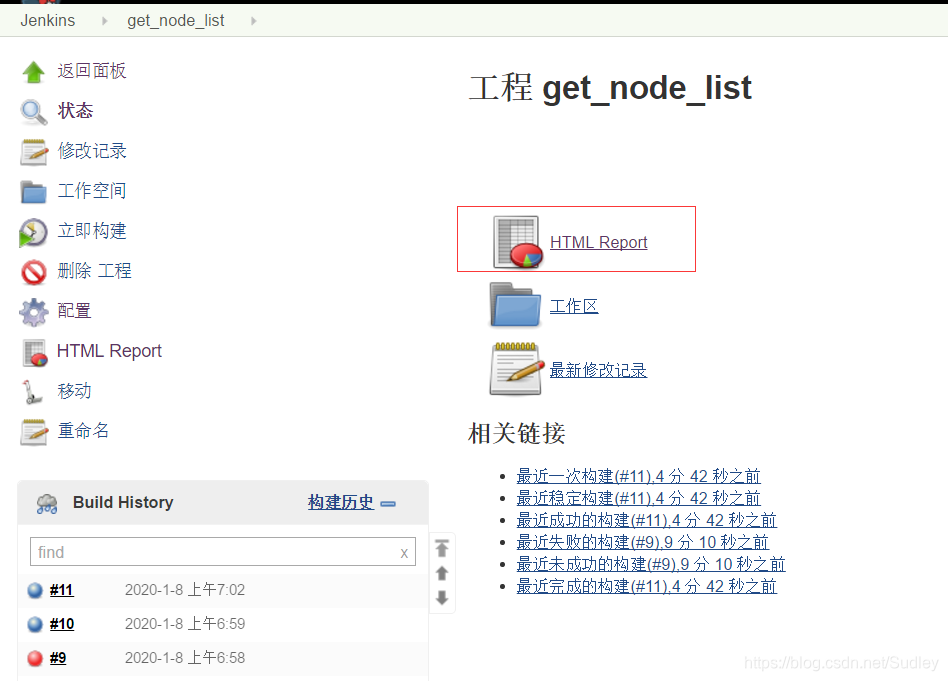
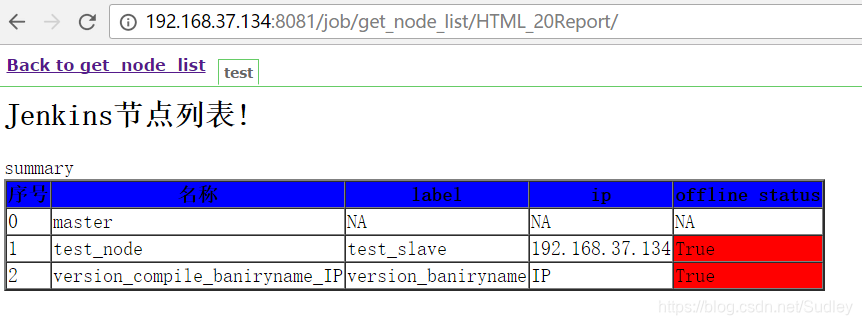
目前演示了绘制表格的基本方法,如果想改变字体颜色可以使用class对td进行分类,如下
<html>
	<head>
    	<style>
        	.err_mgs{
               color:   red;
            }
            .warn_msg{
               color:   yellow;
               background-color: 	Olive;
            }
        </style>
	</head>
	<body>
		<h4>两行三列:</h4>
		<caption>我的标题</caption>
		<table border="2px" cellspacing="0">
			<tr bgcolor="#00BFFF">
				<th>Heading</th>
				<th>Another Heading</th>
				<th>last Heading</th>
			</tr>
			<tr>
				<td class="err_mgs">100</td>
				<td class="err_mgs">Failed</td>
				<td class="warn_msg">300</td>
			</tr>
		</table>
	</body>
</html>
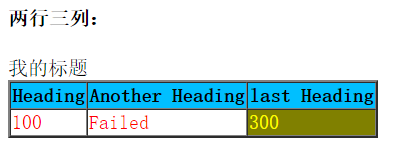
色系参考:CSS颜色十六进制值






 扫一扫
扫一扫


 4万+
4万+

 被折叠的 条评论
为什么被折叠?
被折叠的 条评论
为什么被折叠?
 到【灌水乐园】发言





