 IDEA配置Tomcat创建Web项目教程


今天交大家如何用最新版IDEA新建WEB项目
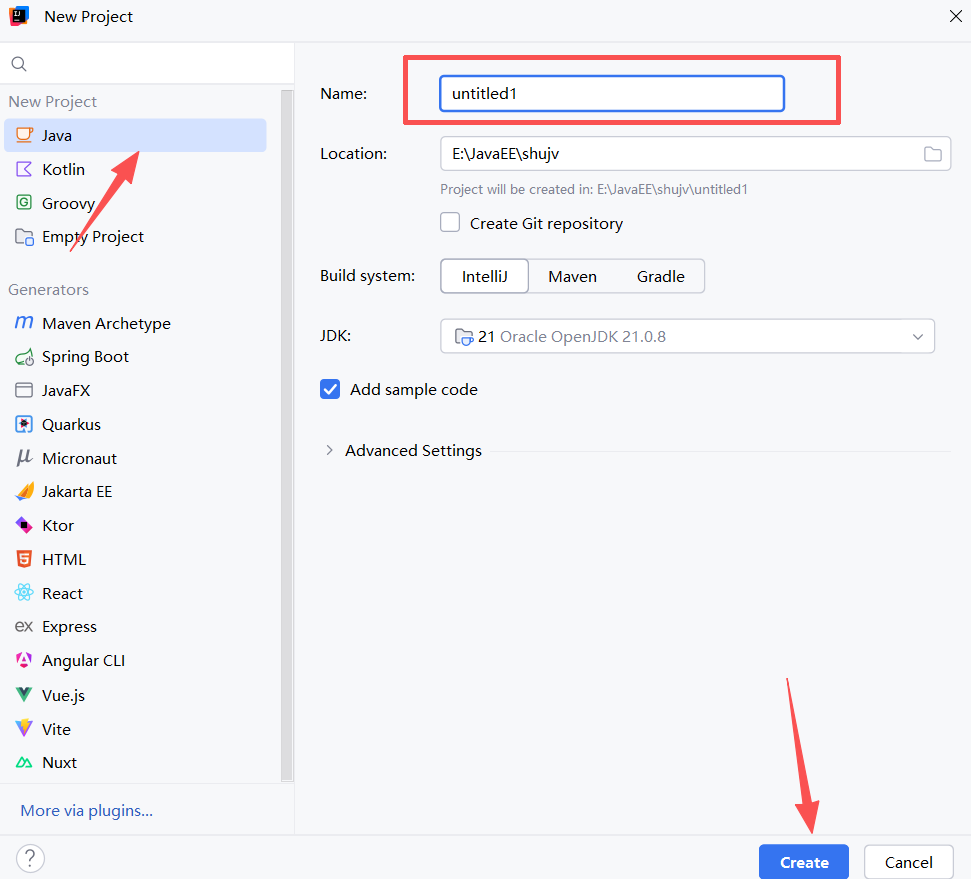
1.打开IDEA,File->new project,选择Java项目,右边选择对应JDK版本,点击create
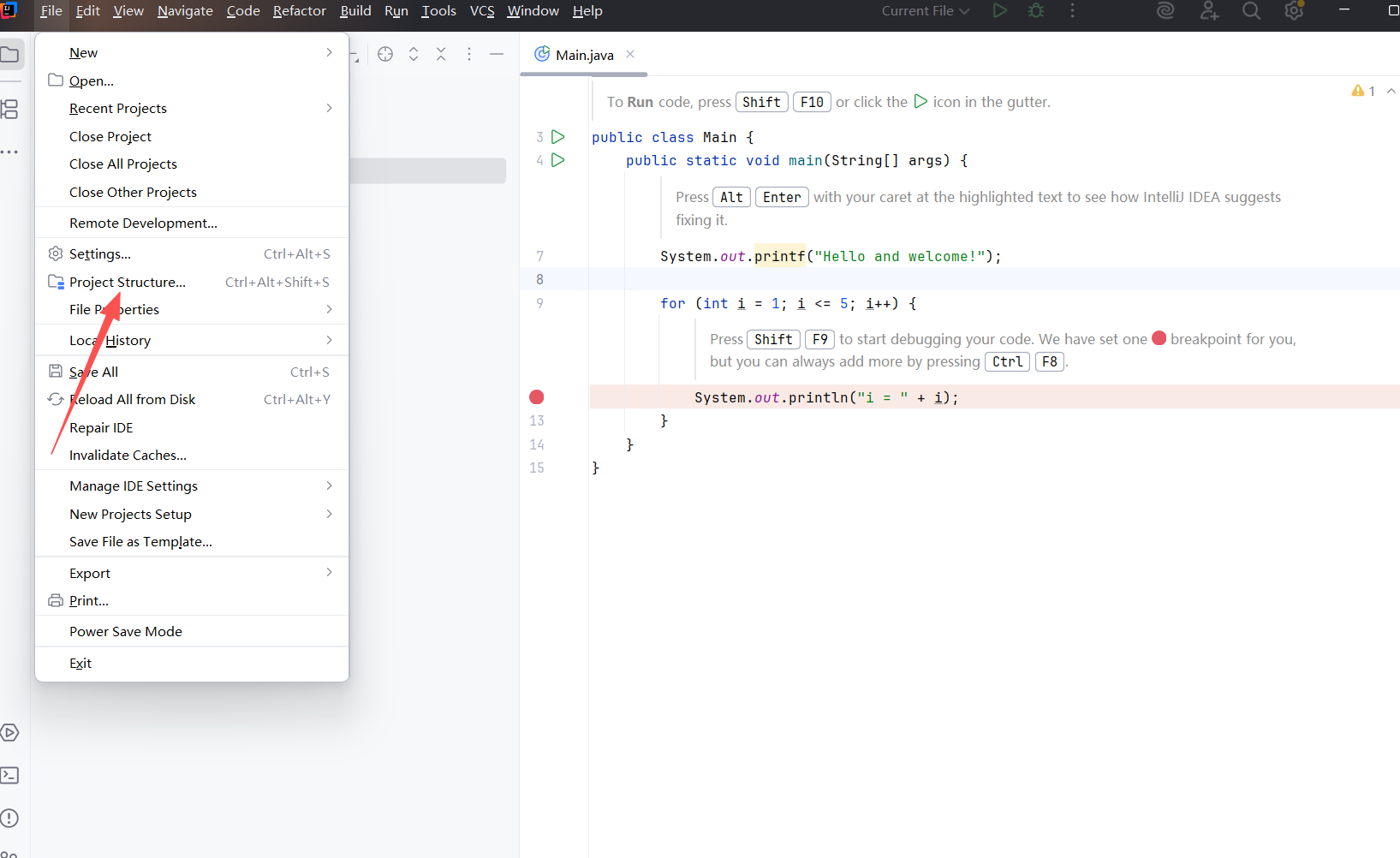
2.点击File中Project Structure,配置web
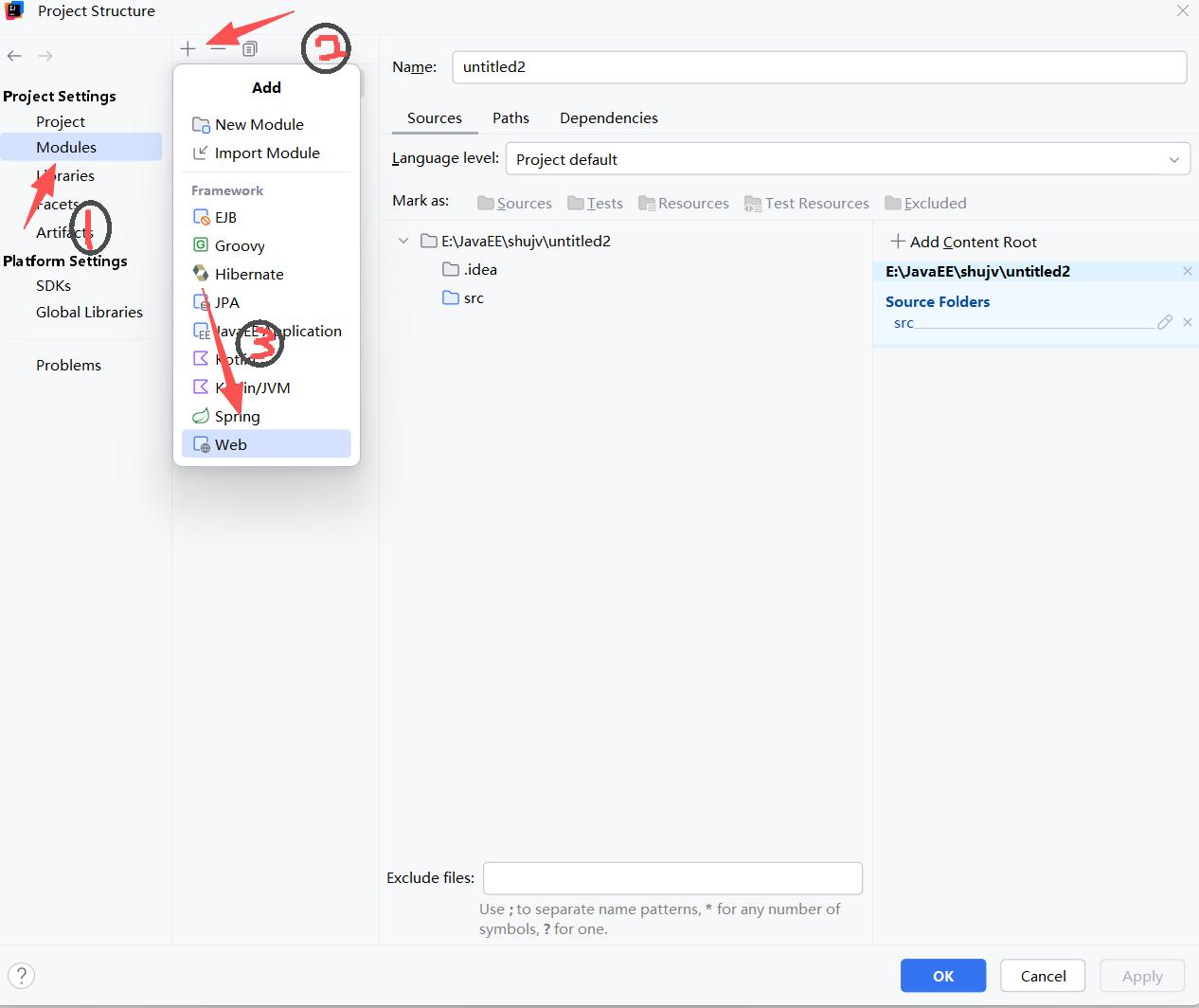
3.点击Moudles,按照图片中标注顺序操作即可
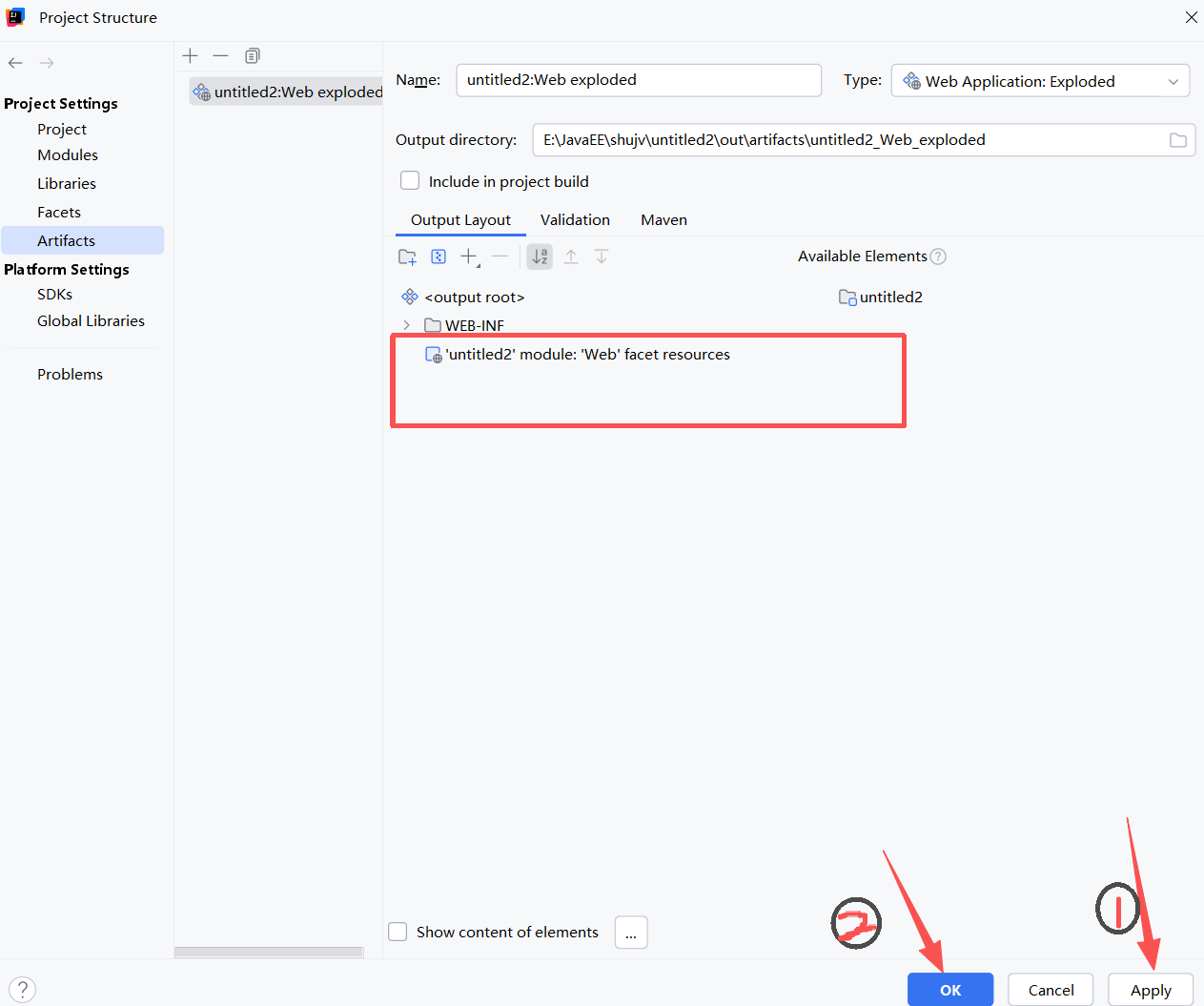
4.如出现警告,点击右侧Create Artifact
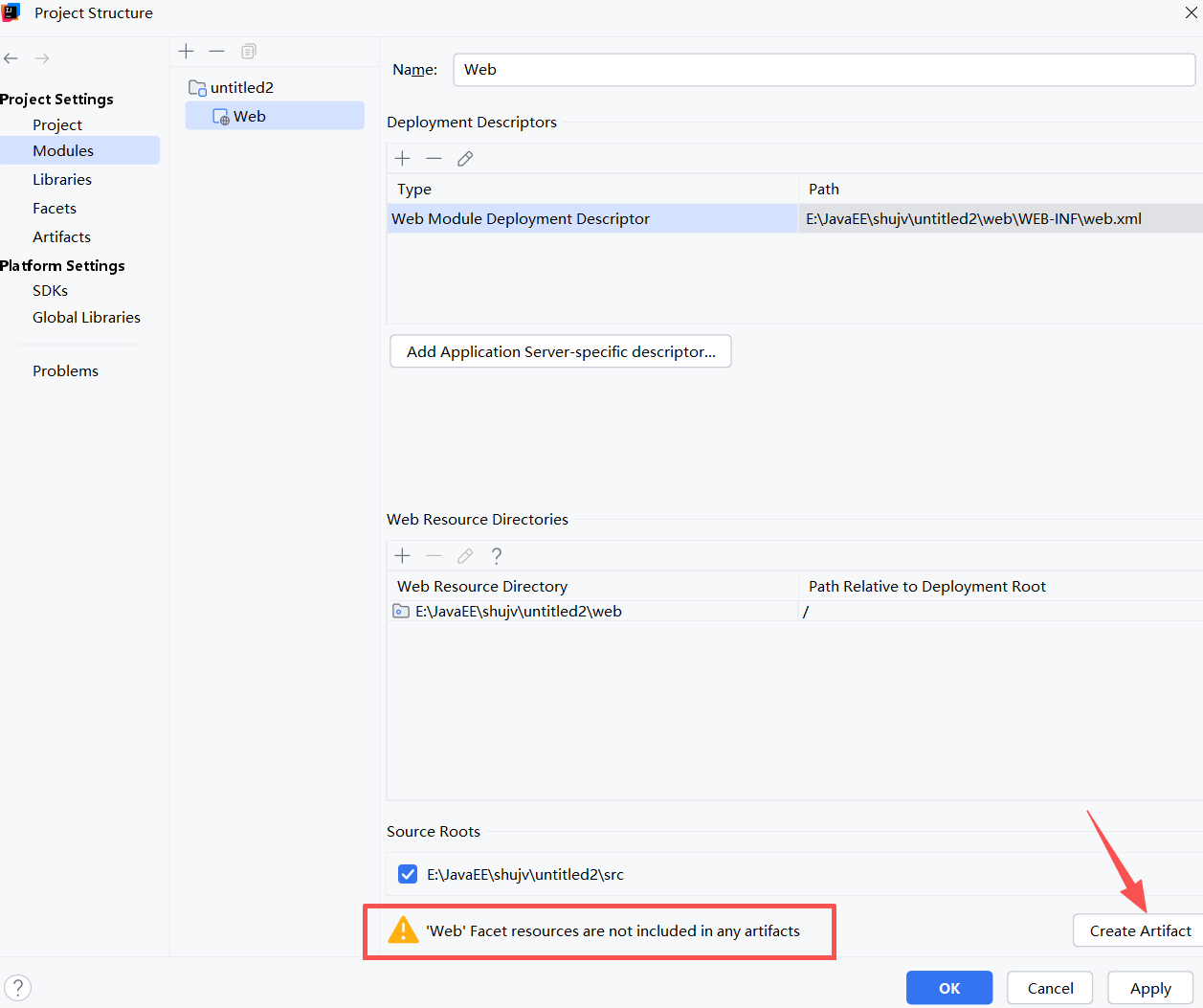
5.出现红框中内容,随后点击Apply->OK
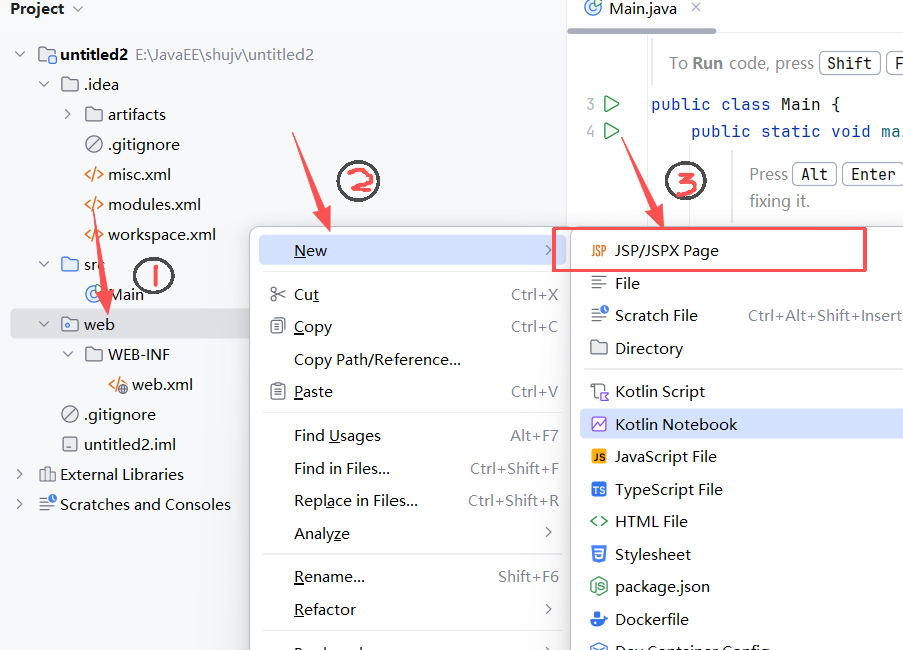
6.随后在web目录下右键new,选择jsp文件,注意不要建在WEB-INF目录下
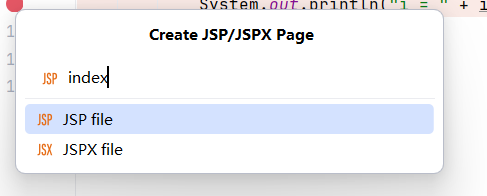
7.将文件命名为index,下面的两个不用管,正常输入即可
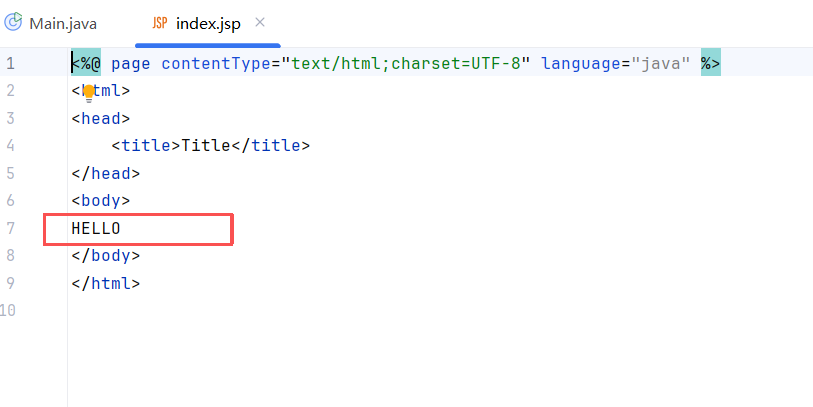
8.在新建的index文件中body中添加内容,我添加的是HELLO
9.配置Tomcat,按照图片标注顺序
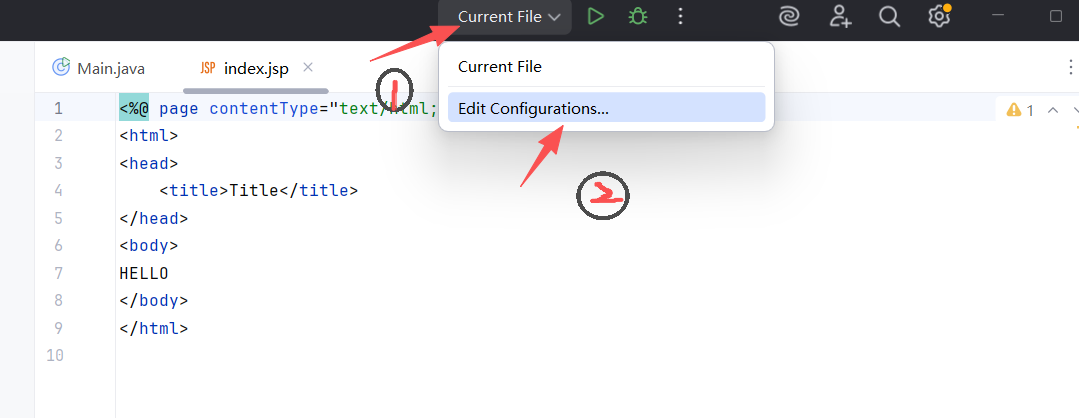
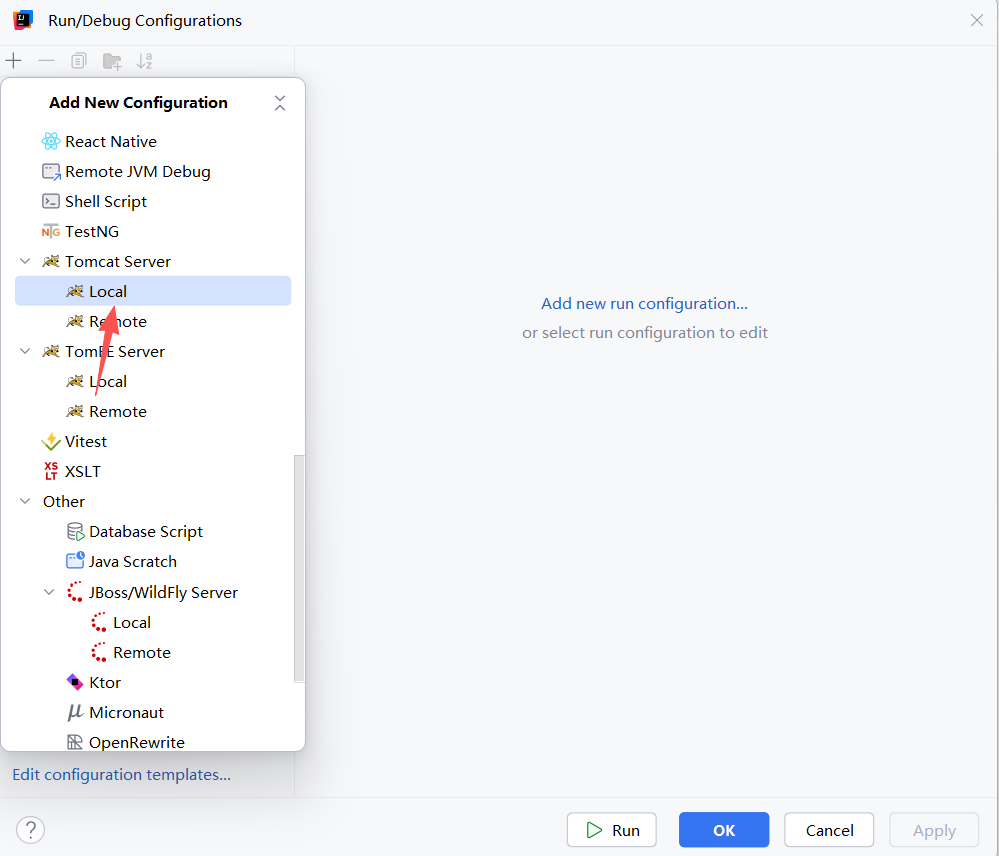
10.点击左上角‘+’号,出现选择,选择第一个Tomcat中的Local,点击
11.对Tomcat进行设置,设置的位置应该是Tomcat中bin目录的上一级,选择好点击选择文件夹即可
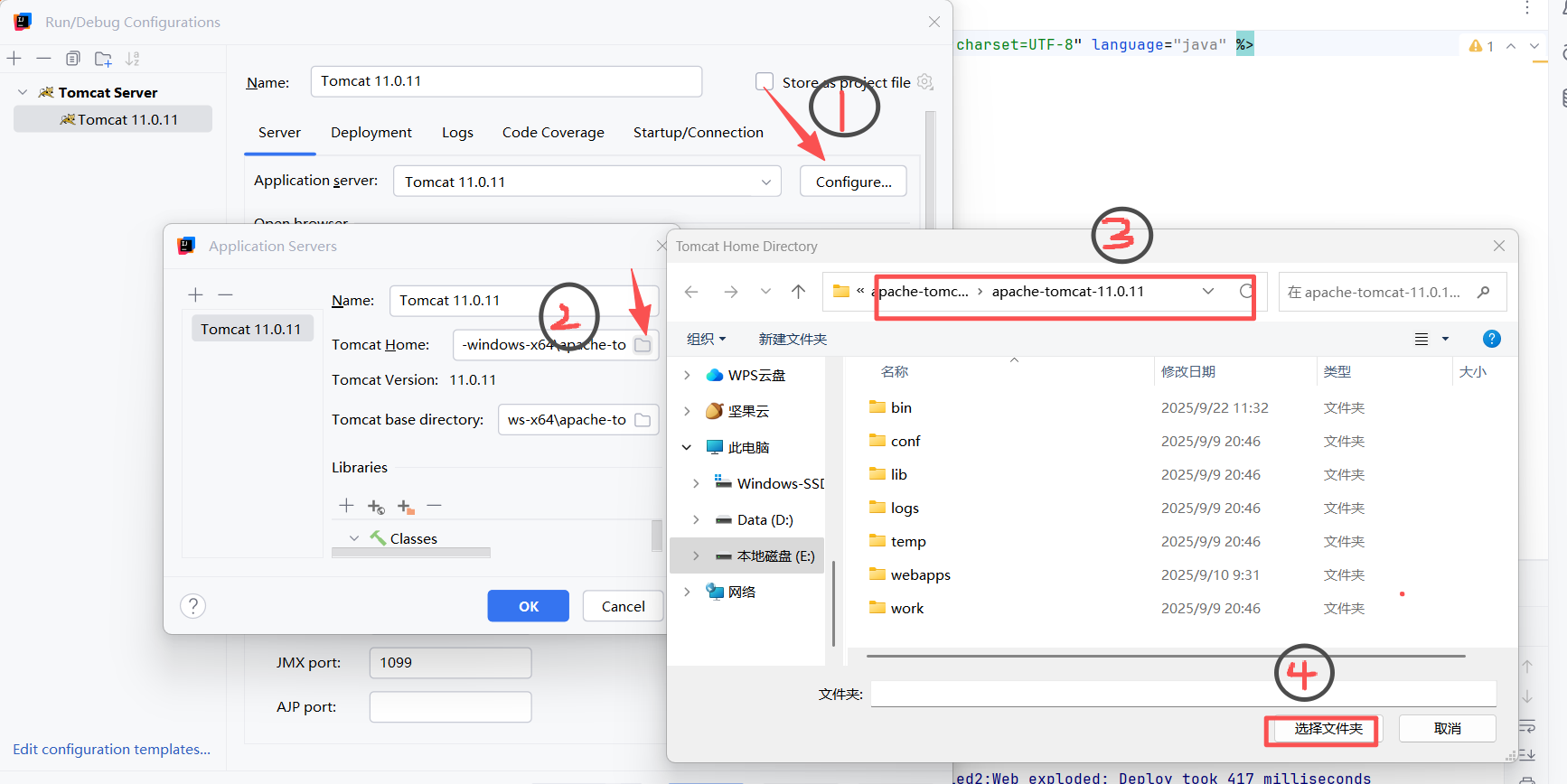
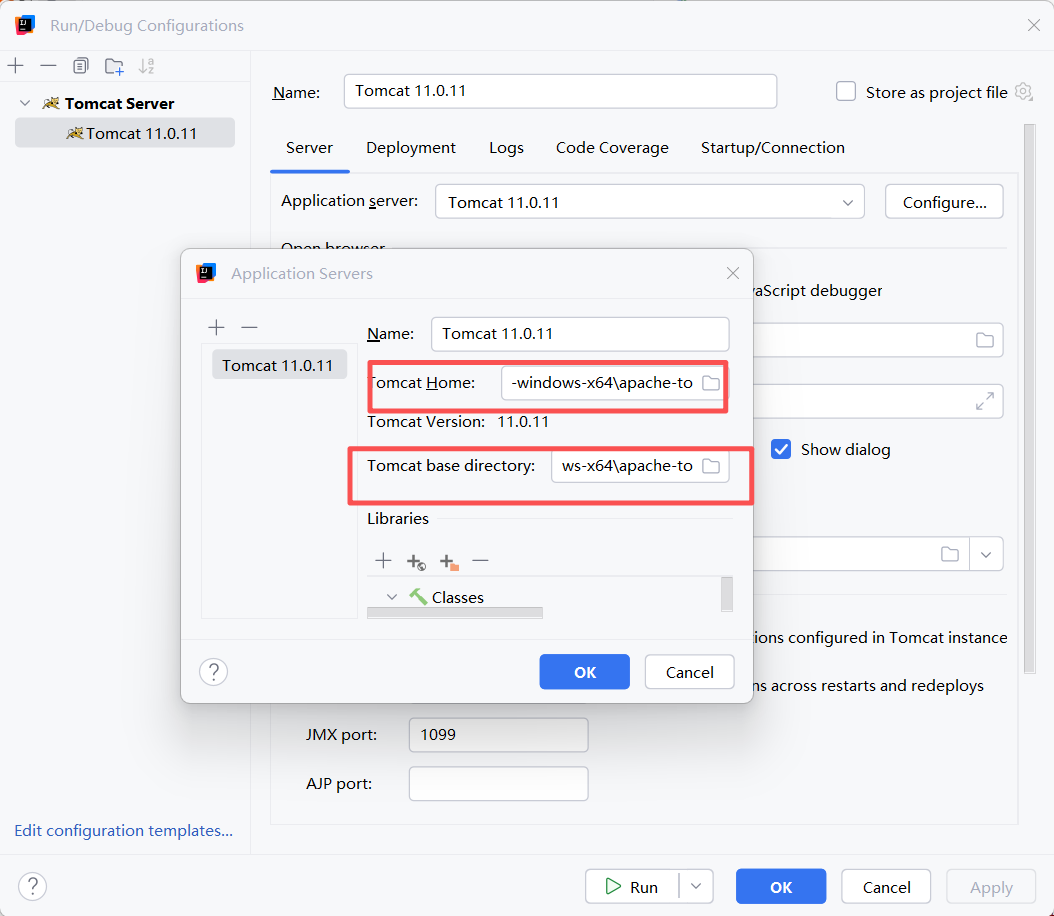
两个需要一样的文件位置
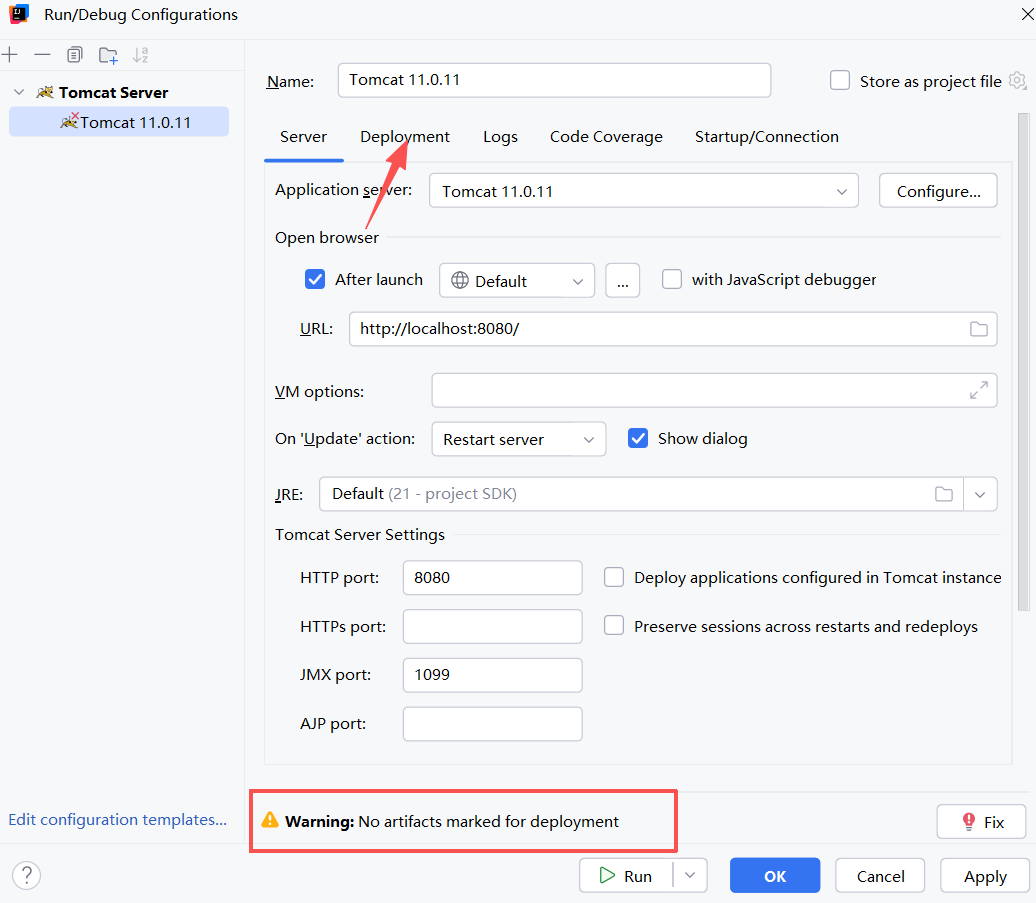
12.如配置完出现黄色Warning,点击Deployment
13.点击‘+’,添加Artifact
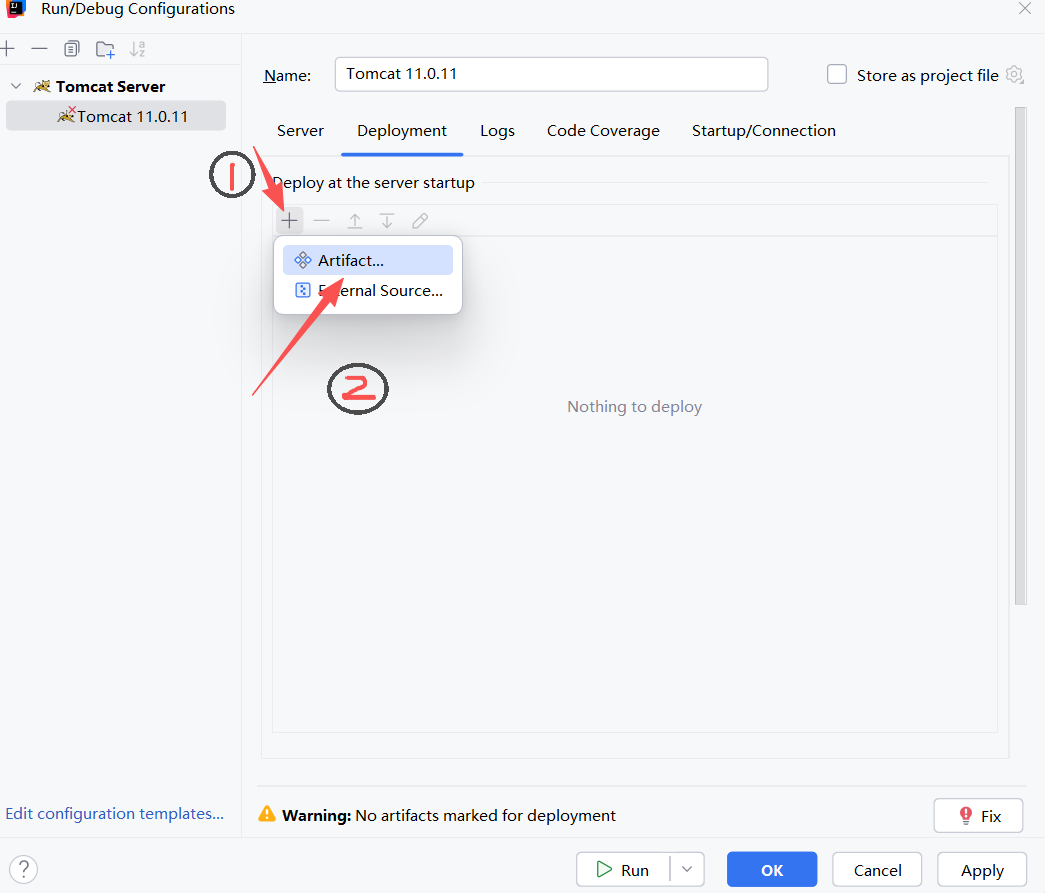
14.随后点击Apply->OK即可

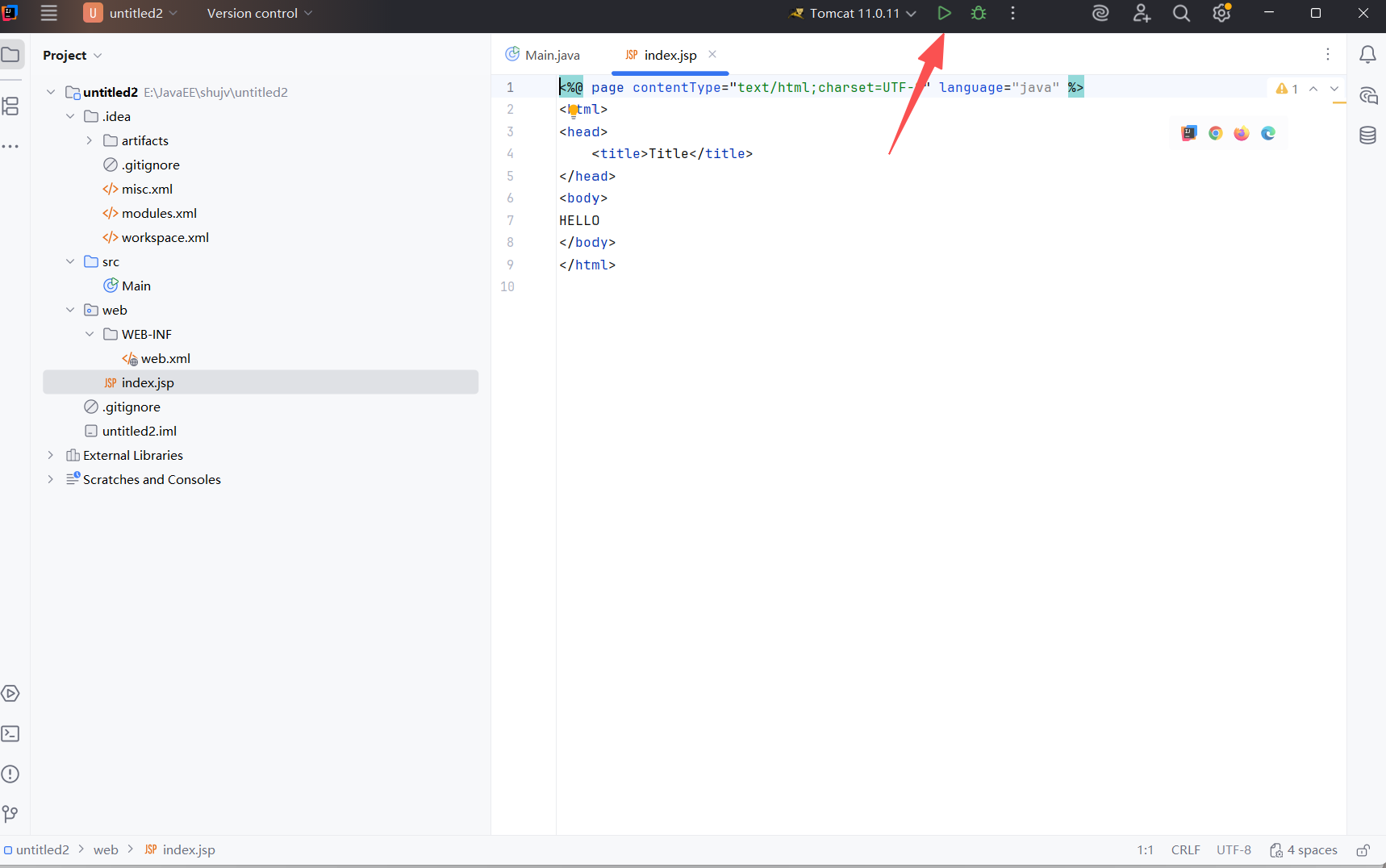
15.返回主界面便可以看见配置好的Tomcat,点击旁边三角号,运行JSP文件
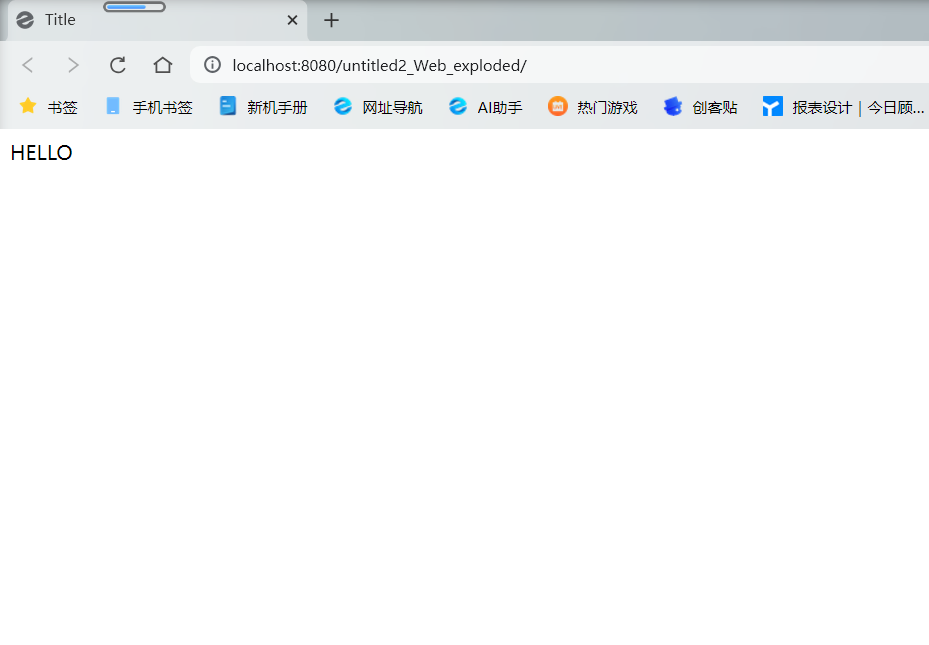
16.等待几秒,便可以弹出HTML页面,内容HELLO成功显示,即代表运行成功
如果对小伙伴们有帮助,一键三连。
这只是初步,相信你以后会走的很远。





 扫一扫
扫一扫


 793
793

 被折叠的 条评论
为什么被折叠?
被折叠的 条评论
为什么被折叠?
 到【灌水乐园】发言





