



 本文详细介绍如何在Windows 10系统中通过控制面板添加FTP服务,包括设置FTP站点、配置IP地址、用户访问权限及防火墙规则。教程简单易懂,适合初学者快速上手。
(一)打开控制面板添加FTP服务
使用WIN+R快捷键,在弹出的窗口中输入【control】命令,打开控制面板
或者使用WIN + pauseBreak按钮打开
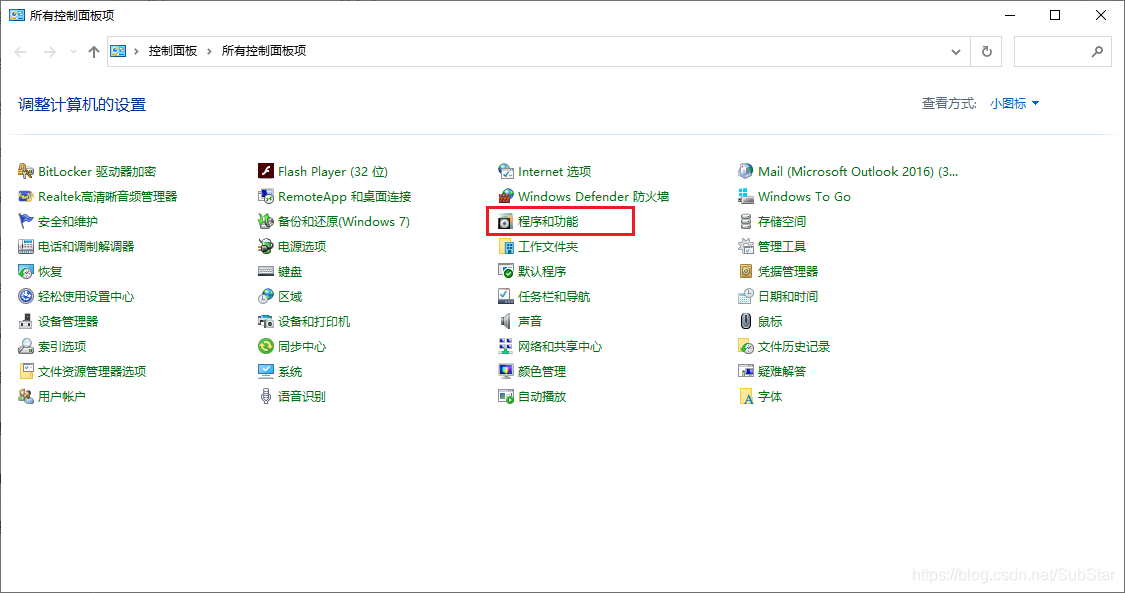
打开程序和功能:
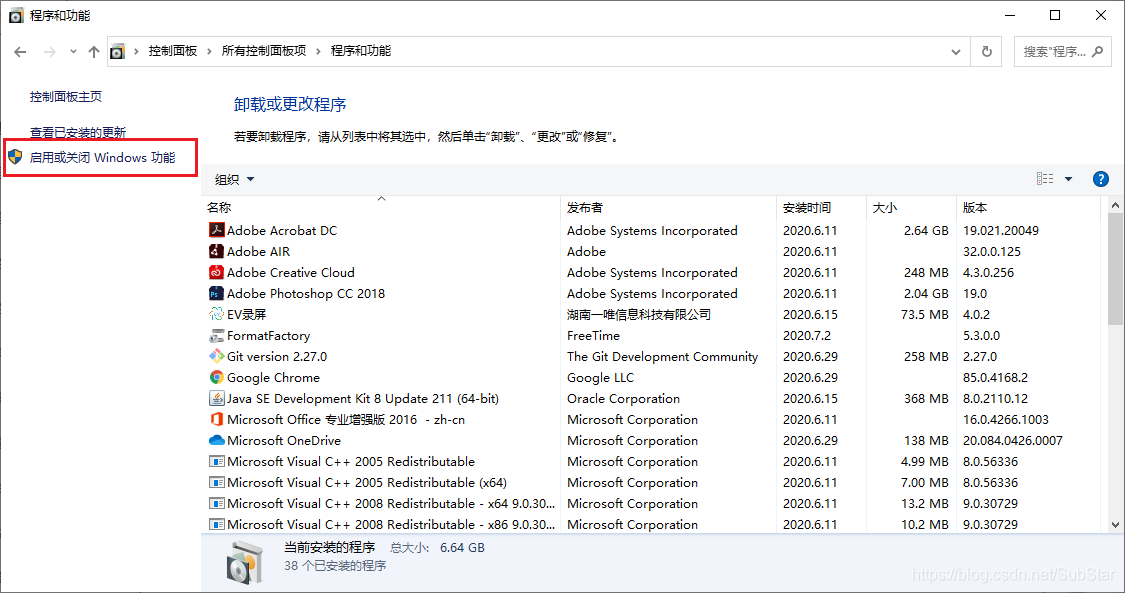
选择启动或者关闭Windows功能
找到并勾选如下选项
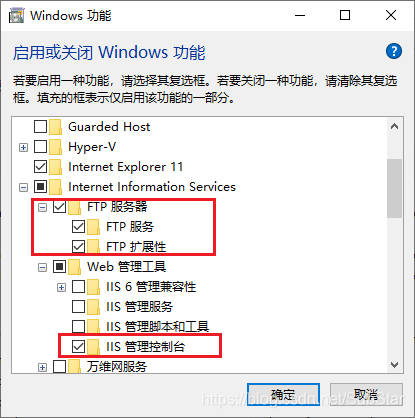
确定
再打开控制面板
使用WIN+R快捷键,在弹出的窗口中输入【control】命令,打开控制面板
或者使用WIN + pauseBreak按钮打开
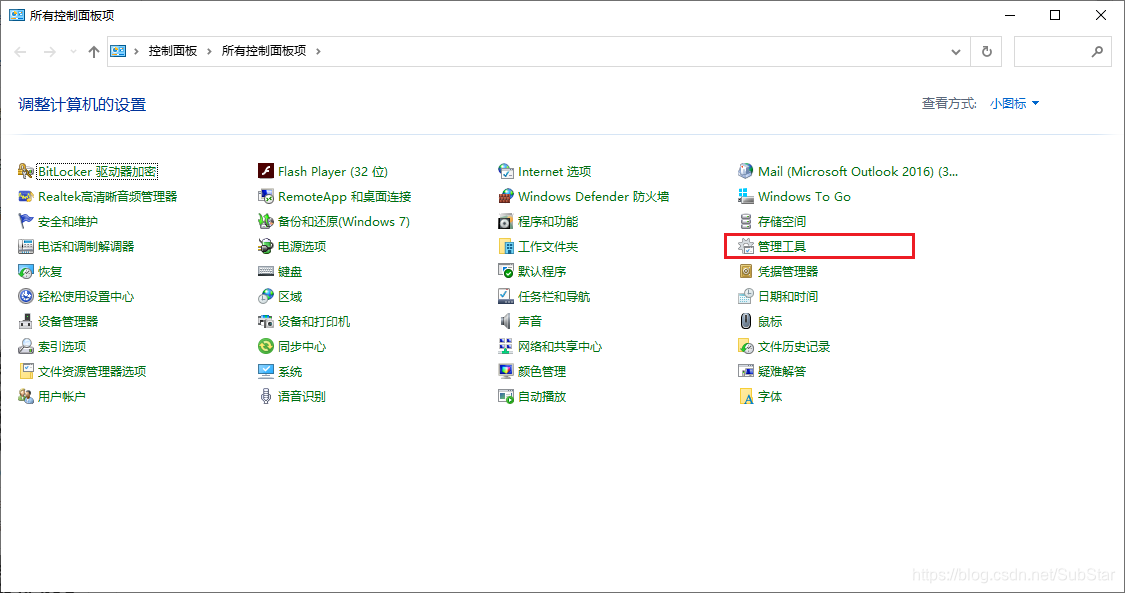 找到并打开如下选项
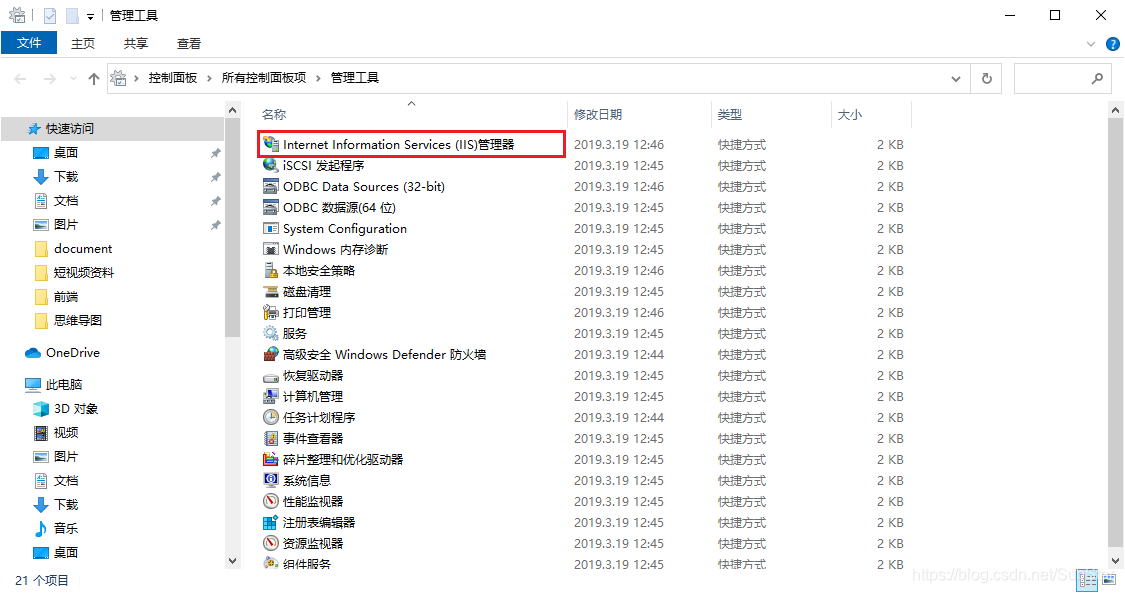
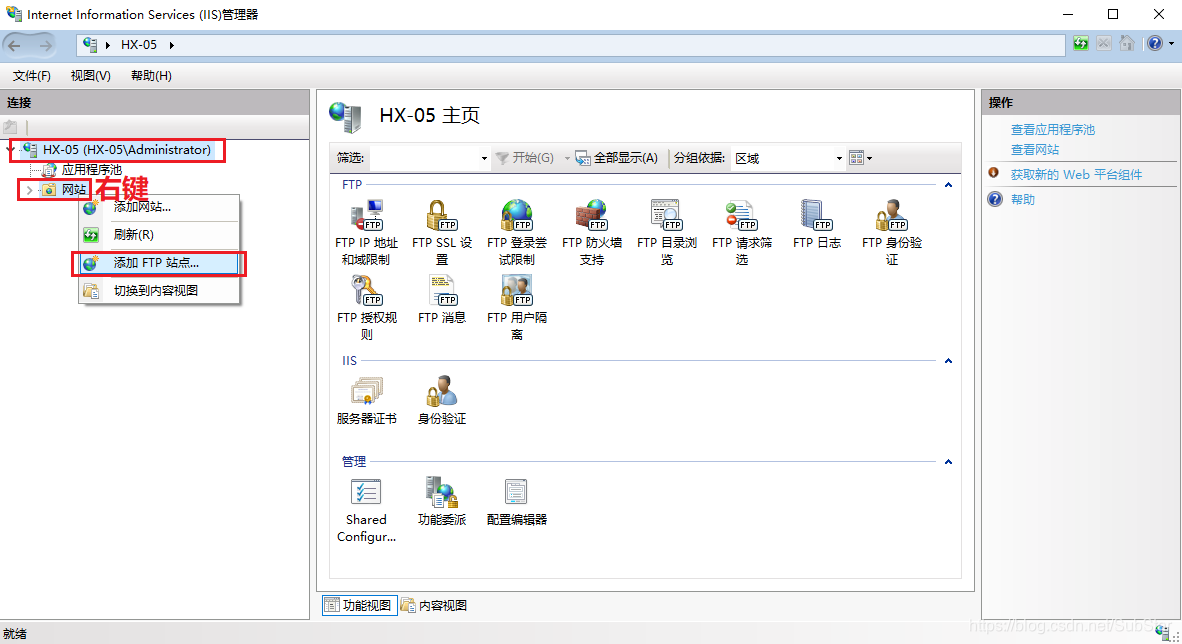
打开后,选择添加ftp站点
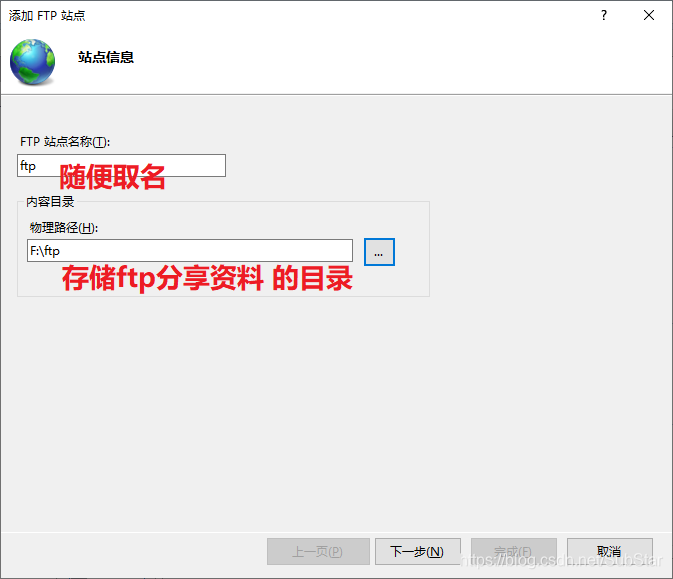
输入ftp的名称,随便取名字,并选择你想把那个文件夹作为ftp存放资料的地方,选路径
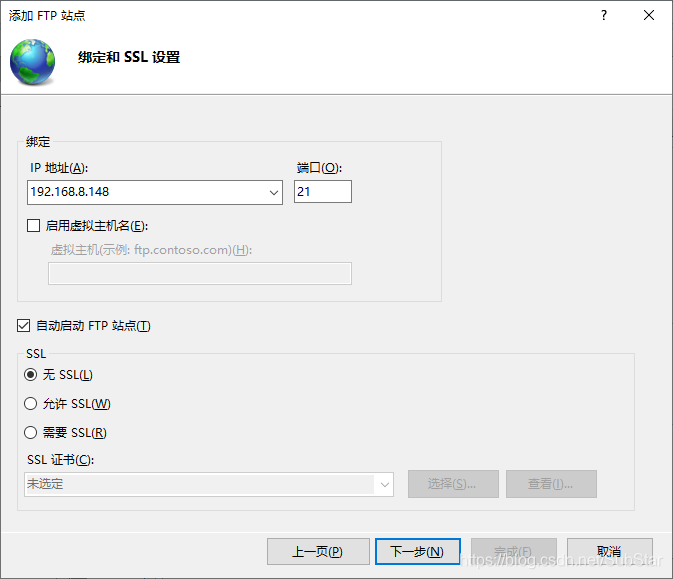
选择IP地址
设置所有用户可访问,并且没码,如果需要密码,就chua创建一个Windows用户,然后指定这个用户就可以了,这里不展开
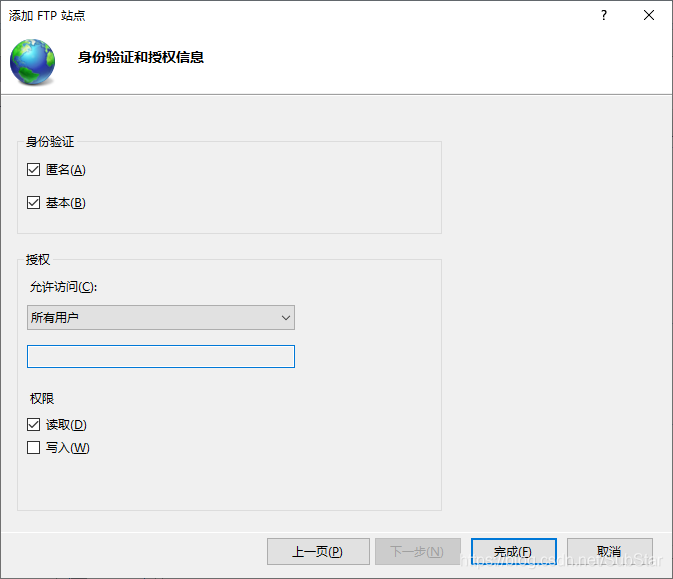
一切设置完成
最关键的是要允许防火墙
(二)设置防火墙
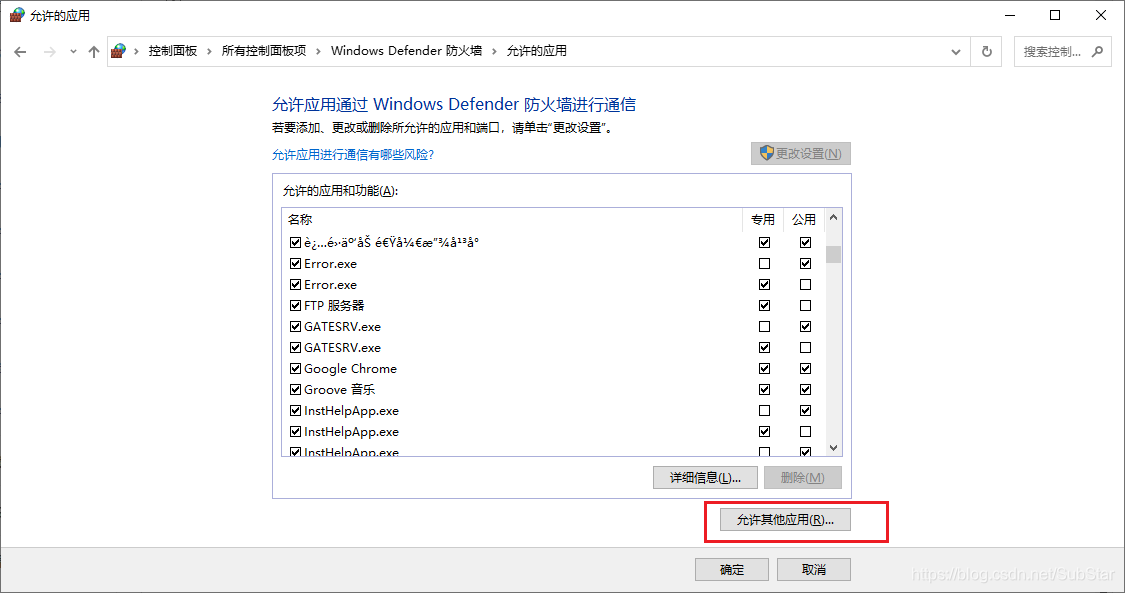
回到控制面板,打开防火墙设置
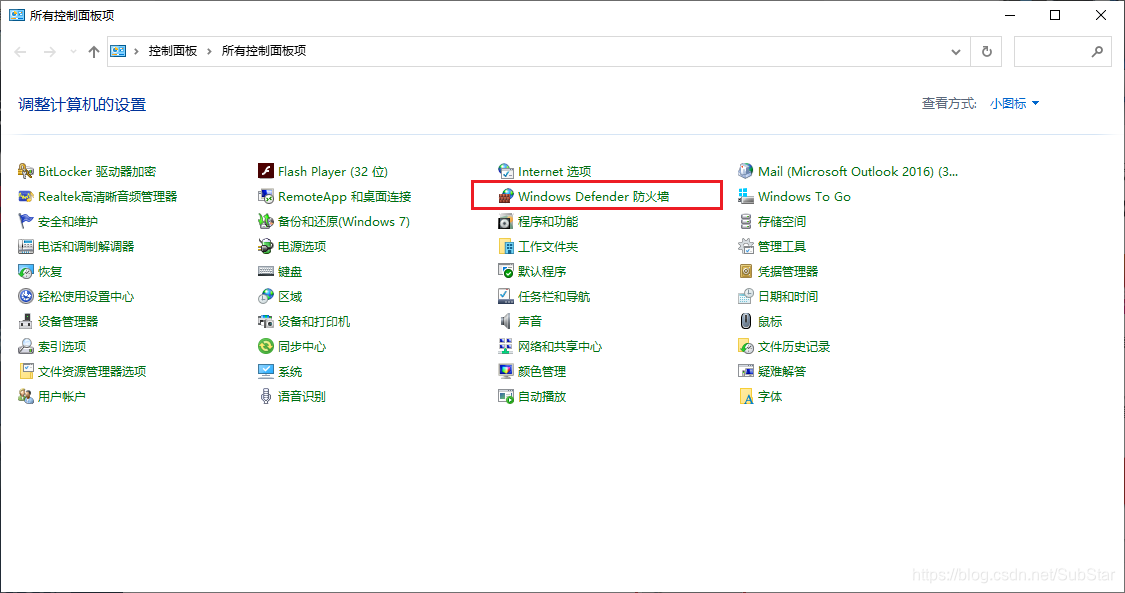
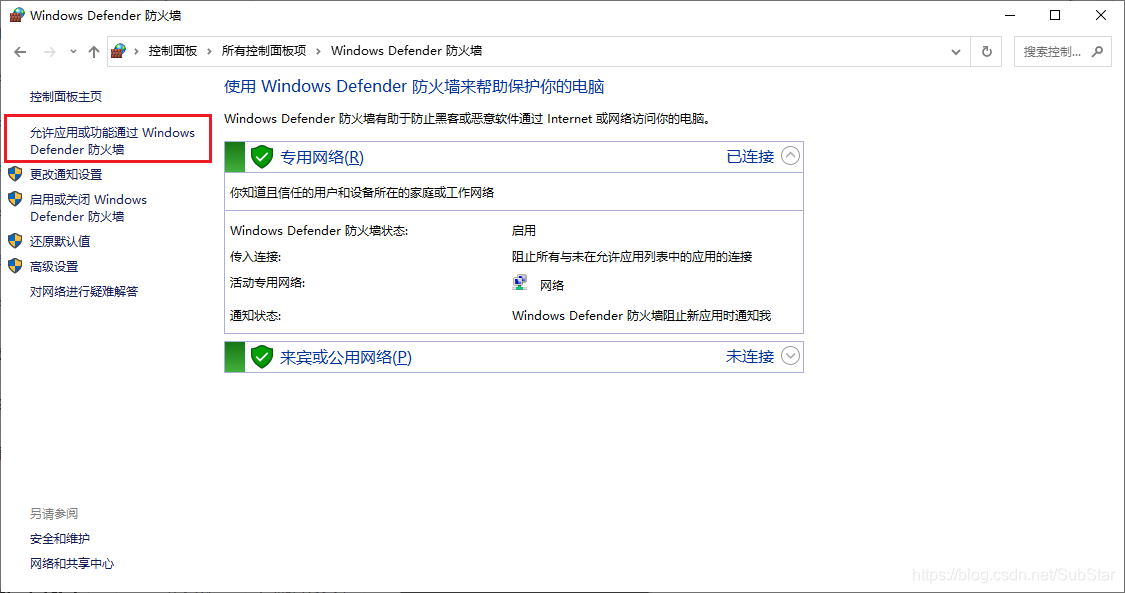
添加允许的程序
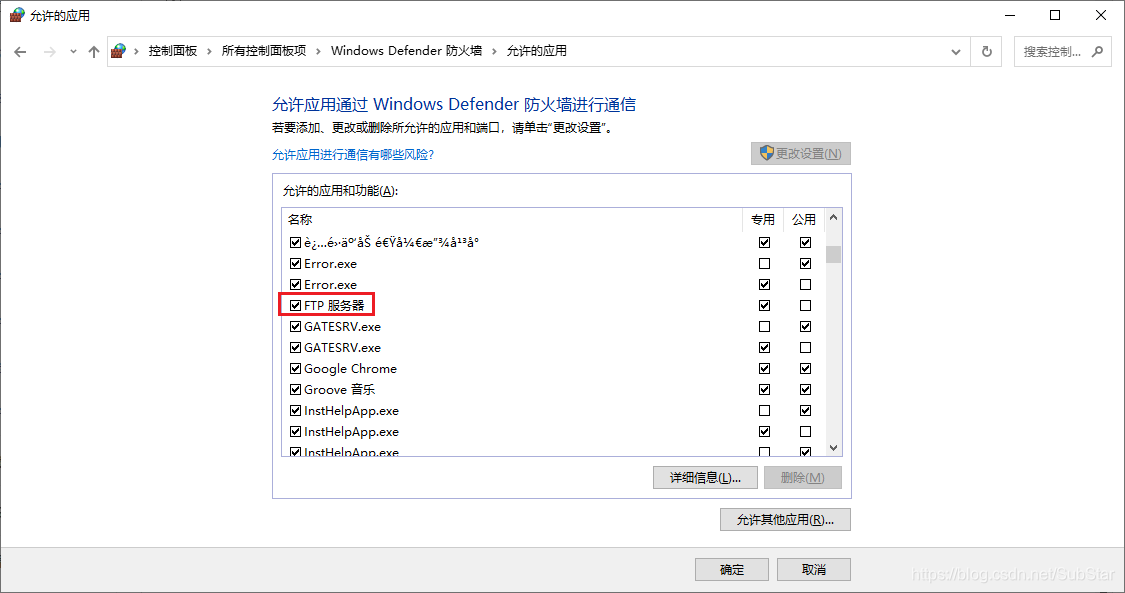
勾选ftp
 最后添加一个额外的程序
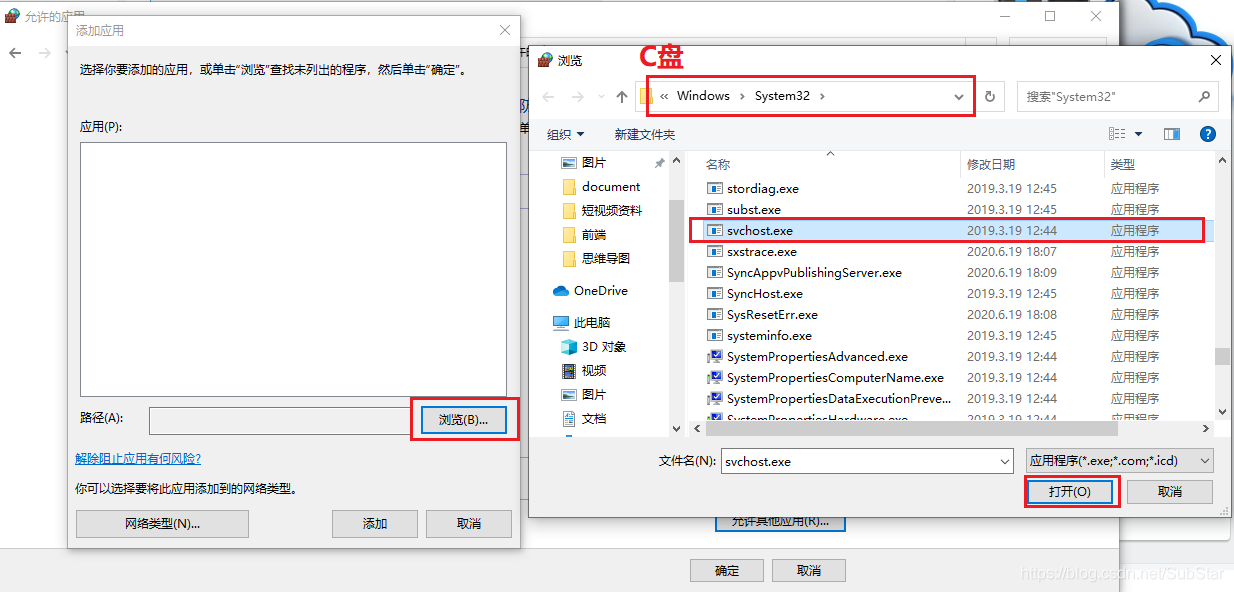
添加好如下:
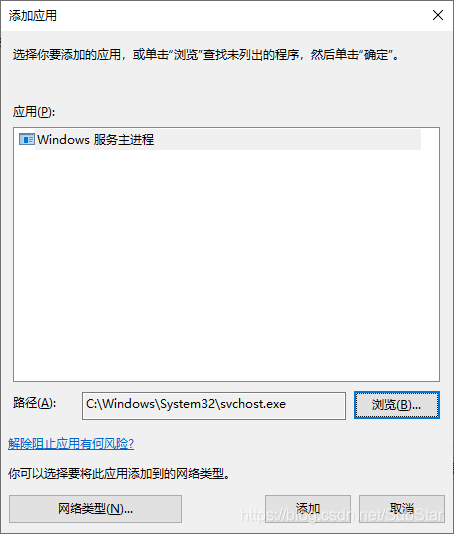
一切搞定
看都看到这里了,顺便看看前端的免费课程:
免费教程持续更新
1、2020年新型前端HTML5 CSS3 JS Canvas AJAX Http前后端交互(文档课件)
# 推荐
Java企业开发全套系列教程价值19800元:2021新版Java零基础新手速学教程网络编程多线程面向接口项目实战
html+css+js+vue全套前端教程2021新版HTML5+CSS3+JS+Vue精细化教程





 扫一扫
扫一扫


 1602
1602

 被折叠的 条评论
为什么被折叠?
被折叠的 条评论
为什么被折叠?
 到【灌水乐园】发言





