
Windows 11 下载

Windows 11 下载
在这里插入图片描述

简介:

Windows 11是微软公司于2021年6月24日发布的操作系统,它是在Windows 10的基础上构建的,旨在提供更高效的用户体验和更高的安全性。Windows 11引入了许多新功能,包括直观的操作界面、智能化的安全功能以及AI辅助功能,这些功能使得用户可以更轻松地完成工作,享受更好的娱乐体验。Windows 11家庭版的国行售价为1088元

2021年6月28日,微软开始向Dev通道推送Windows 11预览版;
2021年7月30日,微软开始向Beta通道推送Windows 11预览版;
2021年10月5日,Windows 11操作系统正式开发完成。

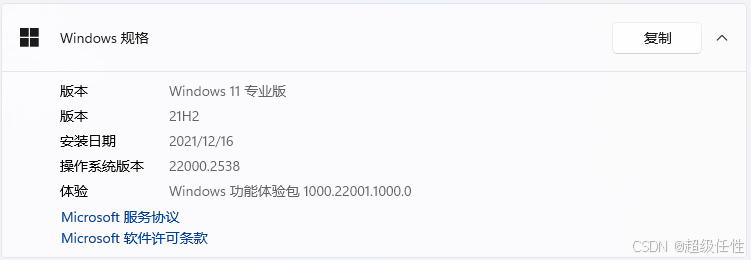
Windows 11自正式版发布以来,经历了5个大版本:RTM、21H2、22H2、23H2、24H2。
Windows 11 24H2 在 2024 年 10 月 1 日正式发布。
在这里插入图片描述

  • Window11主要版本更新
    Windows 11 Insider Preview Build 22593 预览版(2022年4月7日发布)
    Windows 11 Insider Preview Build 25136 预览版(2022年6月10日更新)
    Windows 11 Insider Preview Build 22635.4291预览版(2024年9月30日更新)
    Windows 11 RTM Build 2104 首发正式版(2021年10月发布)
    Windows 11 版本 21H2 正式版(2021年10月5日发布2024年10月8日终止更新服务)
    Window
### 如何合法下载并安装 Windows 11 操作系统 #### 下载 Windows 11 ISO 文件 为了获取官方版本的 Windows 11,访问微软官方网站是必要的途径。进入官网后向下滚动页面,在找到“下载 Windows 11 磁盘映像 (ISO)”部分之后,可以选择任意一个提供的链接来启动下载过程[^2]。 需要注意的是,由于微软官网可能存在的网络状况不佳的情况,下载速度可能会较慢,因此建议提前规划时间完成这一操作,并妥善记录所保存的 ISO 镜像文件的位置以便后续使用[^1]。 #### 准备虚拟环境 VMware Workstation 17 对于希望在一个隔离环境中测试或运行新系统的用户来说,利用如 VMware Workstation 这样的工具创建一个新的虚拟机是一个理想的选择。确保已经满足所有前置条件再继续下一步骤是非常重要的。 #### 创建新的虚拟机实例 打开 VMware Workstation 后,按照向导提示设置新的虚拟机配置参数,包括但不限于分配给该虚拟机的资源量(CPU核心数、内存大小)、硬盘空间以及选择之前准备好的 Windows 11 安装介质即 ISO 文件作为引导源。 #### 开始安装流程 一旦上述准备工作就绪,则可以启动新建的虚拟机,此时应能看到来自选定 ISO 的初始加载画面;跟随屏幕上的指示逐步完成整个安装程序直至结束即可成功部署 Windows 11 到指定位置上。 ```bash # 建议在命令行界面执行如下指令以验证ISO校验码(假设已知),从而确认下载无误 sha256sum path_to_your_windows_11_iso_file.iso ```
评论
成就一亿技术人!
拼手气红包6.0元
还能输入1000个字符
 
红包 添加红包
表情包 插入表情
 条评论被折叠 查看
添加红包

请填写红包祝福语或标题

红包个数最小为10个

红包金额最低5元

当前余额3.43前往充值 >
需支付:10.00
成就一亿技术人!
领取后你会自动成为博主和红包主的粉丝 规则
hope_wisdom
发出的红包
实付
使用余额支付
点击重新获取
扫码支付
钱包余额 0

抵扣说明:

1.余额是钱包充值的虚拟货币,按照1:1的比例进行支付金额的抵扣。
2.余额无法直接购买下载,可以购买VIP、付费专栏及课程。

余额充值



