


 本文档介绍了如何进行RHCE第四天的作业,内容涉及使用秘钥认证方式通过SSH登录RHEL8服务器。首先,配置服务端的SSH服务器,设置白名单用户xiaoming和xiaohei,关闭防火墙和SELinux。然后,在客户端创建xiaoming用户,生成SSH秘钥对,并将公钥传输到服务端对应用户的家目录。最后,测试非白名单用户无法远程登录,而白名单用户可通过秘钥认证成功登录。
RHCE第四天作业
使用client的xiaoming用户基于秘钥认证方式通过端口2000使用ssh登录server端的xiaoming用户和xiaohei用户,server端的其他用户都不可被远程登录。
步骤
首先装好两台rhel8的虚拟机,一台做客户端,一台做服务端
服务端
1、挂载光盘 ,写yum源,装openssh-sever包
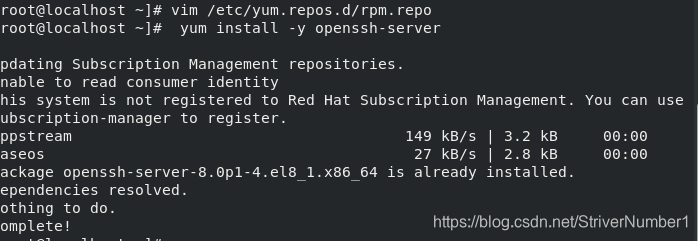
2、编辑服务端ssh配置
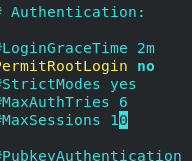
然后配置文件最后 添加白名单用户 xiaoming 、xiaohei。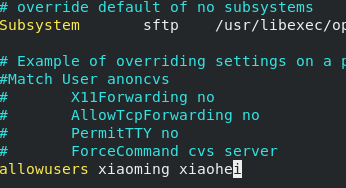
3.在服务端创建这两个用户,xiaoming、xiaohei并设置密码
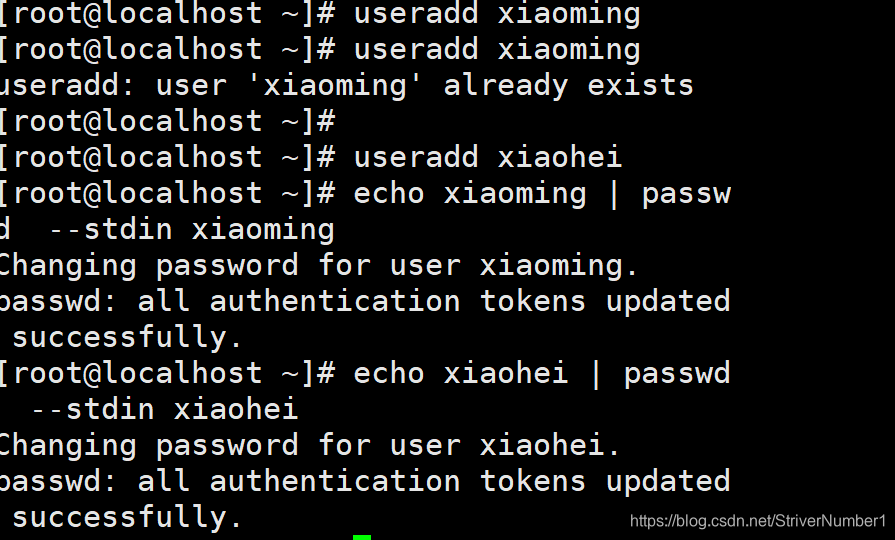
关闭防火墙,selinux
重启sshd服务
[root@localhost ~]# systemctl stop firewalld
[root@localhost ~]# setenforce 0
[root@localhost ~]# getenforce
Permissive
[root@localhost ~]# systemctl restart sshd
客户端:
1、要使用xiaoming登陆,在客户端先创建一个用户xiaoming
[root@localhost ~]# useradd xiaoming
[root@localhost ~]# echo redhat | passwd --stdin xiaoming
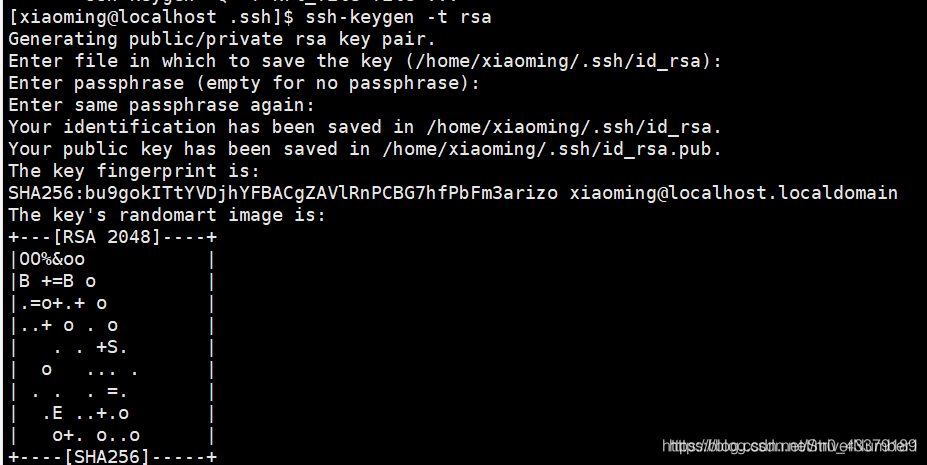
2.客户端切到xiaoming用户的/home/xiaoming/.ssh下,创建秘钥对。
[xiaoming@localhost .ssh]$ ssh-keygen -t rsa
3、查看产生的秘钥对

4、将xiaoming家目录下的公钥传到所要登录的服务端的xiaoming用户的家目录下的.ssh下

5、远程登录到服务端的xiaoming用户,查看家目录下是否有authrerized.keys文件。若有则公钥传输成功。

同样,将客户端的xiaoming用户下的公钥传到要登录的服务端的xiaohei用户的家目录下。

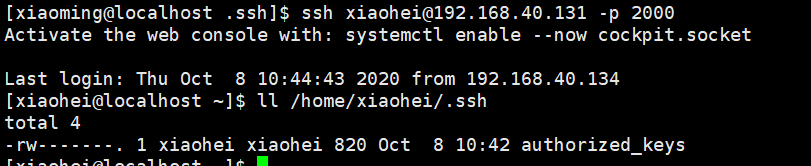
6、测试使用redhat、root用户能否登陆到服务端


服务器的redhat、root用户不在白名单中,所以没有权被登陆,但可以使用有权限的普通用户先登录到服务器上,然后su - 切换到想要登陆的用户下。





 扫一扫
扫一扫


 432
432

 被折叠的 条评论
为什么被折叠?
被折叠的 条评论
为什么被折叠?
 到【灌水乐园】发言





