阿里云登录 Linux主机方法

本文介绍如何通过不同操作系统及工具远程登录阿里云ECS实例,包括使用Putty、管理终端、SSH命令及手机APP等多种方式,并提供详细操作步骤。

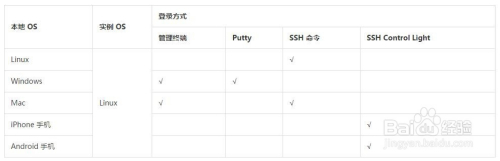
本地操作系统不同,远程登录阿里云服务器 ECS 实例的工具也不同。
阿里云登录 Linux主机方法

  1. 本地为 Windows 系统

    云服务器 ECS 实例创建好之后,您可以使用以下任意一种方式登录服务器:


    远程登录软件 (如 Putty): 采用这种方式登录,请确保实例能访问公网。如果在创建实例时没有购买带宽,则不能使用远程桌面连接。


    管理终端:无论您在创建实例时是否购买了带宽,只要您本地有网页浏览器,都可以通过管理控制台的管理终端登录实例。


  2. 2

    使用远程登录软件登录实例

    远程登录软件的用法大同小异。本文档以 Putty 为例,介绍如何远程登录实例。Putty 操作简单、免费、免安装,下载地址:http://www.putty.org/


    启动 Putty.exe 程序,进入 Putty 主界面。


    在 Host Name 中输入实例的公网IP地址。

    使用默认端口 22。

    在 Connection Type 中,选择 SSH。

    在 Saved Session 中输入希望保存的名字,然后单击 Save ,这样以后可以方便调用而不需要每次输入 IP 地址。


    单击 Open 进行连接。
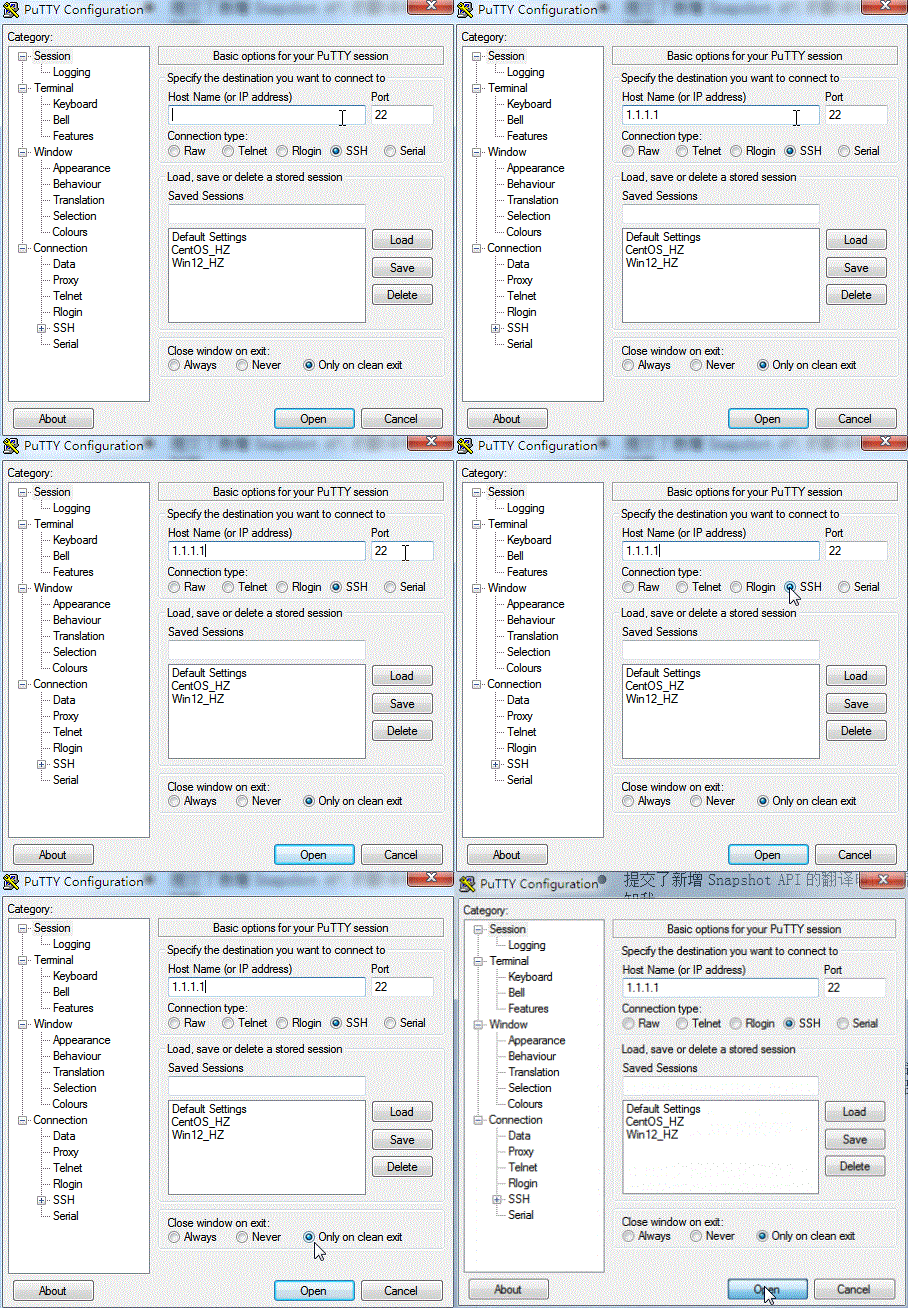
     

    阿里云登录 Linux主机方法

  3. 3

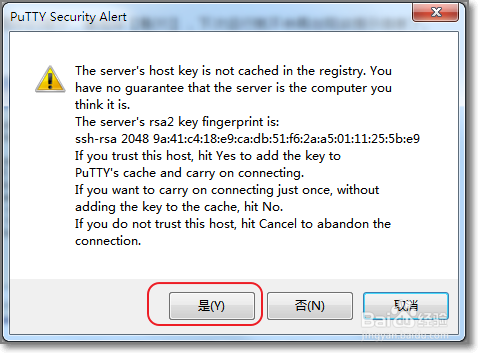
    首次连接,会出现以下提示。单击 是。

    阿里云登录 Linux主机方法

  4. 4

    根据提示,分别输入您的 Linux 云服务器 ECS 实例的用户名和密码。密码不会显示在屏幕上。输入完成后回车。
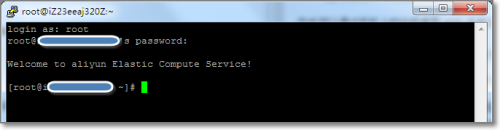
    阿里云登录 Linux主机方法

  5. 5

    现在成功连接到实例,可以进行操作了。

  6. 使用管理终端

    管理终端作为一种区别于普通远程的连接工具,在普通远程工具(比如 Putty、Xshell、SecureCRT 等)无法使用的情况下,您可以通过管理终端进入云服务器登陆界面,查看服务器界面当时状态;如果您拥有操作权限,可以登录到服务器进行操作配置,对于有技术能力的用户解决自己遇到的问题有很大的帮助。


    管理终端适用于包括但不限于以下场景:


    实例引导速度慢如启动自检,您可以通过管理终端查看进度;


    您的实例内部软件设置错误导致无法远程连接(例如防火墙设置出错),您可以通过管理终端登录,然后重新设置防火墙;


    应用消耗 CPU/带宽比较高,导致无法远程连接(例如被肉鸡,进程CPU/带宽跑满),您可以通过管理终端进入登录结束异常进程等。


  7. 操作步骤


    登录云服务器管理控制台。


    定位到要连接的实例。


    点击右侧的 更多 > 连接管理终端。


    阿里云登录 Linux主机方法

  8. 第一次使用会提示连接密码。该提示只出现一次,以后每次登录时都需要输入该密码,请务必记下该密码。

    如果忘记密码,单击右上角的 修改管理终端密码。
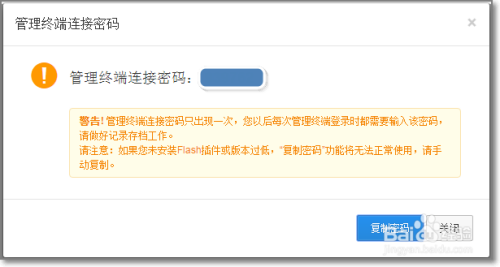
    阿里云登录 Linux主机方法

  9. 单击左上角的 发送远程命令 的 连接管理终端。输入连接密码连接实例。

    阿里云登录 Linux主机方法

  10. 输入用户名和密码即可登录。如果持续黑屏,是因为 Linux 实例处于休眠状态,单击键盘任意键即可唤醒。
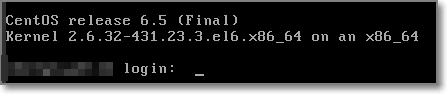
    阿里云登录 Linux主机方法

  11. 本地为 Linux 或 Mac OS X 系统

    直接使用 SSH 命令进行连接,如:ssh root@实例的公网IP,然后输入该实例的 root 用户的密码,即可完成登录。

  12. 手机 APP 登录

    您也可以通过手机上的远程桌面 APP 连接实例,例如苹果手机用户可以从 App Store 下载 SSH Control Light 登录 Linux 实例。

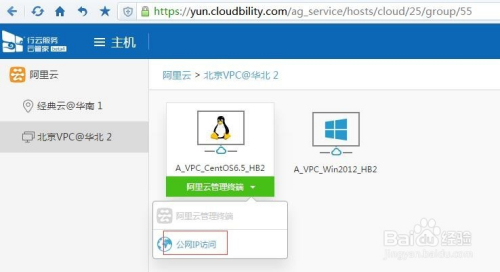
  13. 通过行云服务云管家登陆

    登陆行云服务云管(https://yun.cloudbility.com)平台

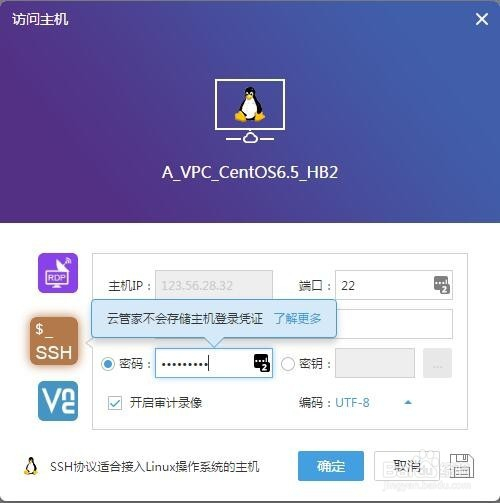
    选择公网IP登陆
    阿里云登录 Linux主机方法

  14. 输入用户名密码

    阿里云登录 Linux主机方法

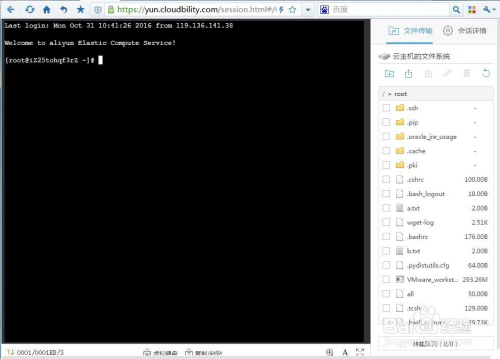
  15. 登陆成功

    阿里云登录 Linux主机方法

<think>好的,我现在需要回答用户关于阿里云Linux主机的支持情况的询问。首先,用户提到了几个引用,我需要看看这些引用是否包含相关信息。 引用[1]提到在阿里云服务器上安装Docker,并分享了一些学习资料。这说明阿里云支持在Linux环境下运行Docker,可能涉及容器服务。引用[2]讲的是安装Tomcat,使用xftp传输文件,说明阿里云支持常见的Web应用部署,比如Java环境和Tomcat。引用[3]提到了在阿里云Linux主机上运行大模型,并使用GPU资源,这说明阿里云提供了GPU实例,支持深度学习和大模型运行。 接下来,我需要结合这些信息,整理阿里云Linux主机的支持情况。可能包括操作系统版本、应用部署(如Docker、Tomcat)、硬件支持(如GPU实例)、存储和网络配置,以及安全性措施等。此外,用户提到需要参考官方文档,所以应建议查阅阿里云官网获取最新信息。 还需要注意用户提供的引用中的具体技术细节,比如Docker安装、GPU支持的命令,这些都可以作为支持情况的例子。同时,用户可能关心的是兼容性、性能优化、扩展性等方面的问题,所以回答中应涵盖这些方面。 最后,根据用户要求生成相关问题,可能涉及具体操作步骤、支持的发行版、性能优化方法等。确保问题与用户之前的引用内容相关,比如Docker的使用、GPU实例的应用等。</think>### 阿里云 Linux主机的支持情况 阿里云Linux主机(ECS 实例)提供了全面的支持,涵盖操作系统兼容性、开发环境配置、硬件资源扩展等方面。以下是主要支持内容的整理: #### 1. **操作系统支持** - 阿里云提供多种主流 Linux 发行版的官方镜像,包括: - CentOS(7.x/8.x) - Ubuntu(20.04/22.04 等) - Debian - Alibaba Cloud Linux阿里云自研优化系统) - 用户可通过镜像市场快速部署,也支持自定义镜像导入[^1]。 #### 2. **开发环境与工具** - **容器化支持**:通过 Docker 实现应用容器化部署,如引用[1]中提到的 Docker 安装及学习资源。 ```bash # 示例:安装 Docker 的常用命令(CentOS) yum install docker -y systemctl start docker ``` - **Web 服务部署**:支持 Java/Tomcat、Nginx、Node.js 等环境,如引用[2]中通过 xftp 传输 Tomcat 并配置。 - **GPU 加速**:提供 GPU 实例(如 GN7、GN6i),支持深度学习框架和大模型运行(如引用[3]中运行 deepseek r1 的 Docker 命令)。 #### 3. **硬件与网络** - **弹性扩展**:支持按需升降配 CPU、内存、存储(如云盘 ESSD)。 - **网络配置**:提供 VPC 私有网络、安全组规则、弹性公网 IP,保障服务隔离与访问安全。 #### 4. **管理与监控** - 通过阿里云控制台实现实例启停、快照备份、密钥对登录等操作。 - 集成云监控服务,支持 CPU、内存、磁盘 I/O 等指标实时查看。 #### 5. **安全性** - 免费提供 DDoS 基础防护,可选 Web 应用防火墙(WAF)。 - 支持 SSH 密钥对登录替代密码,增强访问安全[^2]。 #### 6. **官方文档与资源** - 详细操作指南和 API 参考可查阅[阿里云官方文档](https://help.aliyun.com/),包含实例创建、镜像管理、故障排查等内容。 ---
评论
成就一亿技术人!
拼手气红包6.0元
还能输入1000个字符
 
红包 添加红包
表情包 插入表情
 条评论被折叠 查看
添加红包

请填写红包祝福语或标题

红包个数最小为10个

红包金额最低5元

当前余额3.43前往充值 >
需支付:10.00
成就一亿技术人!
领取后你会自动成为博主和红包主的粉丝 规则
hope_wisdom
发出的红包
实付
使用余额支付
点击重新获取
扫码支付
钱包余额 0

抵扣说明:

1.余额是钱包充值的虚拟货币,按照1:1的比例进行支付金额的抵扣。
2.余额无法直接购买下载,可以购买VIP、付费专栏及课程。

余额充值