


 本文聚焦于IDEA工具,详细介绍了项目的创建、运行、编译等操作。涵盖Java项目、Web项目、maven的jar和war项目的创建方法,还说明了在IDEA中创建资源文件夹的方式。此外,针对新建Web项目,讲解了通过配置Tomcat启动并部署项目的步骤。
IDEA(上)
本文主要讲idea项目的创建,运行。还有idea常用的快捷键。
1.创建项目
创建Java项目
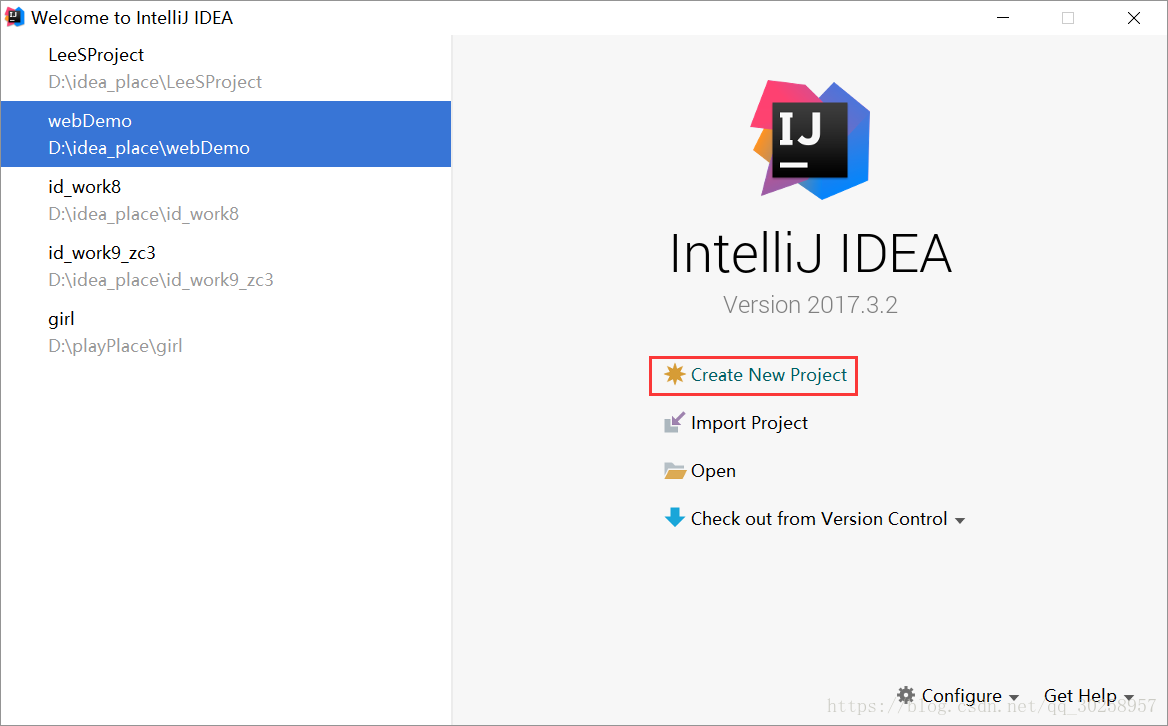
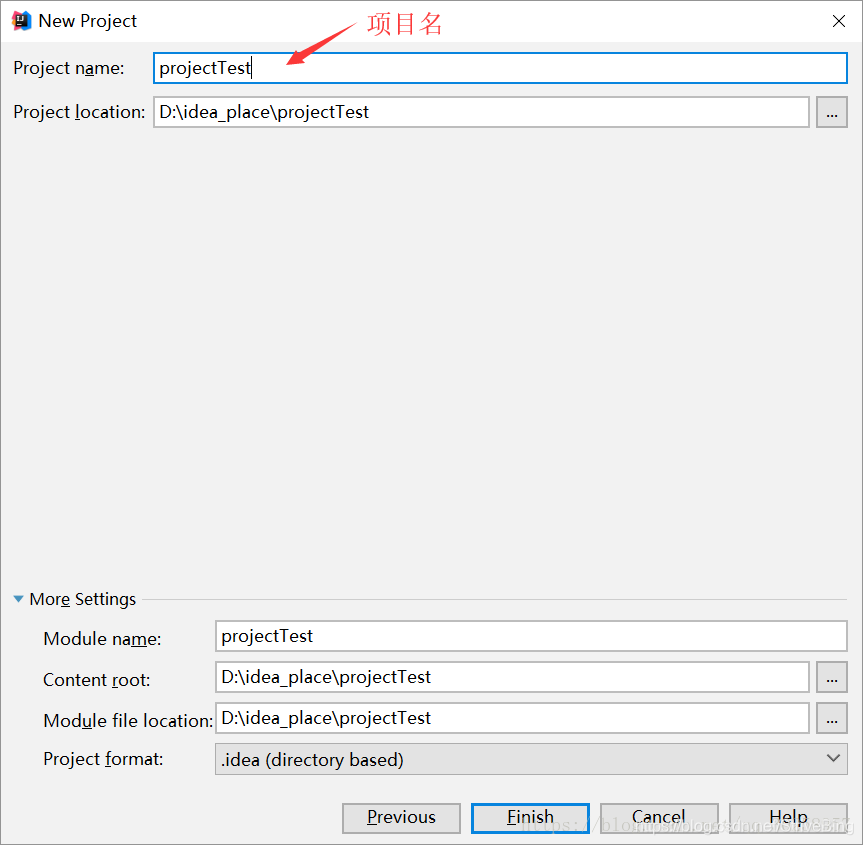
Z:Create New Project,一路next
M:编写完java代码,怎么运行呢?
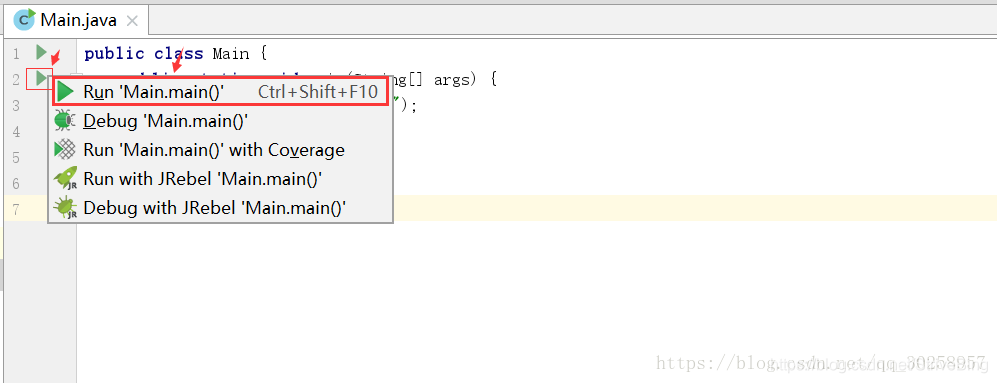
Z:点击右边的开始按钮,选择运行项目main方法
M:idea怎么进行编译呢?
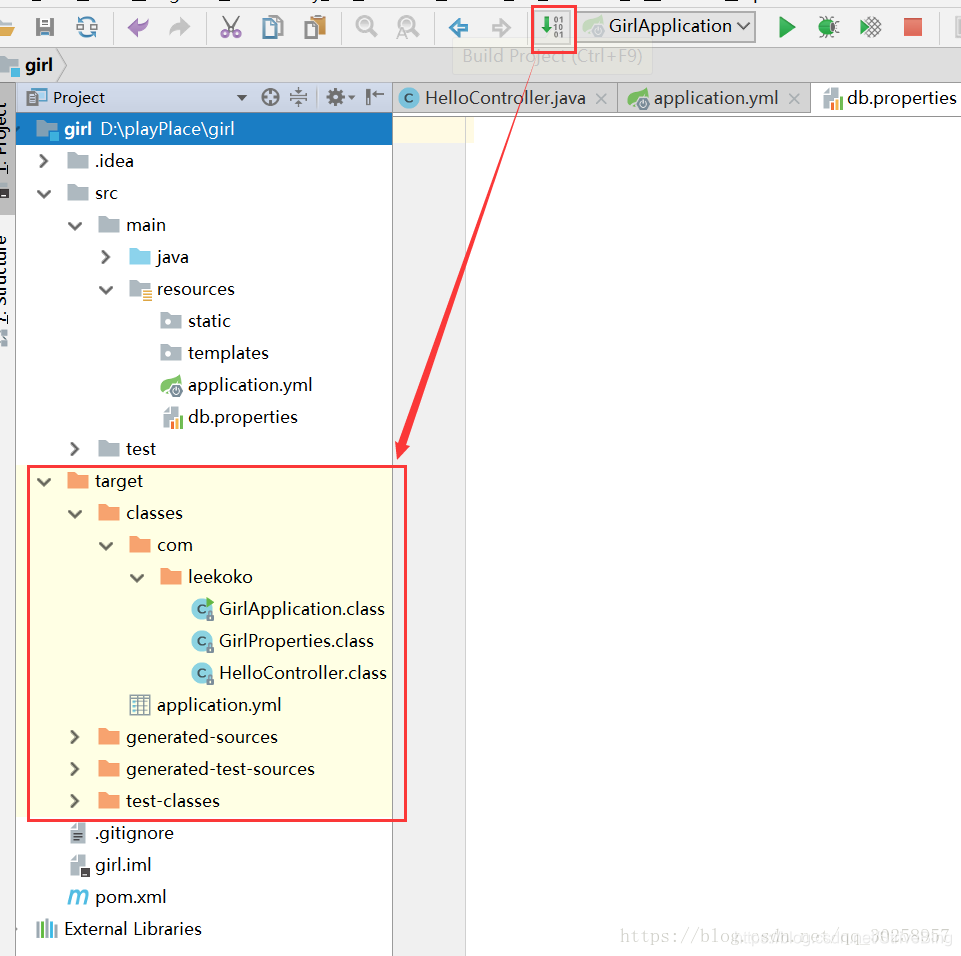
Z:点击编译按钮,target中的红色文件夹中就是编译后的文件,一般运行的时候会自动编译。
创建Web项目
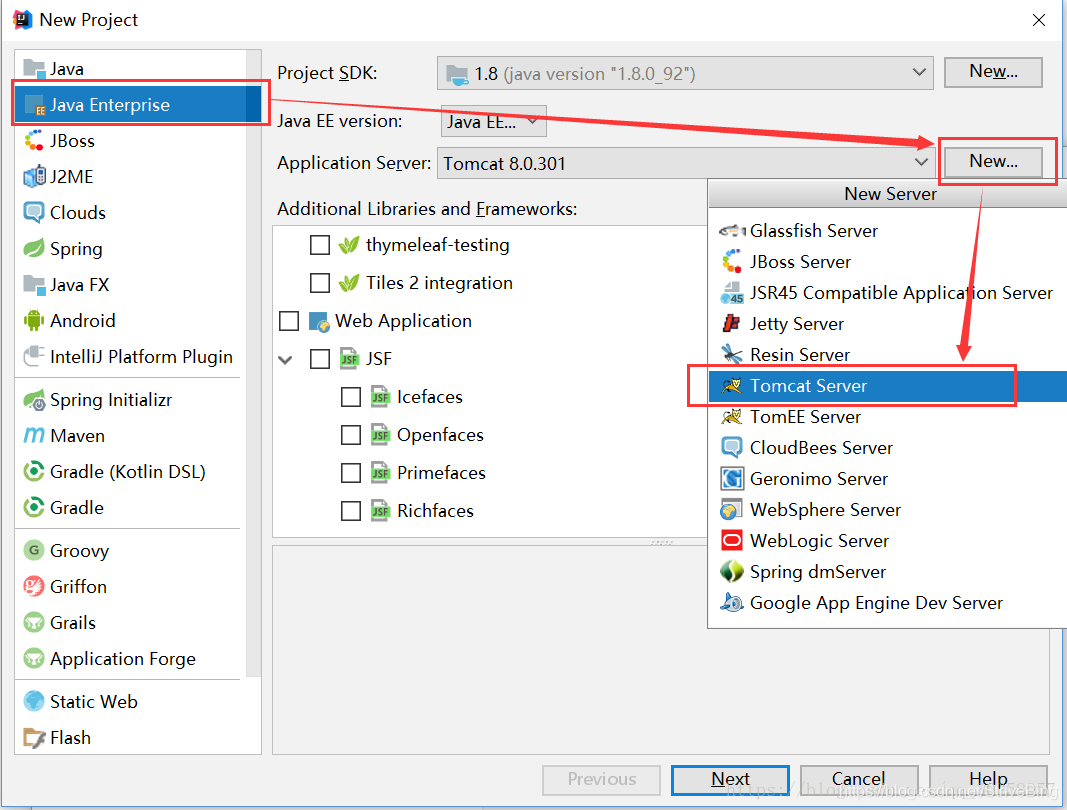
Z:创建Web项目使用Java Enterprise,同时对Tomcat的路径进行配置
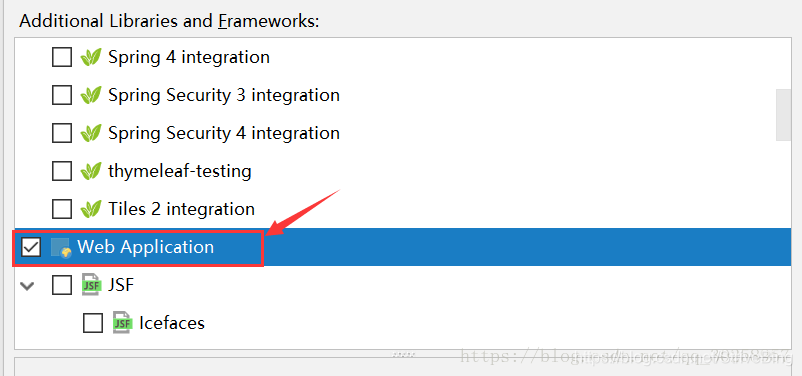
选择Web Application
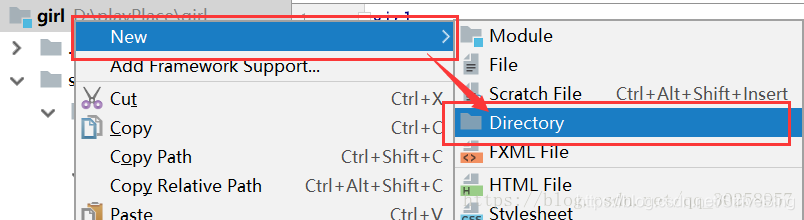
M:在idea中怎么创建资源文件夹?
Z:右键新建文件夹
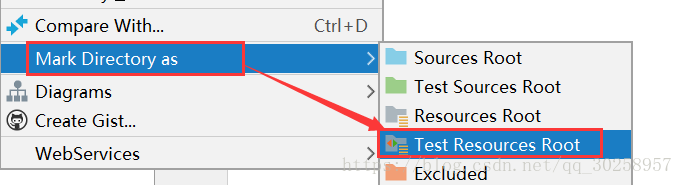
另外还要将普通文件夹指定为资源文件夹才会被编译
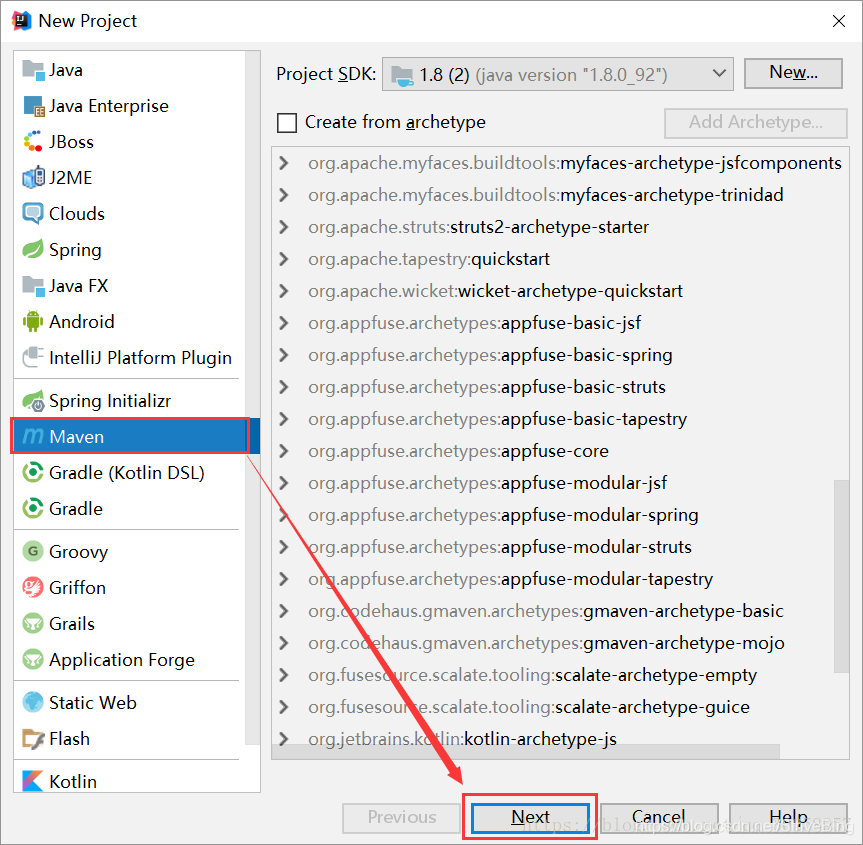
创建maven的jar项目
Z:要创建maven的jar项目,选择maven之后直接next
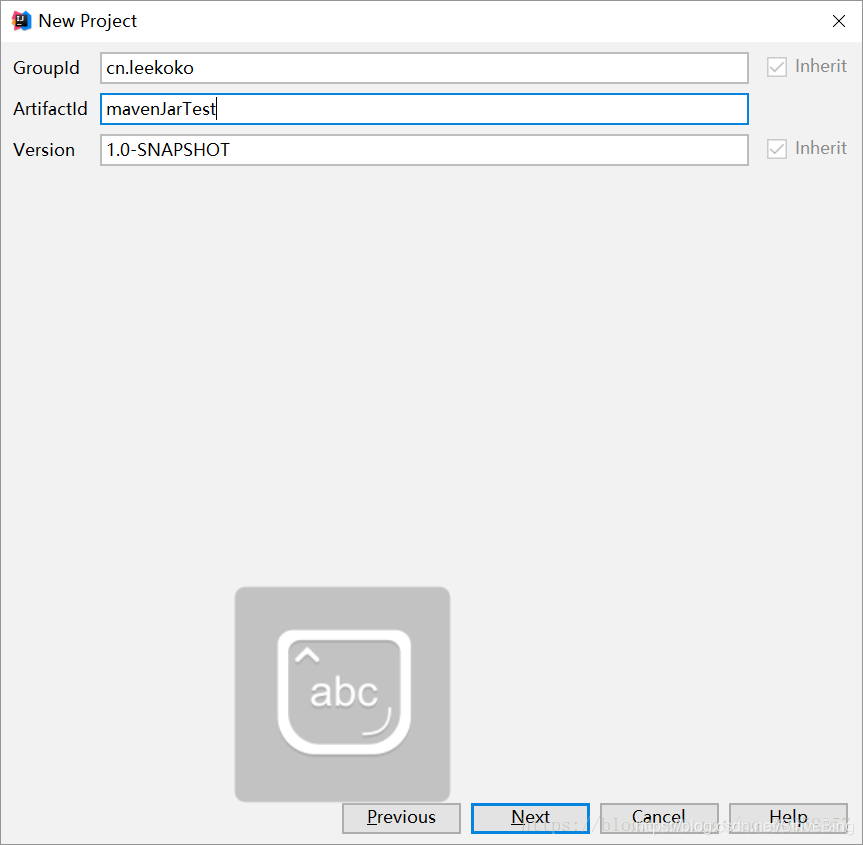
填入项目名和位置,点击next
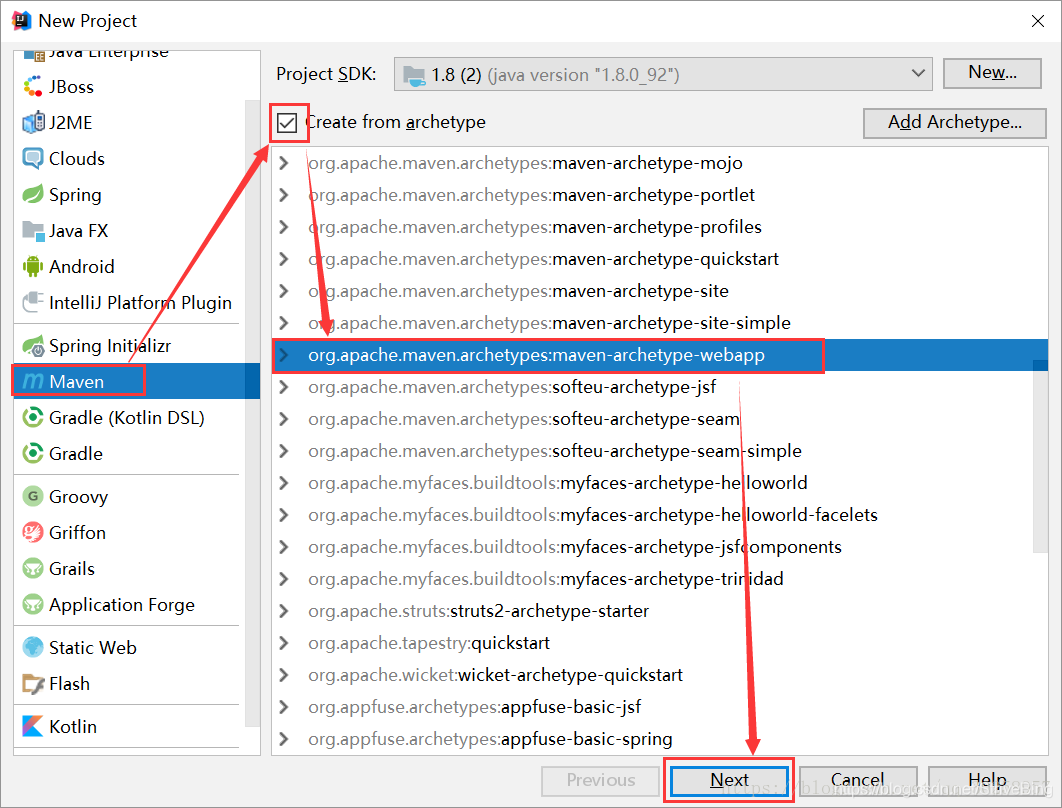
创建maven的war项目
Z:要创建maven的war项目,选择Maven,打勾通过原型创建,选择webapp
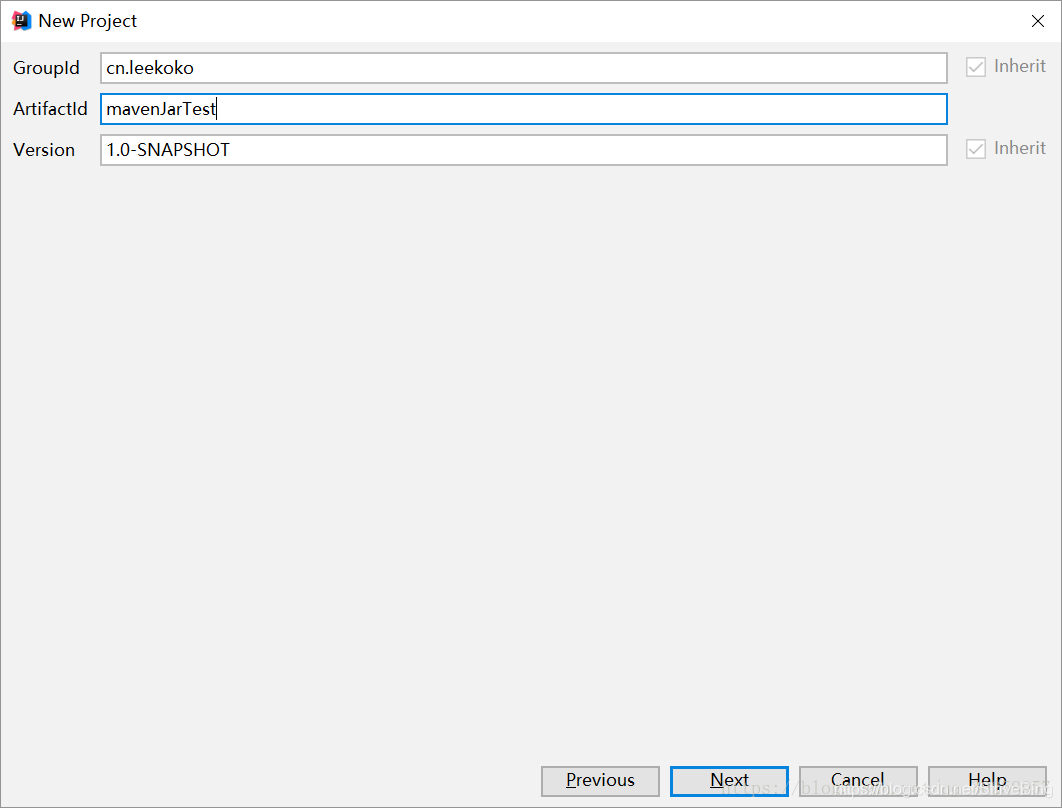
输入项目名,地址点击下一步
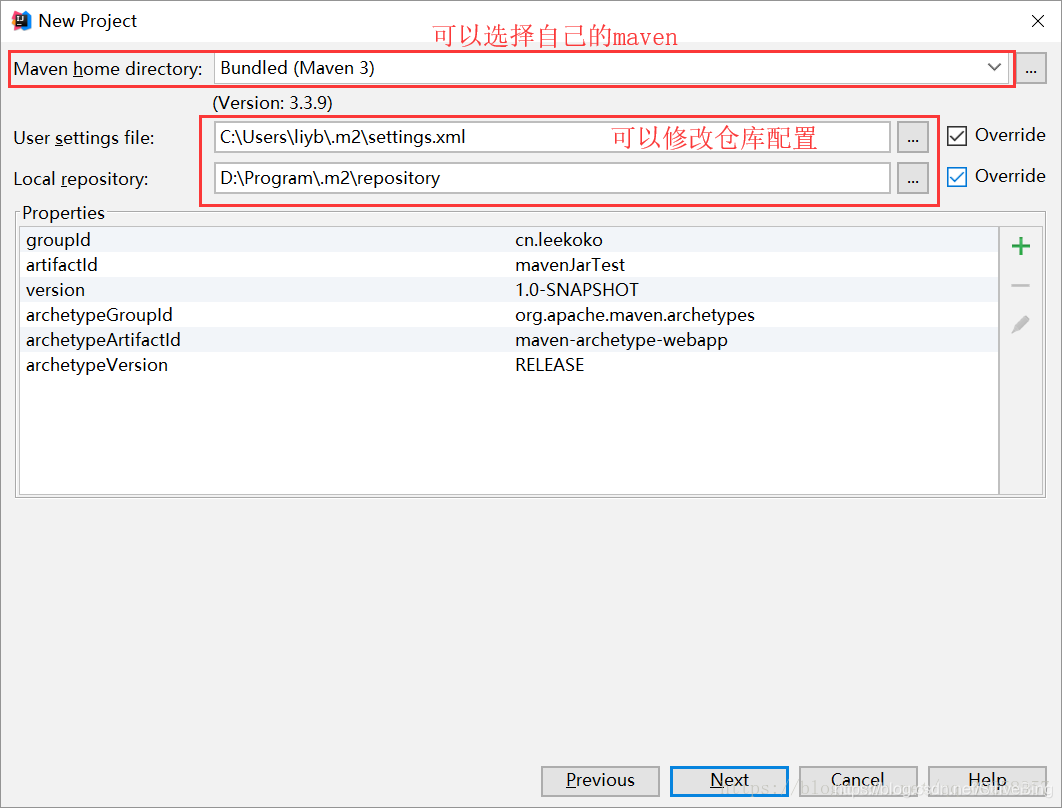
Z:这里要将欠缺的文件夹(java,resource)补全,并且将其设置为Sources Root和Resources Root具有功能的文件夹(转化之后才能往里面添加class和xml文件)
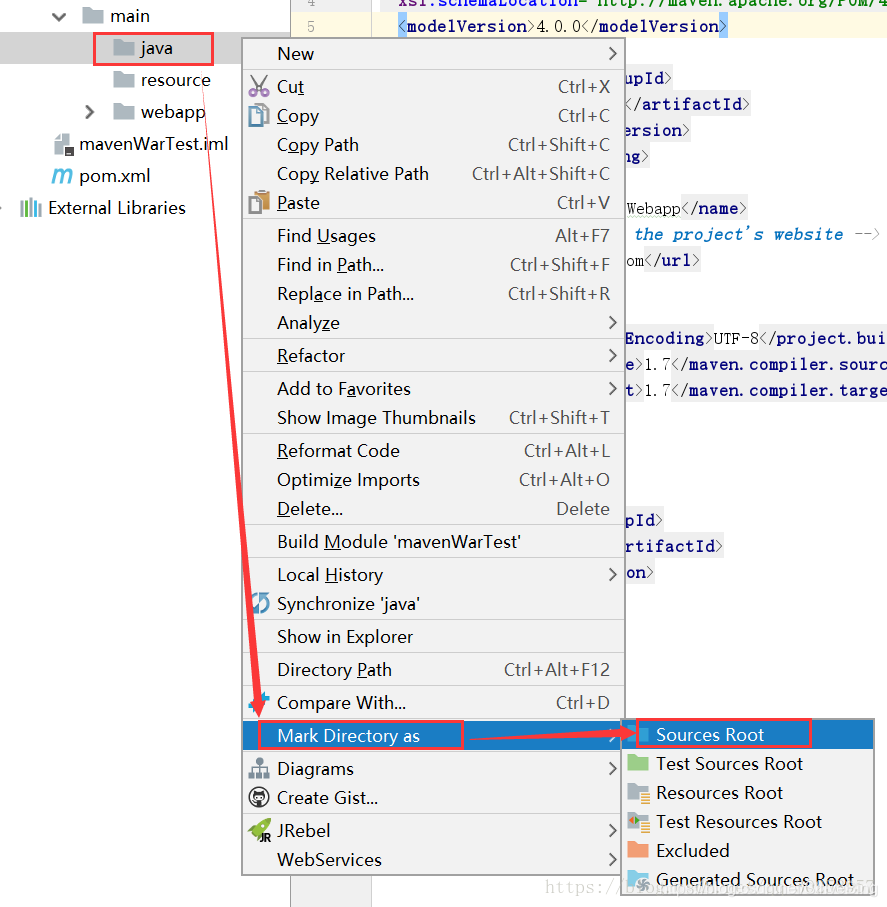
2.部署项目
M:新建完Web项目之后怎么启动呢?
Z:配置tomcat
1、通过配置Tomcat启动,选择Edit Configurations
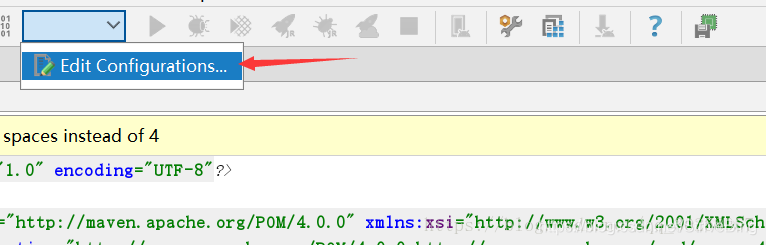
2、配置Local的Tomcat
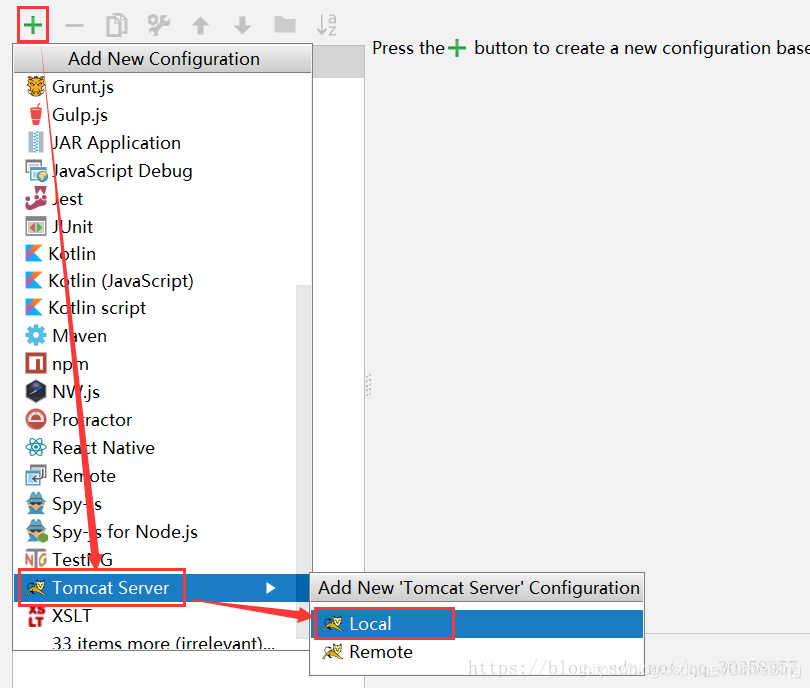
1、填写tomcat名,配置tomcat位置
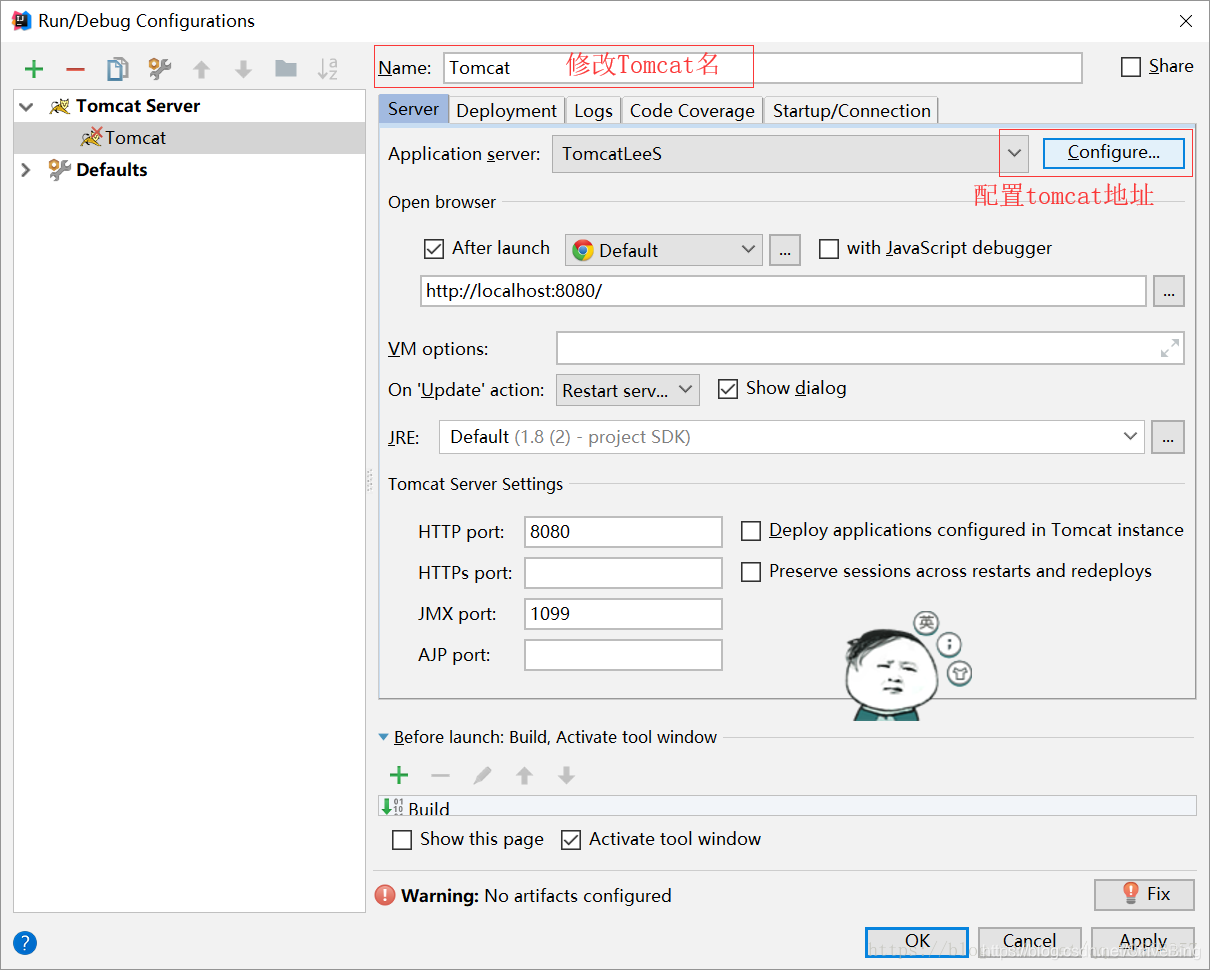
2、点击加号+,选择Artifact…
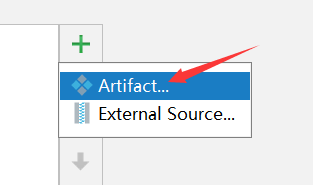
添加已解释的war包

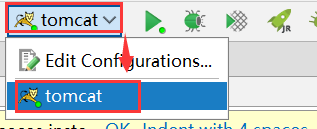
运行tomcat即可进行访问





 扫一扫
扫一扫


 1600
1600

 被折叠的 条评论
为什么被折叠?
被折叠的 条评论
为什么被折叠?
 到【灌水乐园】发言





