


 本文详细介绍了如何使用Fiddler进行手机抓包,包括工具准备、安装配置、连接手机及查看抓包等步骤。适合初学者快速掌握Fiddler手机抓包技巧。
1、工具准备
准备fiddler安装包和一台手机
1.1 fiddler下载网址
- https://www.telerik.com/fiddler (外网官方地址)
- https://pan.baidu.com/s/1MMED1SNA3hXjjEnjpk9XPA 提取码:as03 (百度网盘)
2、安装fiddler
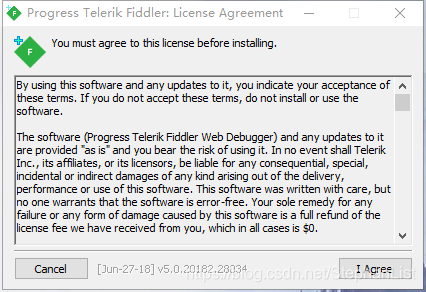
- 双击 .exe fiddler安装包, 点击 I Agree 按钮
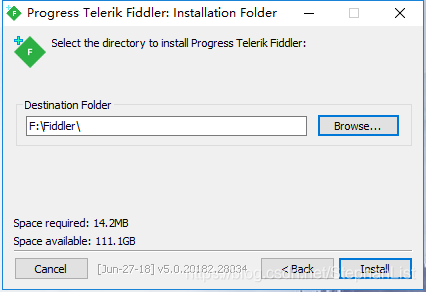
- 选择安装路径,如果想要更改安装路径点击 Browse,在弹出的窗口上选择要安装的路径。路径选择完成以后点击 Install。
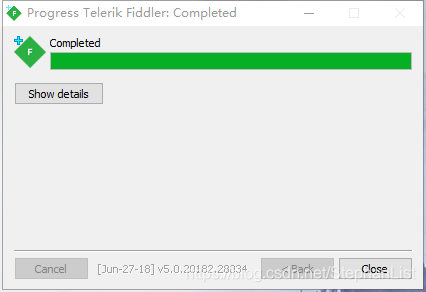
- 窗口提示 Completed, 点击Close
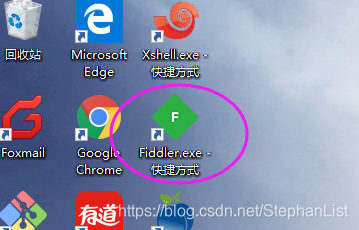
- 查看桌面是否有快捷方式,如果没有快捷方式则去安装fiddler的路径下找到 fiddler.exe 文件 ,选中后点击鼠标右键,发送到桌面快捷方式

此时桌面已经有了fiddler的快捷方式了
3、配置Fiddler连接手机
- 打开fiddler
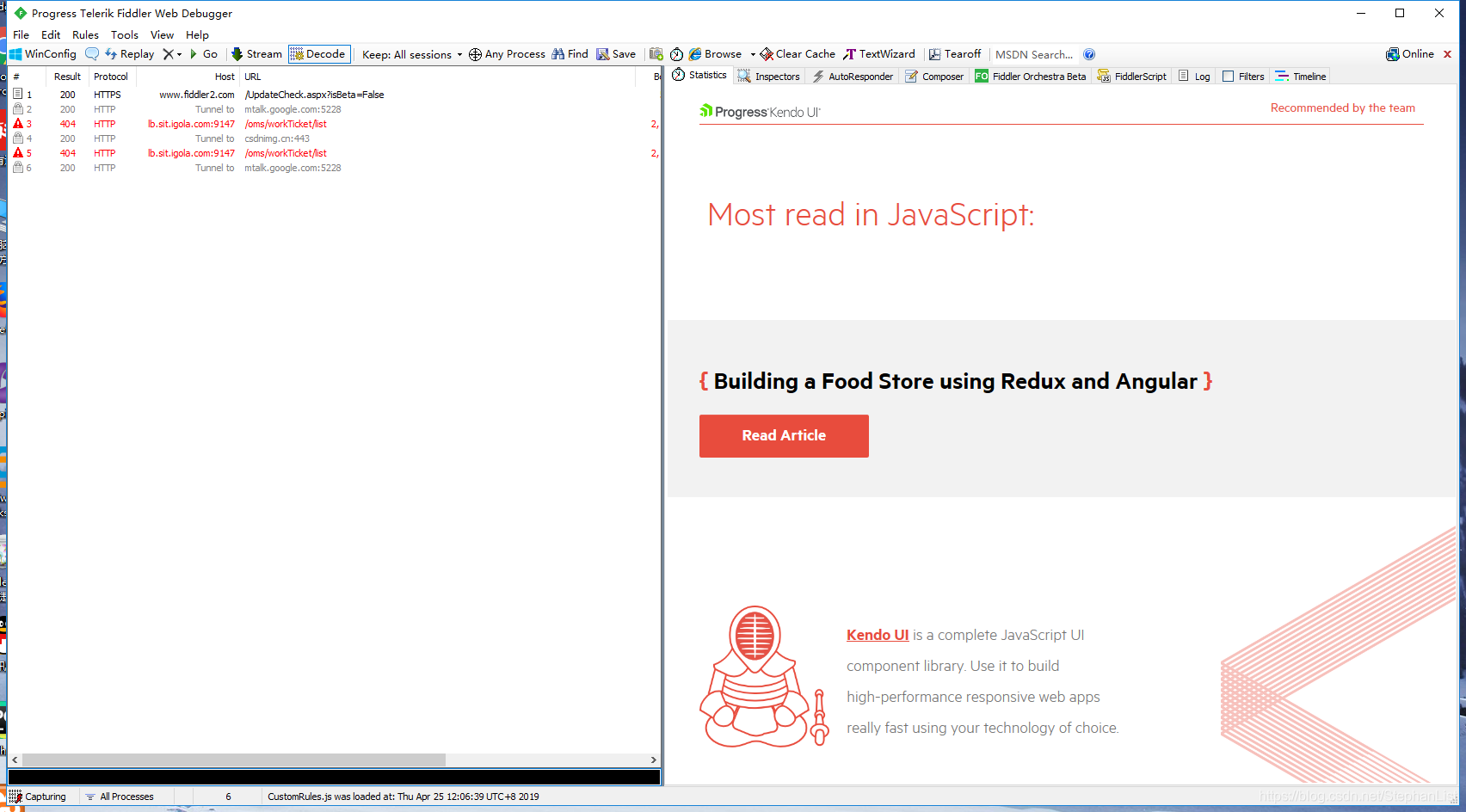
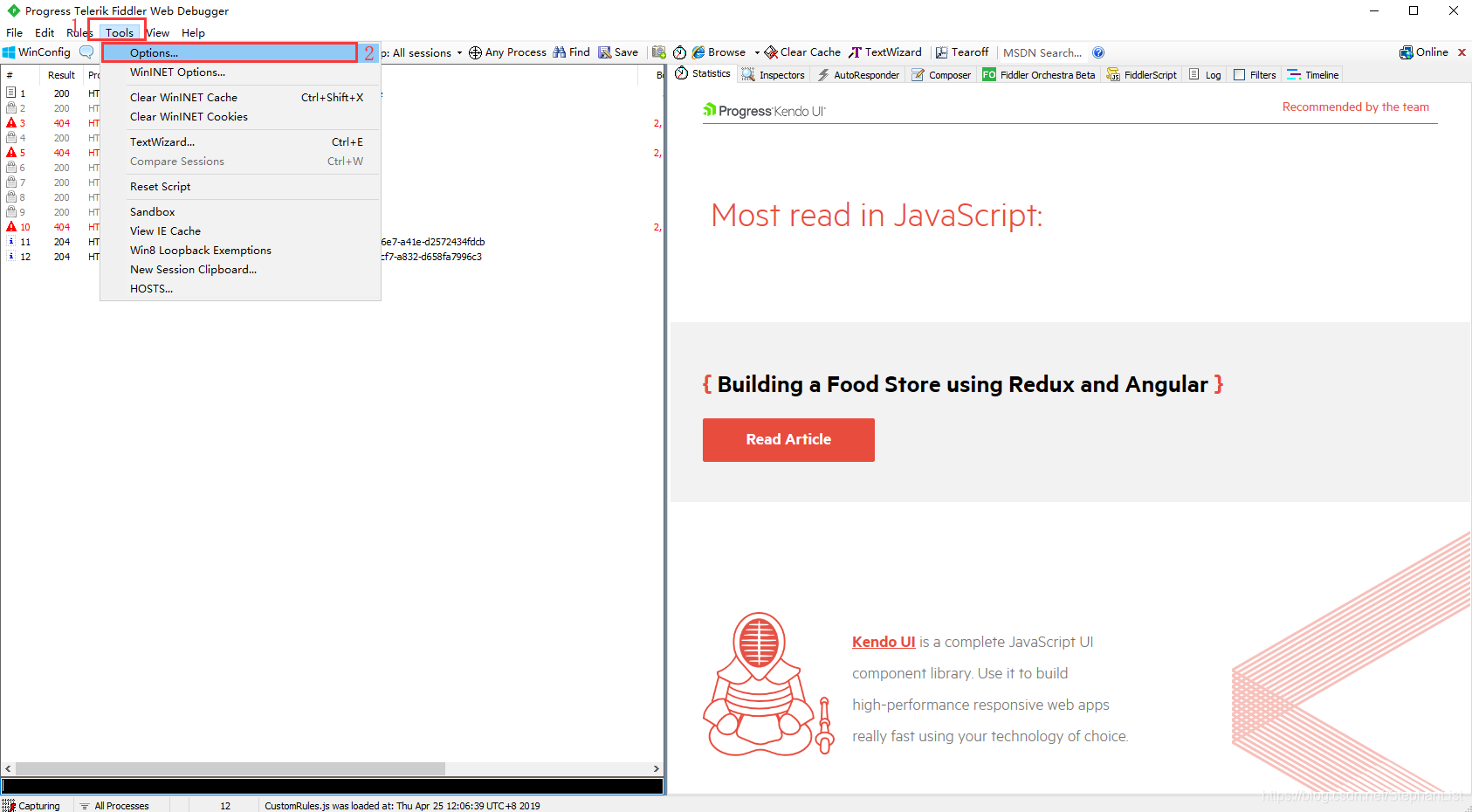
- 点击 上方菜单栏中 的 Tools, 然后选择第一个 Options
- 点击Options后 页面弹出一个Opions窗口,在此窗口下点击 HTTPS ,页面进入HTTPS选项页面后,勾选Decrypt HTTPS traffic

说明 :
…from all process 能够抓取所有设备程序(包括电脑和已连接的手机)
…from browsers only 只能抓取浏览器 (包括电脑和已连接的手机)
…from non-browsers only 抓取非浏览器 (包括电脑和已连接的手机)
…from remote clients only 只截取远程客户端(这里一般指手机)
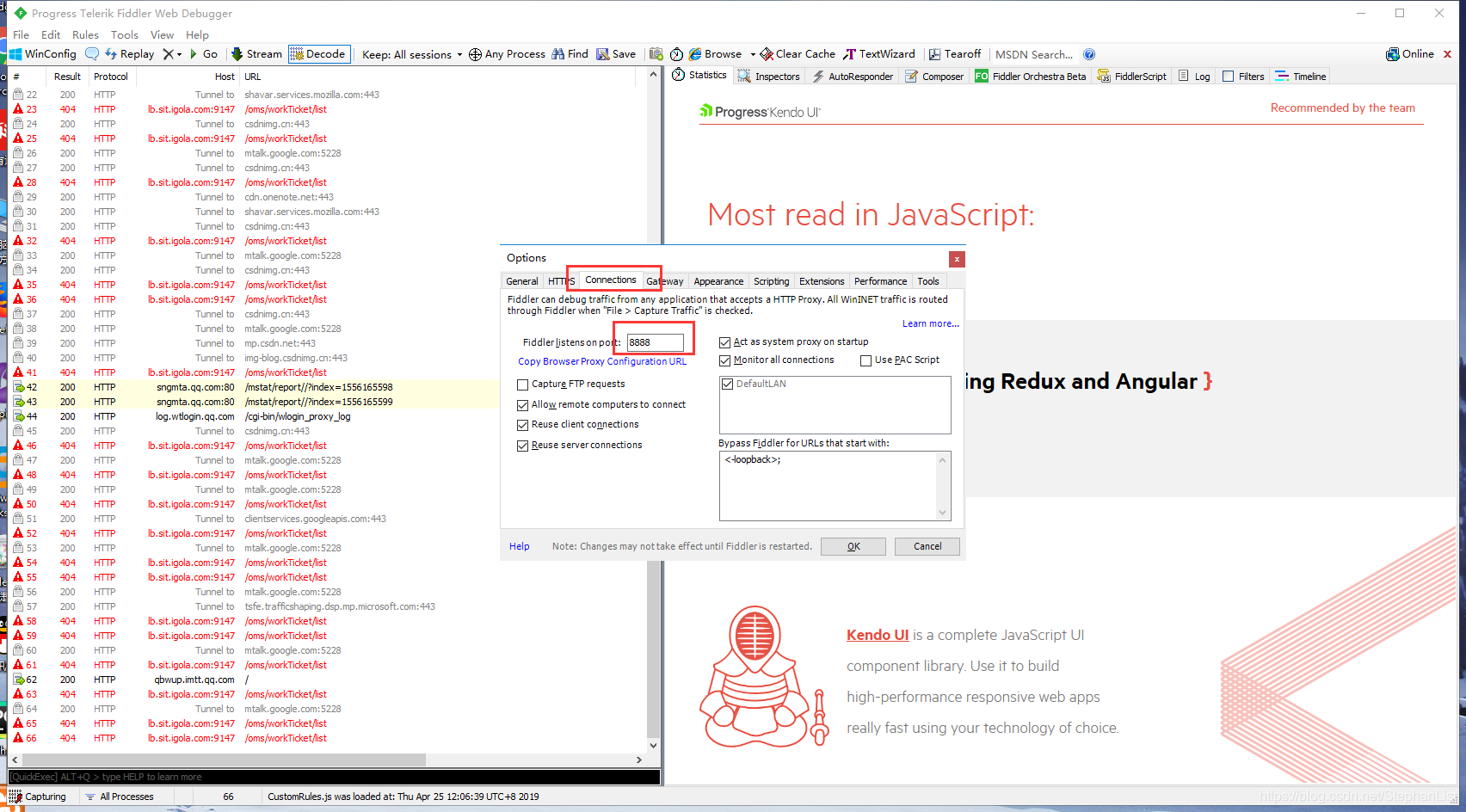
所以如果不希望抓取电脑设备的数据的话,就选择…from remote clients only这一项吧 - 点击Connection,切换选项卡页面。在合格页面可以看到连接的端口是 8888。点击OK,保存并关闭Options弹窗。
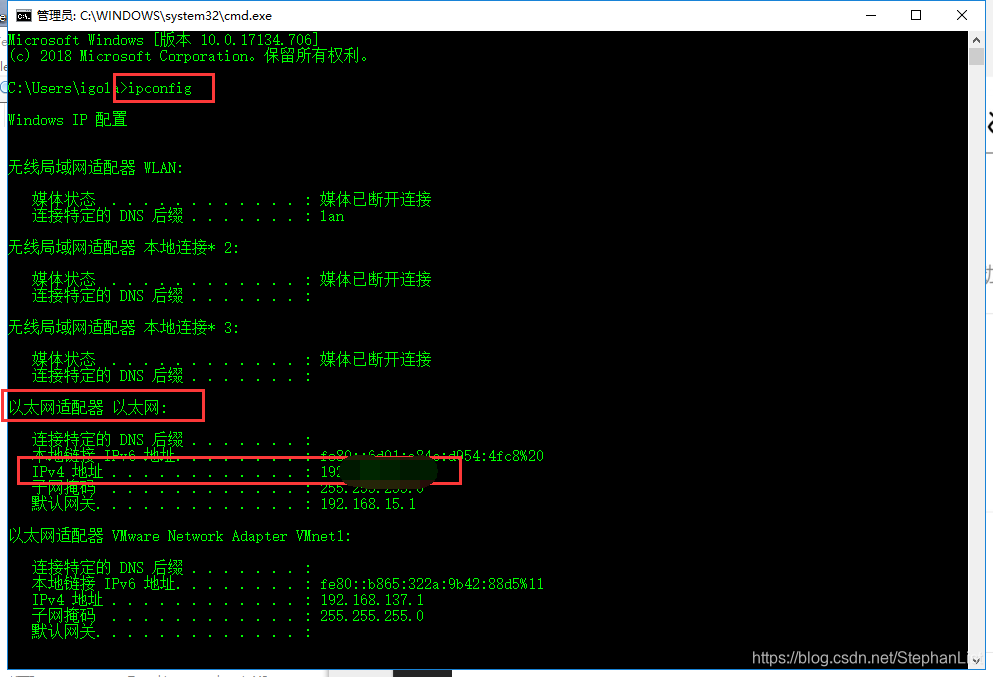
- 电脑IP查看方法:进入dos命令行 输入ipconfig ,点击回车。
- 手机连接设置,保证手机连接的无线网跟电脑在一个局域网内。
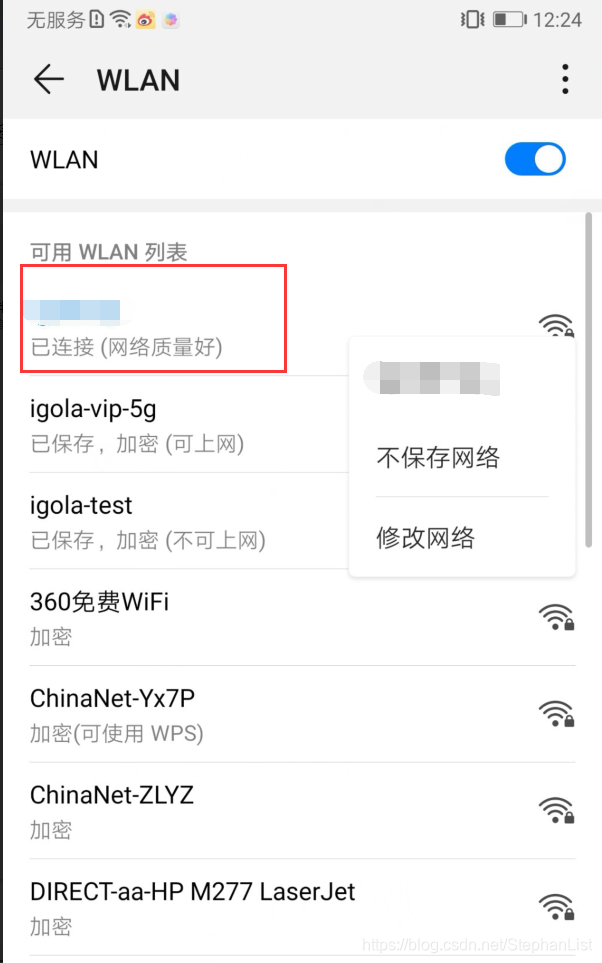
- 进入手机无线网设置,长按点击修改网络,进入该无线网设置页面(注意:不同类型的手机进入无线网设置的方法不同)
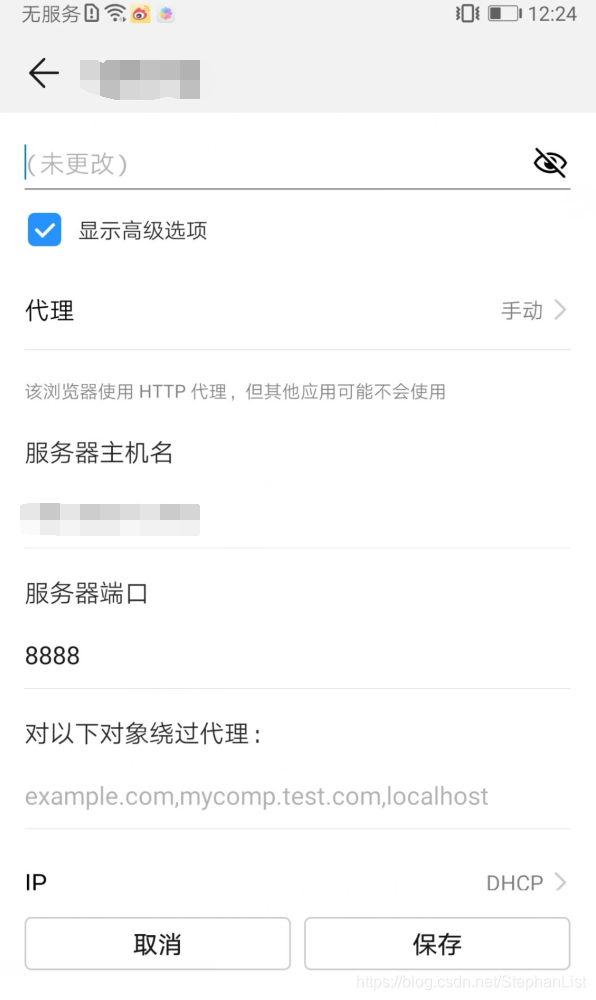
8.勾选 显示高级选项,代理设置为手动,服务器主机名:电脑ip地址,服务端口:8888,IP:DHCP, 对以下对象绕过代理:默认不改动。设置完成后点击保存
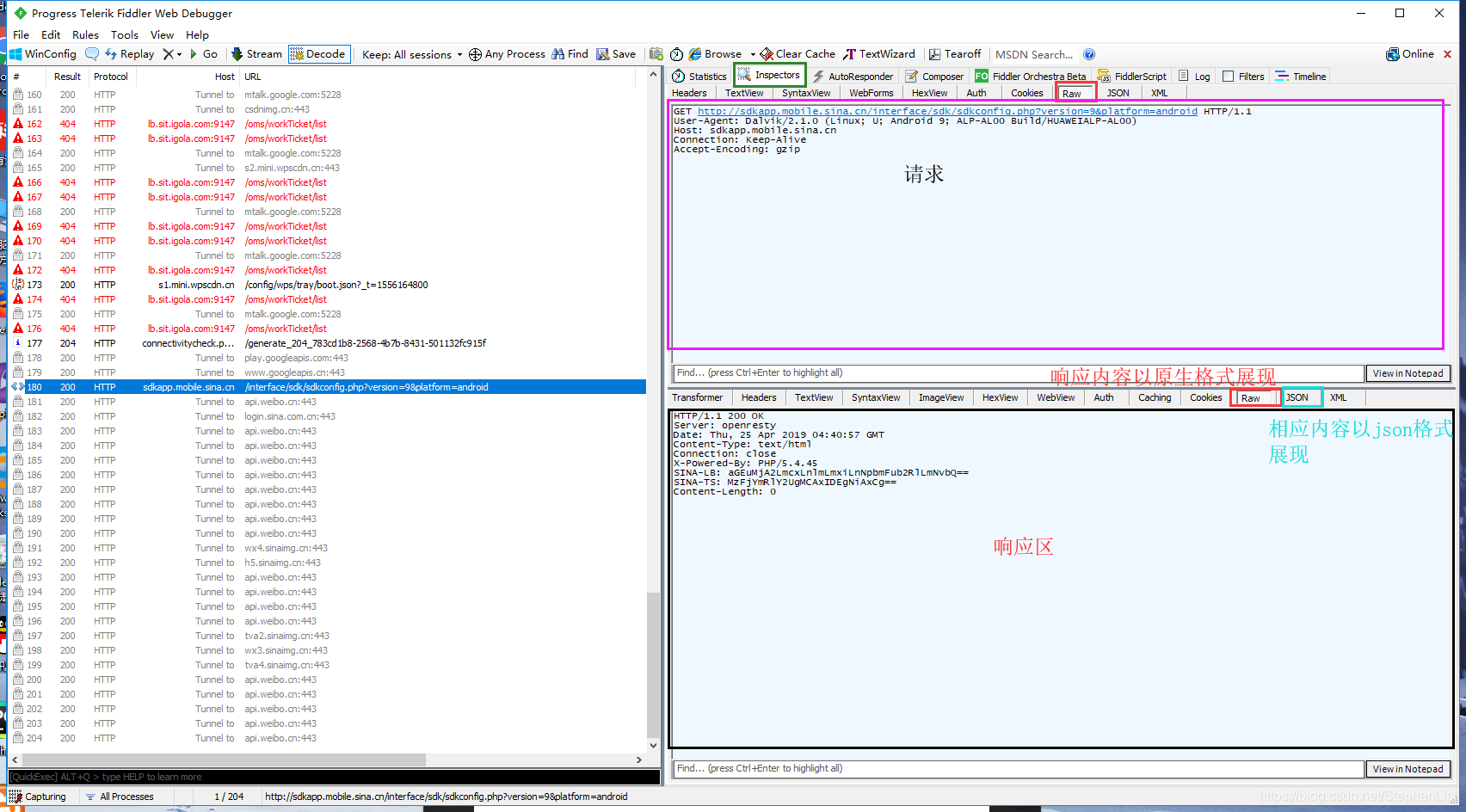
好了!现在已经连接成功手机和fiddler了
4、查看抓包fiddler简单设置





 扫一扫
扫一扫


 3941
3941

 被折叠的 条评论
为什么被折叠?
被折叠的 条评论
为什么被折叠?
 到【灌水乐园】发言





