



 本文介绍了在CentOS7系统下安装Nginx的详细步骤,包括更新yum包,安装依赖如gcc、pcre、zlib、OpenSSL,下载解压安装包,配置并启动Nginx,以及验证安装成功的操作。
Nginx是一款轻量级的Web服务器、反向代理服务器以及电子邮件代理服务器。其特点占有内存少,并发能力强。接下来将在CentOS系统下安装Nginx服务。
1. 更新yum包
yum update
2. 安装gcc、pcre、zlib、OpenSSL
- gcc:安装nginx需要先将官网下载的源码进行编译,编译依赖gcc环境
yum install gcc-c++
- pcre:一个Perl库,Nginx的HTTP模块需要使用pcre来解析正则表达式。
yum install -y pcre pcre-devel
- zlib:Nginx对HTTP的内容进行gzip时需要zlib提供的压缩和解压功能。
yum install -y zlib zlib-devel
- OpenSSL:Nginx不但支持HTTP协议,也支持HTTPS(在ssl协议上传输HTTP)。
yum install -y openssl openssl-devel
3. 选择下载的路径,下载安装包并进行解压
#创建nginx文件夹并移动到该文件夹下
mkdir /usr/local/nginx
cd /usr/local/nginx
#下载然后解压安装包
wget http://nginx.org/download/nginx-1.12.2.tar.gz
tar -zxvf nginx-1.12.2.tar.gz
4. 安装
#进入解压后文件夹
cd nginx-1.12.2
#查看nginx-1.12.2目录列表
ll 或者 ls
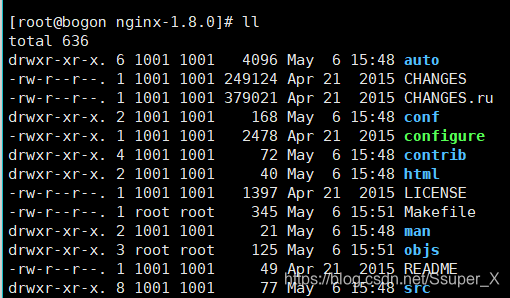
文件夹列表中可以看到configure是可编辑文件
./configure --help查询详细参数(参考本教程附录部分:nginx编译参数)

参数设置如下:

#添加所需要的模块。(./configure --help可获取所有模块)
./configure \
--prefix=/usr/local/nginx \
--pid-path=/var/run/nginx/nginx.pid \
--lock-path=/var/lock/nginx.lock \
--error-log-path=/var/log/nginx/error.log \
--http-log-path=/var/log/nginx/access.log \
--with-http_gzip_static_module \
--http-client-body-temp-path=/var/temp/nginx/client \
--http-proxy-temp-path=/var/temp/nginx/proxy \
--http-fastcgi-temp-path=/var/temp/nginx/fastcgi \
--http-uwsgi-temp-path=/var/temp/nginx/uwsgi \
--http-scgi-temp-path=/var/temp/nginx/scgi
注意:上边将临时文件目录指定为/var/temp/nginx,需要在/var下创建temp及nginx目录
#编译
make
#安装
make install
5. 运行Nginx
进入/usr/local/nginx/sbin目录

启动nginx
./nginx
查看nginx进程:
root:是nginx主进程,3704是nginx主进程id;
3715是nginx工作进程id。
ps aux|grep nginx

停止nginx
方式1,快速停止:
cd /usr/local/nginx/sbin
./nginx -s stop
此方式相当于先查出nginx进程id再使用kill命令强制杀掉进程。
方式2,完整停止(建议使用):
cd /usr/local/nginx/sbin
./nginx -s quit
此方式停止步骤是待nginx进程处理任务完毕进行停止。
重启nginx
方式1,先停止再启动(建议使用):
对nginx进行重启相当于先停止nginx再启动nginx,即先执行停止命令再执行启动命令。
如下:
./nginx -s quit
./nginx
方式2,重新加载配置文件:
当nginx的配置文件nginx.conf修改后,要想让配置生效需要重启nginx,使用-s reload不用先停止nginx再启动nginx即可将配置信息在nginx中生效,如下:
./nginx -s reload
6. 验证是否安装成功
通过虚拟机的ip访问出现以下页面则安装成功
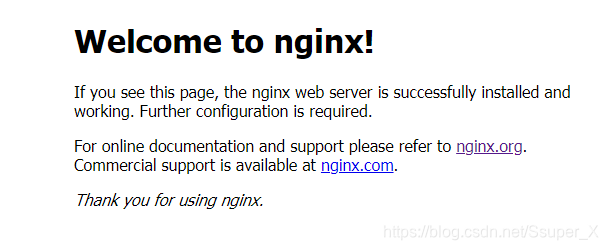
1. 如果安装了可视界面的虚拟机,直接通过虚拟机浏览器访问ip,出现上面的界面就成功了。

2. 如果通过主机访问虚拟机的ip,需要先配置虚拟机系统防火墙设置:
firewall-cmd --zone=public --add-port=80/tcp --permanent
命令含义:
–zone:作用域
–add-port=80/tcp:添加端口,格式为:端口/通讯协议
–permanent:永久生效,没有此参数重启后失效
然后重启防火墙:
systemctl stop firewalld.service
systemctl start firewalld.service
再次刷新访问就可以了

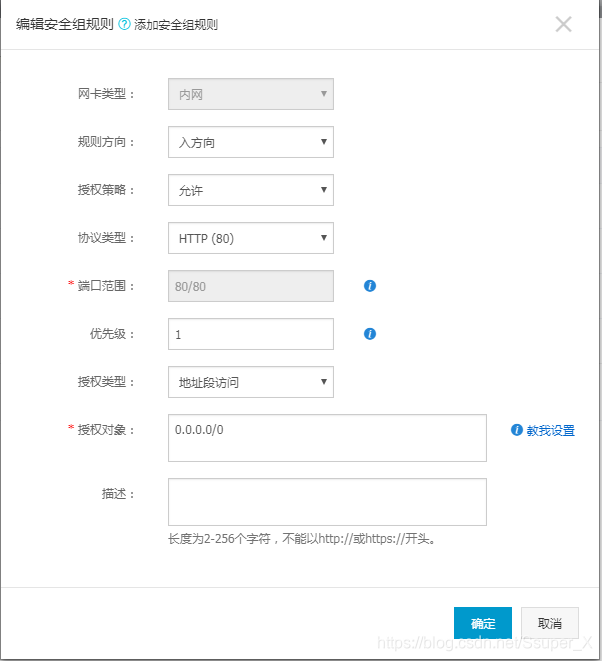
3. 如果使用的是阿里云服务器,需要先在阿里云服务器安全组中添加80端口的规则
教程:https://help.aliyun.com/document_detail/25471.html?spm=a2c4g.11186623.4.1.33994f0frhXwRq





 扫一扫
扫一扫


 1万+
1万+

 被折叠的 条评论
为什么被折叠?
被折叠的 条评论
为什么被折叠?
 到【灌水乐园】发言





