
UiPath中Datatable分组求和、分类汇总

 对datatable进行分组求和(此方法只能汇总一列)

源数据
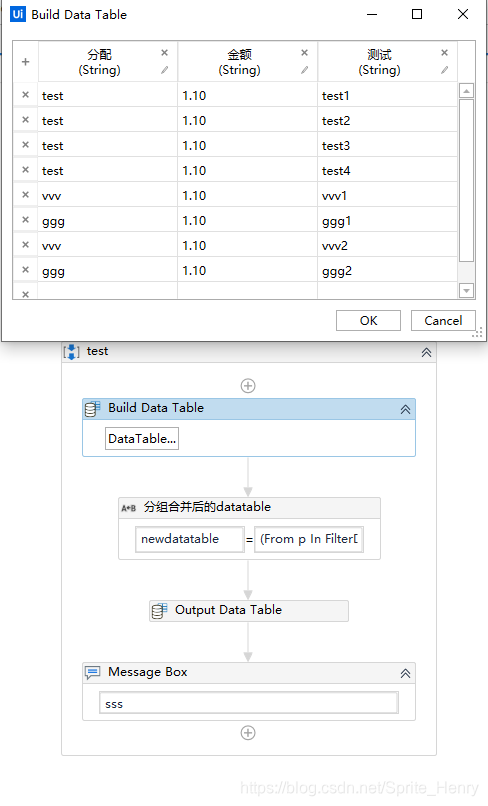
(From p In FilterData.AsEnumerable()
Group By x= New With { Key.a =p.Item("分配")} Into Grp =

Group Select FilterData.Clone.LoadDataRow (New Object() {grp(0)(0),grp.Sum(

Function ( r )If(String.IsNullOrEmpty(r("金额").ToString) Or String.IsNullOrWhiteSpace(r("金额").ToString),0,Convert.ToDouble(r("金额").ToString))

)},False)

).CopyToDataTable

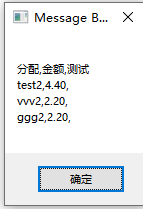
grp(0)(0) :egg:grp(1)(2)分组后,按照没组第2行第3列的名称作为显示名称
使用UiPath实现Excel表格汇总有多种场景和方法,以下为不同场景下的实现方式: - **计算总和**:对于计算两个Excel文件中的总和,可在UiPath中实现。例如可通过读取目标Excel表格为DataTable,使用`for each row in datatable`对每一行进行遍历循环,将每一行的值加到总和里。就像把10家客户的value(B列的10个数值)进行后台取数并求和输出,在`for each`中有两个`assign`操作,第1个将每行的value赋值到`linevalue`变量中,第2个把每一行的`linevalue`加总到`sumvalue`。示例代码逻辑为: ```python # 伪代码示例 sumvalue = 0 for each row in datatable: linevalue = row["value"] # 假设列名为"value" sumvalue = sumvalue + linevalue ``` - **合并Excel文件**:若要合并多个分公司的销售明细表,如A分公司、B分公司、C公司的表格。可先将各个Excel文件读取为DataTable,然后将这些DataTable合并成一个。 ```python # 伪代码示例 dtA = ReadExcel("A分公司销售明细表.xlsx") dtB = ReadExcel("B分公司销售明细表.xlsx") dtC = ReadExcel("C分公司销售明细表.xlsx") mergedDt = dtA.Copy() dtB.Rows.Cast(Of DataRow).ToList().ForEach(Sub(row) mergedDt.ImportRow(row)) dtC.Rows.Cast(Of DataRow).ToList().ForEach(Sub(row) mergedDt.ImportRow(row)) ``` - **分类汇总**:若要对Excel进行分类汇总,例如对第15列到之后所有列求和,可使用`Enumerable.Range(15, dt.ColumnCount - 15).Select(Function(r) dt.Columns(r).ColumnName).ToList()`来实现相应列的汇总操作。 ```python # 伪代码示例 columnsToSum = Enumerable.Range(15, dt.ColumnCount - 15).Select(Function(r) dt.Columns(r).ColumnName).ToList() for each columnName in columnsToSum: sumValue = 0 for each row in dt.Rows: sumValue = sumValue + Convert.ToDouble(row(columnName)) ```
评论
成就一亿技术人!
拼手气红包6.0元
还能输入1000个字符
 
红包 添加红包
表情包 插入表情
 条评论被折叠 查看
添加红包

请填写红包祝福语或标题

红包个数最小为10个

红包金额最低5元

当前余额3.43前往充值 >
需支付:10.00
成就一亿技术人!
领取后你会自动成为博主和红包主的粉丝 规则
hope_wisdom
发出的红包
实付
使用余额支付
点击重新获取
扫码支付
钱包余额 0

抵扣说明:

1.余额是钱包充值的虚拟货币,按照1:1的比例进行支付金额的抵扣。
2.余额无法直接购买下载,可以购买VIP、付费专栏及课程。

余额充值


