


前言
本章节我们将向大家介绍如何在本地搭建 Python3 开发环境。(文末送读者福利)
Python3 可应用于多平台包括 Windows、Linux 和 Mac OS X。
- Unix (Solaris, Linux, FreeBSD, AIX, HP/UX, SunOS, IRIX, 等等。)
- Win 9x/NT/2000
- Macintosh (Intel, PPC, 68K)
- OS/2
- DOS (多个DOS版本)
- PalmOS
- Nokia 移动手机
- Windows CE
- Acorn/RISC OS
- BeOS
- Amiga
- VMS/OpenVMS
- QNX
- VxWorks
- Psion
- Python 同样可以移植到 Java 和 .NET 虚拟机上。
Python3 下载
Python3 最新源码,二进制文档,新闻资讯等可以在 Python 的官网查看到:
Python 官网:Welcome to Python.org
你可以在以下链接中下载 Python 的文档,你可以下载 HTML、PDF 和 PostScript 等格式的文档。
Python文档下载地址:Our Documentation | Python.org
Python 安装
Python 已经被移植在许多平台上(经过改动使它能够工作在不同平台上)。
您需要下载适用于您使用平台的二进制代码,然后安装 Python。
如果您平台的二进制代码是不可用的,你需要使用C编译器手动编译源代码。
编译的源代码,功能上有更多的选择性, 为 Python 安装提供了更多的灵活性。
以下是各个平台安装包的下载地址:
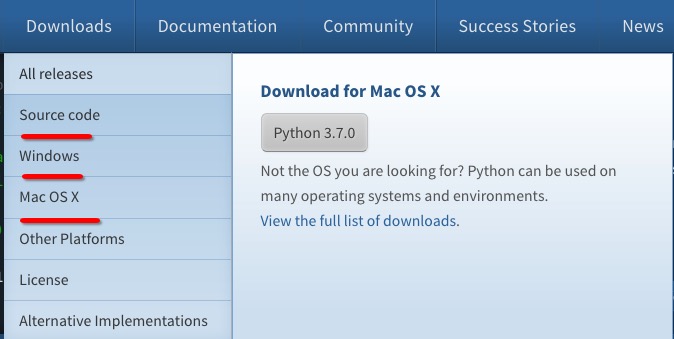
Source Code 可用于 Linux 上的安装。
以下为不同平台上安装 Python3 的方法。
Unix & Linux 平台安装 Python3:
以下为在 Unix & Linux 平台上安装 Python 的简单步骤:
- 打开 WEB 浏览器访问 Python Source Releases | Python.org
- 选择适用于 Unix/Linux 的源码压缩包。
- 下载及解压压缩包 Python-3.x.x.tgz,3.x.x 为你下载的对应版本号。
- 如果你需要自定义一些选项修改 Modules/Setup
以 Python3.6.1 版本为例:
\# tar -zxvf Python-3.6.1.tgz
# cd Python-3.6.1
# ./configure
# make && make install
检查 Python3 是否正常可用:
\# python3 -V
Python 3.6.1
Window 平台安装 Python:
以下为在 Window 平台上安装 Python 的简单步骤。
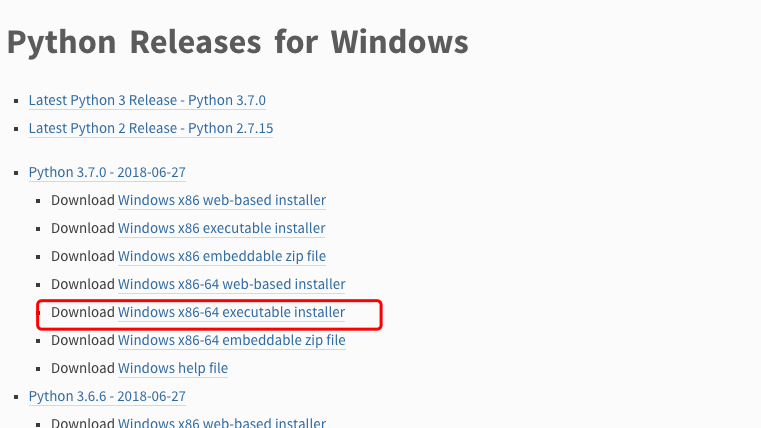
打开 WEB 浏览器访问 Python Releases for Windows | Python.org ,一般就下载 executable installer,x86 表示是 32 位机子的,x86-64 表示 64 位机子的。
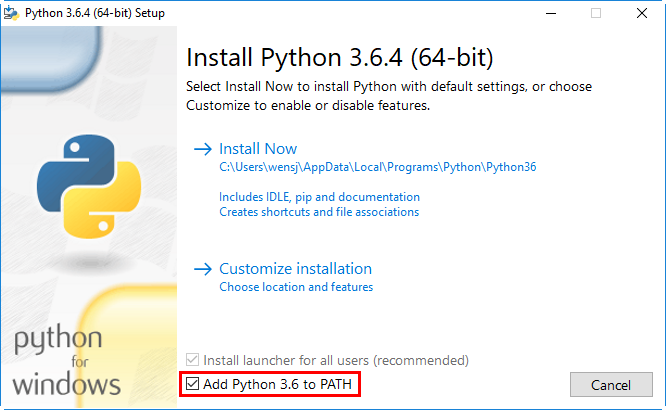
记得勾选 Add Python 3.6 to PATH。
按 Win+R 键,输入 cmd 调出命令提示符,输入 python:(文末送读者福利)

也可以在开始菜单中搜索 IDLE:
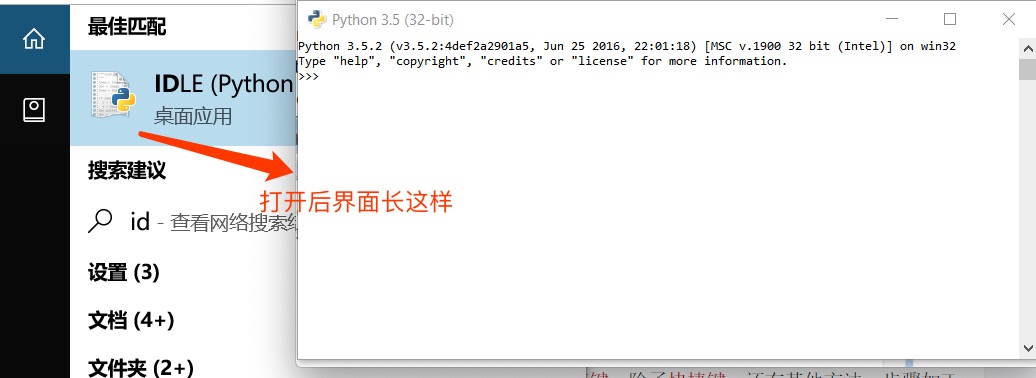
MAC 平台安装 Python:
MAC 系统都自带有 Python2.7 环境,你可以在链接 Python Releases for macOS | Python.org 上下载最新版安装 Python 3.x。
你也可以参考源码安装的方式来安装。
环境变量配置
程序和可执行文件可以在许多目录,而这些路径很可能不在操作系统提供可执行文件的搜索路径中。
path(路径)存储在环境变量中,这是由操作系统维护的一个命名的字符串。这些变量包含可用的命令行解释器和其他程序的信息。
Unix 或 Windows 中路径变量为 PATH(UNIX 区分大小写,Windows 不区分大小写)。
在 Mac OS 中,安装程序过程中改变了 Python 的安装路径。如果你需要在其他目录引用 Python,你必须在 path 中添加 Python 目录。
在 Unix/Linux 设置环境变量
- 在 csh shell: 输入```
setenv PATH “$PATH:/usr/local/bin/python”, 按下 **Enter**。 - 在 bash shell (Linux) 输入 :```
export PATH=“$PATH:/usr/local/bin/python”按下 **Enter** 。 - 在 sh 或者 ksh shell 输入:```
PATH=“$PATH:/usr/local/bin/python”按下 Enter。
注意: /usr/local/bin/python 是 Python 的安装目录。
在 Windows 设置环境变量
在环境变量中添加Python目录:
在命令提示框中(cmd) : 输入
path=%path%;C:\\Python
按下"Enter"。
注意: C:\Python 是Python的安装目录。
也可以通过以下方式设置:
-
右键点击"计算机",然后点击"属性"
-
然后点击"高级系统设置"
-
选择"系统变量"窗口下面的"Path",双击即可!
-
然后在"Path"行,添加python安装路径即可(我的D:\Python32),所以在后面,添加该路径即可。 ps:记住,路径直接用分号";"隔开!
-
最后设置成功以后,在cmd命令行,输入命令"python",就可以有相关显示。
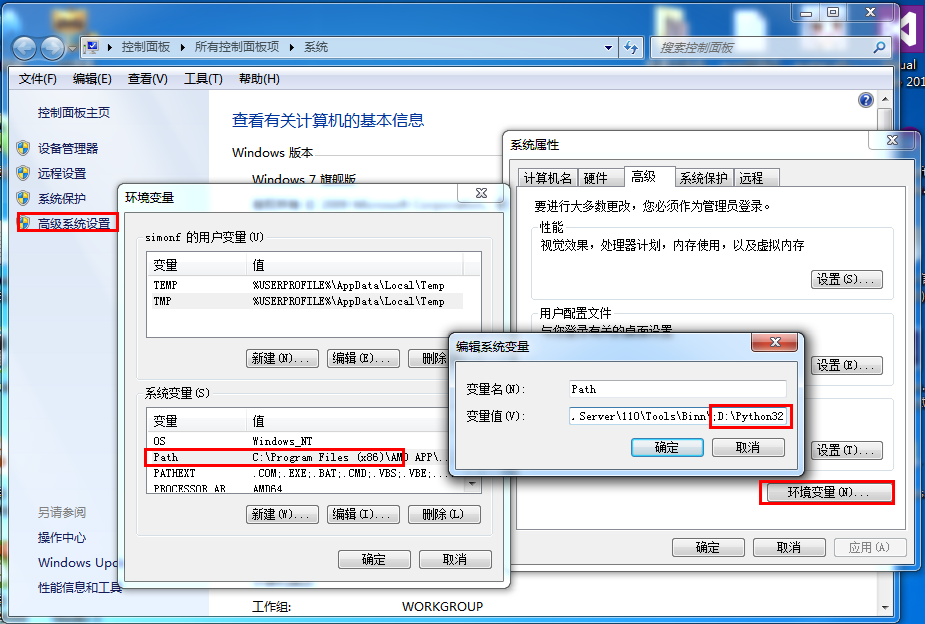
Python 环境变量
下面几个重要的环境变量,它应用于Python:
| 变量名 | 描述 |
|---|---|
| PYTHONPATH | PYTHONPATH是Python搜索路径,默认我们import的模块都会从PYTHONPATH里面寻找。 |
| PYTHONSTARTUP | Python启动后,先寻找PYTHONSTARTUP环境变量,然后执行此变量指定的文件中的代码。 |
| PYTHONCASEOK | 加入PYTHONCASEOK的环境变量, 就会使python导入模块的时候不区分大小写. |
| PYTHONHOME | 另一种模块搜索路径。它通常内嵌于的PYTHONSTARTUP或PYTHONPATH目录中,使得两个模块库更容易切换。 |
运行 Python
有三种方式可以运行 Python:
1、交互式解释器:
你可以通过命令行窗口进入 Python 并开始在交互式解释器中开始编写 Python 代码。
你可以在 Unix、DOS 或任何其他提供了命令行或者 shell 的系统进行 Python 编码工作。
$ python             # Unix/Linux

或者

C:>python           # Windows/DOS
以下为 Python 命令行参数:
| 选项 | 描述 |
|---|---|
| -d | 在解析时显示调试信息 |
| -O | 生成优化代码 ( .pyo 文件 ) |
| -S | 启动时不引入查找Python路径的位置 |
| -V | 输出Python版本号 |
| -X | 从 1.6版本之后基于内建的异常(仅仅用于字符串)已过时。 |
| -c cmd | 执行 Python 脚本,并将运行结果作为 cmd 字符串。 |
| file | 在给定的python文件执行python脚本。 |
2、命令行脚本
在你的应用程序中通过引入解释器可以在命令行中执行Python脚本,如下所示:
$ python  script.py          # Unix/Linux

或者

C:>python script.py         # Windows/DOS
**注意:**在执行脚本时,请检查脚本是否有可执行权限。
3、集成开发环境(IDE:Integrated Development Environment): PyCharm
PyCharm 是由 JetBrains 打造的一款 Python IDE,支持 macOS、 Windows、 Linux 系统。
PyCharm 功能 : 调试、语法高亮、Project管理、代码跳转、智能提示、自动完成、单元测试、版本控制……
PyCharm 下载地址 : Download PyCharm: Python IDE for Professional Developers by JetBrains
PyCharm 安装地址:http://www.runoob.com/w3cnote/pycharm-windows-install.html
Professional(专业版,收费):完整的功能,可试用 30 天。
Community(社区版,免费):阉割版的专业版。
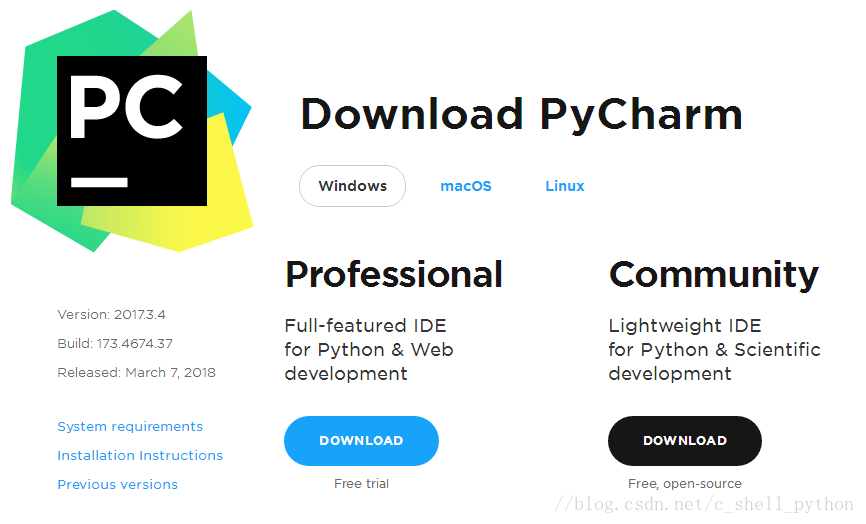
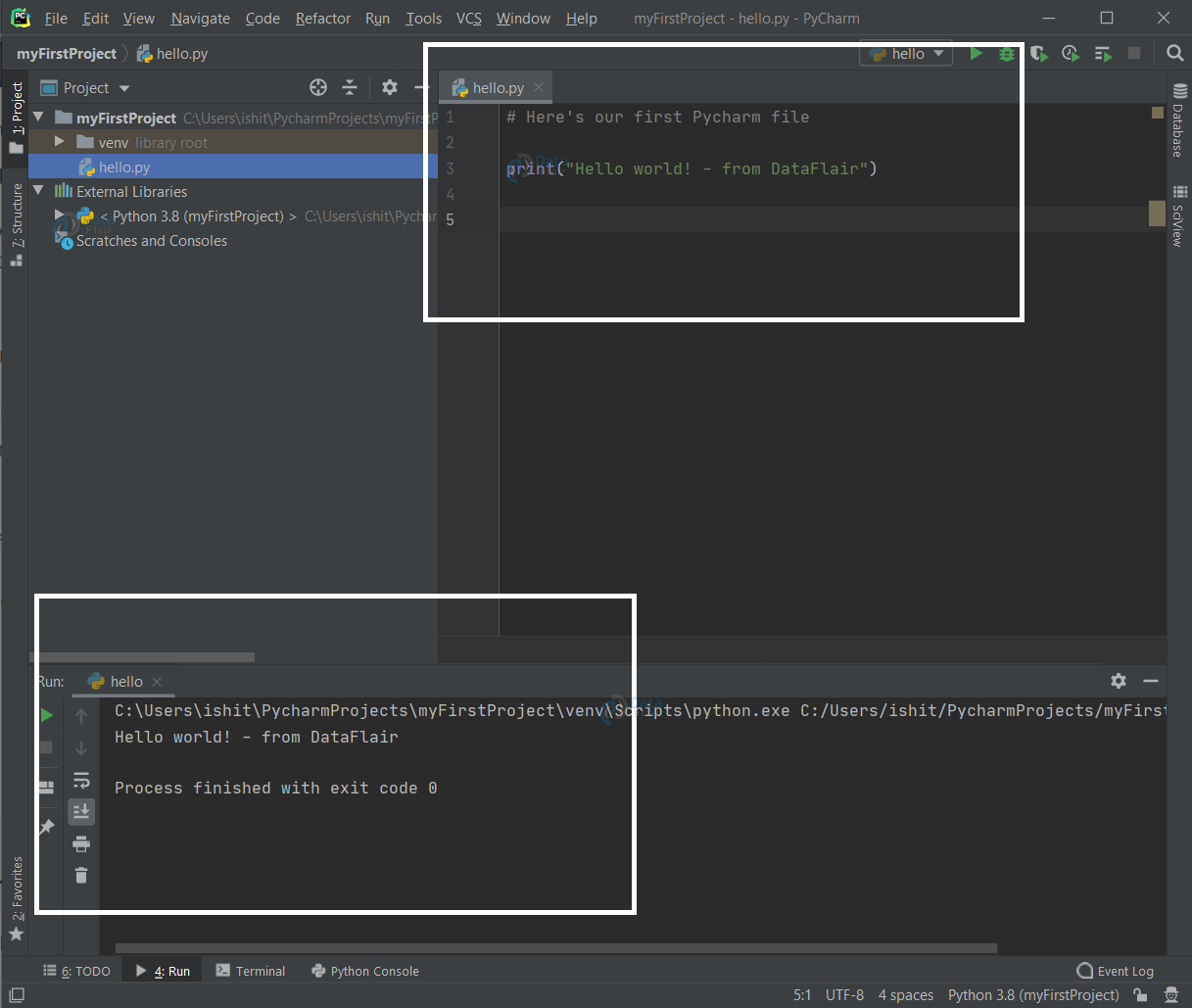
PyCharm 界面:
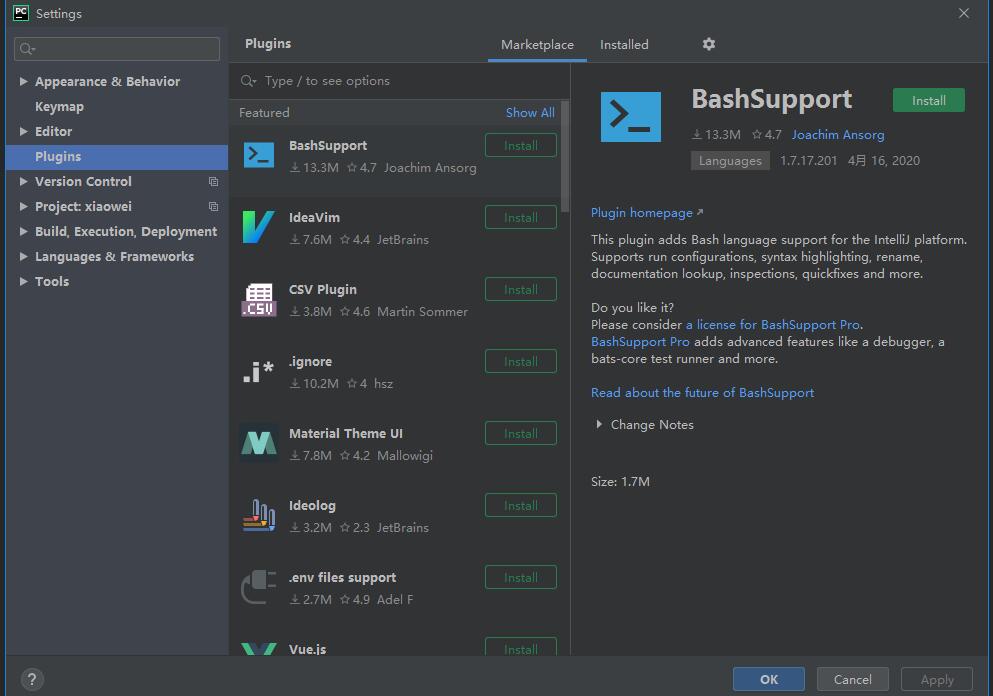
安装 PyCharm 中文插件,打开菜单栏 File,选择 Settings,然后选 Plugins,点 Marketplace,搜索 chinese,然后点击 install 安装:
读者福利:知道你对Python感兴趣,便准备了这套python学习资料
对于0基础小白入门:
如果你是零基础小白,想快速入门Python是可以考虑的。
一方面是学习时间相对较短,学习内容更全面更集中。
二方面是可以找到适合自己的学习方案
零基础Python学习资源介绍
👉Python学习路线汇总👈
Python所有方向的技术点做的整理,形成各个领域的知识点汇总,它的用处就在于,你可以按照上面的知识点去找对应的学习资源,保证自己学得较为全面。(全套教程文末领取哈)

👉Python必备开发工具👈

温馨提示:篇幅有限,已打包文件夹,获取方式在:文末
👉Python学习视频600合集👈
观看零基础学习视频,看视频学习是最快捷也是最有效果的方式,跟着视频中老师的思路,从基础到深入,还是很容易入门的。

👉实战案例👈
光学理论是没用的,要学会跟着一起敲,要动手实操,才能将自己的所学运用到实际当中去,这时候可以搞点实战案例来学习。

👉100道Python练习题👈
检查学习结果。
👉面试刷题👈


资料领取
上述这份完整版的Python全套学习资料已经上传优快云官方,朋友们如果需要可以微信扫描下方优快云官方认证二维码输入“领取资料” 即可领取

好文推荐
了解python的前景:https://blog.youkuaiyun.com/SpringJavaMyBatis/article/details/127194835
了解python能做什么:https://blog.youkuaiyun.com/SpringJavaMyBatis/article/details/127196603

 445


 扫一扫


 被折叠的 条评论
为什么被折叠?
 到【灌水乐园】发言


