项目中需要用到UICollectionView的地方非常多,这样我们常常要写满足不同布局需要的cell的布局方式,比如在一个BaseVC中,我们设置代理数据源什么的,然后在ViewDidLoad中开始写一堆的布局代码,这样显的VC中的代码很乱,我们也没有一个清晰的认识,我常会单独创建一个继承自UICollectionViewLayout的类FamilyFlowLayout,代码如下:
import UIKit
class FamilyFlowLayout: UICollectionViewLayout {
var columnCount: Int = 3 {
didSet {
collectionView?.reloadData()
}
}
var itemHeight: CGFloat = 0.0
var itemWidth: CGFloat = 0.0
var margin: CGFloat = 20
override func prepare() {
super.prepare()
itemWidth = ((self.collectionView?.frame.width ?? 0.0) - 80)/3
itemHeight = ((self.collectionView?.frame.height ?? 0.0) - 60)/2
collectionView?.isScrollEnabled = true
}
override var collectionViewContentSize : CGSize {
var width: CGFloat = 0
let pageNumber = (collectionView!.numberOfItems(inSection: 0)-1) / (columnCount*2) + 1
width = CGFloat(collectionView!.bounds.width * CGFloat(pageNumber))
return CGSize(width: width, height: collectionView!.bounds.height)
}
override func layoutAttributesForElements(in rect: CGRect) -> [UICollectionViewLayoutAttributes]? {
var attributesArray = [UICollectionViewLayoutAttributes]()
let cellCount = self.collectionView!.numberOfItems(inSection: 0)
for i in 0..<cellCount {
let indexPath = IndexPath(item:i, section:0)
let attributes = self.layoutAttributesForItem(at: indexPath)
attributesArray.append(attributes!)
}
return attributesArray
}
override func layoutAttributesForItem(at indexPath: IndexPath) -> UICollectionViewLayoutAttributes? {
let attribute = UICollectionViewLayoutAttributes(forCellWith: indexPath)
let page = indexPath.item / (columnCount*2)
let row = indexPath.item % (columnCount*2) / columnCount
let column = indexPath.item % (columnCount*2) % columnCount + page * 3
let gap = (collectionView!.bounds.width - itemWidth*3)/4.0
let positionX = CGFloat(column) * (itemWidth + gap) + margin*(CGFloat(page + 1))
let positionY = CGFloat(row) * (itemHeight + gap) + 20
attribute.frame = CGRect(x: positionX, y: positionY, width: itemWidth, height: itemHeight)
return attribute
}
}
我们在BaseVC中这样调用:
override func viewDidLoad() {
super.viewDidLoad()
let layout = FamilyFlowLayout()
collectionView.collectionViewLayout = layout
collectionView.isPagingEnabled = true
collectionView.register(UINib(nibName: "FamilyCollectionViewCell" ,bundle: nil), forCellWithReuseIdentifier: "FamilyCollectionViewCell")
}
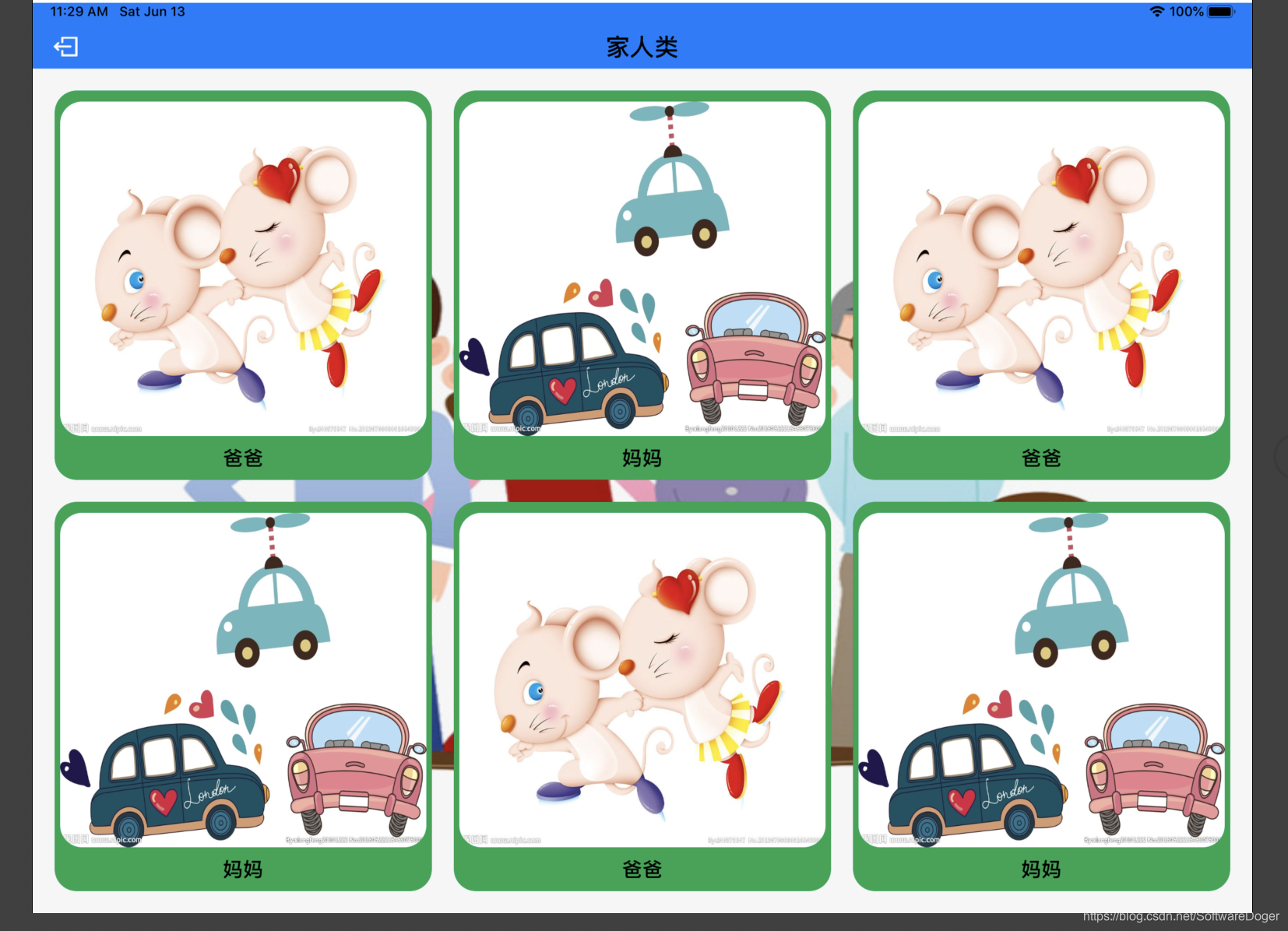
就这样我们得到了一个多页的,横向滑动的排版方式了,不管数据源有多少个,都会自动算它的x,y, 这里难以理解的地方在于求page, row, column, positionX, positionY的计算方式,你要能深刻理解 % 和 / 的用法,理解之后你就可以像这样创建一个类来自定义你的布局方式。





 本文详细介绍了如何使用Swift自定义UICollectionViewLayout,以满足各种复杂的布局需求。通过实例解析,你将学会如何创建流式布局、瀑布流布局等,实现布局的灵活性和创新性。





 扫一扫
扫一扫


 1698
1698

 被折叠的 条评论
为什么被折叠?
被折叠的 条评论
为什么被折叠?
 到【灌水乐园】发言





