



 本文介绍了如何在Windows上打开RIDE(Robot Framework IDE)及其快捷键创建方法。通过分析RIDE安装文件,揭示了创建桌面快捷方式的两种途径:直接从Scripts目录创建和使用新建快捷方式命令。同时,教程还指导了如何更改快捷方式图标为机器人图标,提升用户体验。
RIDE打开方式
Windows操作系统安装完成RIDE(robotframework-ride)后,桌面并没有可访问的快捷图标,应该如何才能打开RIDE列?
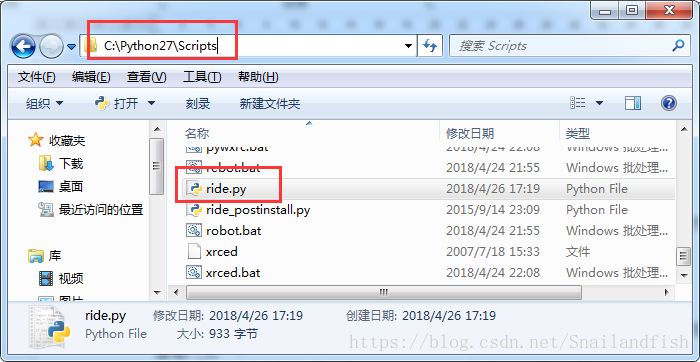
先来看看RIDE安装位置及启动文件:
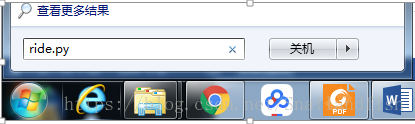
因为RIDE的启动文件ride.py在C:\Python27\Scripts的路径下,是在环境变量里的。直接通过运行或命令行输入ride.py,点击回车即可运行:
1.
2.
3.双击ride.py也可以直接运行RIDE,前提是你的.py文件的打开方式是Python。
为RIDE创建桌面快捷方式
分析一下RIDE安装文件
查看robotframework-ride安装文件里的ride_postinstall.py文件,里面有一段代码:
def create_desktop_shortcut():
    Tk().withdraw()
    link = join(get_special_folder_path("CSIDL_DESKTOPDIRECTORY"), 'RIDE.lnk')
    icon = join(sys.prefix, 'Lib', 'site-packages', 'robotide', 'widgets', 'robot.ico')
    if exists(link) or askyesno('Setup', 'Create desktop shortcut?'):
        create_shortcut('pythonw', "Robot Framework testdata editor", link,
                        '-c "from robotide import main; main()"', '', icon)
        file_created(link)
这里面清楚的列明了如何去创建一个桌面快捷图标。
下面介绍2种可方便创建快捷键的方式
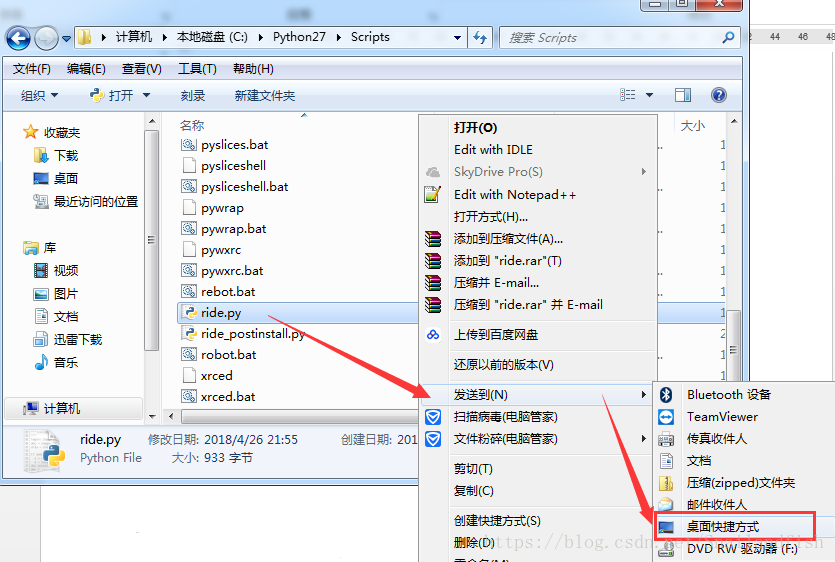
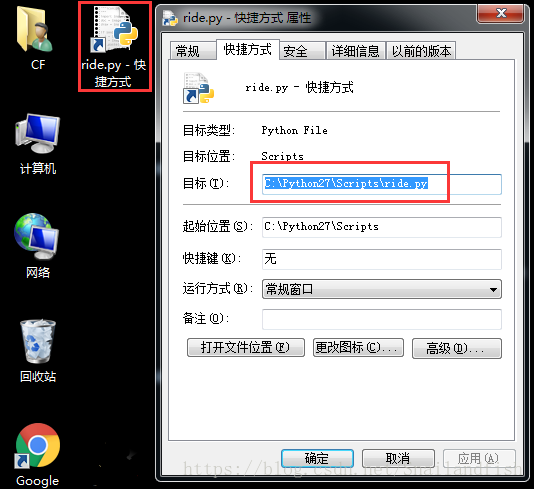
直接到C:\Python27\Scripts路径下,找到ride.py,右键选择“发送到”–>“桌面快捷方式”,这样就生成了一个桌面快捷方式。
通过在windows桌面新建快捷方式
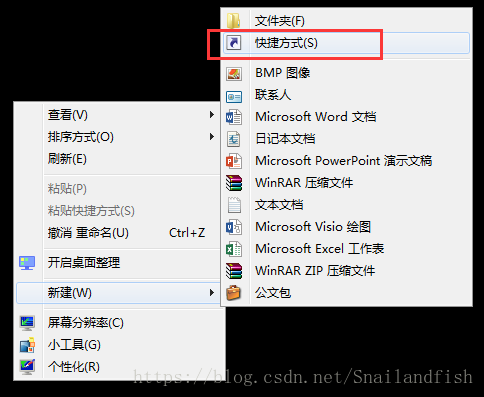
在桌面右击鼠标,弹出的菜单选择 新建–>快捷方式 ,然后在 请键入对象 的位置输入这一行命令,C:\Python27\pythonw.exe -c “from robotide import main; main()”。如图:
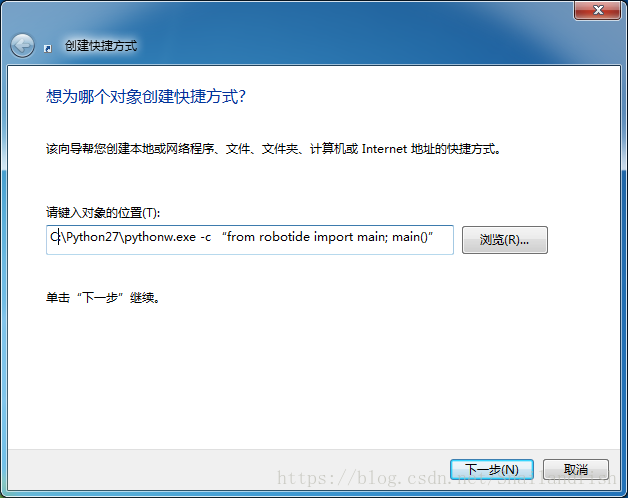
直接点下一步就可以了创建了。
2种方法创建的都是桌面图标,都不是机器人,可以改成机器人的图标
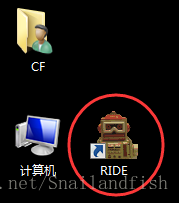
点击“更改图标”,在浏览里找到目录C:\Python27\Lib\site-packages\robotide\widgets,里面有个robot.ico的图标(大家到自己的安装目录相同路径去找一下),替换后就成了炫酷的机器人图标了。






 扫一扫
扫一扫


 2929
2929

 被折叠的 条评论
为什么被折叠?
被折叠的 条评论
为什么被折叠?
 到【灌水乐园】发言





