



 本文概述了Linux的基础概念,介绍了如何通过VMware安装虚拟机并详细步骤演示Centos 7的安装过程,包括下载、设置、安装步骤和注意事项。
Linux简介与初步使用
1. Linux简介
Linux概括
Linux 内核最初只是由芬兰人林纳斯·托瓦兹(Linus Torvalds)在赫尔辛基大学上学时出于个人爱好而编写的。
Linux 是一套免费使用和自由传播的类 Unix 操作系统,是一个基于 POSIX 和 UNIX 的多用户、多任务、支持多线程和多 CPU 的操作系统。
Linux 能运行主要的 UNIX 工具软件、应用程序和网络协议。它支持 32 位和 64 位硬件。Linux 继承了 Unix 以网络为核心的设计思想,是一个性能稳定的多用户网络操作系统。
Linux 应用领域
今天各种场合都有使用各种 Linux 发行版,从嵌入式设备到超级计算机,并且在服务器领域确定了地位,通常服务器使用 LAMP(Linux + Apache + MySQL + PHP)或 LNMP(Linux + Nginx+ MySQL + PHP)组合。
目前 Linux 不仅在家庭与企业中使用,并且在政府中也很受欢迎。
巴西联邦政府由于支持 Linux 而世界闻名。
有新闻报道俄罗斯军队自己制造的 Linux 发布版的,做为 G.H.ost 项目已经取得成果。
印度的 Kerala 联邦计划在向全联邦的高中推广使用 Linux。
中华人民共和国为取得技术独立,在龙芯处理器中排他性地使用 Linux。
在西班牙的一些地区开发了自己的 Linux 发布版,并且在政府与教育领域广泛使用,如 Extremadura 地区的 gnuLinEx 和 Andalusia 地区的 Guadalinex。
葡萄牙同样使用自己的 Linux 发布版 Caixa Mágica,用于 Magalh?es 笔记本电脑和 e-escola 政府软件。
法国和德国同样开始逐步采用 Linux。
2. VMWAR虚拟机安装
1.下载压缩包
点击此处下载VMWAR虚拟机
提取码:yc7i
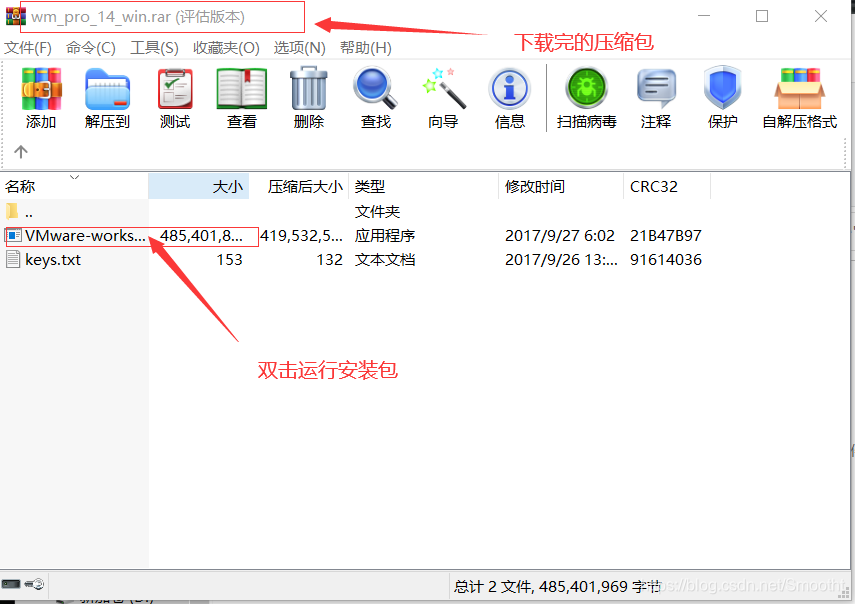
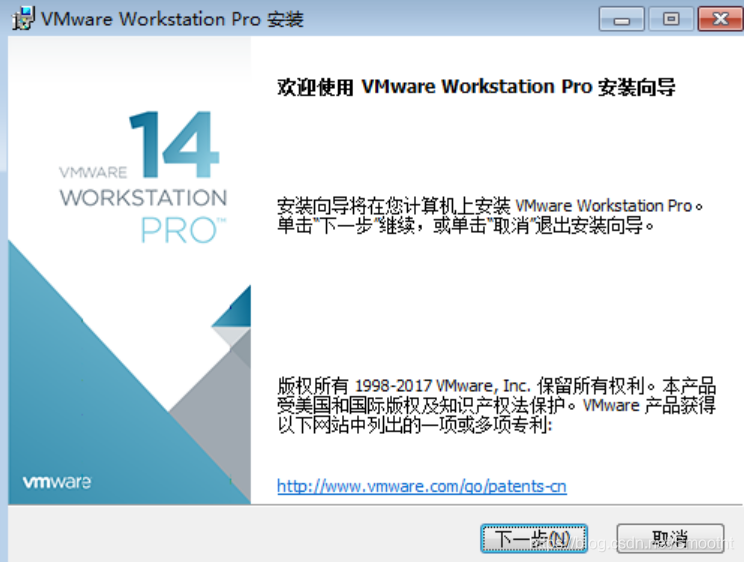
2.下一步
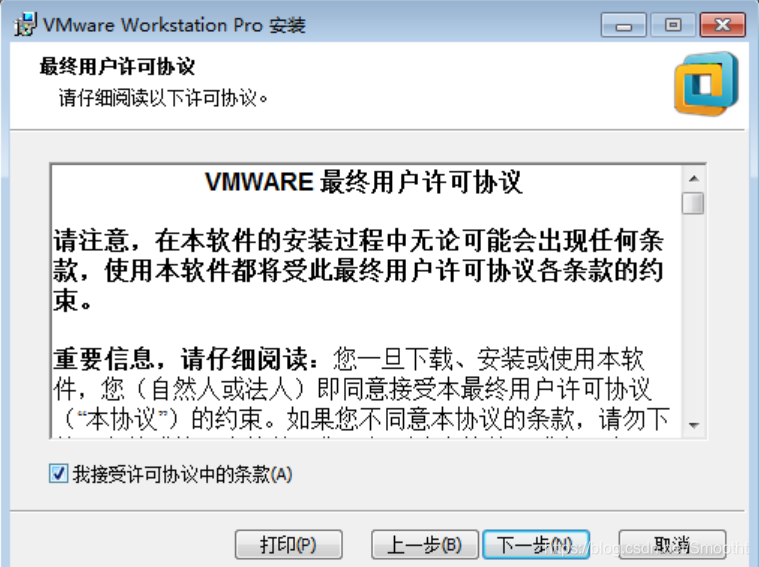
3.接受条款,下一步
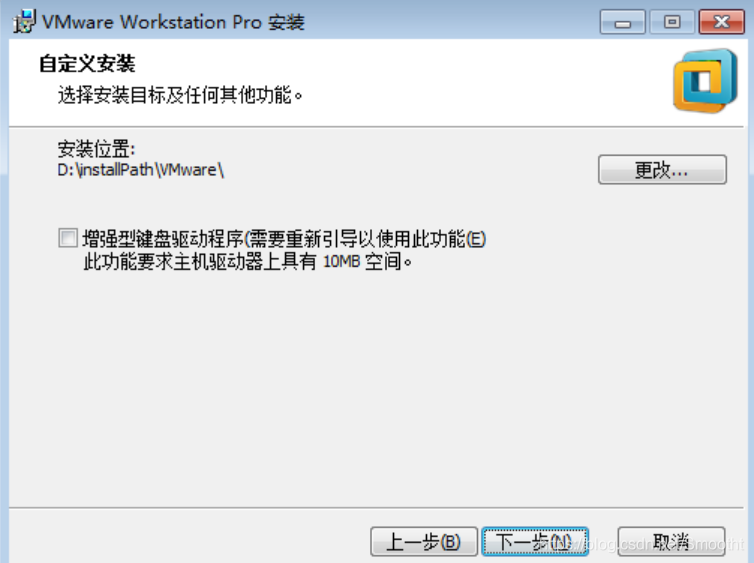
4.选择安装目录,不建议有中文目录和空格目录。下一步
5.下一步
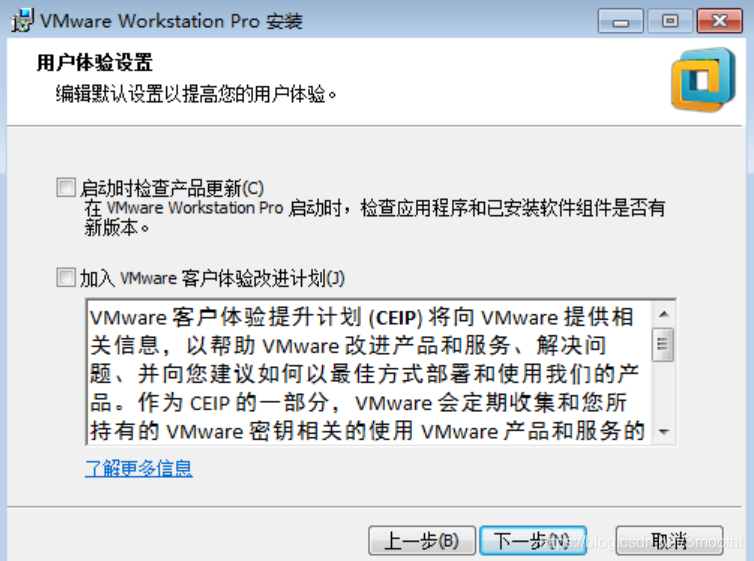
6.这两个选项根据可以爱好习惯选择,下一步
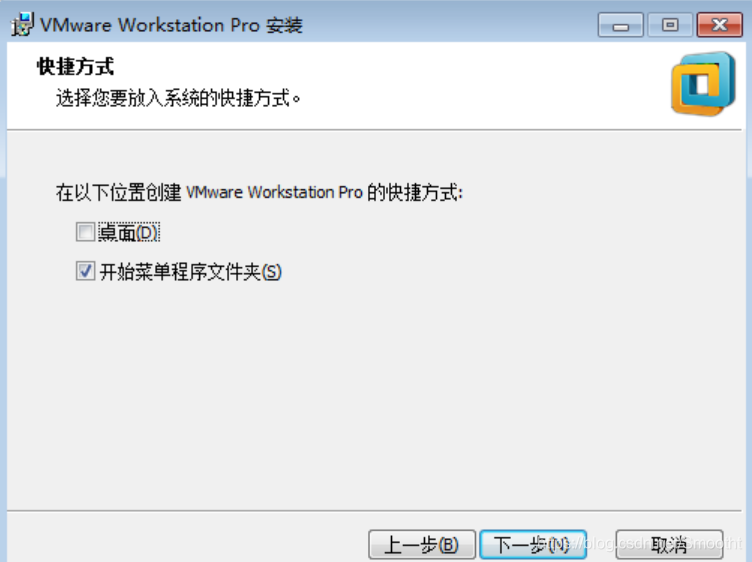
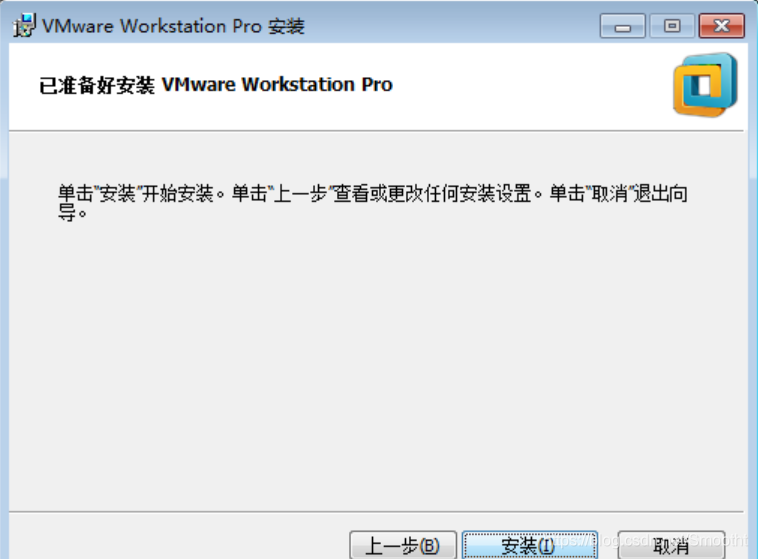
7.安装
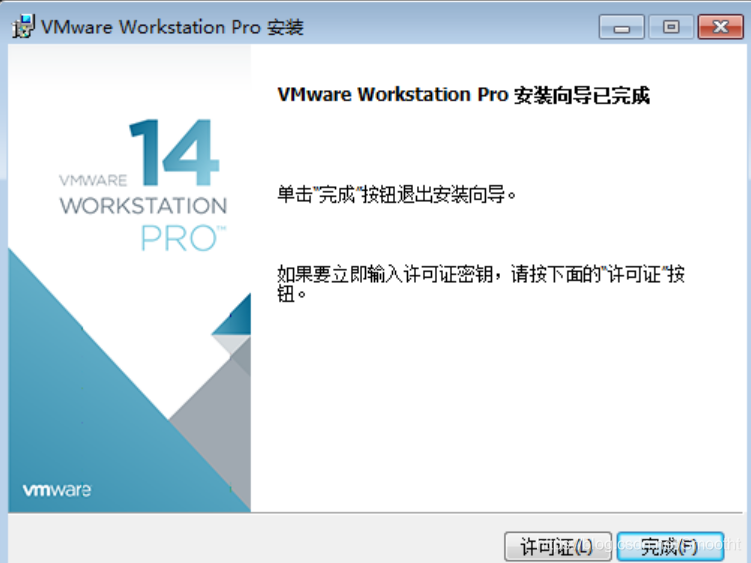
8.完成
9.启动该软件
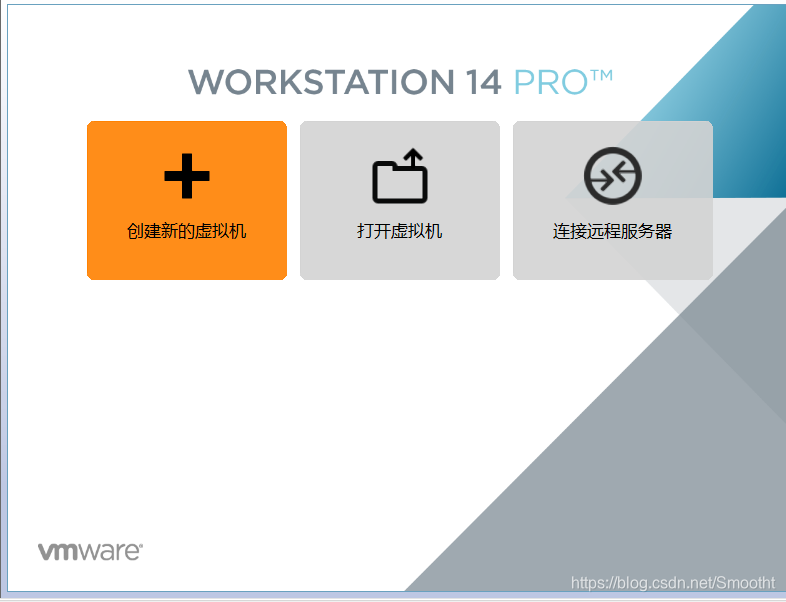
3.Centos安装
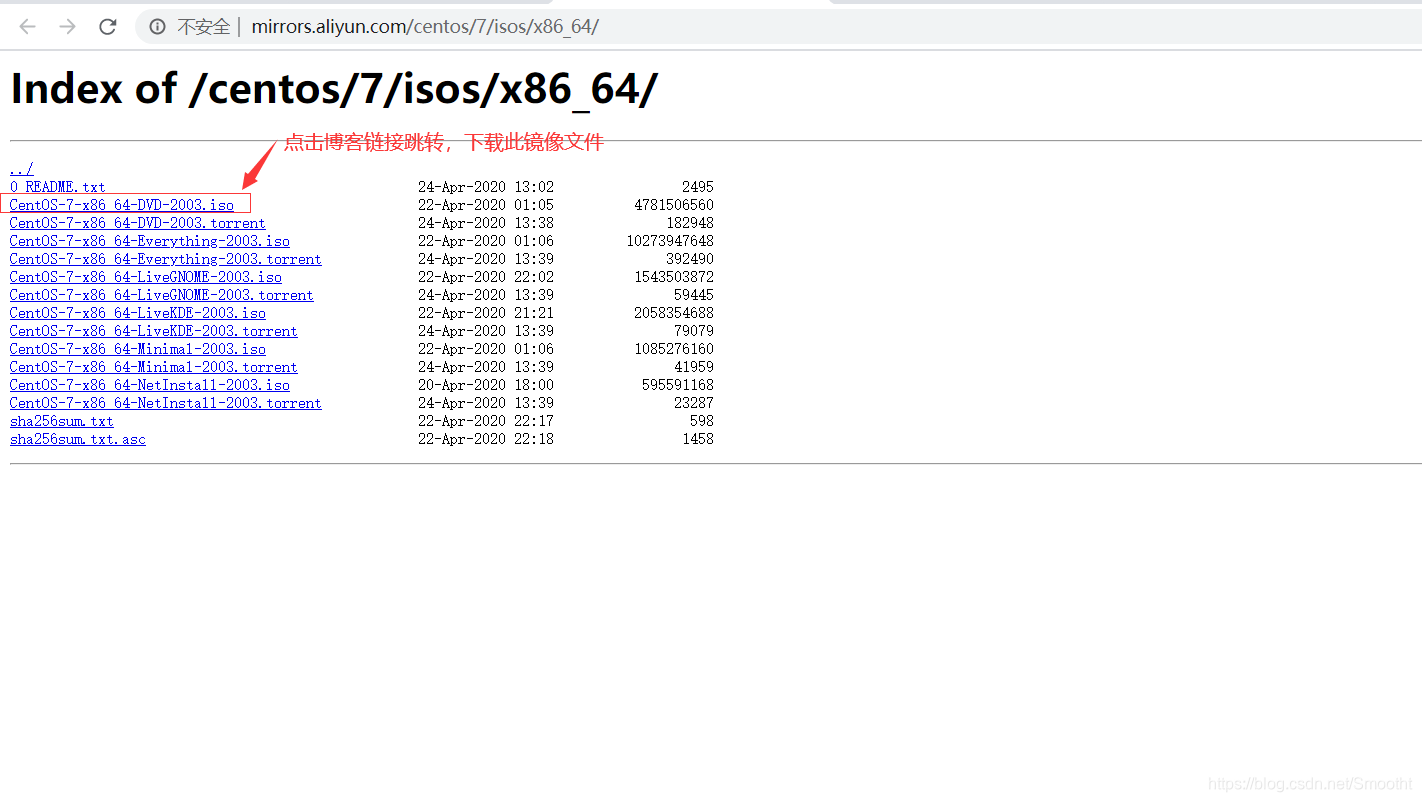
1.系统镜像:安装的是centos7
点击此处进行下载镜像文件
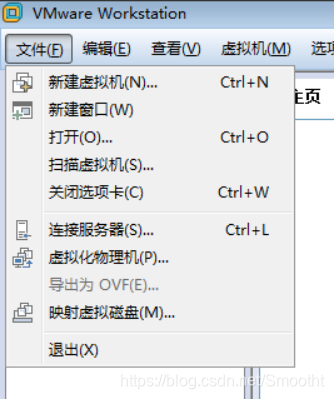
2.在VM上安装centos7,文件—>新建虚拟机
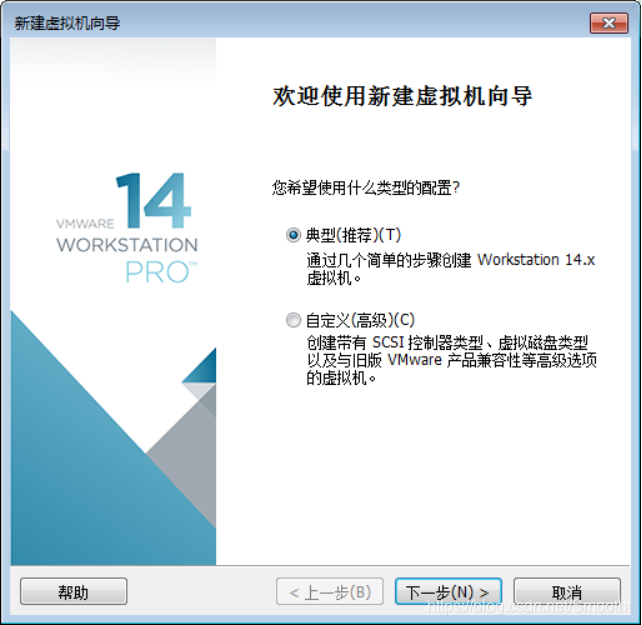
3.选择典型安装,下一步
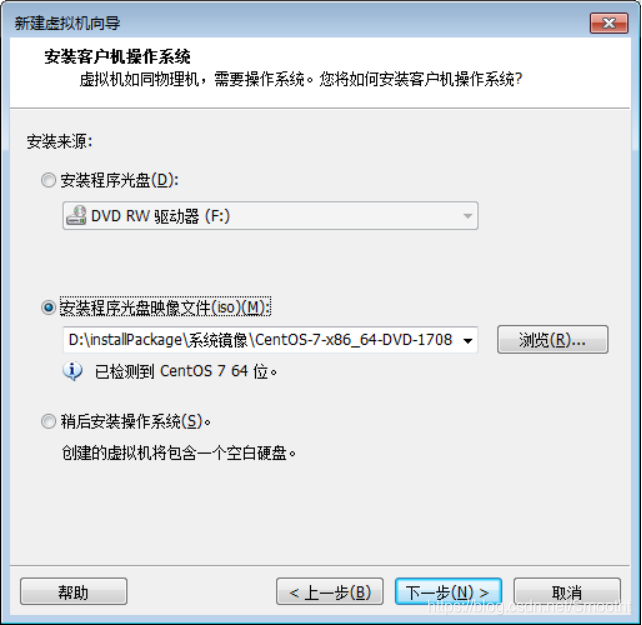
4.选择centos的映像文件,下一步
选择刚刚下载的镜像文件路径
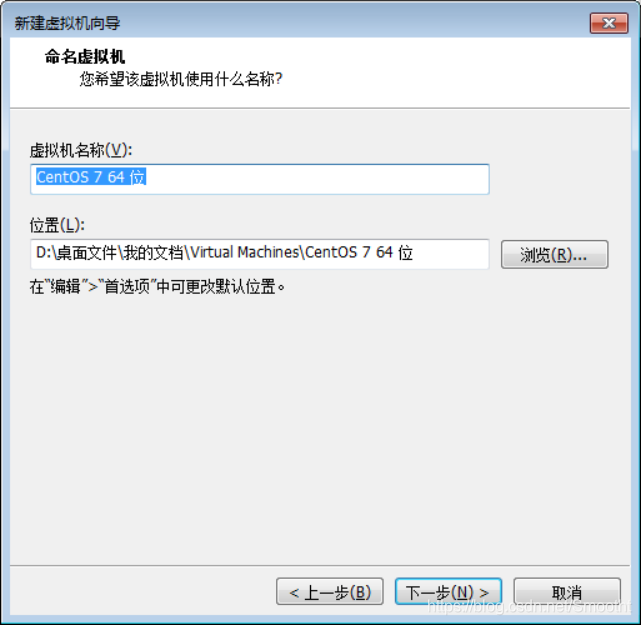
5.设置虚拟机的名字,并设置centos的安装目录
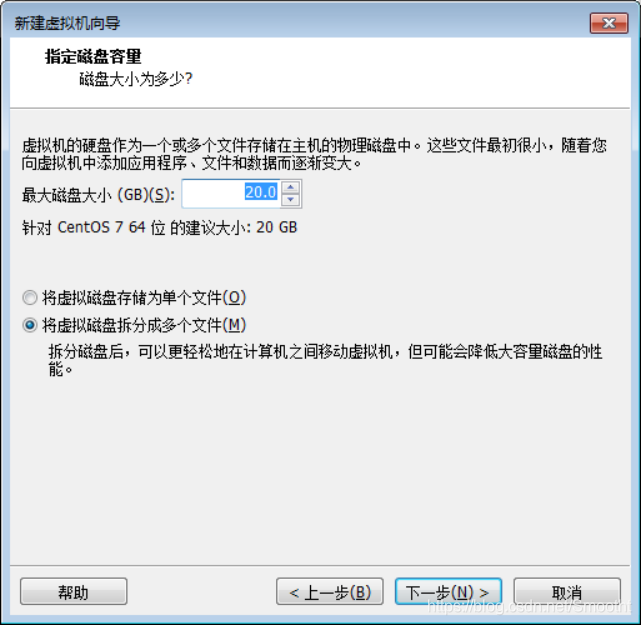
6.采取默认的配置,下一步
7.完成
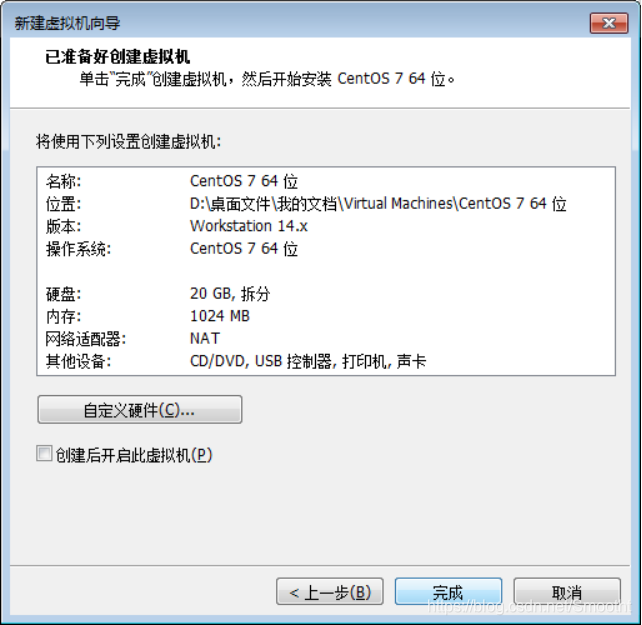
8.开启此虚拟机
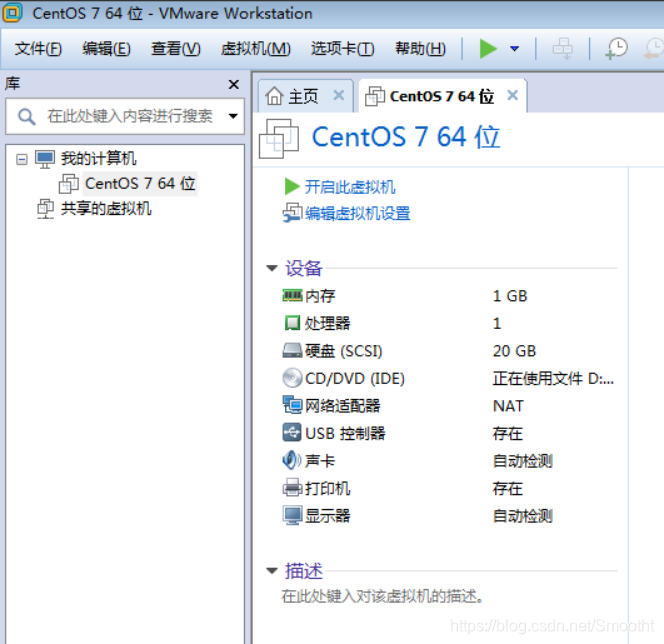
9.选择默认的:test this media & install centos 7,回车
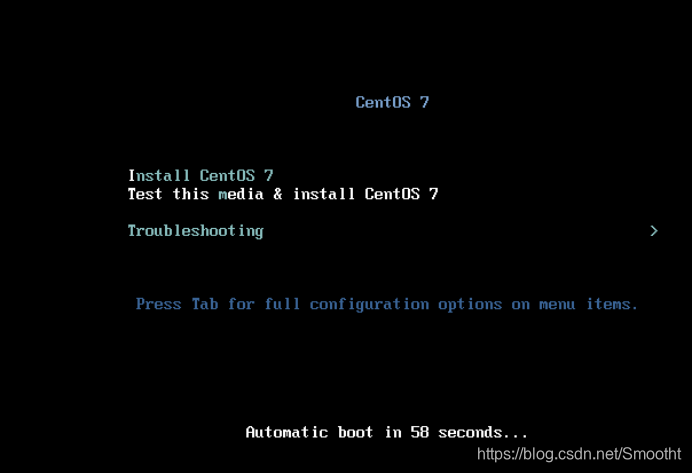
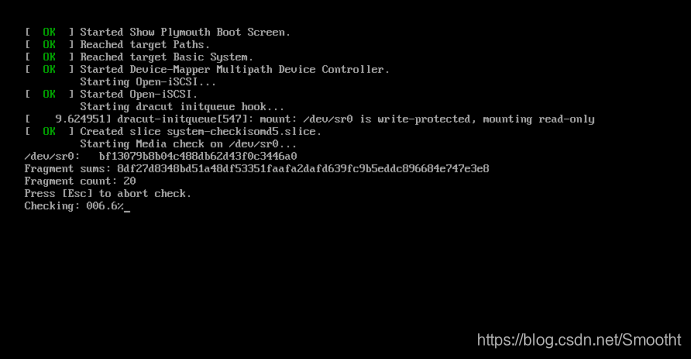
10.安装过程中,不用操作
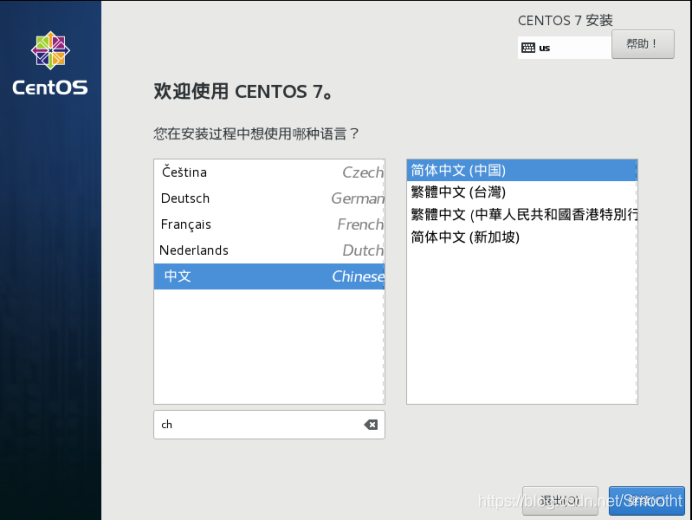
11.选择中文,简体中文,继续
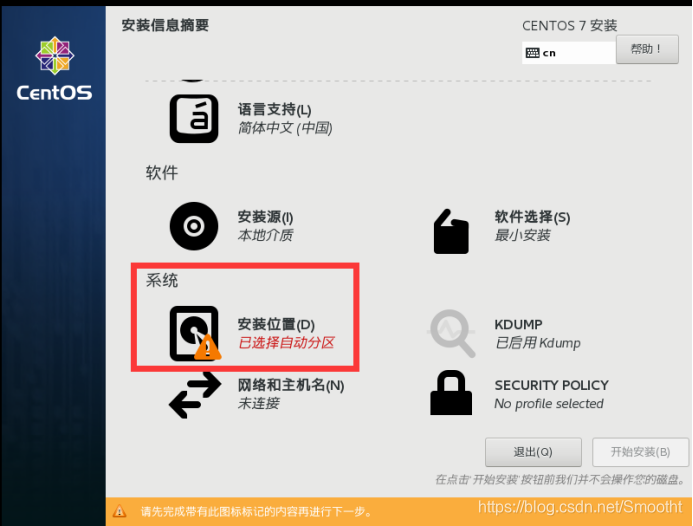
12.点击安装位置
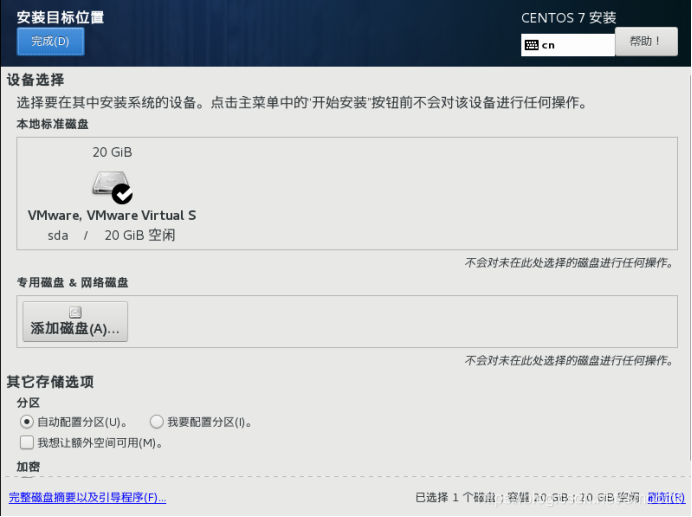
13.点击完成
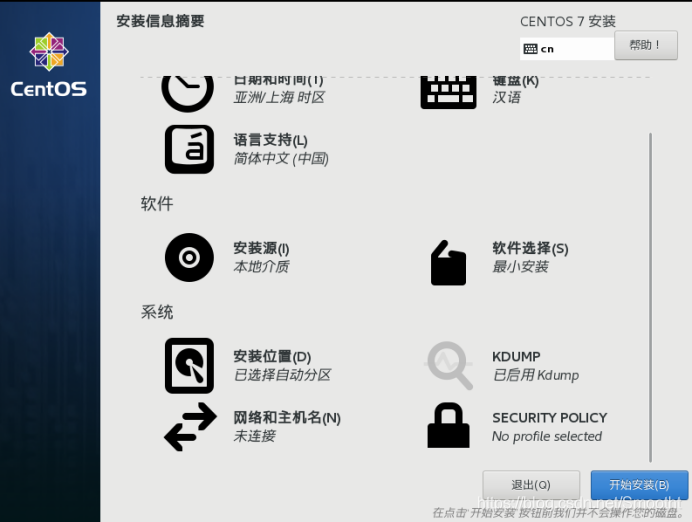
14.开始安装
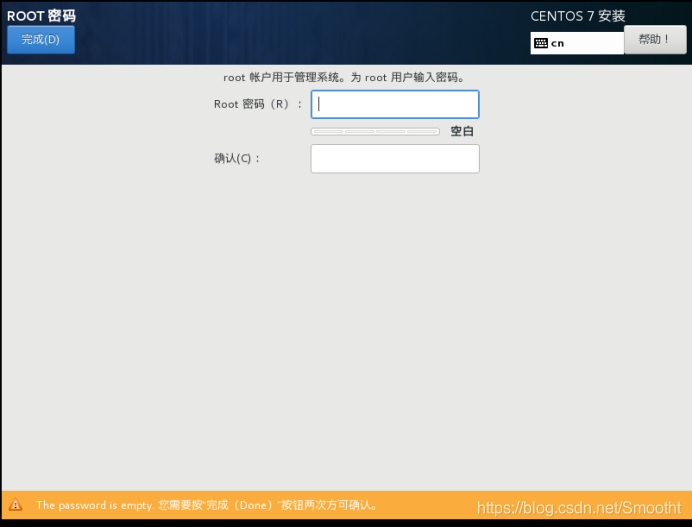
15.点击root密码
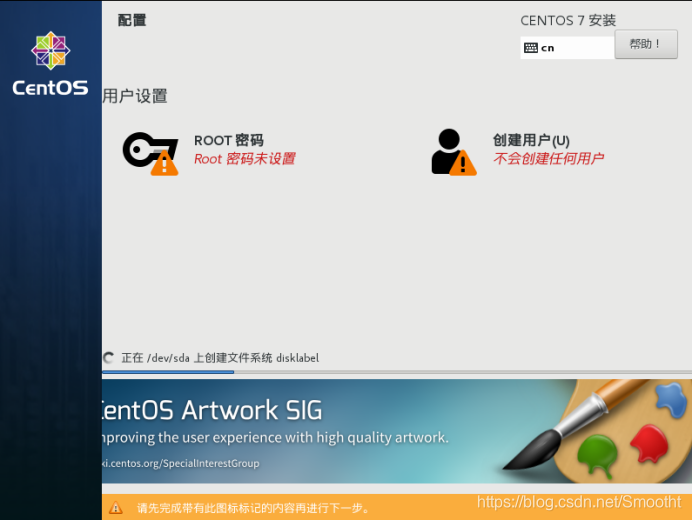
16.设置Root密码,点击完成
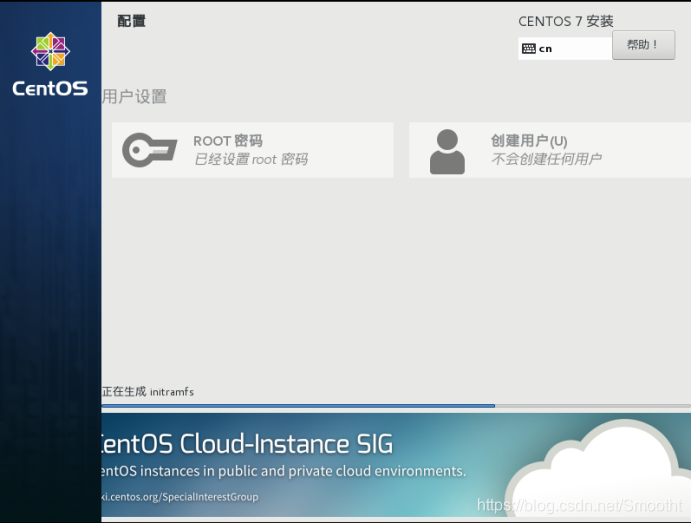
17.正在安装中…
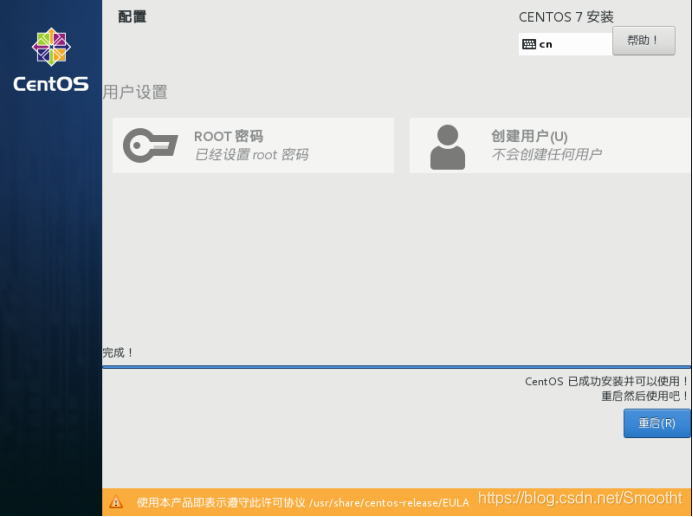
18.重启
19.启动成功
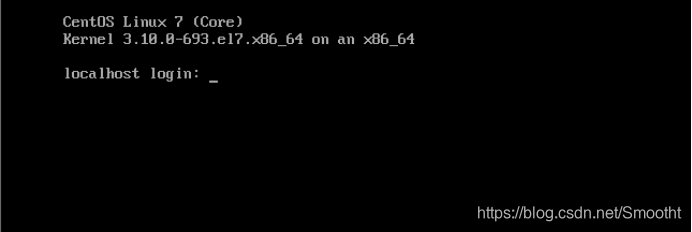
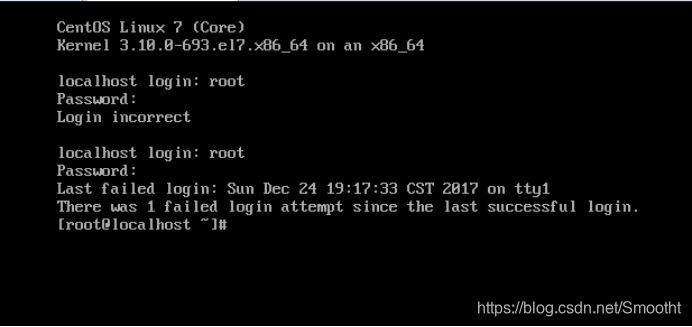
20.输入用户名root,回车,再输入密码(注意密码是不可见的),如果密码正确,则进入系统





 扫一扫
扫一扫


 511
511

 被折叠的 条评论
为什么被折叠?
被折叠的 条评论
为什么被折叠?
 到【灌水乐园】发言





